
共通設定
OneGateのログイン認証機能を利用するために、各クラウドサービス側で行うフェデレーション設定/シングルサインオン設定に必要な証明書およびメタデータの設定情報を取得します。
証明書に関しては、ダウンロードや再発行、切り替え操作を行います。
証明書の有効期限切れを通知する警告メールの設定もこちらで行います。
注意
証明書の再発行や切り替えを行うと、OneGateのIdP証明書が更新されます。
特に、切り替え時には各クラウドサービスに設定済みの証明書を「次の証明書」に更新するまでOneGateでのログイン認証ができなくなりますのでご注意ください。
新旧2つの証明書を設定できるクラウドサービスでは、あらかじめ「次の証明書」を設定してから切り替え操作を行うようにしてください。
参照
【重要】IdP証明書の更新について
IdP証明書の更新についての契約者専用FAQを用意しています。
共通設定を行う前に、サービスポータルのFAQにアクセスしてから、以下のリンクをクリックし、FAQの内容を必ずご覧ください。
共通設定を行う
-
-
OneGate管理メニューの[クラウド設定]>[共通設定]をクリックする
-
-
-
必要な操作を行い、[保存]をクリックする
-
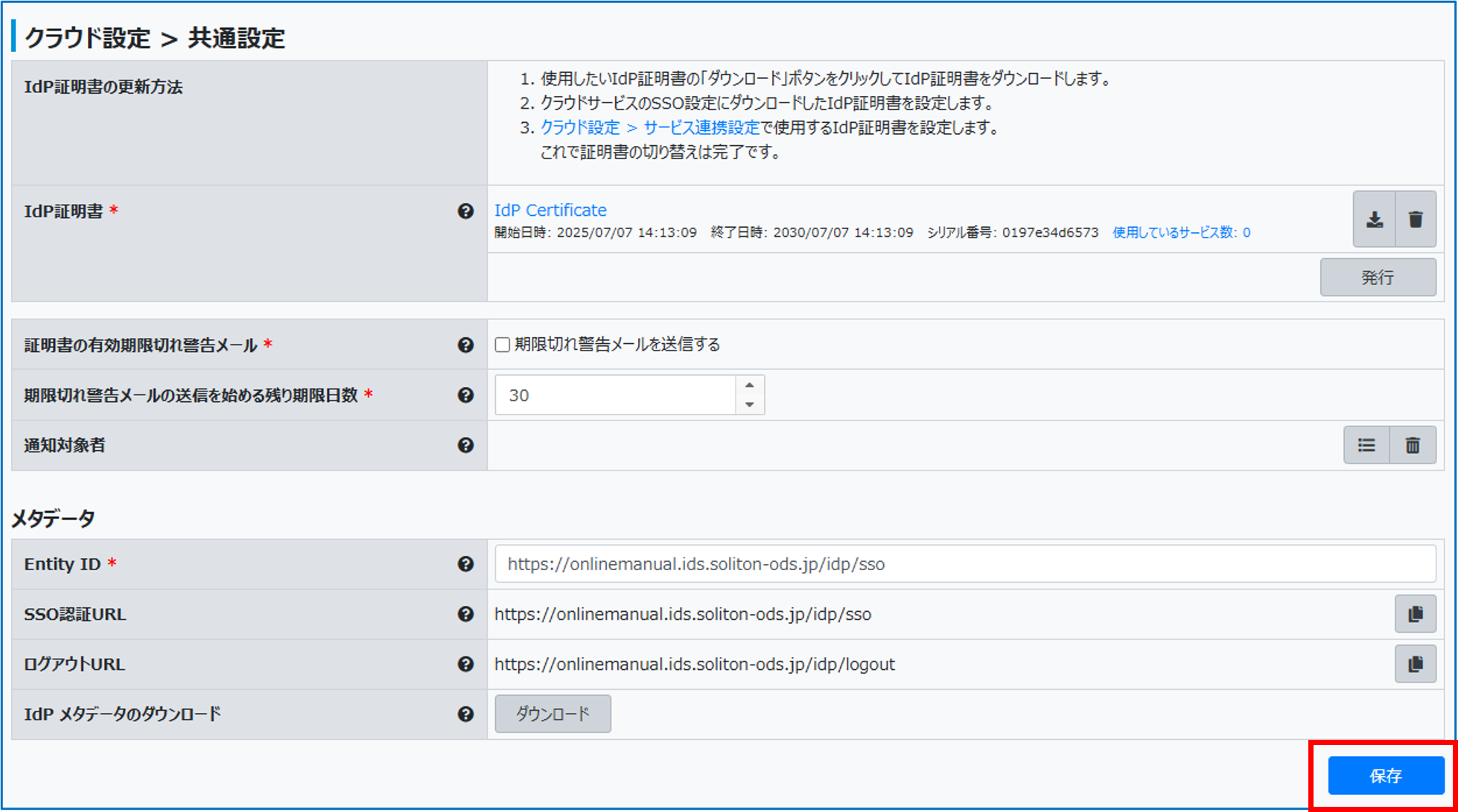
証明書に関する操作
|
IdP証明書 |
クラウドサービスに設定する証明書の一覧が表示されます。
|
|---|---|
|
証明書の有効期限切れ警告メール |
チェックすると、証明書の有効期限切れが近くなった際に、1日1回警告メールが送信されます。 |
|
期限切れ警告メールの送信を始める残り期限日数 |
ここで指定した日数の前日から期限切れの日まで警告メールが送信されます。 |
|
通知対象者 |
警告メールの宛先を指定します。 |
メタデータ設定
|
Entity ID |
クラウドサービスに設定するEntity IDが表示されます。 |
|---|---|
|
SSO認証URL |
クラウドサービスに設定するSSO認証URLが表示されます。 |
|
ログアウトURL |
クラウドサービスに設定するログアウトURLが表示されます。 |
|
IdPメタデータのダウンロード |
[ダウンロード]をクリックすると、クラウドサービスに設定するIdPメタデータがダウンロードされます。 |