
CRL Uploaderの準備
動作環境・ネットワーク環境
CRL Uploaderに必要な動作環境、ネットワーク環境は以下のとおりです。
動作環境
CRL Uploaderの動作環境を事前にご確認ください。
ポイント
CRL Uploaderのインストール先について
CRL Uploaderは、ADConnectorをインストールしたWindowsサーバー端末にインストールすることをお勧めします。
ネットワーク環境
CRL Uploaderは、OneGateとの通信に以下の通信ポートを使用します。
|
OneGate |
443(HTTPS) |
|---|---|
|
CRL Distribution Point |
80(HTTP) |
連携クライアント用証明書を発行する
CRL Uploaderを利用する場合、コンピュータストアにOneGateで信頼可能なクライアント証明書がインストールされている必要があります。
インストール前に、OneGateとの通信に使用する「連携クライアント用証明書」(AgentCert_AdConnectorCert.p12)を発行し、対象端末のコンピュータストアにインストールします。
ポイント
ADConnectorがインストールされている端末にCRL Uploaderをインストールするときは
新たに証明書を発行せずに、発行済みのADConnector用の証明書を利用することもできます。
参照
CRL Uploaderをインストールする
CRL Uploaderのインストーラーをダウンロードして、Windowsサーバー端末にインストールします。
必要に応じて、インストール済みのCRL Uploaderのアップデートやアンインストールを行うこともできます。
CRL Uploaderをダウンロードする
CRL Uploaderのインストーラーは、サービスポータルからダウンロードします。
-
-
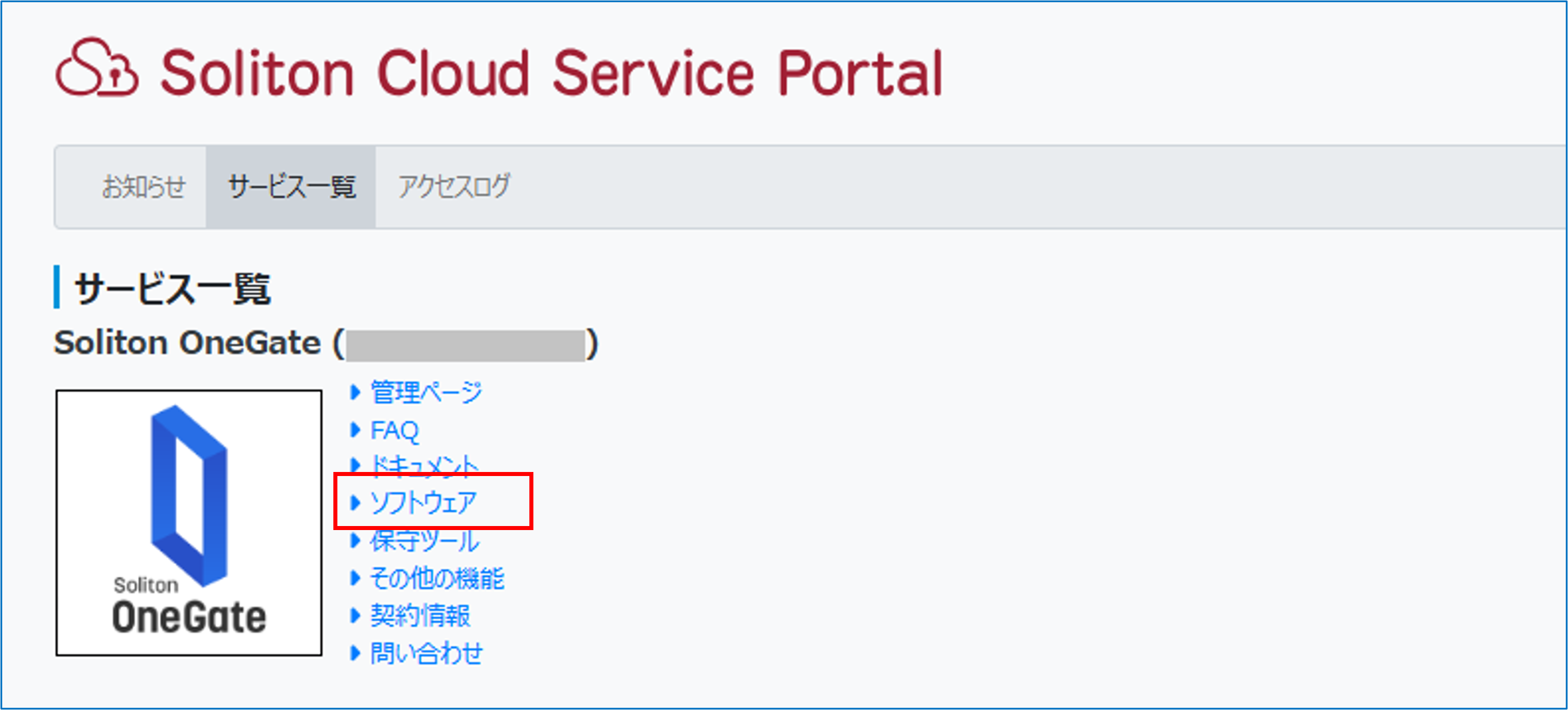
サービスポータルの「サービス一覧」画面で[ソフトウェア]をクリックする
-
-
-
-
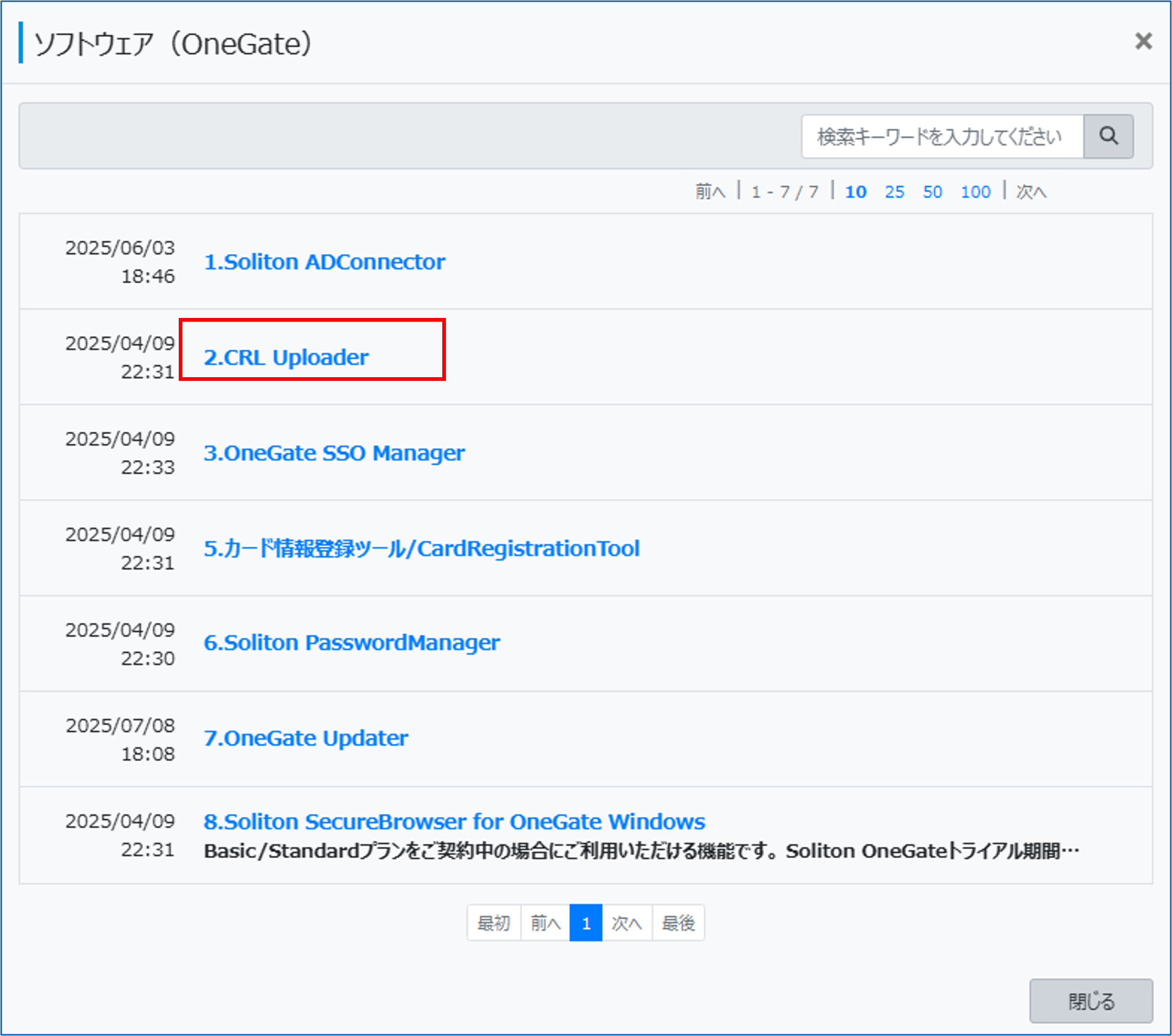
「2.CRLUploader」をクリックする
-
-
-
-
[CRLUploader_Vxxx.zip]をクリックする
-
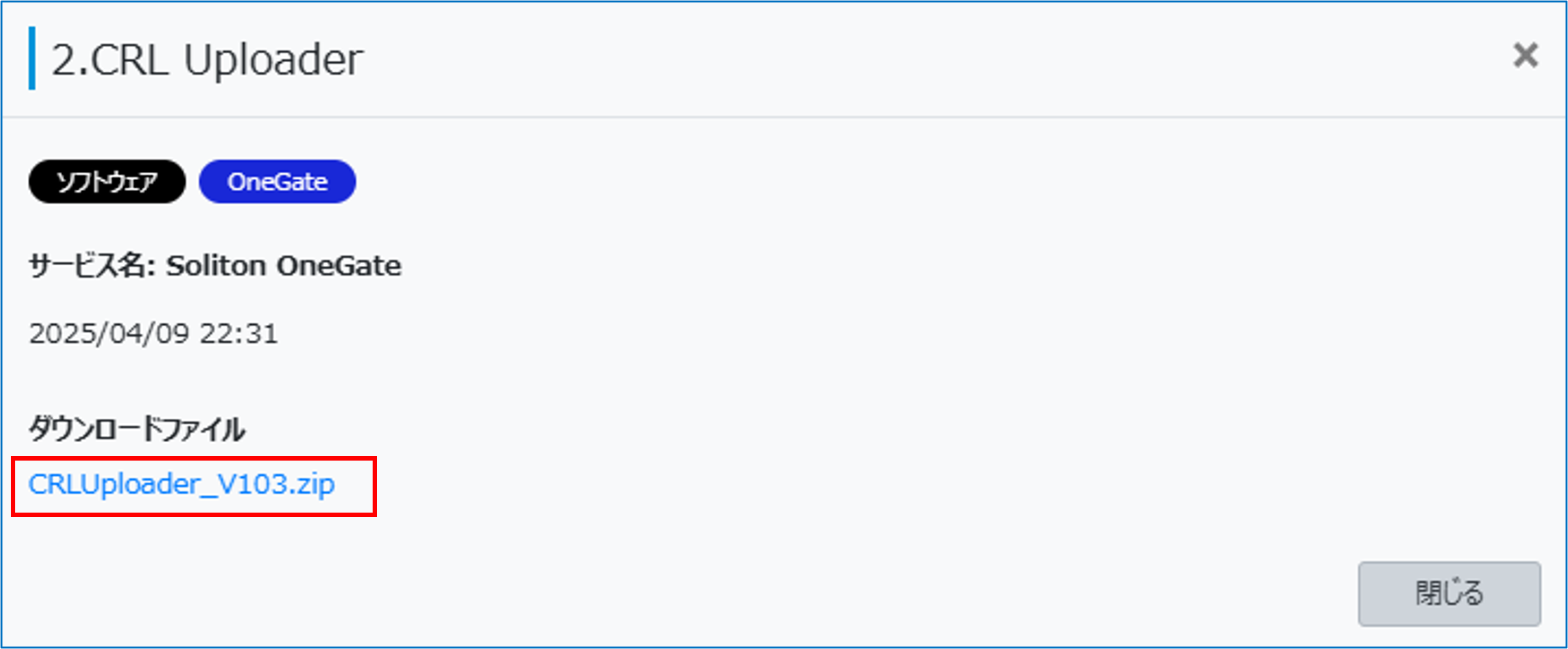
CRL Uploaderのインストーラーファイル一式(zip)がダウンロードされます。
-
CRL Uploaderをインストールする
CRL UploaderをWindowsサーバー端末にインストールします。
-
-
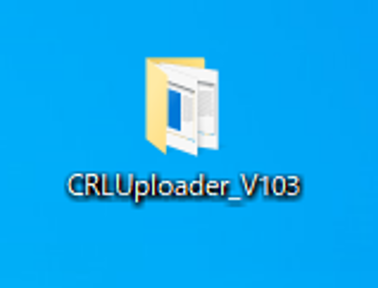
「CRL Uploader_Vxxx.zip」をWindowsサーバー端末の任意の場所に配置して展開する
-
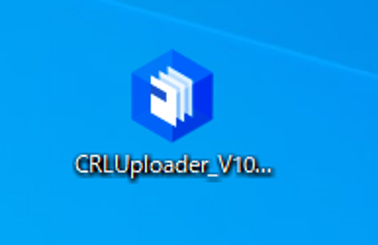
「CRLUploader_Vxxx」フォルダーが展開されます。
-
ポイント
インストール後にアップデートするときは
CRL Uploaderの新しいバージョンが公開された場合、必要に応じてソフトウェアをアップデートできます。
新しいバージョンのインストーラーをダウンロード・展開し、既存のフォルダーを新しいフォルダーで上書きします。
CRL Uploaderをアンインストールするときは
CRL Uploaderが不要になった場合は、以下の手順でソフトウェアをアンインストールします。
-
Windowsサーバーのタスクスケジューラーに登録されている「CRLUploader」という名前のタスクを削除します。
-
CRL Uploaderのフォルダーを端末から削除します。