クライアント証明書(エージェント)発行
ADConnectorやCRL Uploaderなど、OneGateと連携するクライアント認証用の証明書ファイルを作成します。
PKCS#12ファイルのADConnector用クライアント証明書を発行
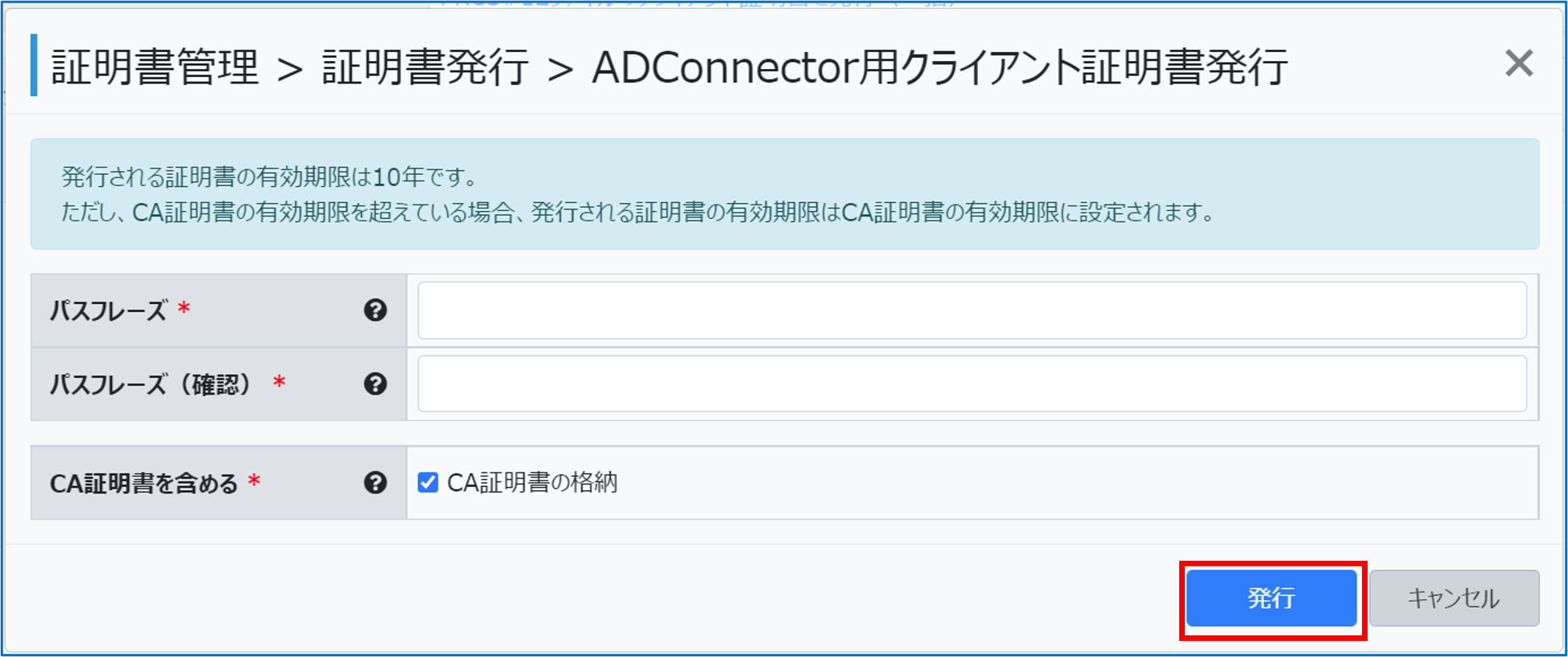
Active Directoryと連携するために必要なADConnector用クライアント証明書を発行します。
ポイント
-
「AD連携設定」画面からも発行できます
ADConnector用クライアント証明書は、[AD設定]>[AD連携設定]の「連携クライアント用証明書の作成」機能を利用しても発行できます。
-
ADConnector用クライアント証明書のCNについて
「ad-connector」固定です。
-
-
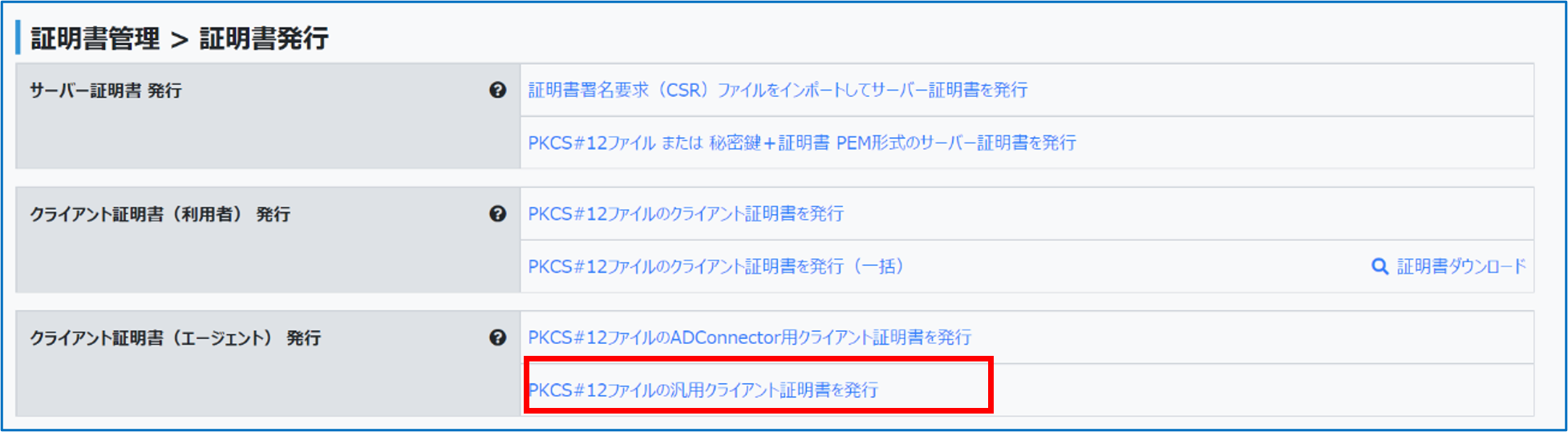
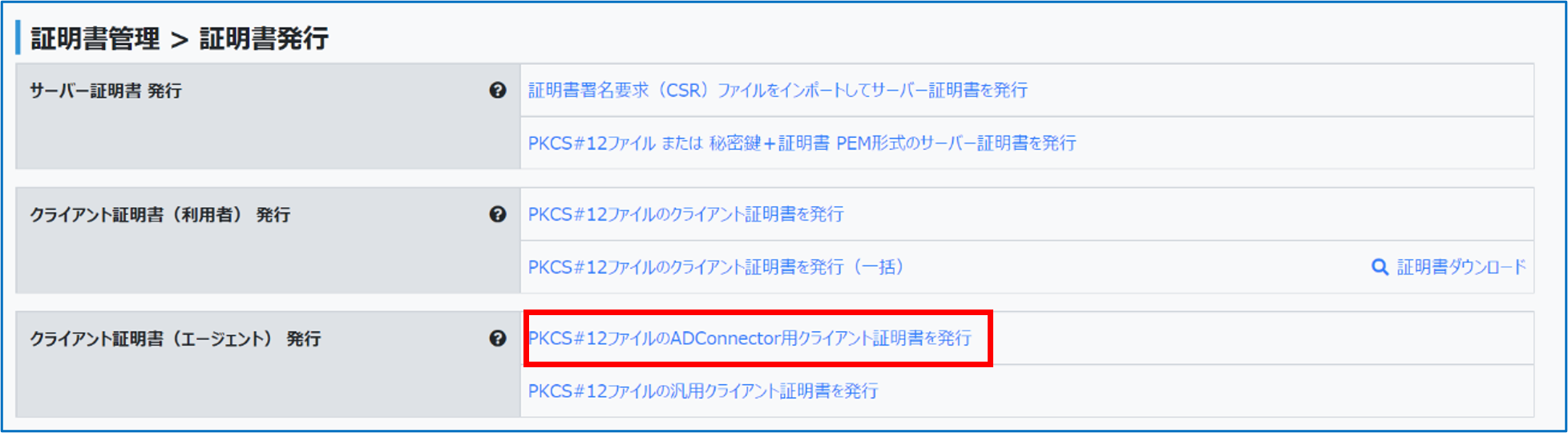
「証明書発行」画面で、「クライアント証明書(エージェント)発行」の[PKCS#12ファイルのADConnector用クライアント証明書を発行]をクリックする
-
-
-
必要な項目を設定し、[発行]をクリックする
-
PKCS#12ファイルの汎用クライアント証明書を発行
OneGateと連携するクライアント向けのクライアント認証用の汎用証明書を発行します。
汎用証明書は、「AgentCert_{CN}.p12」のファイル名でダウンロードされます。
注意
汎用クライアント証明書のCNに、利用者のログイン名として使用されている値は設定できません。
-
-
「証明書発行」画面で、「PKCS#12ファイルの汎用クライアント証明書を発行]をクリックする
-
-
-
必要な項目を設定し、[発行]をクリックする
-
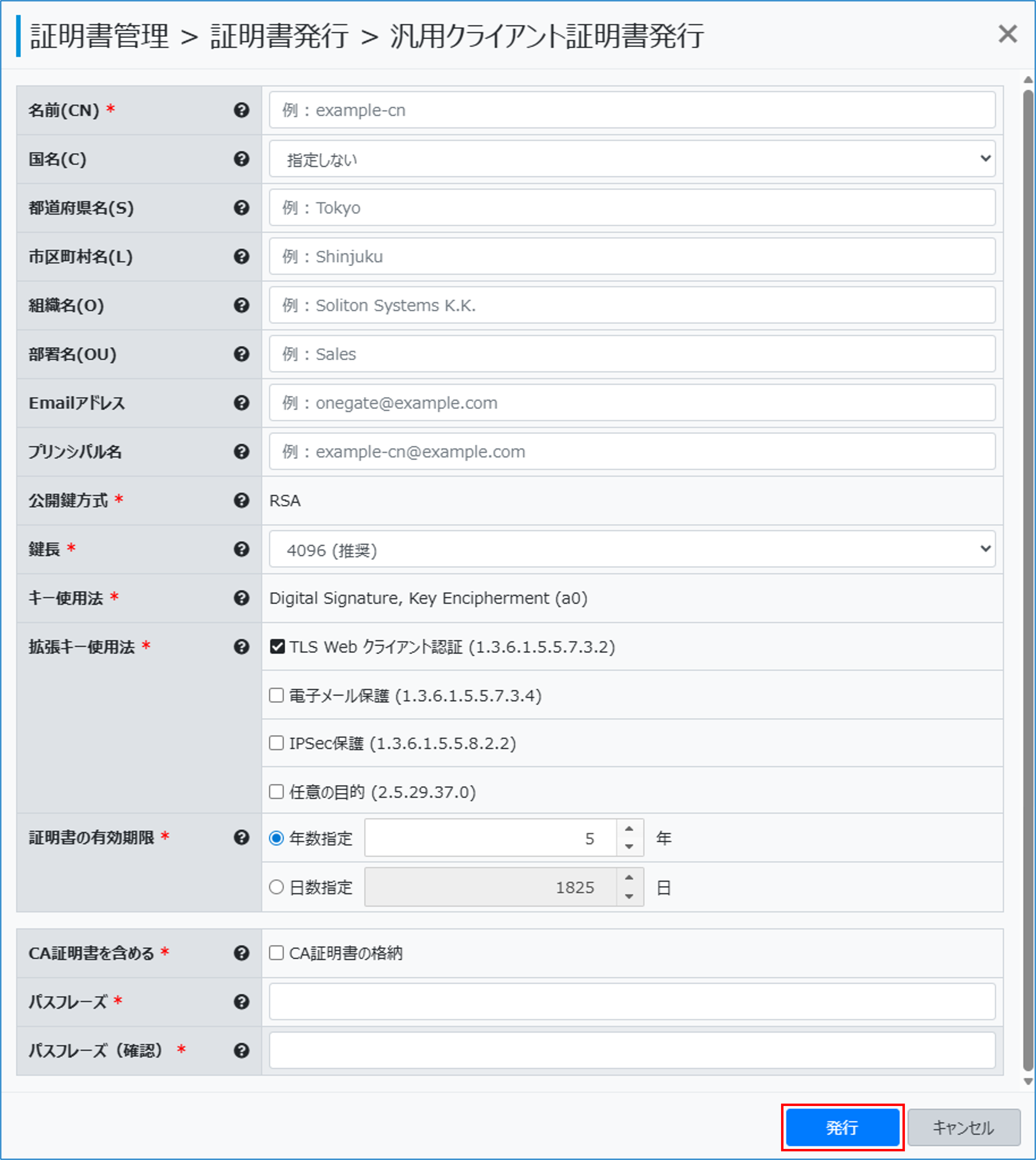
名前(CN)<必須>
証明書サブジェクトの名前を設定します。
文字数: 最大64文字
使用可能文字:半角英数、半角スペース、一部の記号
ドット区切りのラベルは1~63文字、ラベルの先頭、末尾は半角スペースおよびハイフン不可
※利用者のログイン名と同じ値は設定できません。国名(C)
証明書サブジェクトの国名を選択します。
都道府県名(S)
証明書サブジェクトの都道府県名を設定します。
市区町村名(L)
証明書サブジェクトの市区町村名を設定します。
組織名(O)
証明書サブジェクトの組織名を設定します。
部署名(OU)
証明書サブジェクトの部署名を設定します。
Emailアドレス
証明書サブジェクトのEmailアドレスを設定します。
プリンシパル名
証明書サブジェクト別名のプリンシパル名を設定します。
公開鍵暗号
公開鍵暗号で使用する暗号方式です。
※「RSA」固定です。鍵長
RSA 鍵のサイズが表示されます。
・「2048 (非推奨)」
・「3072」
・「4096 (推奨)」
デフォルト:4096 (推奨)キー使用法
証明書のキーの使用方法です。
※「Digital Signature, Key Encipherment (a0)」固定です。拡張キー使用法
拡張キーの使用法を選択します。
・TLS Webクライアント認証(1.3.6.1.5.5.7.3.2)
・電子メール保護 (1.3.6.1.5.5.7.3.4)
・IPSec保護 (1.3.6.1.5.5.8.2.2)
・任意の目的 (2.5.29.37.0)
デフォルト:TLS Webクライアント認証(1.3.6.1.5.5.7.3.2)証明書の有効期限
クライアント証明書の有効期限を年数または日数で設定します。
設定可能範囲:
年数指定:1~10年
日数指定:1~3650日
デフォルト:年数指定:5CA証明書を含める
発行する証明書ファイルにCA証明書を含める場合は、「CA証明書の格納」にチェックします。
デフォルト:チェックなしパスフレーズ
証明書のインストール時に使用する証明書パスフレーズを設定します。
文字数: 最大64文字パスフレーズ(確認)
パスフレーズ欄に入力したものと同じパスフレーズを、確認のために再度入力します。
-