事前設定
PasswordManagerを利用したWebアプリの代理入力サインオンの設定前に必要な環境を準備します。
OneGateの管理者アカウントを作成する
OneGate SSO Managerを利用するために、OneGateの管理者アカウントを作成します。
-
-
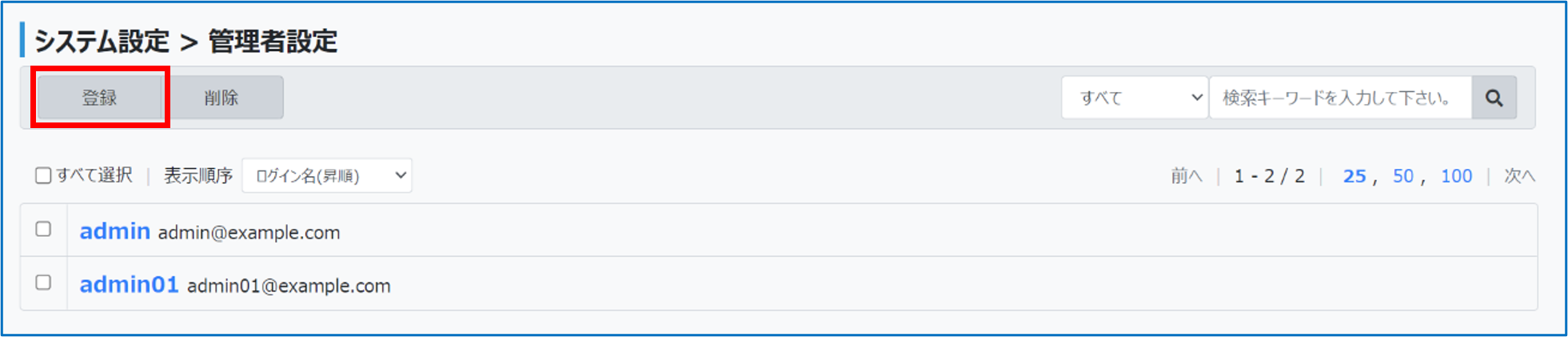
OneGate管理メニューの[システム設定]>[管理者設定]をクリックする
-
-
-
[登録]をクリックする
-
-
-
-
以下の画面を参考に、管理者情報を入力し、[保存]をクリックする
-
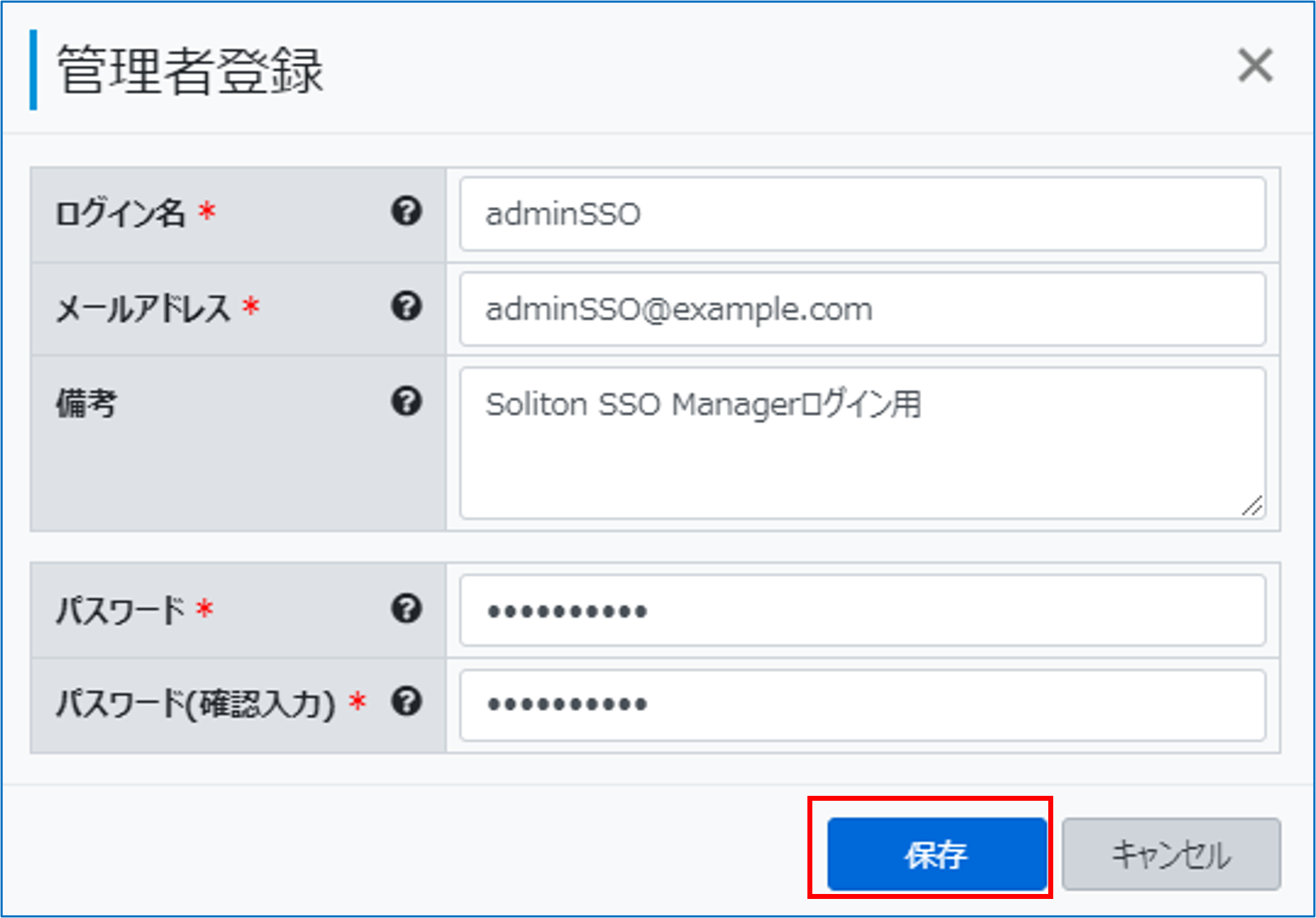
OneGateに管理者が登録されます。
-
-
-
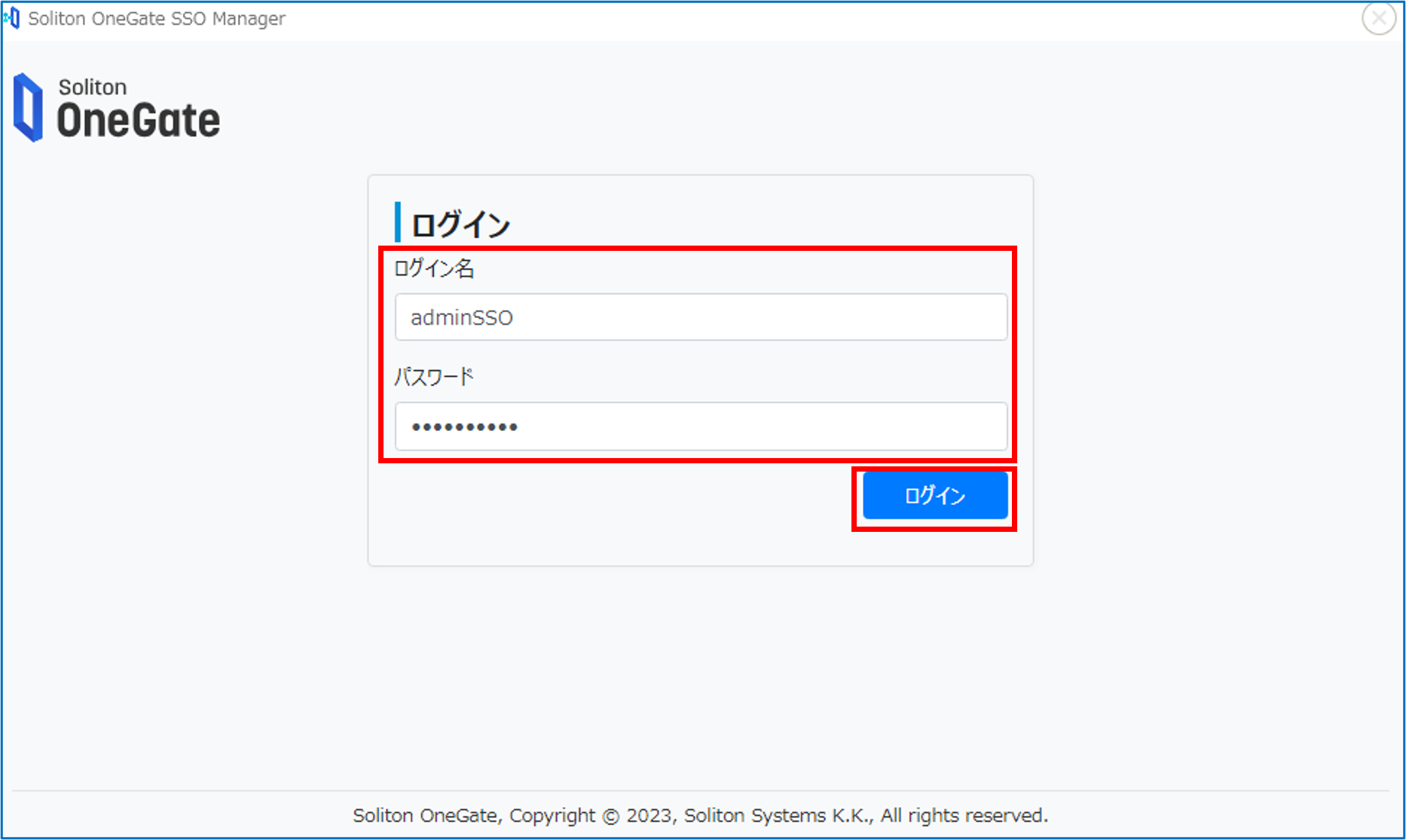
OneGateの管理ページを一度閉じ、登録した管理者アカウントでログインできることを確認する
-
-
OneGate SSO Managerをインストールする
OneGate SSO Managerの動作環境
OneGate SSO Managerの動作環境を事前にご確認ください。
OneGate SSO Managerをダウンロードする
ADConnectorのインストーラーは、サービスポータルからダウンロードします。
-
-
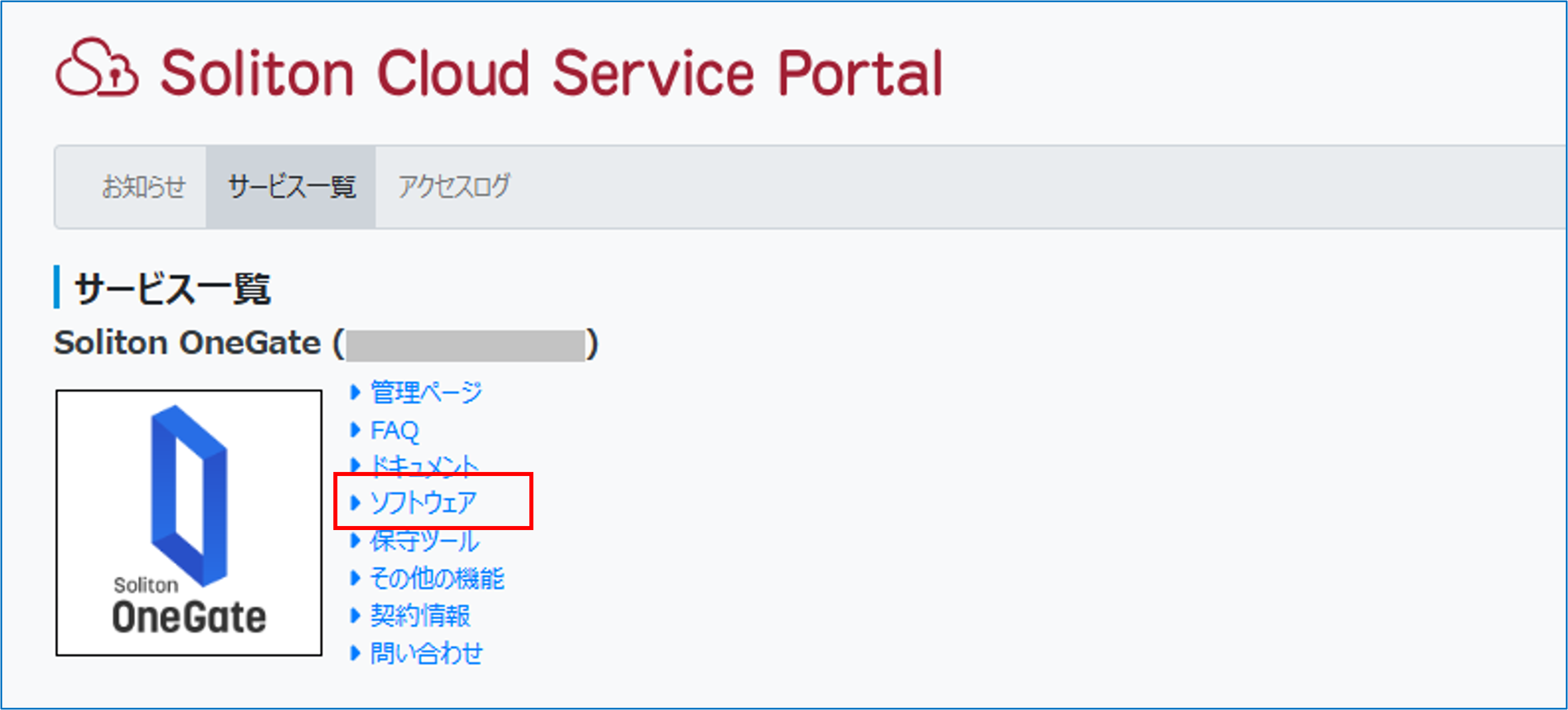
サービスポータルの「サービス一覧」画面で[ソフトウェア]をクリックする
-
-
-
-
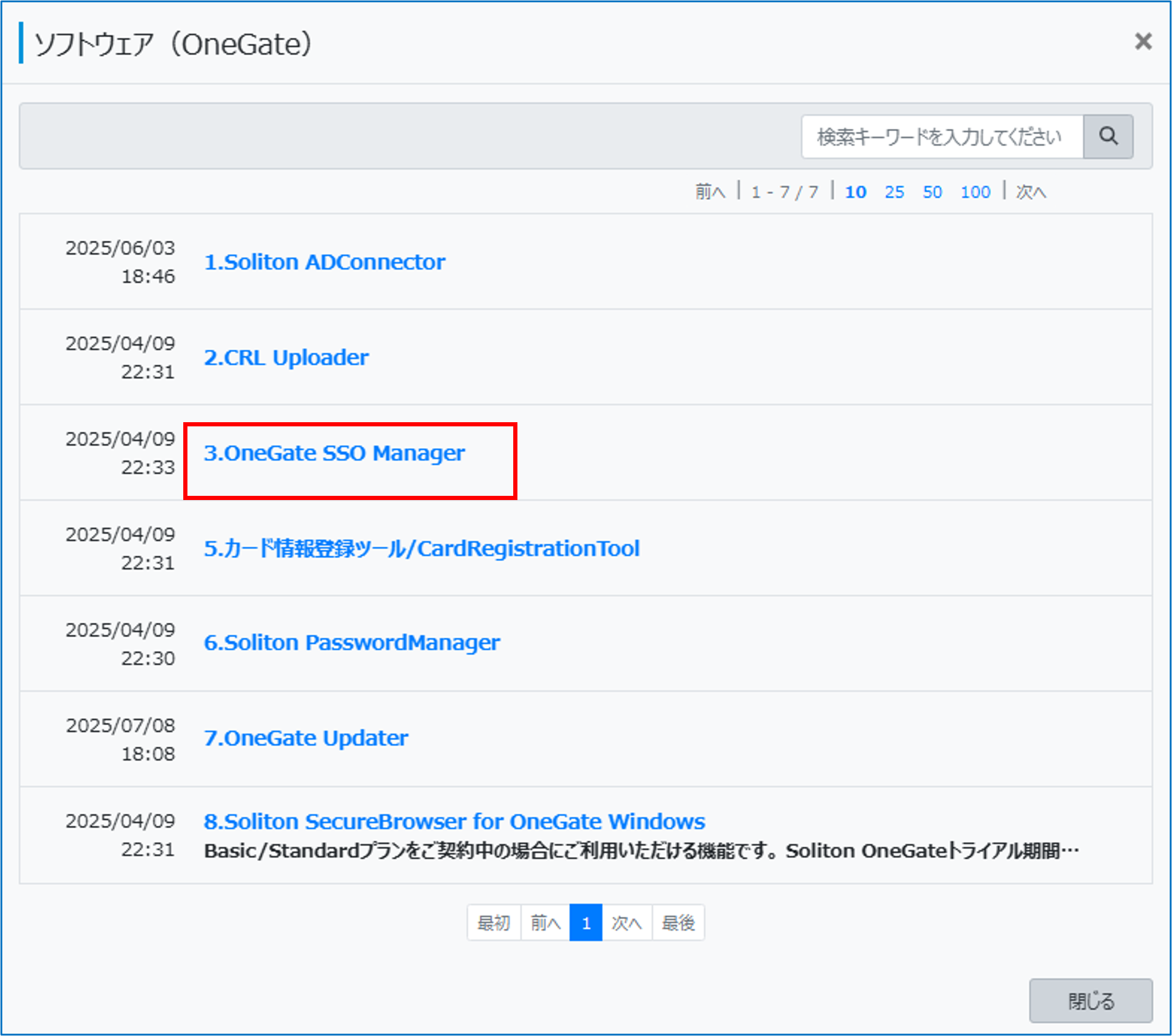
「3.OneGate SSO Manager」をクリックする
-
-
-
-
URLをクリックする
-
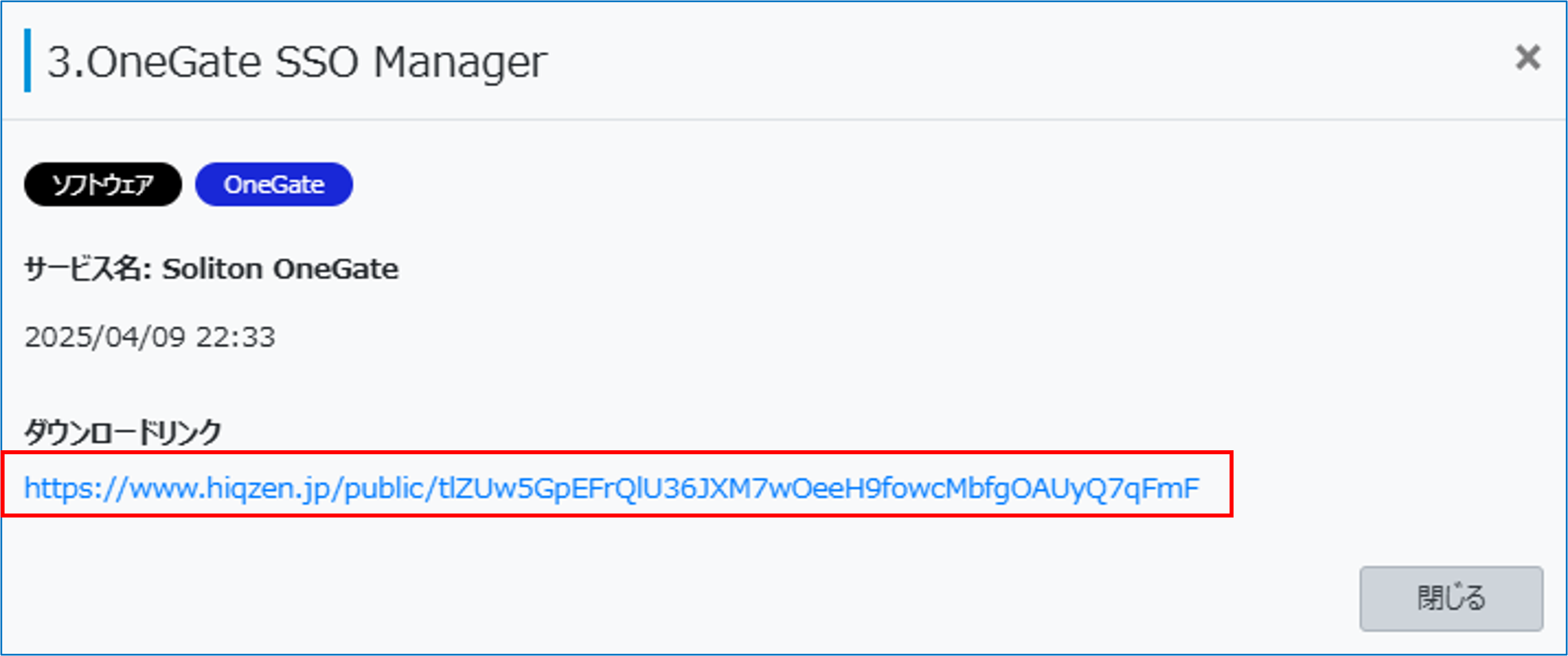
OneGate SSO Managerのインストーラーファイル一式(zip)がダウンロードされます。
-
OneGate SSO Managerをインストールする
OneGate SSO Managerを管理者端末にインストールします。
-
-
ダウンロードした「SolitonOneGateSsoManagerVxxxx.zip」を管理者端末の任意の場所に展開する
-
-
-
-
[SolitonOneGateSsoManager.exe]をダブルクリックする
-
-
-
-
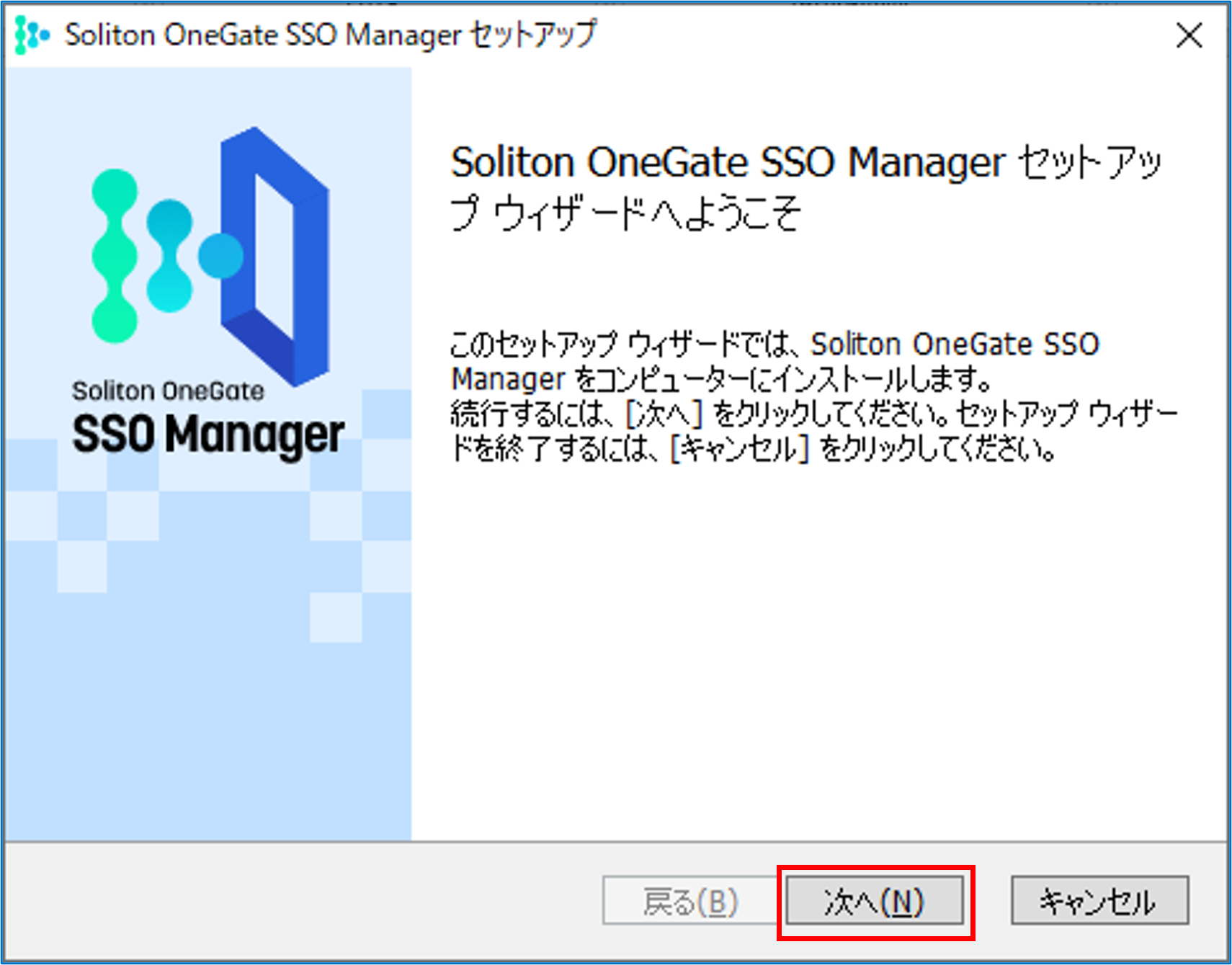
[次へ]をクリックする
-
ポイント
インストールの途中で管理者権限の確認画面が表示されたときは
[はい]をクリックして先に進んでください。
-
-
-
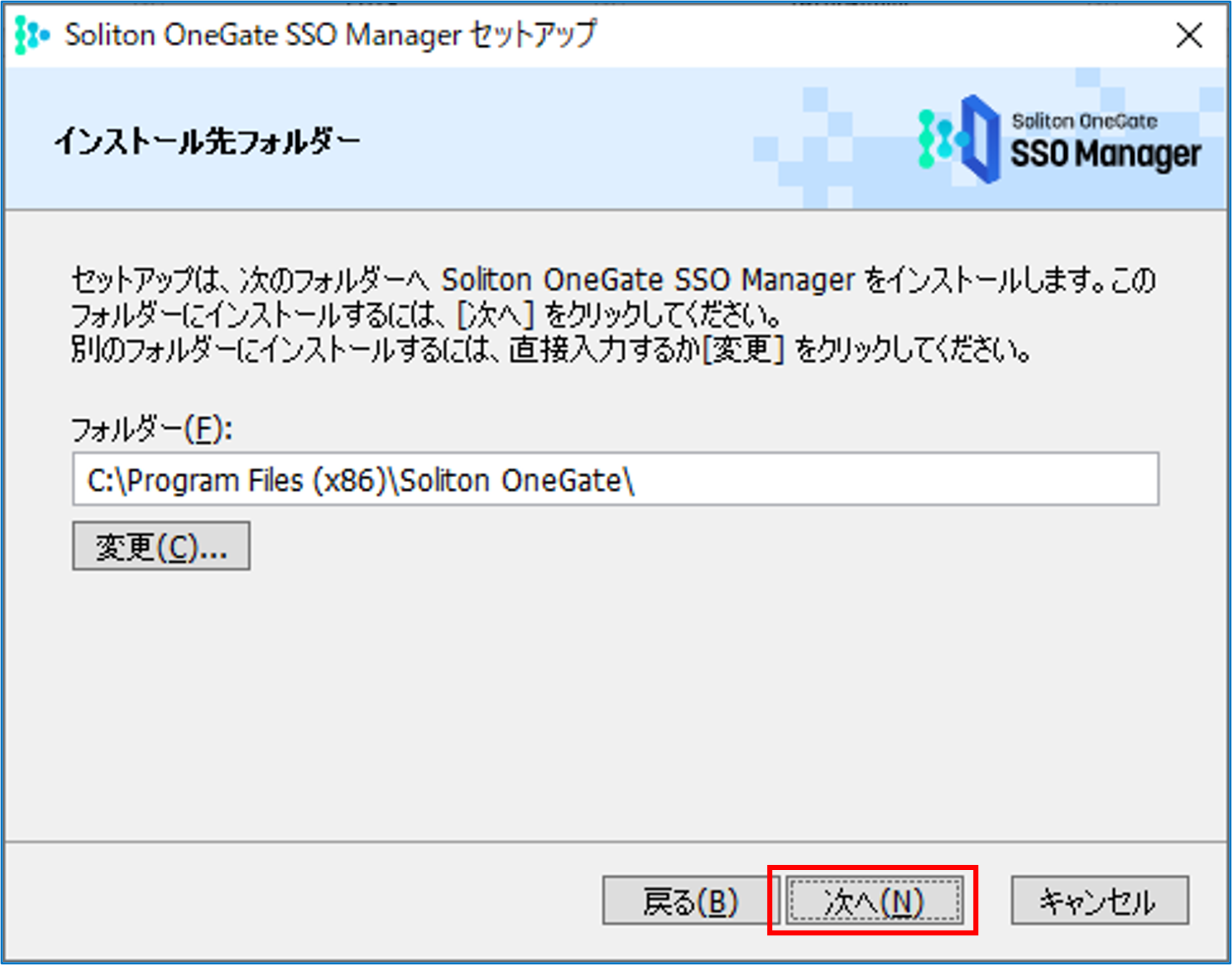
必要に応じてインストール先フォルダーを変更し、[次へ]をクリックする
-
-
-
-
[インストール]をクリックする
-
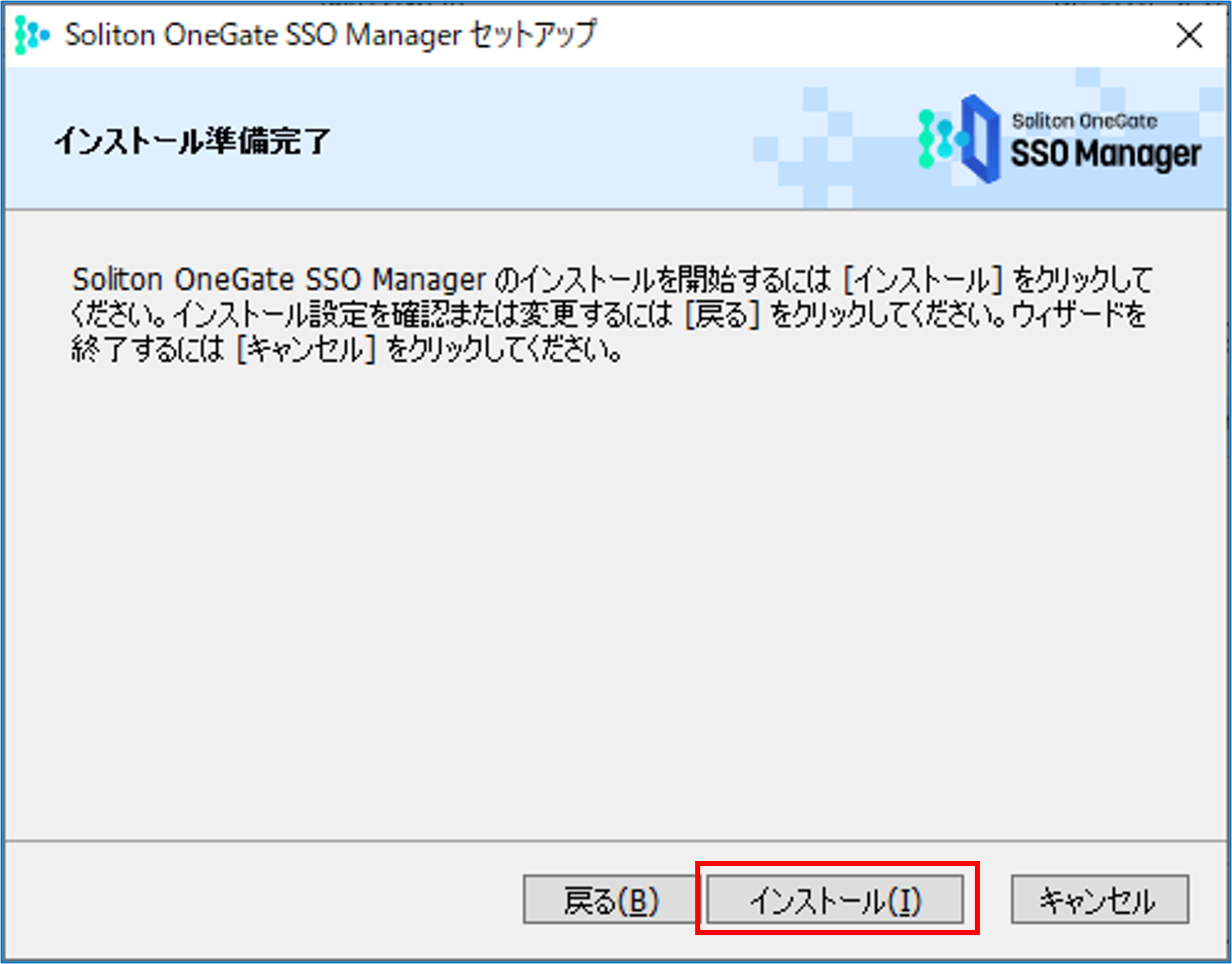
インストールが始まります。
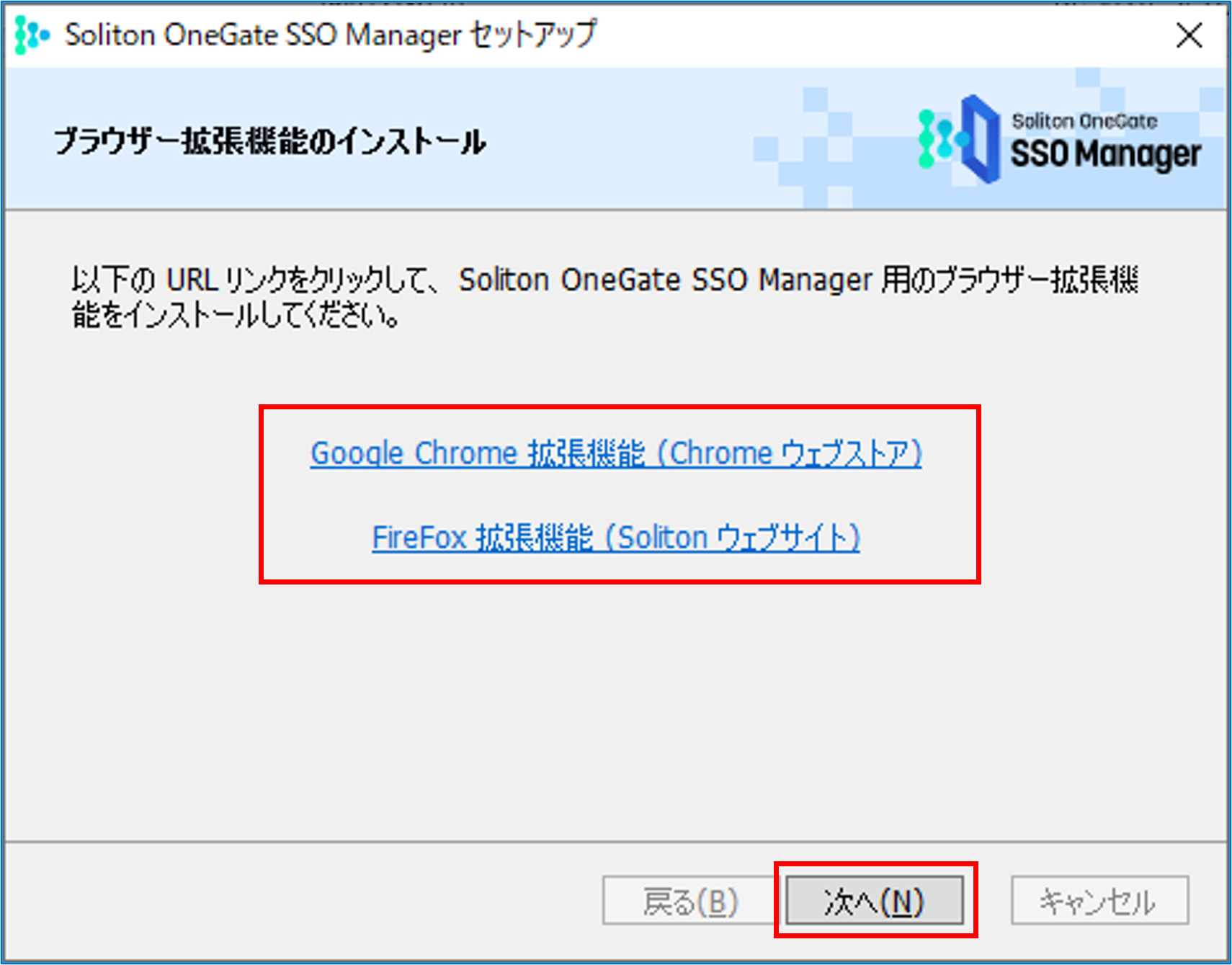
インストールの途中で、ブラウザー拡張機能の入手先リンクが表示されます。
-
-
-
利用するブラウザのリンクをクリックし、拡張機能をインストールして[次へ]をクリックする
-
-
-
[完了]をクリックする
-
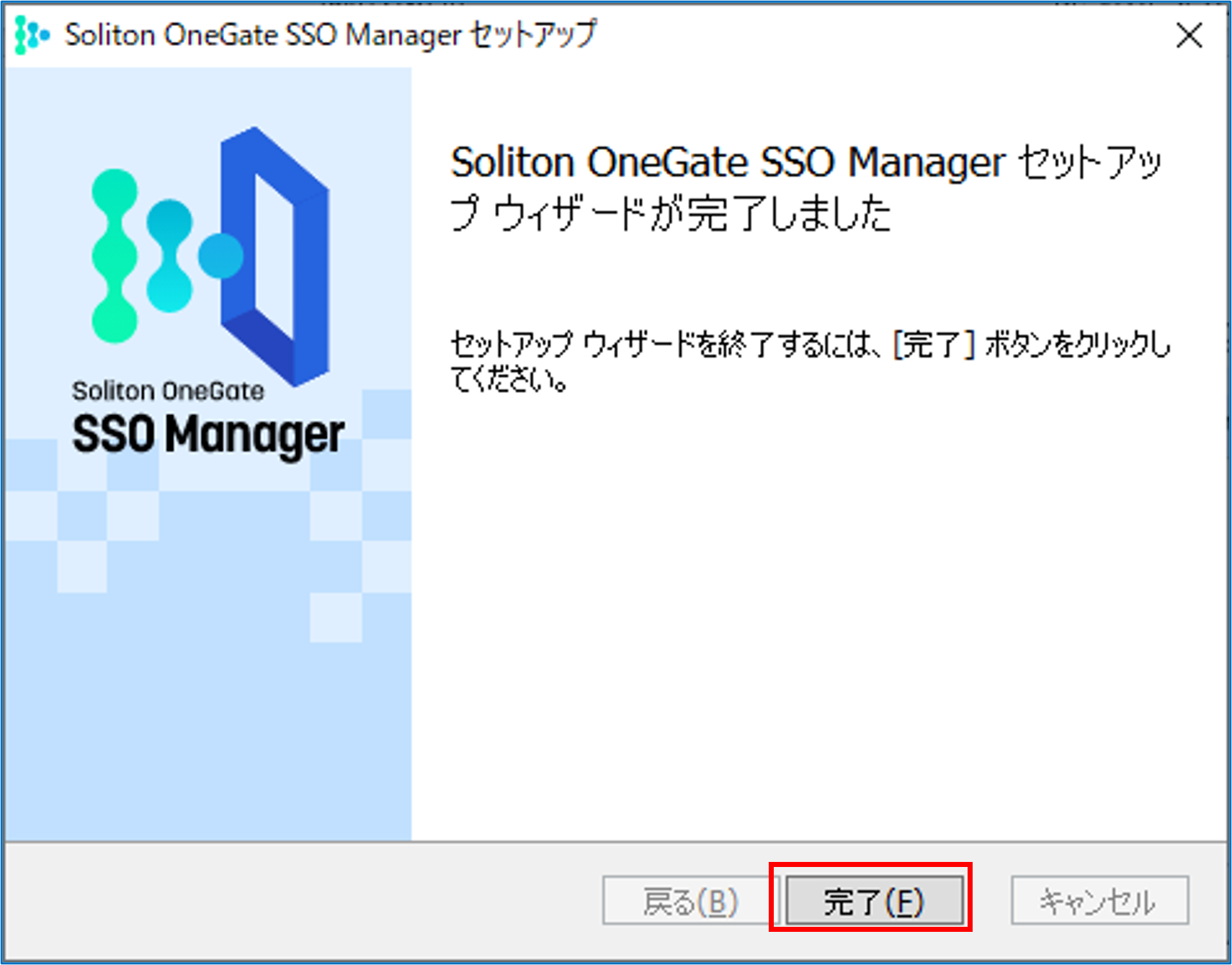
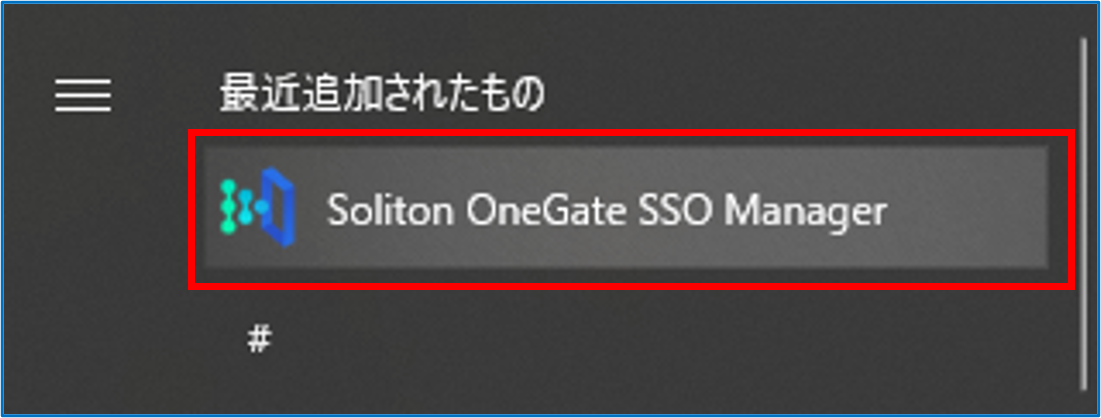
「Soliton OneGate SSO Manager」がWindowsのスタートメニューに追加されます。
これで、OneGate SSO Managerのインストールは完了です。
-
OneGate SSO ManagerからOneGateにログインする
インストールしたOneGate SSO Managerを起動し、OneGateにログインします。
-
-
「Soliton OneGate SSO Manager」を起動する
-
OneGate SSO Managerが起動します。
-
-
-
画面右上の[ログイン]をクリックする
-

-
-
-
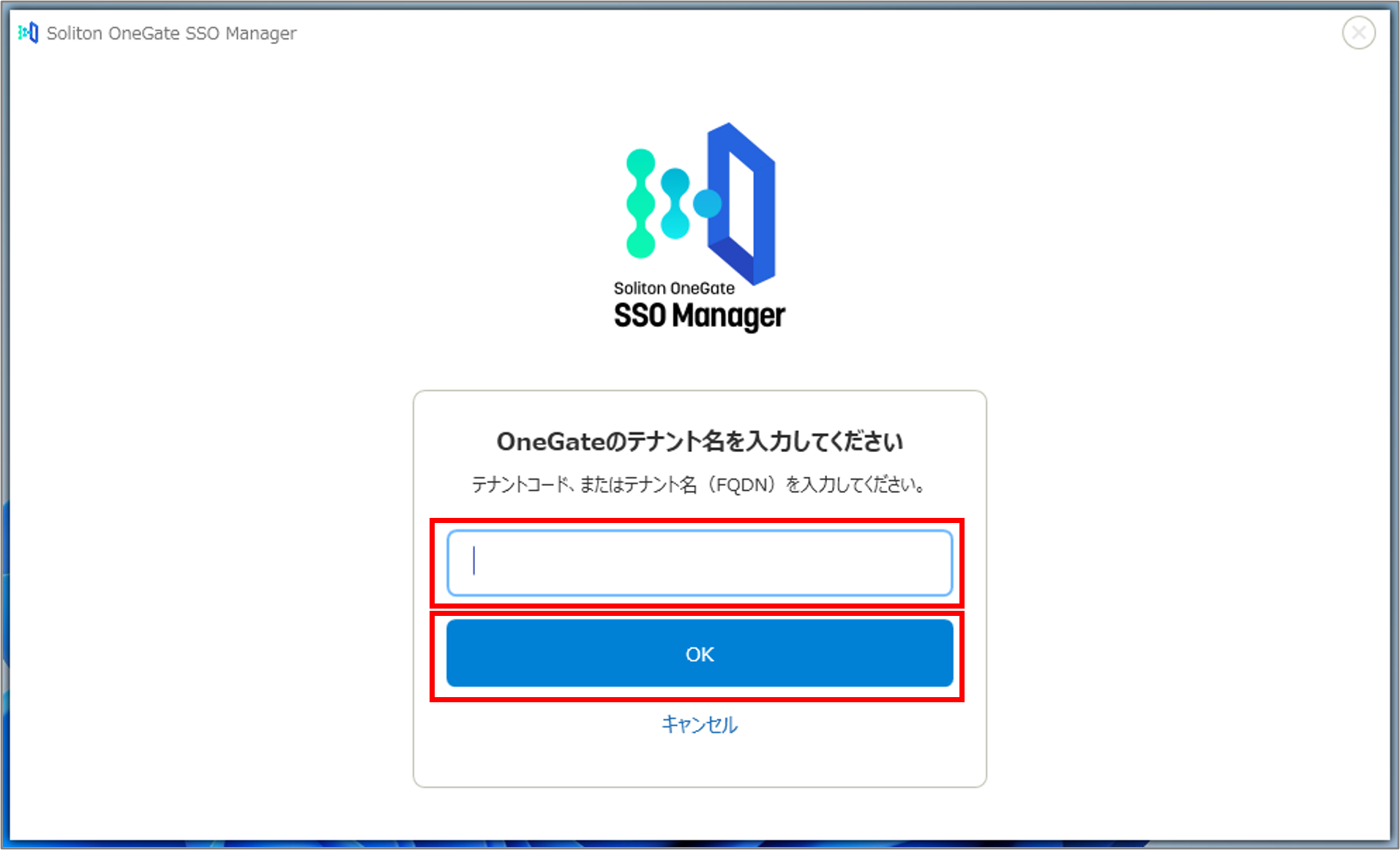
OneGateのテナンコードを入力し、[OK]をクリックする
-
-
-
-
先に作成した管理者アカウントのログイン名、パスワードを入力し、[ログイン]をクリックする
-