
OneGateログイン時の2ステップ認証設定
利用者がOneGateへのログイン時に設定条件に合致し、2ステップ認証を要求する場合の認証方式と、要求条件を設定します。
参照
-
-
OneGate管理メニューの[システム設定]>[システムポリシー設定]をクリックする
-
-
-
「認証設定 (利用者ページ)」の「OneGateログイン時に2ステップ認証を行う」のトグルスイッチをクリックして有効にする
-
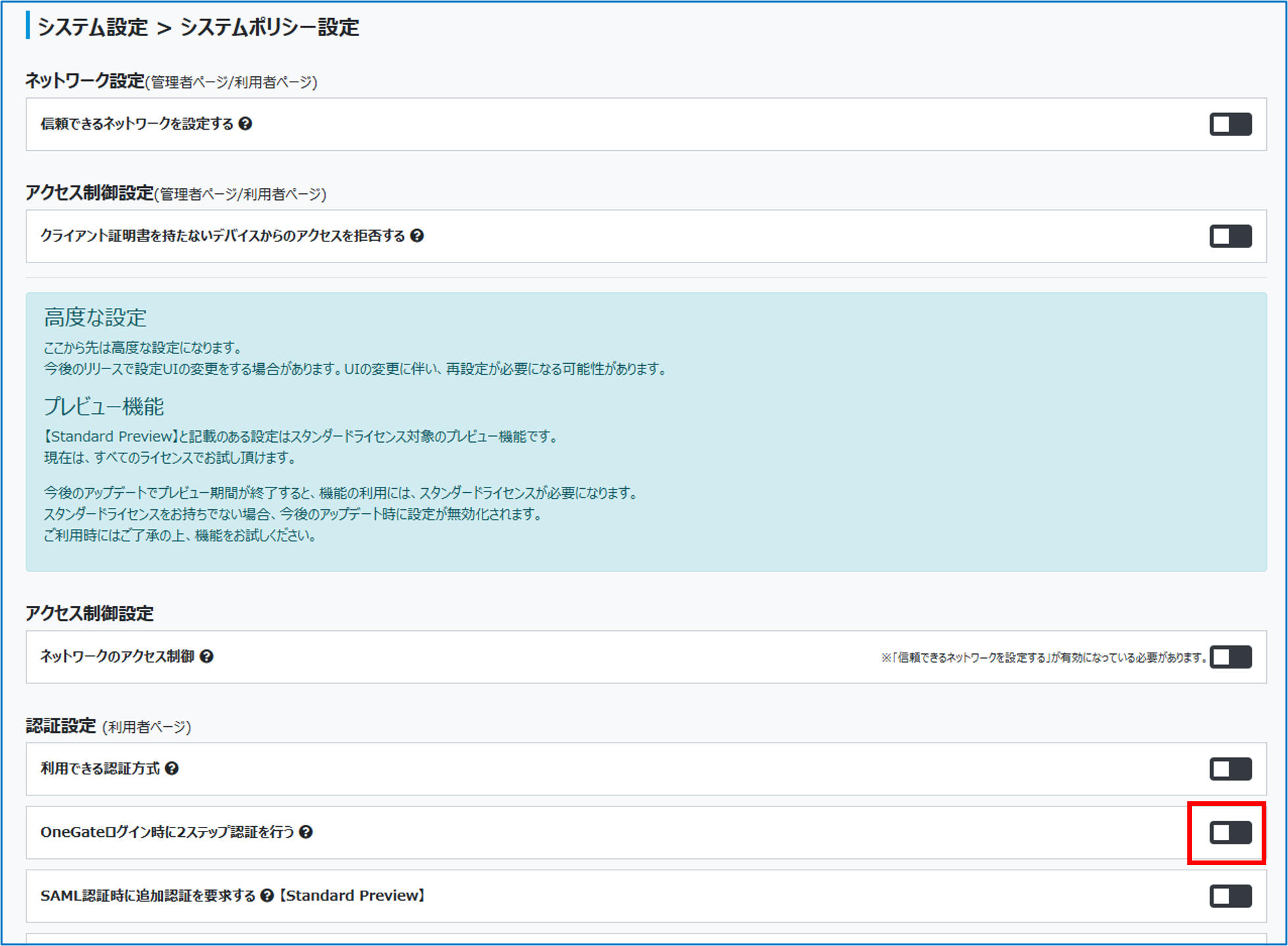
スイッチが青くなり、設定項目が表示されます。
-
-
-
「認証方式」を設定する
-
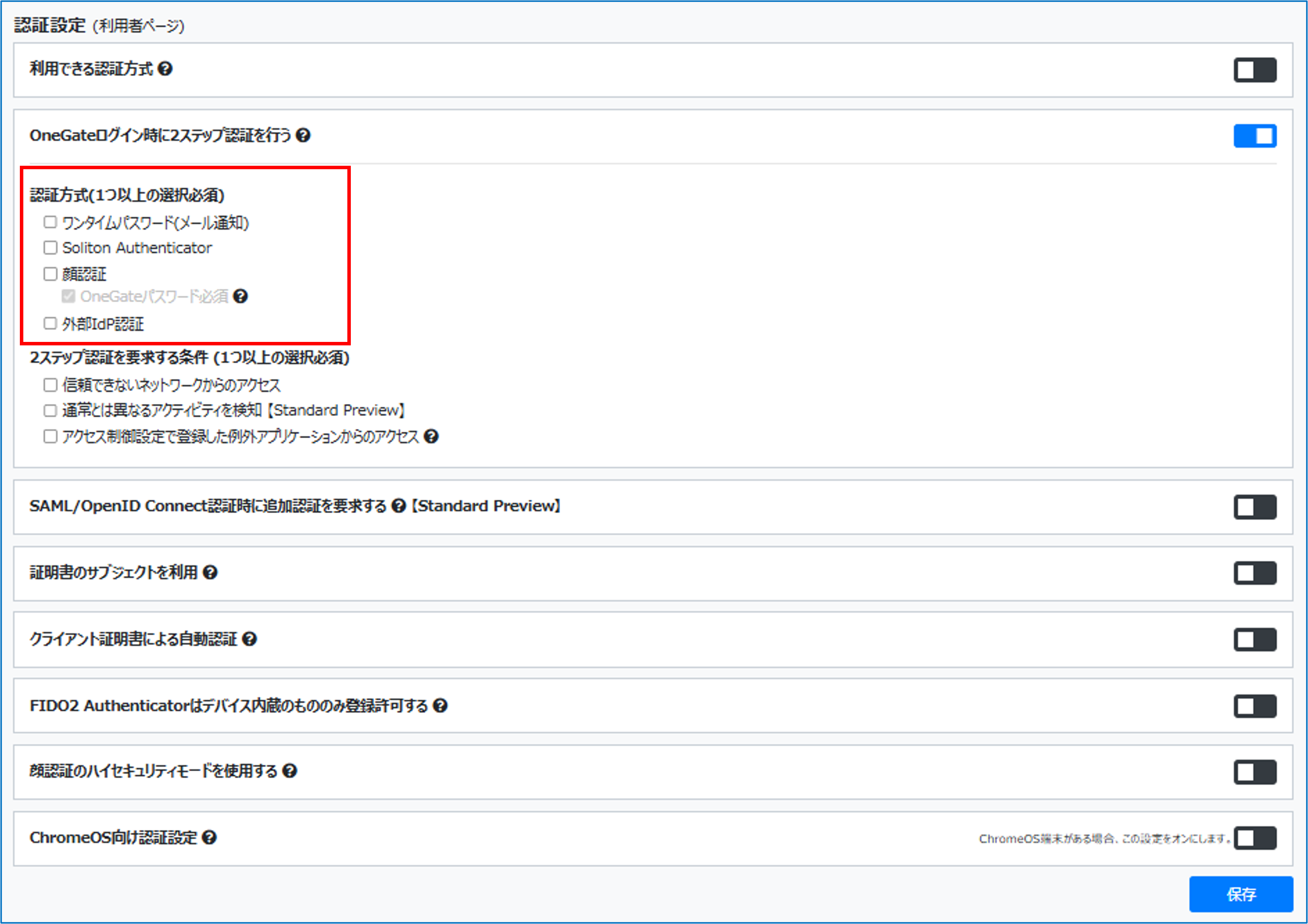
ワンタイムパスワード(メール通知)
チェックすると、OneGateへのログイン時にFIDO2またはAuthenticator以外の認証方式で認証し、2ステップ認証が必要な条件に当てはまる場合に、OneGateからワンタイムパスワードが記載されたメールが送信されます。ワンタイムパスワードを使用して認証します。
Soliton Authenticator
チェックすると、OneGateへのログイン時にFIDO2またはAuthenticator以外の認証方式で認証し、2ステップ認証が必要な条件に当てはまる場合に、Authenticatorを使用して認証します。
顔認証
顔認証オプションを契約している場合のみ表示されます。
チェックすると、OneGateへのログイン時にFIDO2またはAuthenticator以外の認証方式で認証し、2ステップ認証が必要な条件に当てはまる場合に、顔認証を行います。
さらに、[OneGateパスワード必須]が有効になり、チェックすると、ログイン時に顔認証とパスワードを使用して認証します。外部IdP認証
チェックすると外部IdP認証設定で設定した外部IdPを使用して認証します。
デフォルト:チェックなし
-
-
-
「2ステップ認証を要求する条件 (1つ以上の選択必須)」を設定し、[保存]をクリックする
-
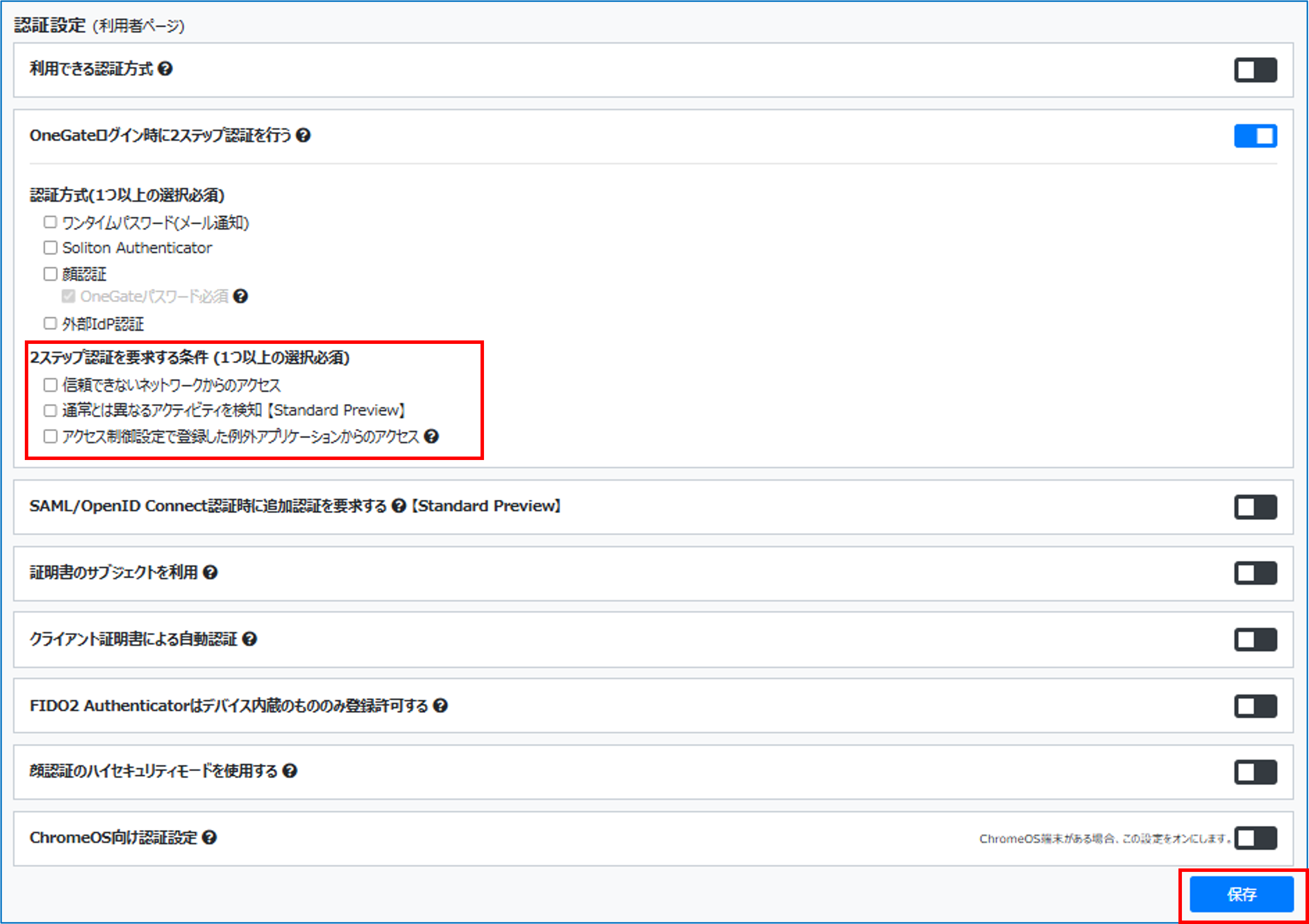
信頼できないネットワークからのアクセス
チェックすると、信頼できるネットワーク以外からアクセスした場合に、2ステップ認証が要求されます。
通常とは異なるアクティビティを検知
チェックすると、OneGate独自のルールでアクティビティを判定し、通常とは異なると判断された場合に、2ステップ認証が要求されます。
アクセス制御設定で登録した例外アプリケーションからのアクセス
チェックすると、「アクセス制御設定」-「例外を設定する」の「指定するクライアントアプリケーション」に指定されている例外アプリケーションからのアクセスの場合に、2ステップ認証が要求されます。
-