
証明書一覧
OneGateで発行した証明書を一覧で確認し、再発行や更新などの操作を行います。
「証明書一覧」画面を表示する
-
-
OneGate管理メニューの[証明書管理]>[証明書一覧]をクリックする
-
「証明書一覧」画面が表示され、発行済みの証明書を一覧で確認できます。
-
「証明書一覧」の画面構成
「証明書一覧」画面は以下のような画面構成になっています。
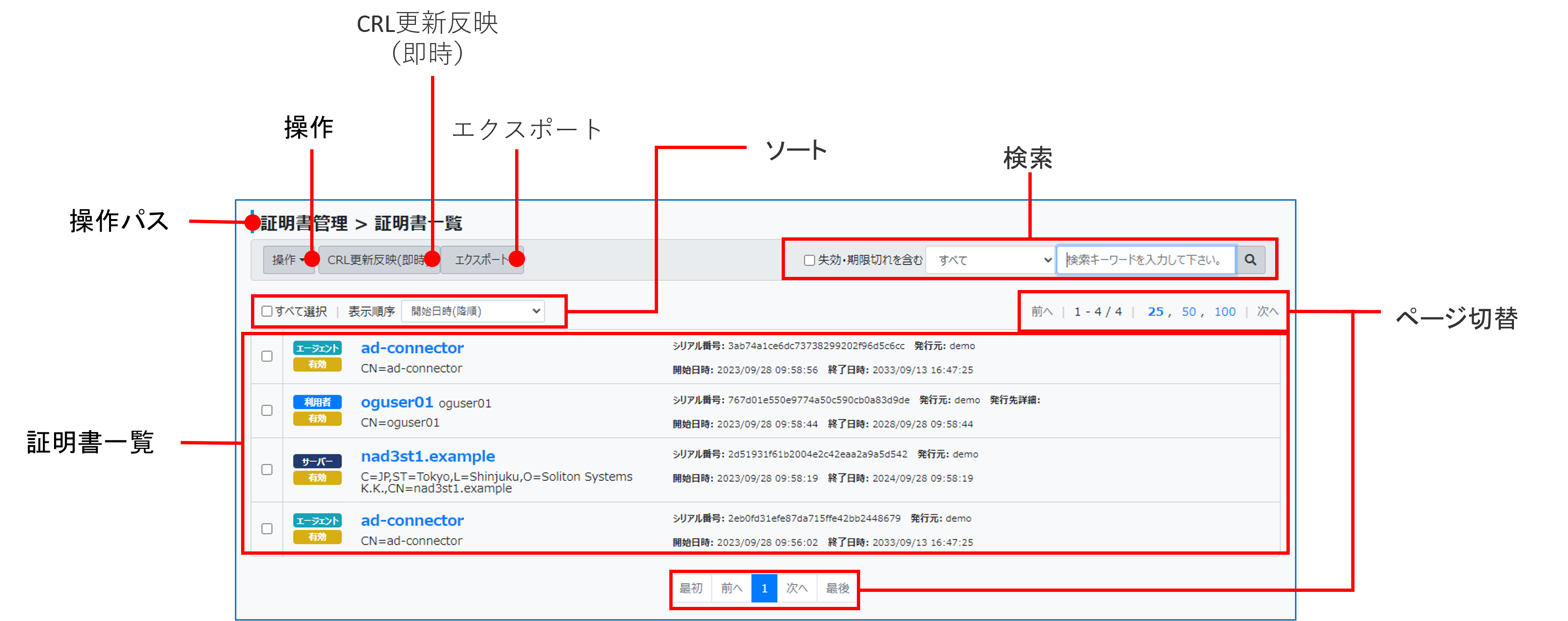
OneGate管理メニューのトップページからの操作パスが表示されます。
証明書一覧
登録済みの証明書が一覧表示されます。
ここから対象の証明書を選択し、設定内容を確認できます。
|
証明書種別 |
証明書の証明書種別が表示されます。 |
|---|---|
|
ステータス |
証明書の状態が表示されます。 |
|
再発行可否 |
タイプが「利用者(招待)」の場合のみ証明書の再発行可否が表示されます。 |
|
名称 |
証明書発行先の名称が表示されます。 |
|
サブジェクト |
証明書のサブジェクトが表示されます。 |
|
シリアル番号 |
証明書のシリアル番号が表示されます。 |
|
発行元 |
証明書を発行したCAの表示名が表示されます。 |
|
発行先詳細 |
証明書の発行先詳細が表示されます。 |
|
開始日時 |
証明書の有効期限の開始日時が表示されます。 |
|
終了日時 |
証明書の有効期限の終了日時が表示されます。 |
|
失効日時 |
証明書の失効日時が表示されます。 |
参照
操作
証明書の再発行許可、再発行拒否、失効を実行します。
参照
CRL更新反映(即時)
証明書の失効情報を任意のタイミングで証明書認証やアプライアンスに反映します。
参照
エクスポート
証明書一覧をエクスポートします。
参照
ソート
証明書一覧左上の「表示順序」のメニューからソート方法を選択します。
検索
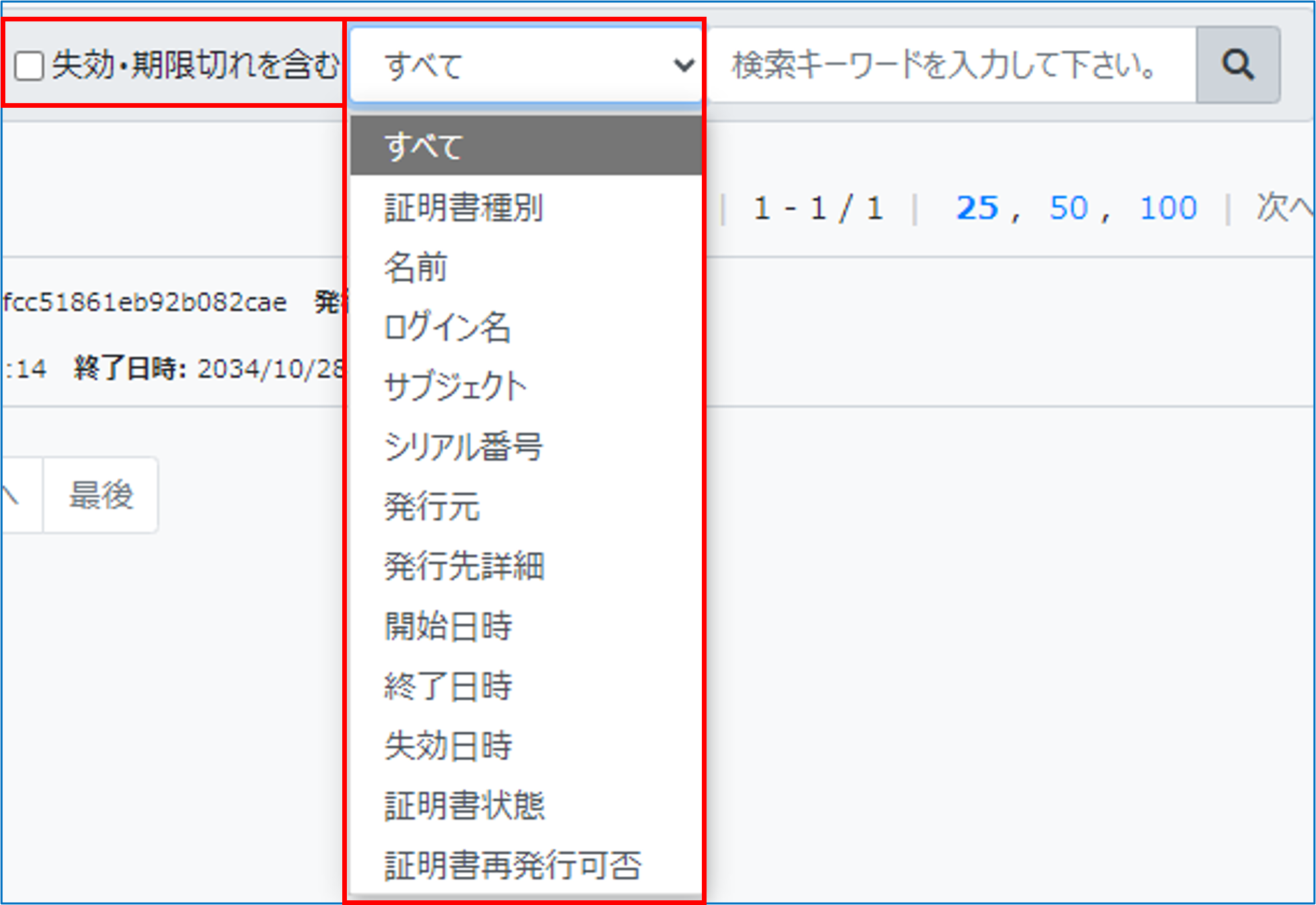
必要に応じて検索対象を選択し、キーワードを入力して検索アイコンをクリックすると、特定の証明書を検索できます。
「失効・期限切れを含む」をチェックすると、失効した証明書や期限の切れた証明書も検索対象に含まれます。
1画面に表示する設定の数(25/50/100)や、表示ページ(最初/前へ/次へ/最後)を切り替えることができます。