
Webアプリ
CSVファイルを利用して、Webアプリ設定の追加/変更/削除を行います。
OneGate SSO Managerを使用すると簡単にWebアプリ設定が行えます。CSVファイルの作成も可能です。
参照
「Webアプリ」画面を表示する
-
-
OneGate管理メニューの[クラウド設定]>[PasswordManager設定]>[Webアプリ]をクリックする
-
「Webアプリ」画面が表示され、登録済みのWebアプリを一覧で確認できます。
-
「Webアプリ」の画面構成
「Webアプリ」画面は以下のような画面構成になっています。
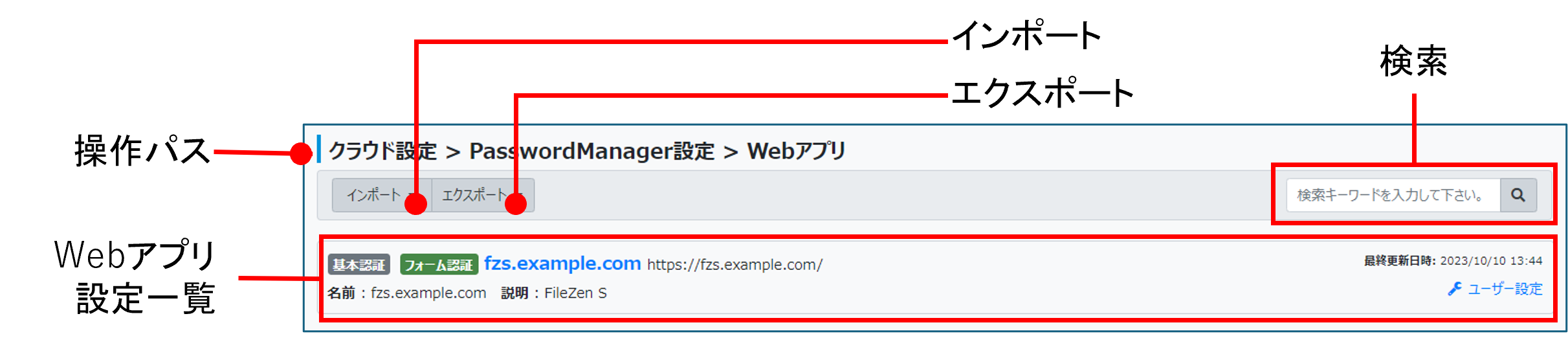
OneGate管理メニューのトップページからの操作パスが表示されます。
Webアプリ設定一覧
登録済みのWebアプリの設定一覧が表示されます。
ここから対象の設定を選択し、設定内容を確認/変更できます。
|
基本認証/フォーム認証 |
Webアプリの認証方式が表示されます。 アイコンの色で有効/無効を確認できます。 有効:緑、無効:グレー |
|---|---|
|
ホスト名 |
登録されているホスト名が表示されます。 ホスト名をクリックすると、詳細情報が表示されます。 基本認証/フォーム認証のどちらも無効の場合、ホスト名はクリックできません。 |
|
URL |
登録されているURLが表示されます。 |
|
名前 |
登録されている名前が表示されます。 |
|
説明 |
登録されている説明が表示されます。 |
|
最終更新日時 |
最終更新日時が表示されます。 |
|
ユーザー設定 |
ユーザー設定をクリックすると、登録されている利用者の一覧が表示され、Webアプリユーザー設定を変更できます。 |
検索
キーワードを入力して検索アイコンをクリックすると、特定のWebアプリを検索できます。
Webアプリ詳細情報
Webアプリの詳細情報を確認します。
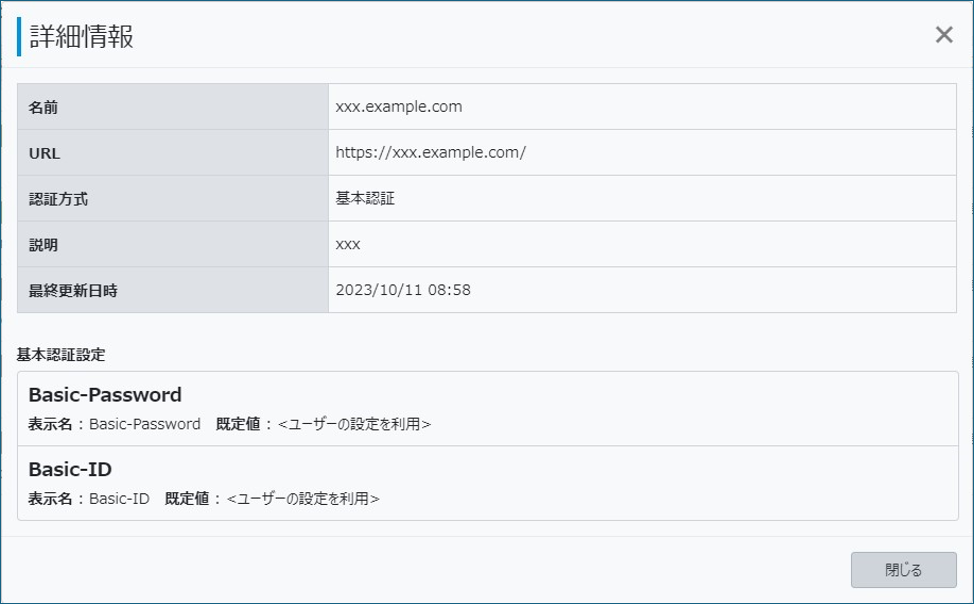
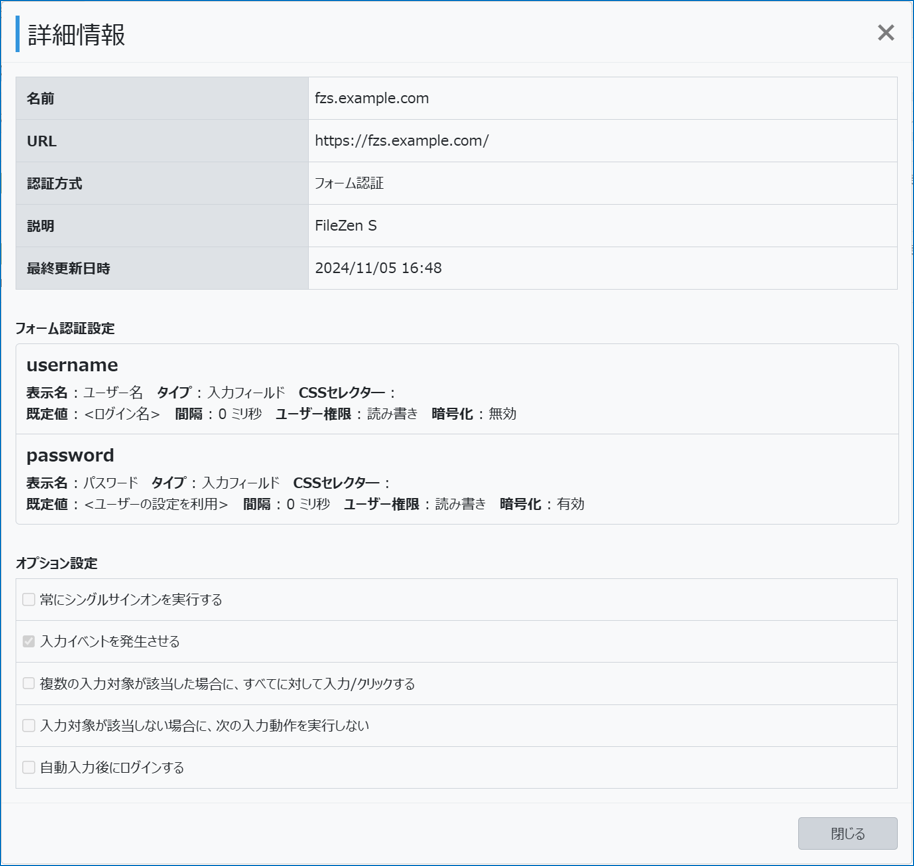
「詳細情報」画面の表示情報は、「基本認証」と「フォーム認証」によって異なります。
-
-
「Webアプリ」画面で対象のWebアプリのホスト名をクリックする
-

詳細情報(基本認証)
|
名前 |
登録されているホスト名が表示されます。 |
|---|---|
|
URL |
登録されているURLが表示されます。 |
|
認証方式 |
「基本認証」が表示されます。 |
|
説明 |
登録されている説明が表示されます。 |
|
最終更新日時 |
最終更新日時が表示されます。 |
|
基本認証設定 |
基本認証用ID・パスワード設定が表示されます。 |
詳細情報(フォーム認証)
|
名前 |
登録されているホスト名が表示されます。 |
|---|---|
|
URL |
登録されているURLが表示されます。 |
|
認証方式 |
「フォーム認証」が表示されます。 |
|
説明 |
登録されている説明が表示されます。 |
|
最終更新日時 |
最終更新日時が表示されます。 |
|
フォーム認証設定 |
設定したシングルサインオン情報が表示されます。 |
|
オプション設定 |
動作オプションの一覧が表示されます。 |
ユーザー設定
Webアプリに対する利用者ごとのシングルサインオン情報を確認・変更できます。
-
-
「Webアプリ」画面の一覧で、対象のWebアプリの[ユーザー設定]をクリックする
-

-
-
-
表示内容を確認し、対象の利用者の姓・名をクリックする
-
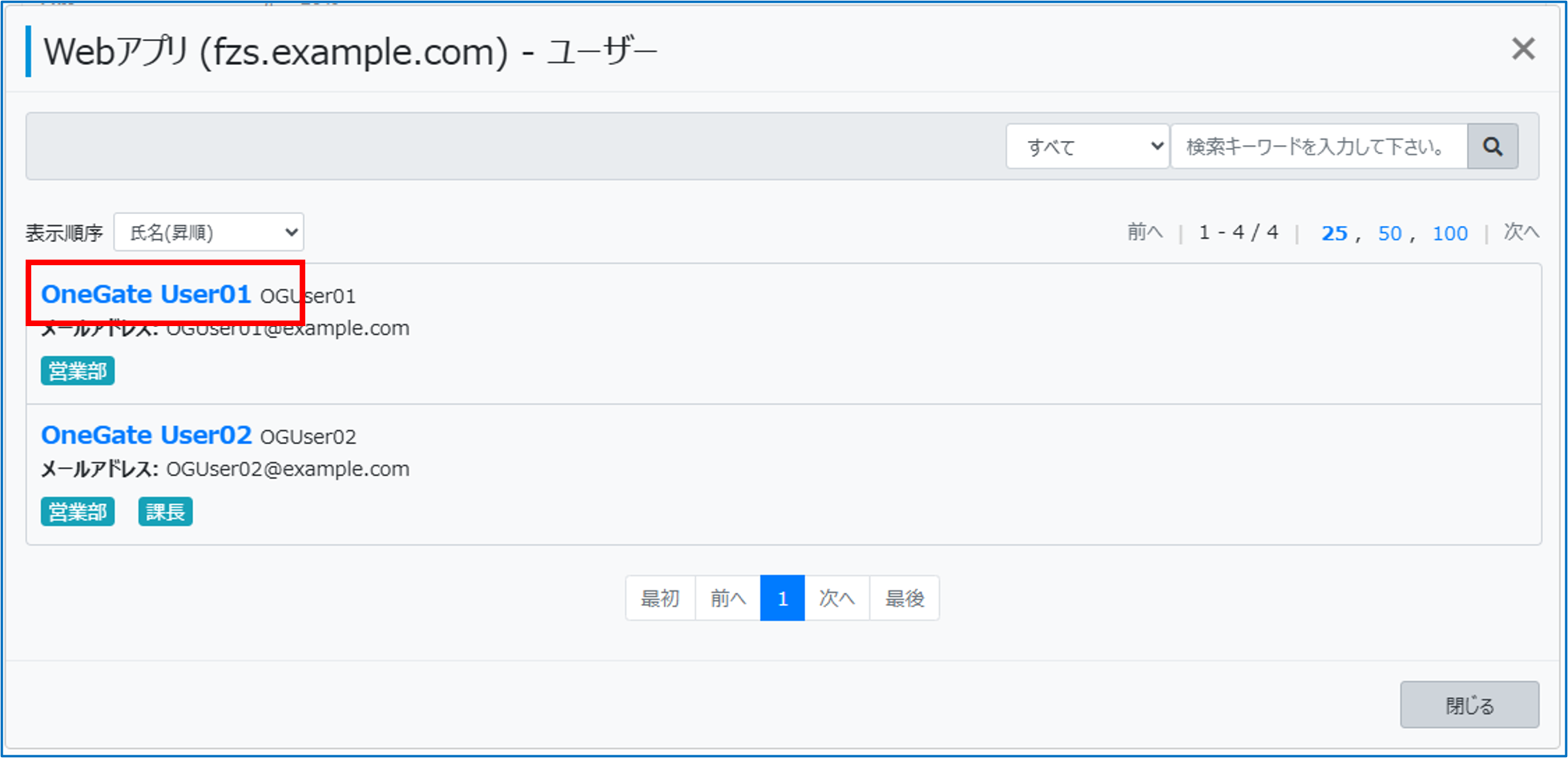
姓・名
利用者の姓・名(利用者名)が表示されます。姓名が設定されていない場合、ログイン名と同じ値が表示されます。
ログイン名
利用者のログイン名が表示されます。
メールアドレス
利用者のメールアドレスが表示されます。
ユーザー設定一覧画面が表示され、初期では「Default」のグループが登録されています。
-
-
-
表示内容を確認し、対象のグループ名をクリックする
-
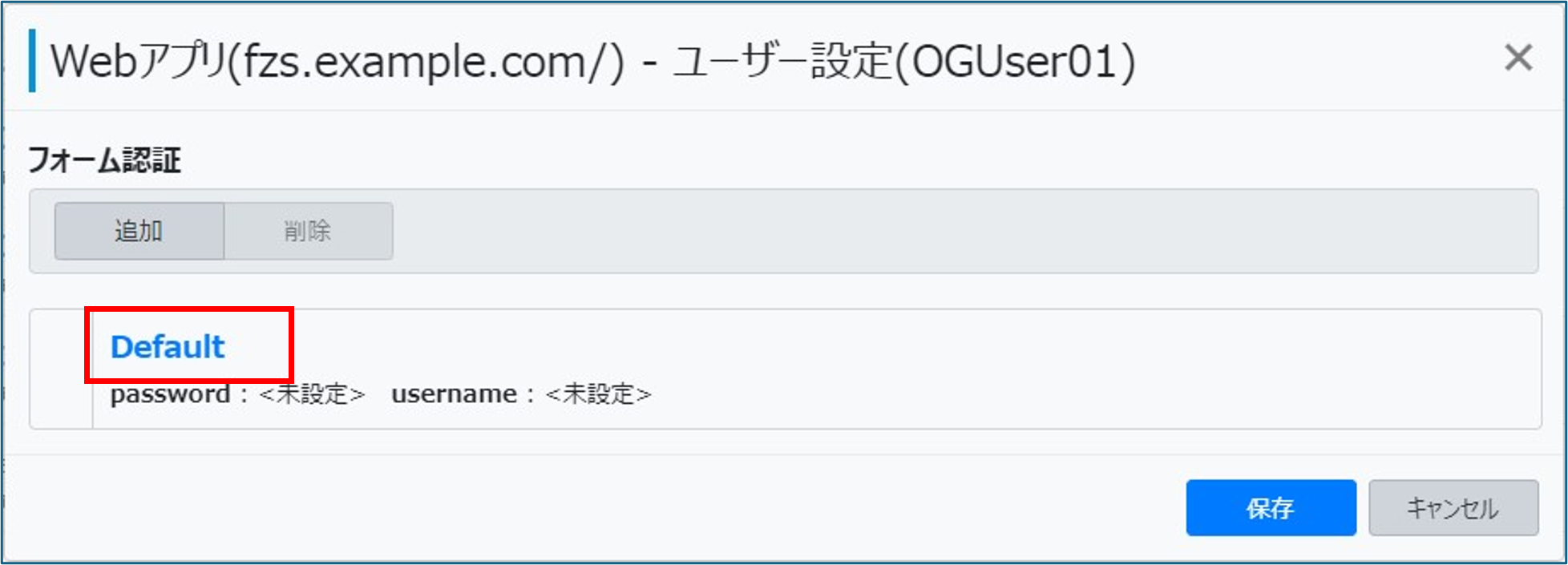
グループ名
登録されている設定グループ名が表示されます。
パラメーター
シングルサインオンのパラメーター情報が表示されます。
-
-
-
必要に応じて設定を変更し、[OK]をクリックする
-
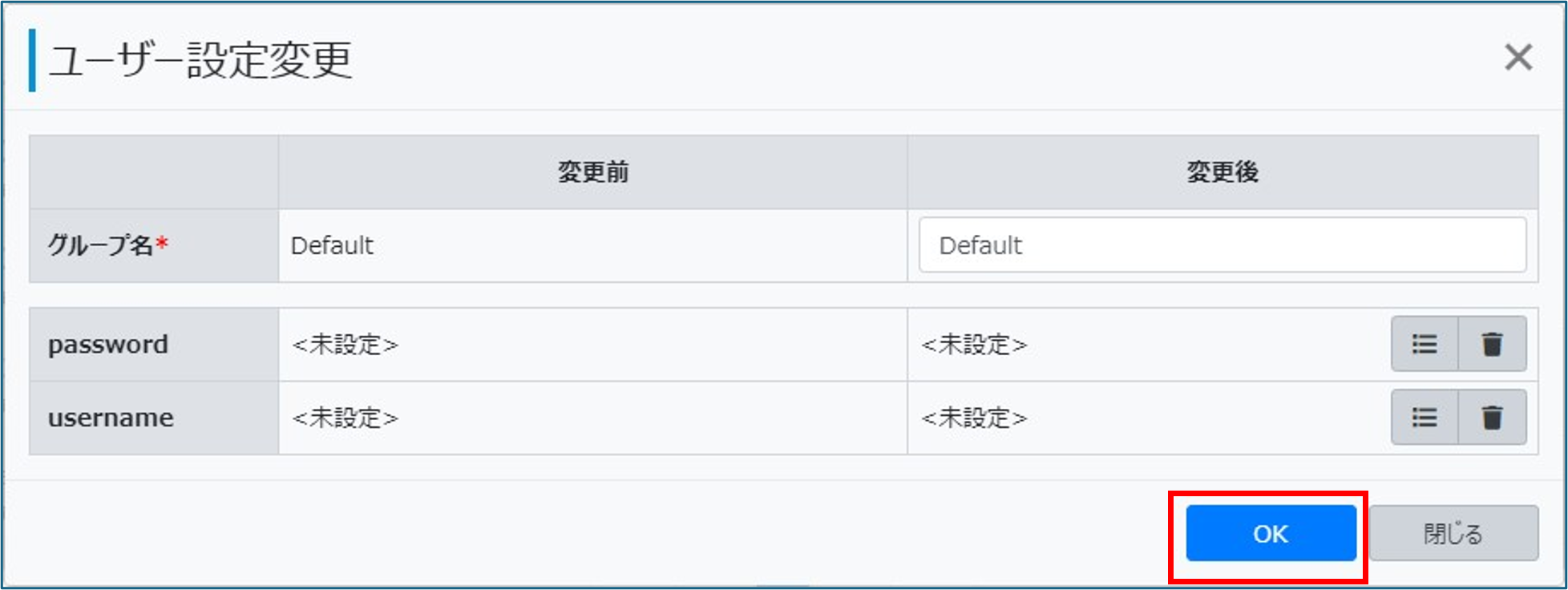
グループ名
任意のグループ名を入力します。
パラメーター
選択画面表示アイコンをクリックし、Webアプリへのシングルサインオン時に代理入力する値を設定し、[OK]をクリックします。
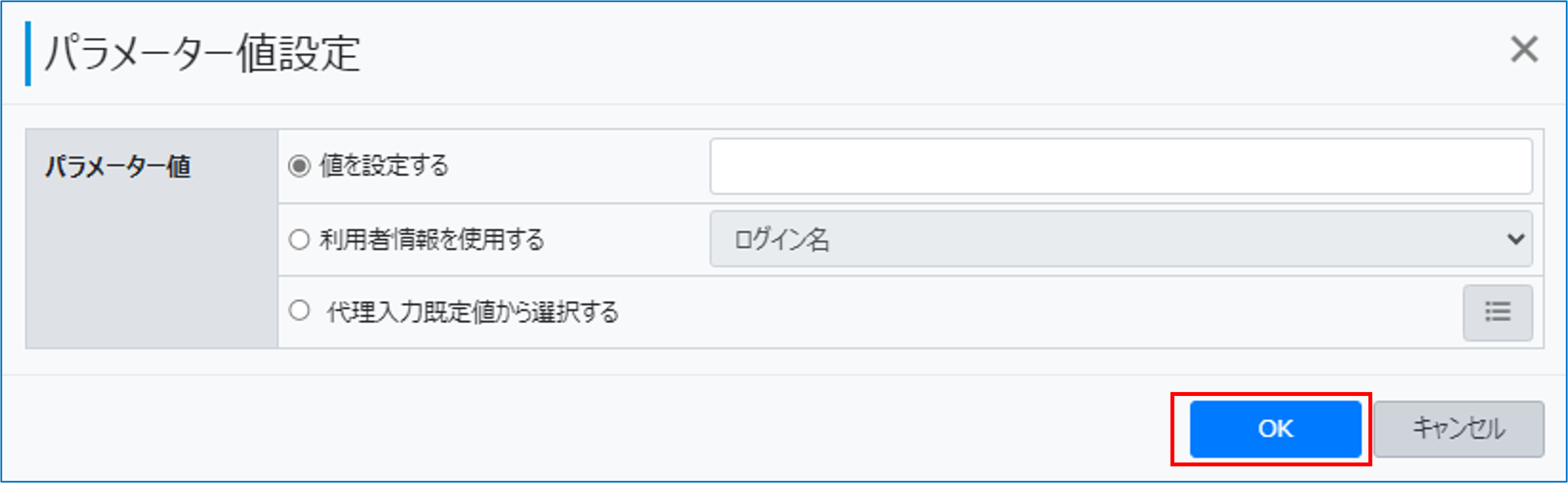
-
「値を設定する」:任意の値を設定できます。
-
「利用者情報を使用する」:OneGate利用者情報の値を以下から設定できます。
「ログイン名」、「メールアドレス」、「SSO User1~30」
-
「代理入力既定値から入力する」:既に設定済みの代理入力既定値を設定できます。
設定した値を解除するときは
対象のパラメーターのごみ箱アイコンをクリックします。
ポイント
-
-
-
-
[保存]をクリックする
-
-
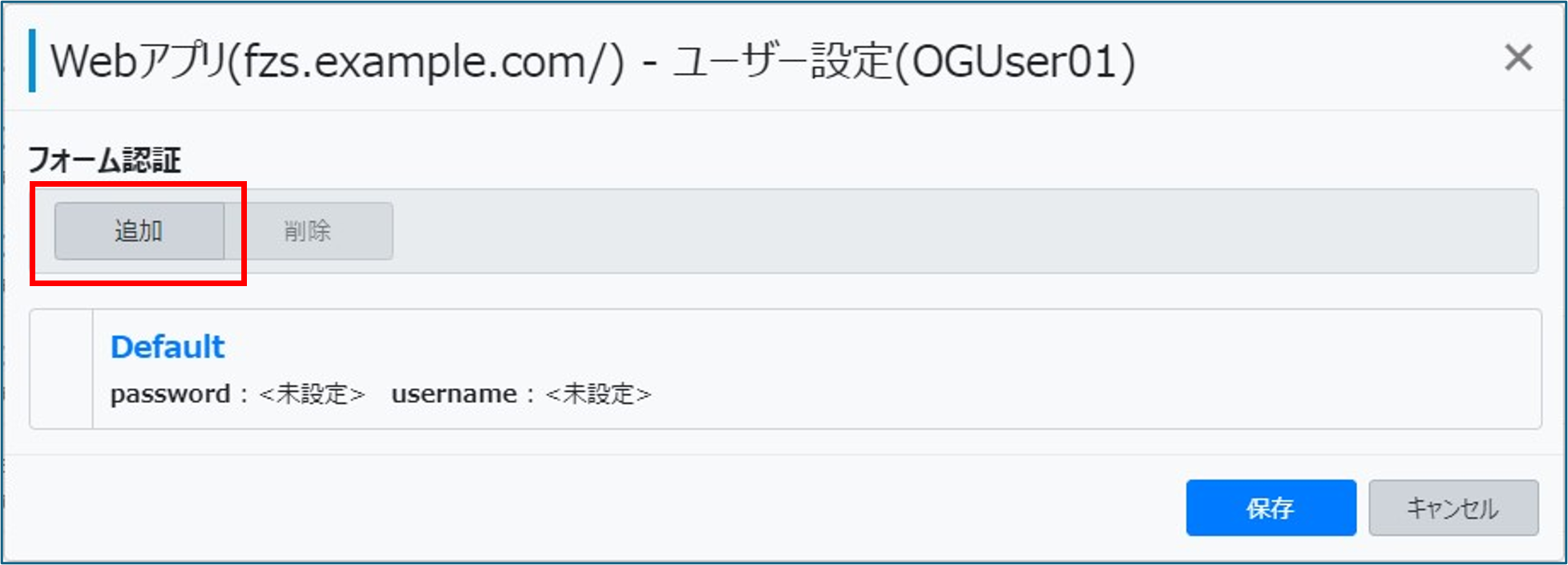
複数のシングルサインオン情報を追加登録する場合
同一のWebアプリに複数のアカウントを持つ場合などは、複数のシングルサインオン情報を追加登録できます。
-
-
ユーザー設定一覧画面で、[追加]をクリックする
-
-
-
-
シングルサインオンの情報を入力し、[OK]をクリックする
-
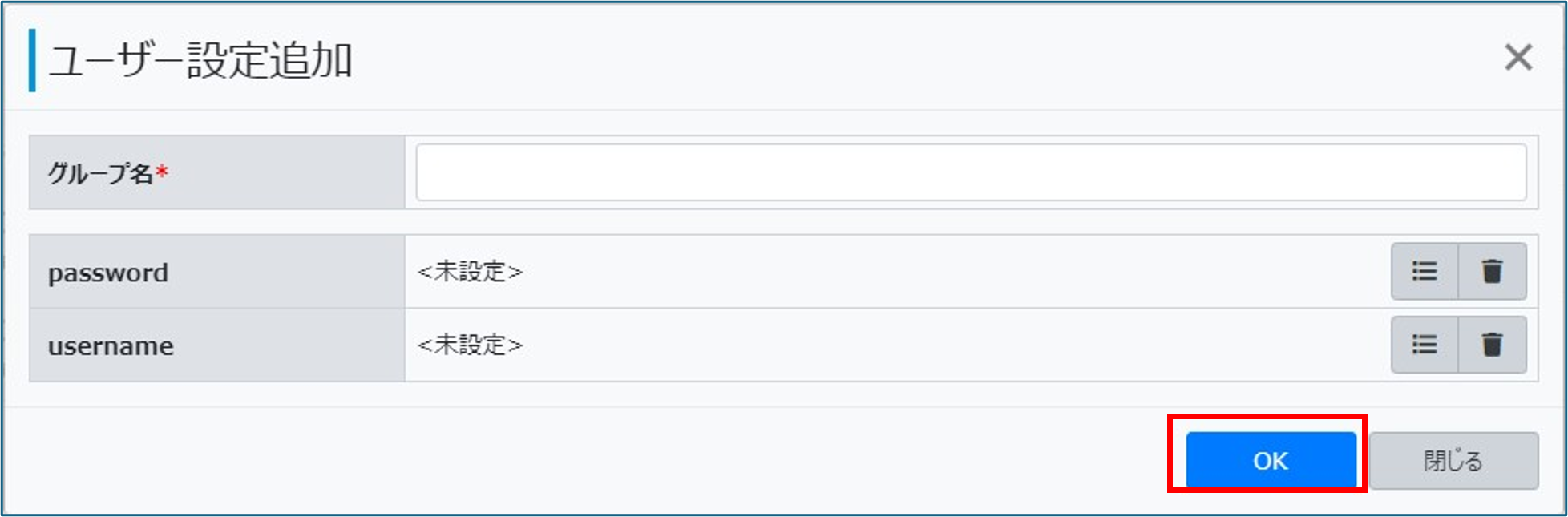
グループ名
任意のグループ名を入力します。
パラメーター
選択画面表示アイコンをクリックし、Webアプリへのシングルサインオン時に代理入力する値を指定します。
-
「値を設定する」:任意の値を設定できます。
-
「利用者情報を使用する」:OneGate利用者情報の値を以下から設定できます。
「ログイン名」、「メールアドレス」、「SSO User1~30」
-
「代理入力既定値から入力する」:既に設定済みの代理入力既定値を設定できます。
シングルサインオン情報が追加されます。
-
-
シングルサインオン情報を削除する場合
ユーザー設定一覧画面で対象のシングルサインオン設定をチェックし、[削除]をクリックします。
インポート
CSVファイルを利用してWebアプリ設定情報をインポートします。
Webアプリ設定情報には、以下の2つの情報が含まれ、別々にインポートします。
|
Webアプリ |
テナント全体の設定となる情報です。 |
|---|---|
|
Webアプリユーザー設定 |
利用者ごとに設定する情報です。 |
-
-
「Webアプリ」画面で[インポート]をクリックし、「Webアプリ」または「Webアプリユーザー設定」を選択する
-

-
-
-
必要な情報を設定し、[インポート]をクリックする
-
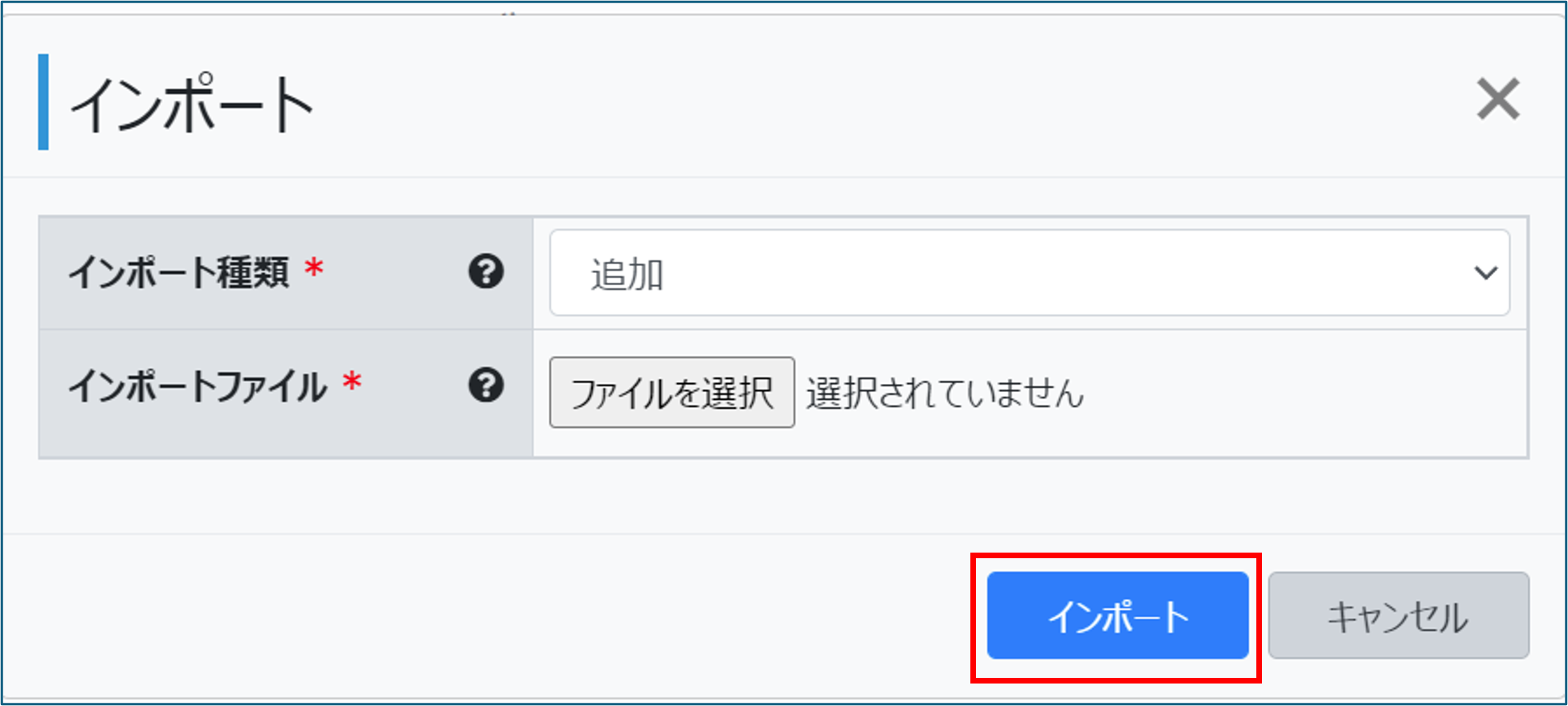
インポート種類
「追加」/「変更」/「削除」のいずれかを選択します。
インポートファイル
インポートするCSVファイルを指定し[開く]をクリックします。
ポイント
インポートの種類
目的に合わせて選択してください。
追加
OneGateにシングルサインオンの設定を追加する場合に選択します。
変更
既存の設定を変更する場合に選択します。
削除
既存の設定をOneGateから削除する場合に選択します。
-
エクスポート
Webアプリ設定情報(WebアプリまたはWebアプリユーザー設定)をCSVファイルでエクスポートします。
-
-
「Webアプリ」画面で[エクスポート]をクリックし、「Webアプリ」または「Webアプリユーザー設定」を選択する
-

選択した情報が以下のファイル名でエクスポートされます。
Webアプリ
websso.csv
Webアプリユーザー設定
userwebsso.csv
-