Webアプリの設定
OneGate SSO Managerで、代理入力サインオンを行うWebアプリの情報を設定し、OneGateに同期します。
代理入力サインオンの設定情報をOneGateに同期することで、OneGateの「PasswordManager設定」>「Webアプリ」の設定に反映されます。
登録するWebアプリの認証方式(フォーム認証/基本認証)によって設定方法が異なります。
Webアプリの認証方式にあった方法で登録・設定してください。
注意
事前設定が未完のときは
証明書の準備やOneGate SSO Managerのインストールなど、事前設定が完了していない場合、本設定は行えません。
本設定を行う前に、必ず「事前設定」の設定を完了してください。
参照
ポイント
Webアプリのファビコンを設定するときは
ファビコン(ブラウザーのタブや検索結果画面に表示させる画像)を設定する場合は、使用する画像を事前に用意してください。
登録したWebアプリの設定を変更するときは
Webアプリの設定は、以下の2通りの方法で変更できます。
-
Webアプリ一覧で対象のWebアプリを選択して編集画面から変更する
-
設定データをCSVファイルでエクスポートし、外部ツールで編集してからインポートする
フォーム認証を設定する
Webサイトの認証方式がフォーム認証の場合、以下の手順に従ってWebサイトのページ情報を設定します。
※フォーム認証の場合は、設定完了後にテストモードで動作を確認してからOneGateと同期します。
ここでの設定は一例です。
-
-
OneGate SSO ManagerからOneGateにログインする
-
-
-
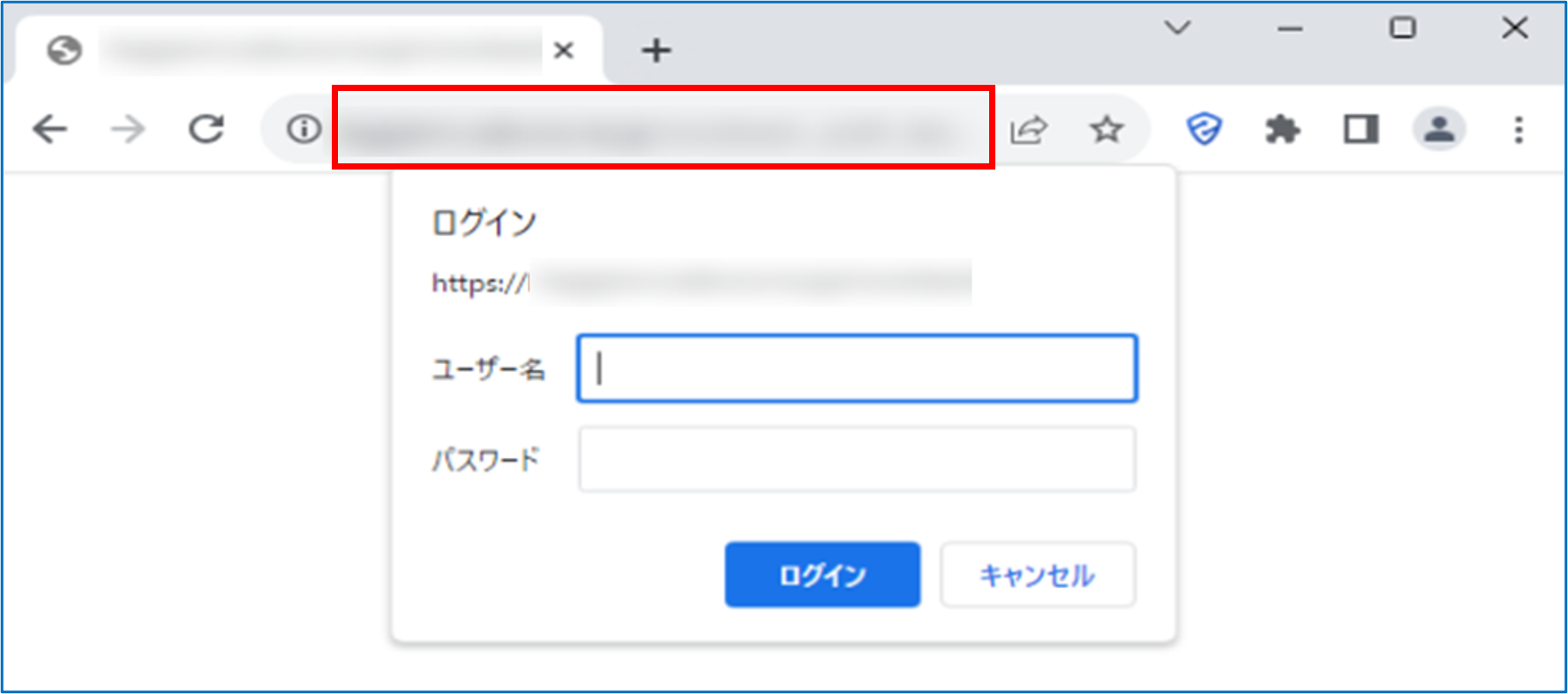
インストール時に拡張機能を追加したブラウザーで、登録対象のWebサイトのログイン画面を表示する
-
-
-
OneGate SSO Managerのメニューから「Webアプリ」を選択する
-
-
-
-
[新しいWebサイトを登録]をクリックし、[フォーム認証]をチェックして、[ブラウザーから抽出]をクリックする
-
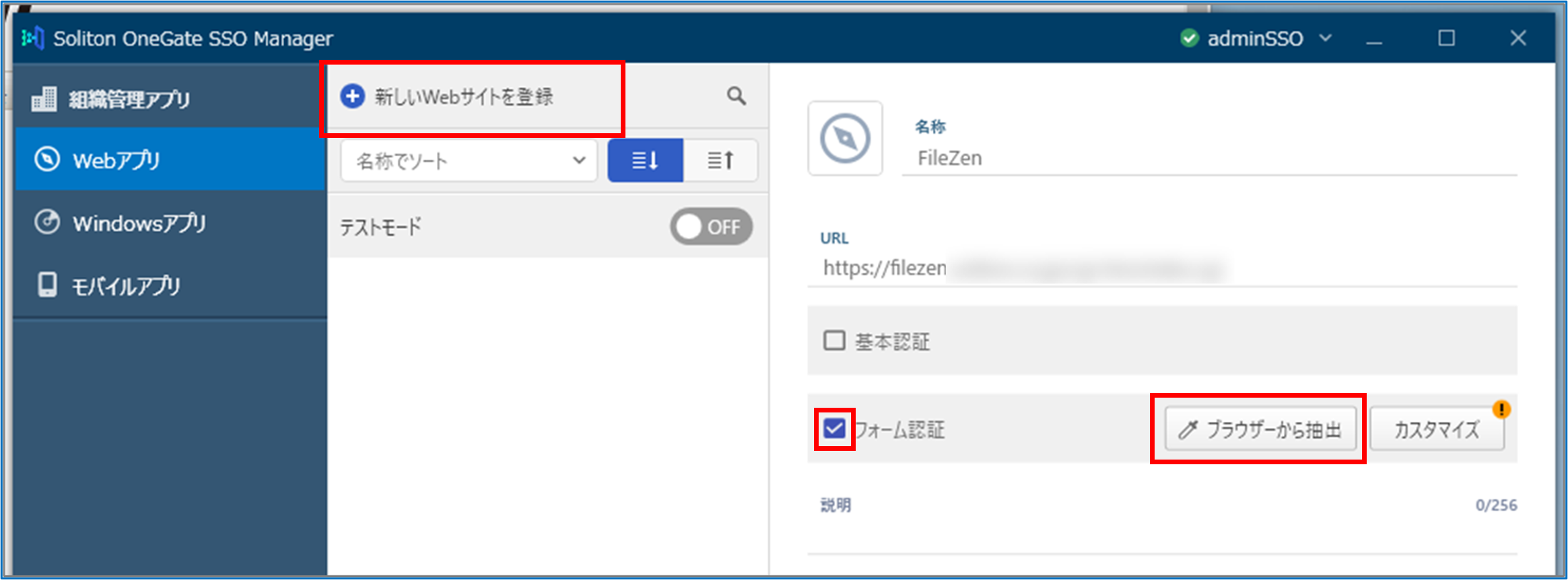
カーソルがスポイトに変わります。
-
-
-
スポイトをブラウザーのログイン画面上に置き、ページが赤枠で囲まれたことを確認して、ログイン画面をスポイトでクリックする
-
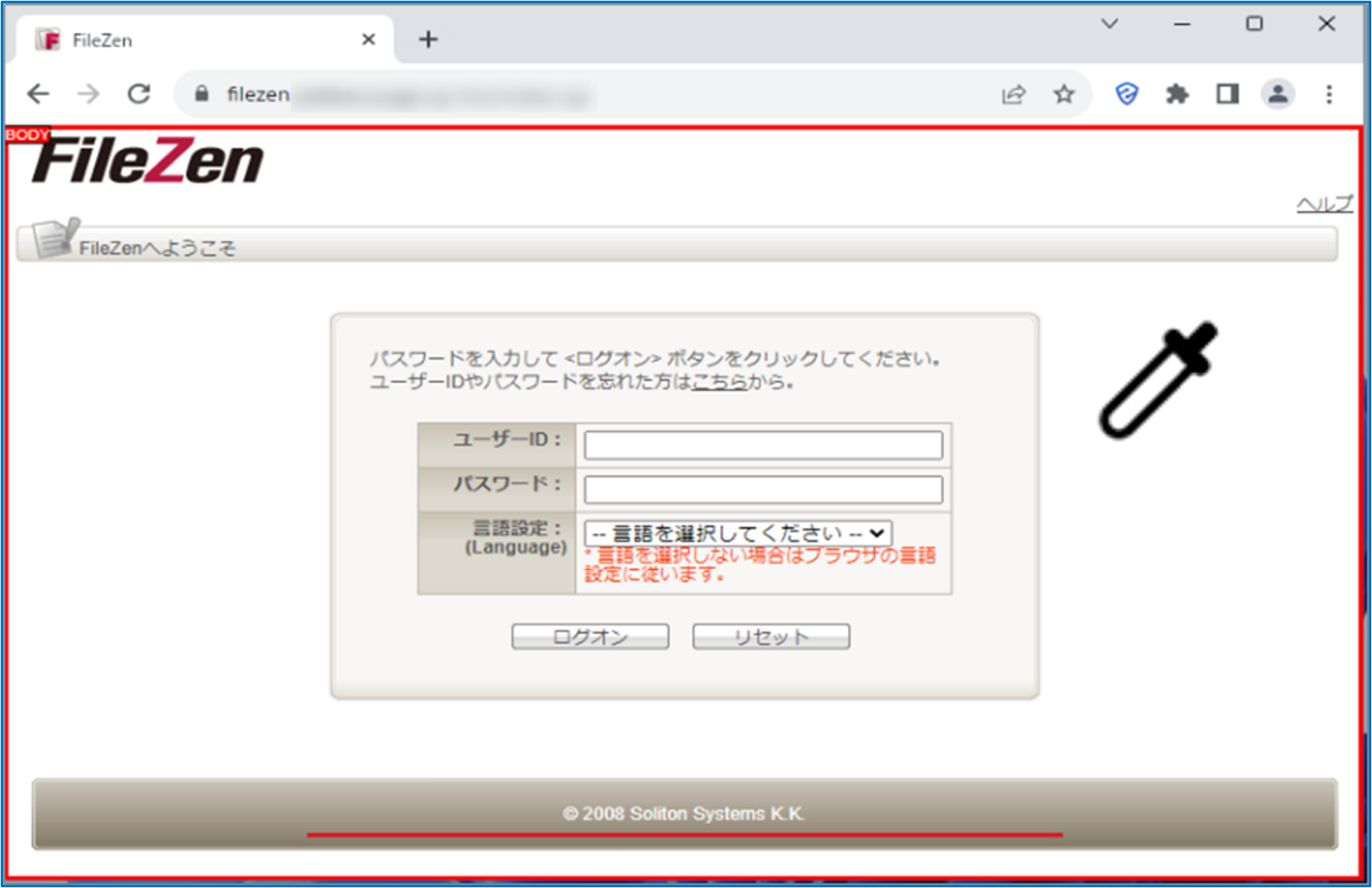
ブラウザー上のログイン情報がSSO Managerの「名称」、「URL」に反映されます。
-
-
-
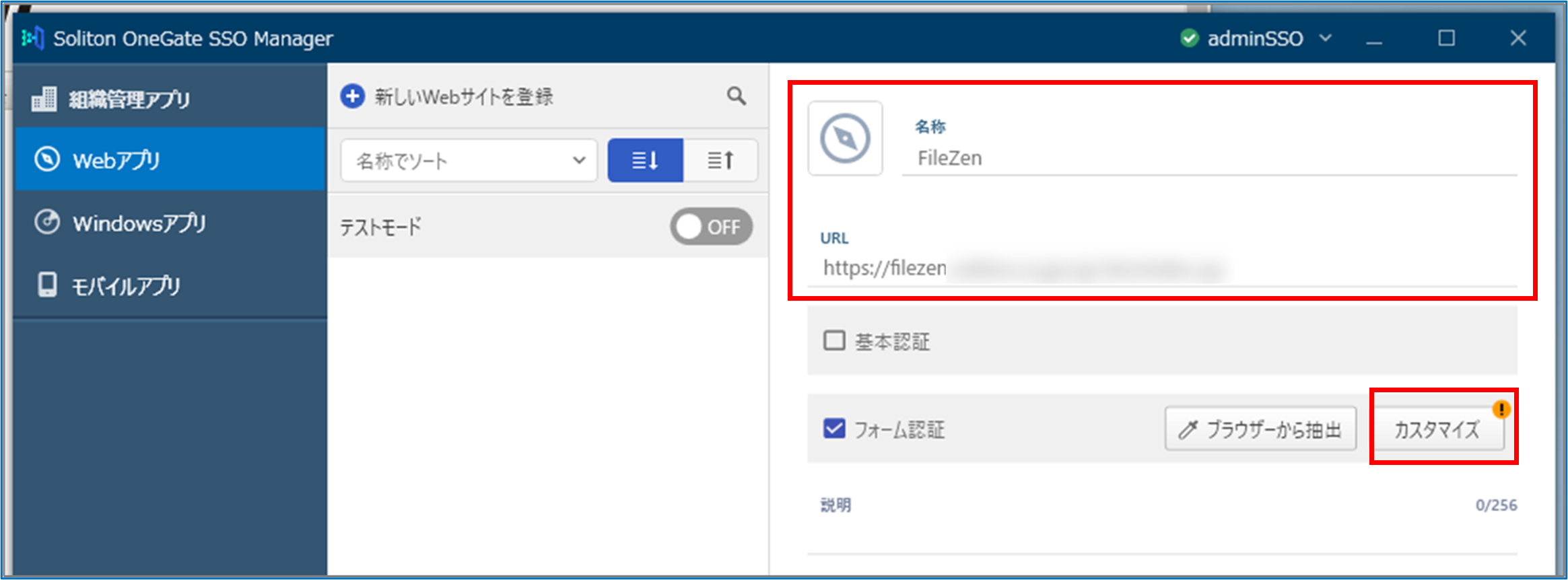
反映された名称、URLを確認し、[カスタマイズ]をクリックする
-
-
-
-
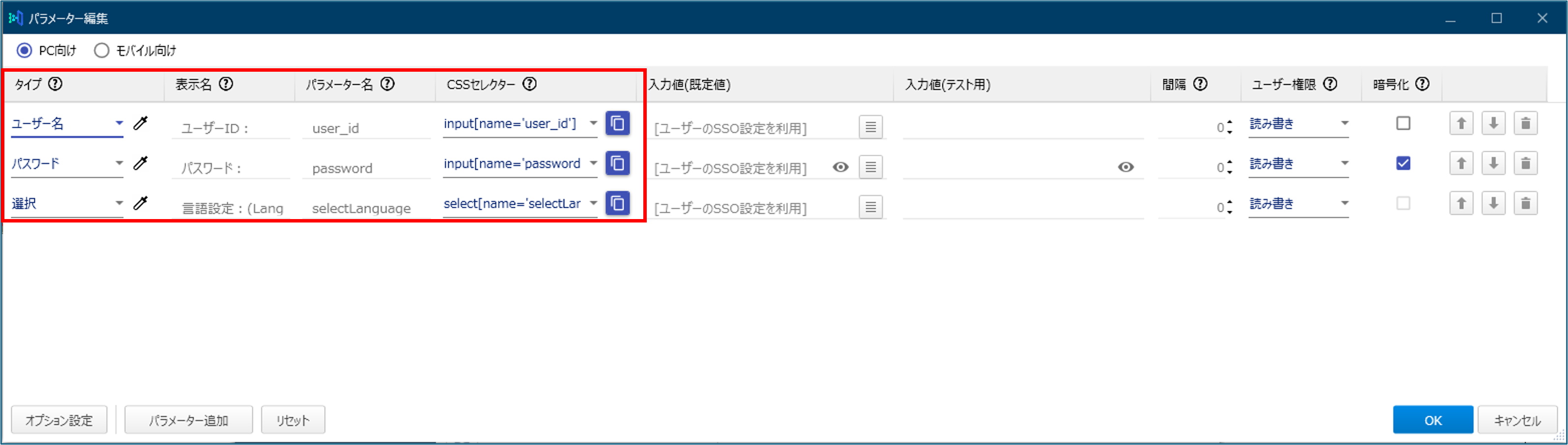
「タイプ」でスポイトアイコンをクリックし、ブラウザーのログイン画面からユーザー名などの情報を抽出し、「タイプ」~「CSSセレクター」の情報を取得する
-
-
-
-
「入力値(既定値)」に以下の情報を入力する
-
-
「ユーザー名」行で選択画面表示アイコンをクリックします。
-
「入力既定値選択」画面の「OneGateユーザー情報を使用する」から「ログイン名」を選択し、[OK]をクリックします。
-
「パスワード」行は何もせず、デフォルトのままとします。
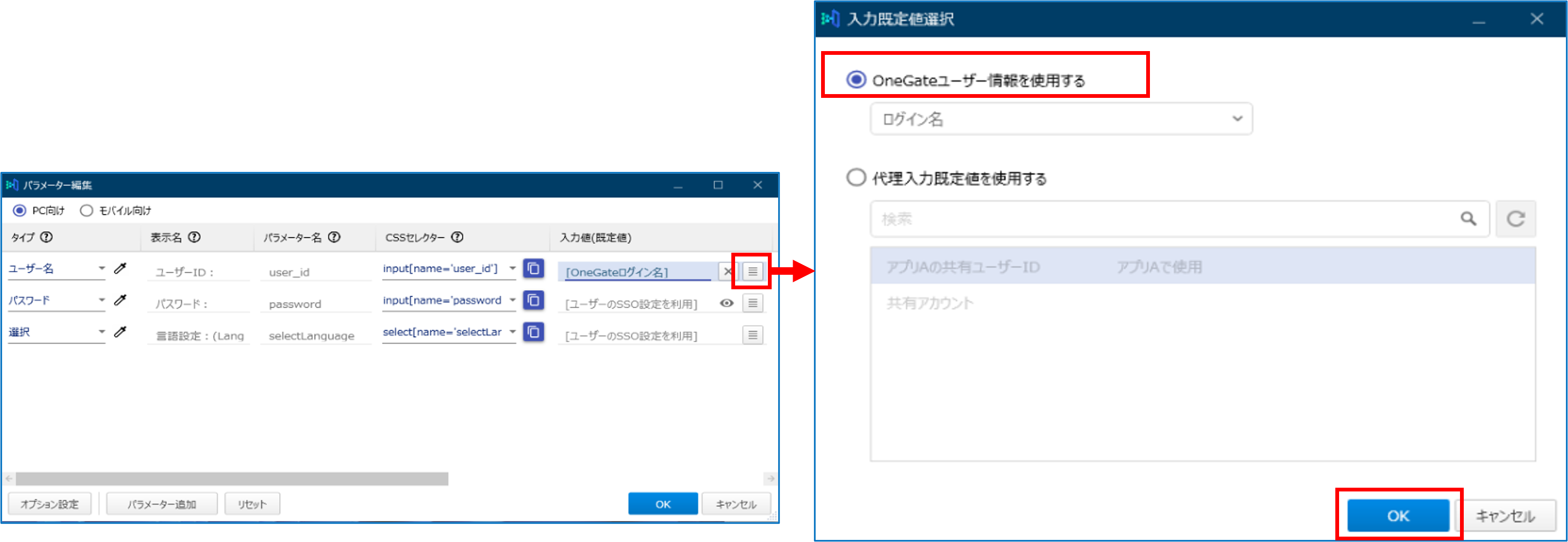
OneGateユーザー情報を使用する
OneGateのログインIDやパスワードを使用する際にクリックし、メニューから利用するOneGate情報を選択します。
代理入力既定値を使用する
共有アカウントや共有パスワードなど、すべての利用者が同じ値を入力する際にクリックし、一覧から対象の値を選択します。
-
-
-
-
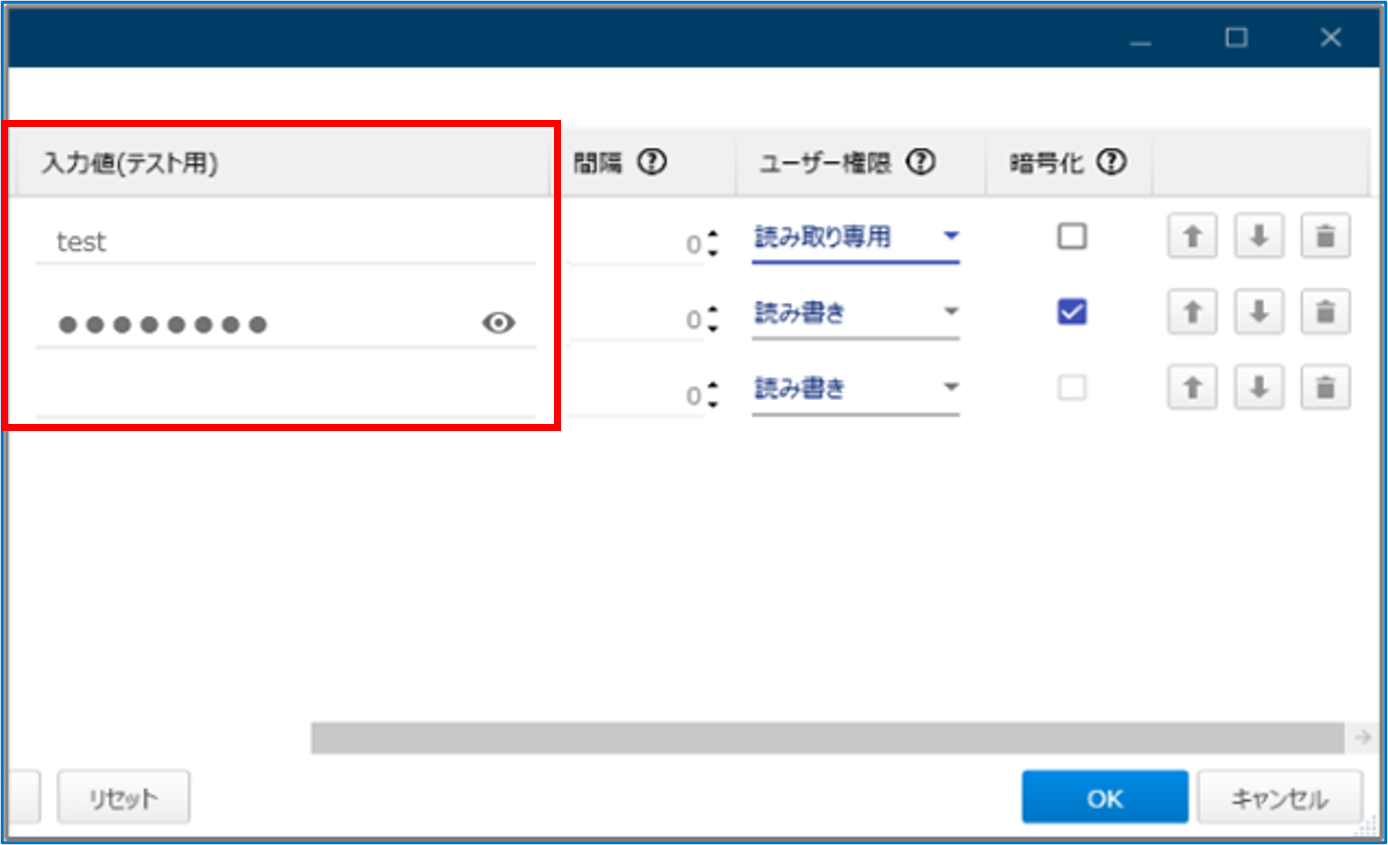
「入力値(テスト用)」の「ユーザー名」と「パスワード」に動作確認用の代理入力値を入力する
-
-
この例では、ユーザー名を「test」とし、パスワードには任意のパスワードを指定しています。
-
ここで入力した値は、テストモードの実行時に利用します。
-
-
-
-
「ユーザー権限」を以下のように設定し、「パスワード」の「暗号化」をチェックし、3行目の不要なパラメーターのごみ箱アイコンをクリックする
-
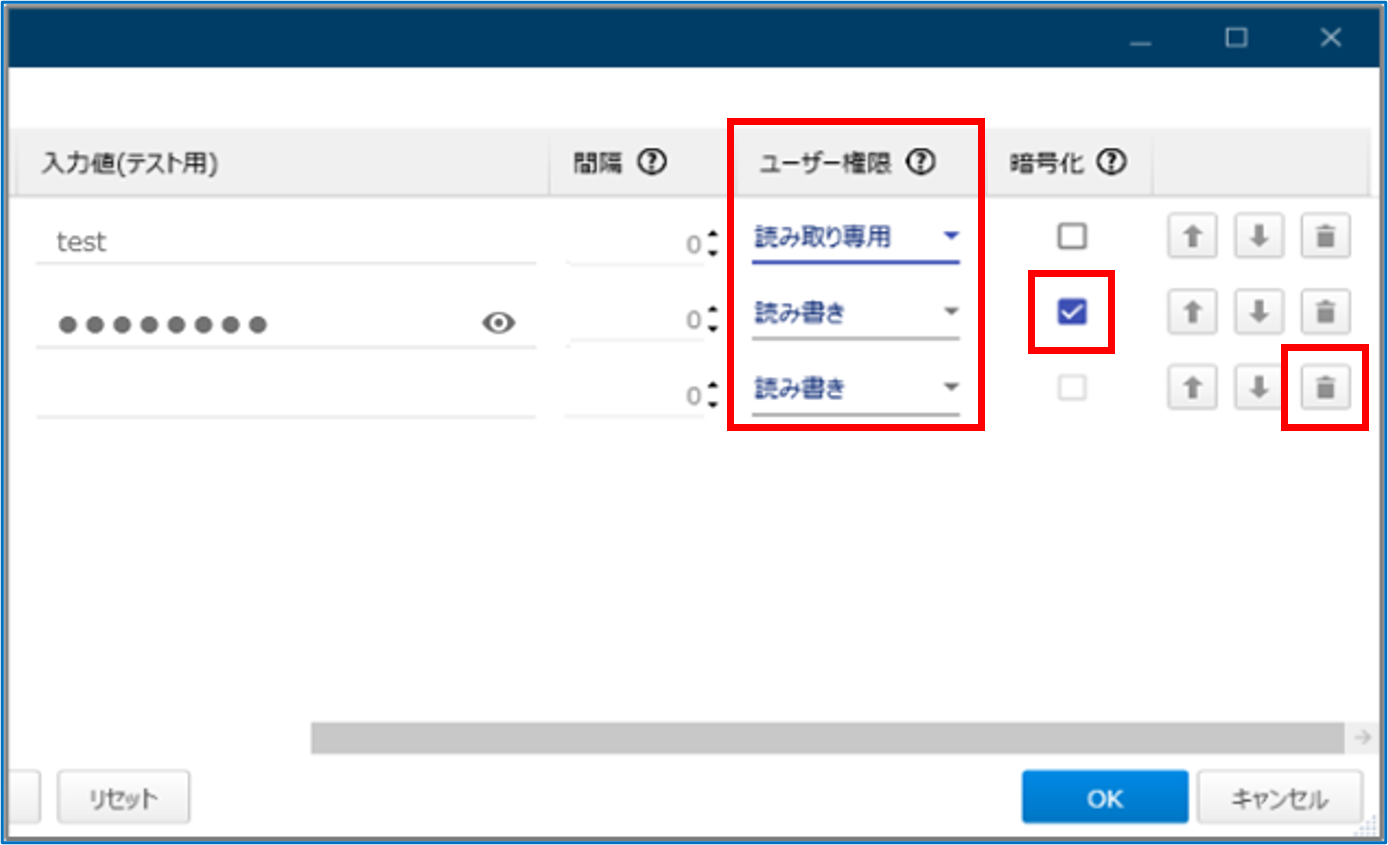
ユーザー名
「読み取り専用」を選択します。
パスワード
「読み書き」を選択します。
3行目の不要なパラメーターが削除されます。
-
-
-
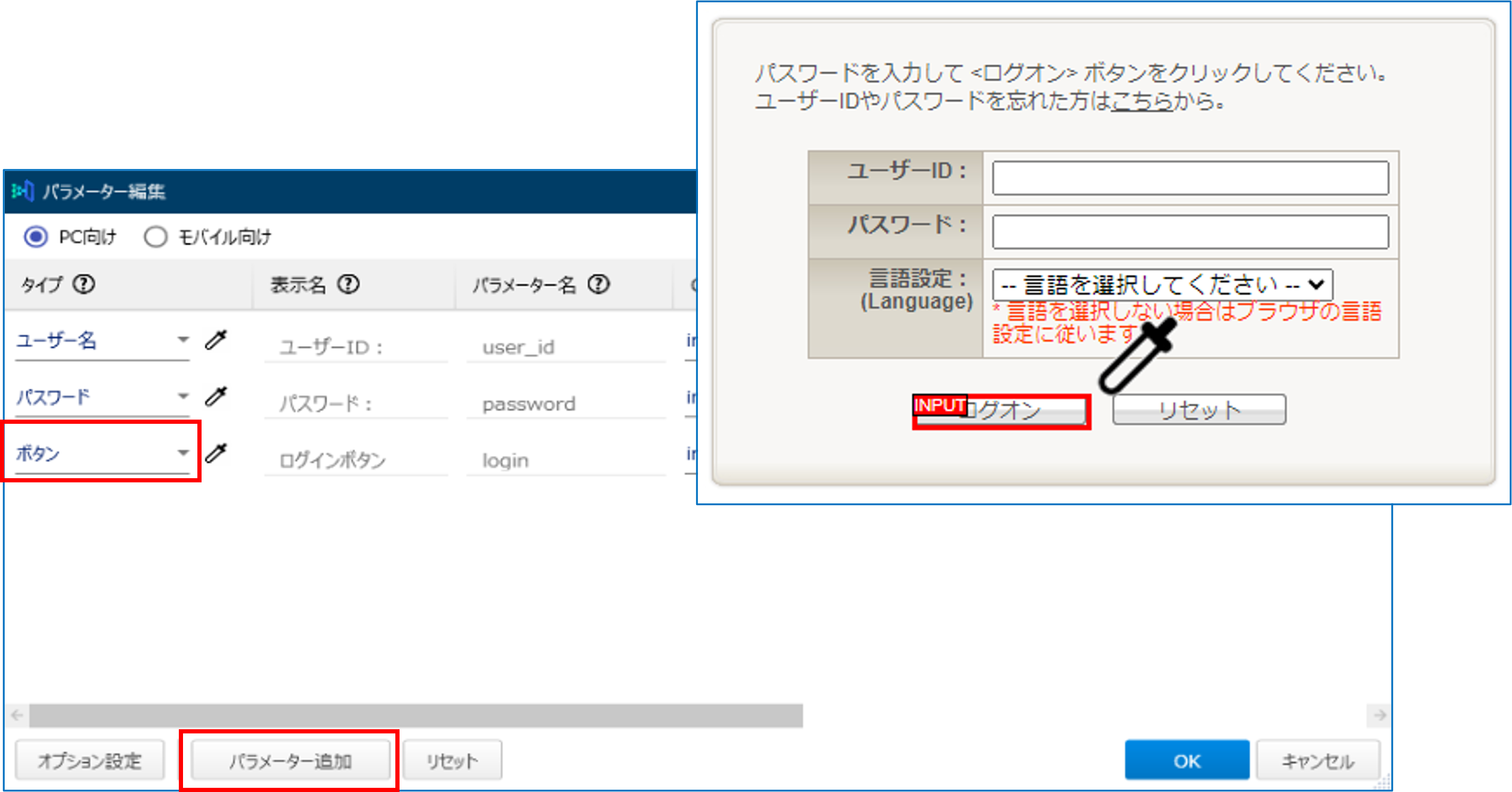
[パラメーター追加]をクリックし、追加された行の「タイプ」で「ボタン」を選択し、登録対象のWebサイト上のログインボタンをスポイトでクリックする
-
-
-
-
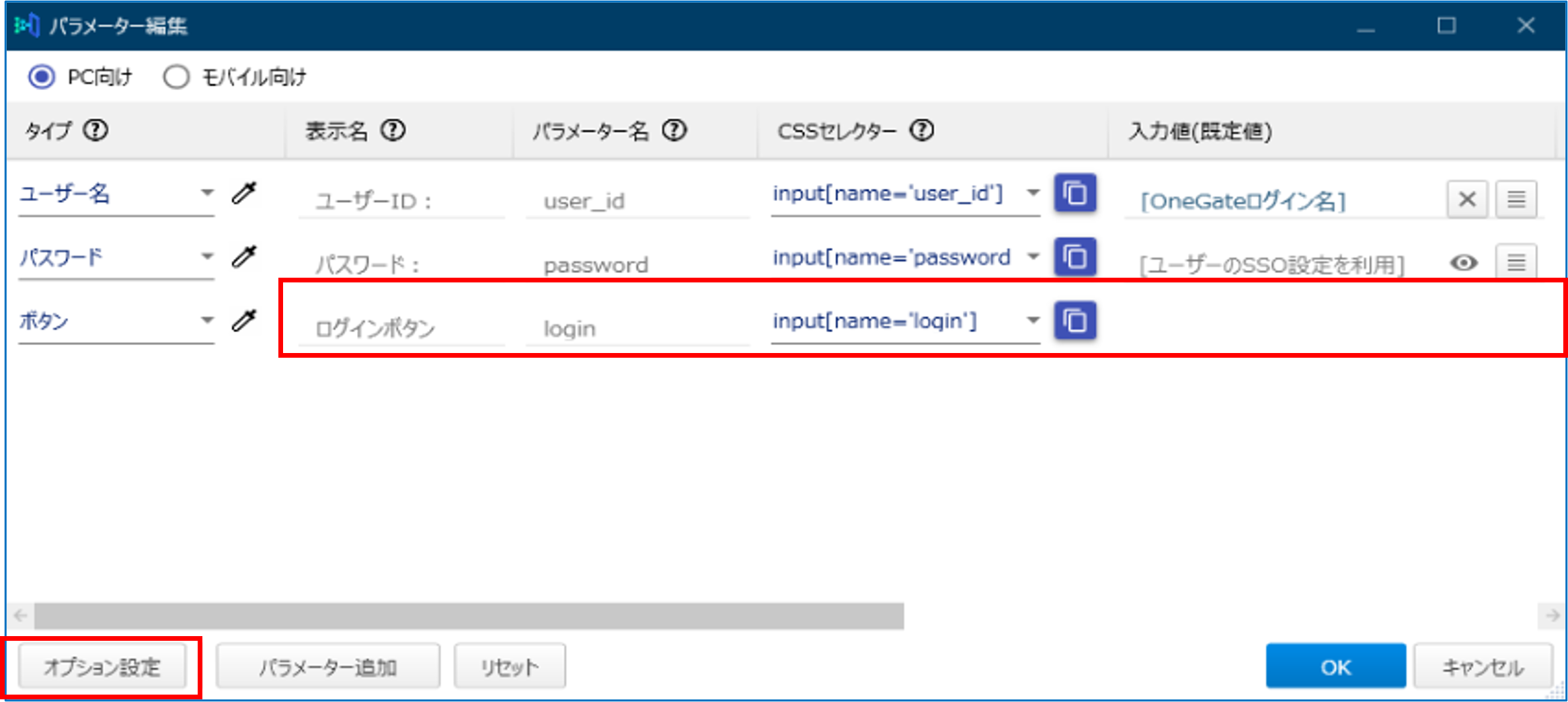
「表示名」に「ログインボタン」と入力し、他はデフォルトのままにして[オプション設定]をクリックする
-
-
-
-
シングルサインオン時に利用するオプションをチェックし、[OK]をクリックする
-
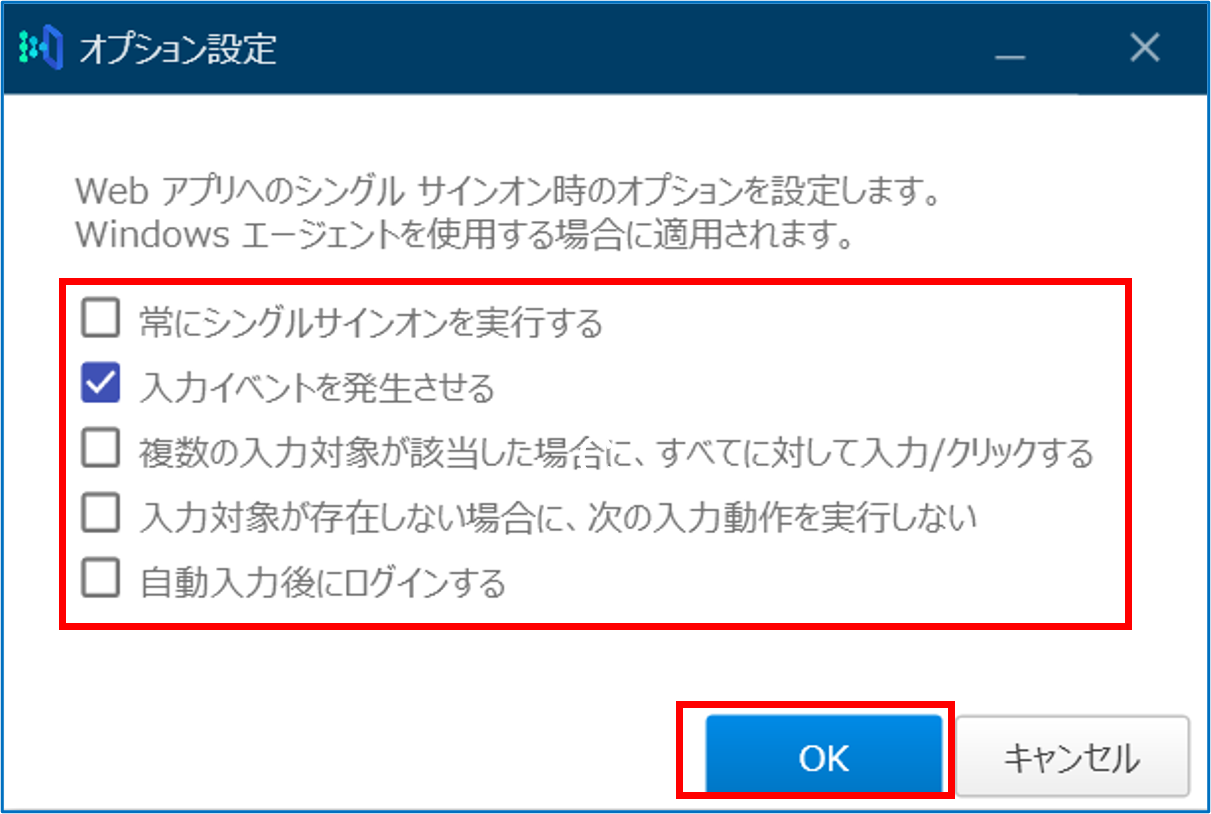
常にシングルサインオンを実行する
チェックすると、Webサイトにアクセスするたびに入力動作を実行します(チェックをはずした場合は奇数回のアクセス時のみ入力動作を実行します)。
ログアウト後に自動でログイン画面に戻るWebサイトで、ログアウト直後に再ログインさせない場合は、チェックをはずしてください。
入力イベントを発生させる
チェックすると、Webサイトでの入力時にJavaScriptのクリックイベントが発生します(チェックをはずすと、JavaScriptを使用したWebサイトで入力動作が認識されないことがあります)。
複数の入力対象が該当した場合に、すべてに対して入力/クリックする
チェックすると、Webサイトで該当するすべてのパラメーターに対して入力動作を実行します(チェックをはずすと、最初に検知したパラメーターに対してのみ入力動作を実行します)。
入力対象が存在しない場合に、次の入力動作を実行しない
チェックすると、Webサイトに設定したパラメーターに対象がない場合に、次の優先順位に設定されているパラメーターの入力動作を実行しません。
自動入力後にログインする
チェックすると、入力動作後にログイン(フォームのサブミット)を試行します。
-
-
-
「パラメーター編集」画面の[OK]をクリックする
-
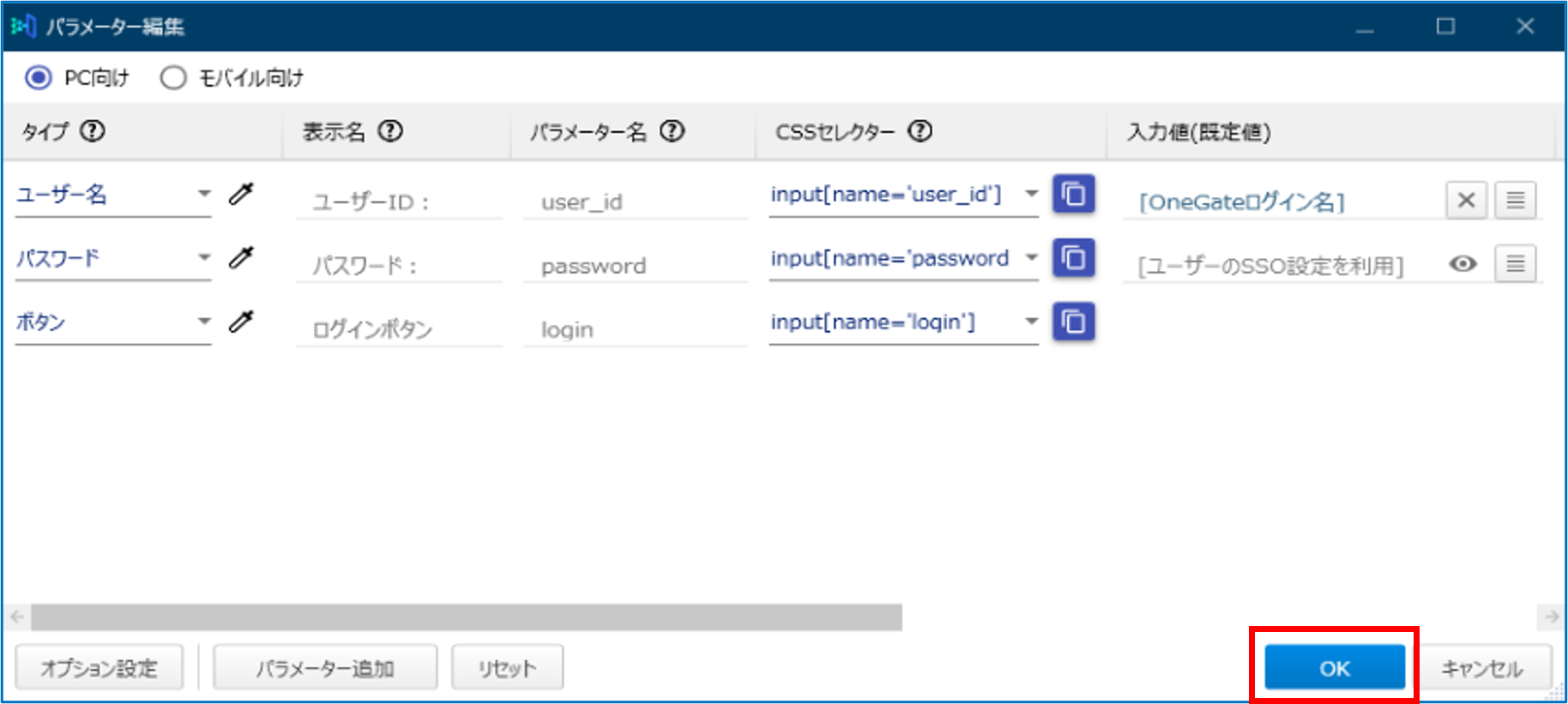
Webアプリの設定画面に戻ります。
必要な場合、続けてファビコンの設定を行います。
ファビコンを設定しない場合は、そのまま[保存]をクリックして設定は完了です。
-
-
-
ファビコンをクリックし、事前に用意しておいた画像を選択する
-
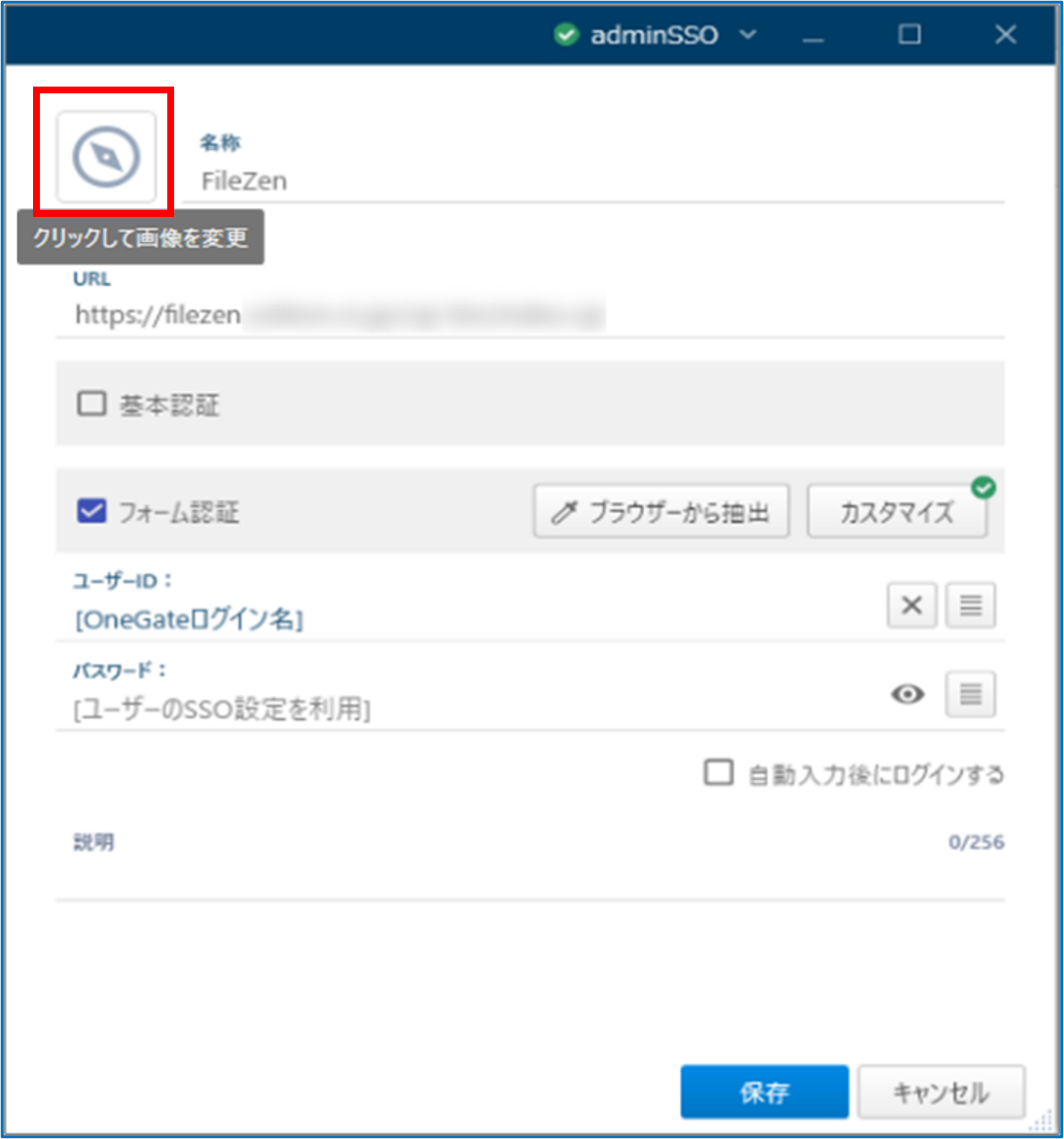
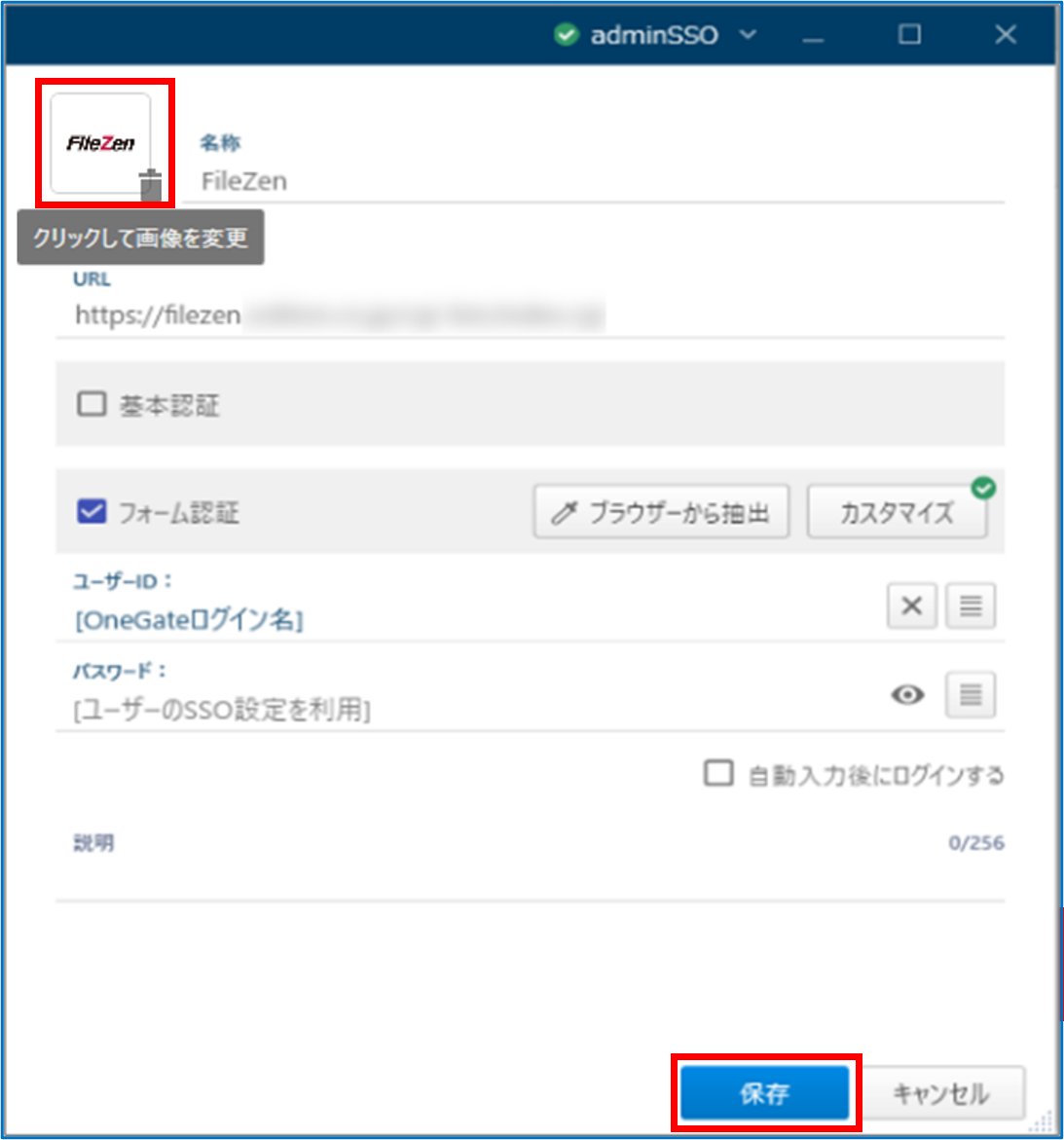
ファビコンに選択した画像とごみ箱アイコンが表示されます。
-
-
-
ファビコンを確認し、[保存]をクリックする
-
ポイント
ファビコンを解除するときは
ごみ箱アイコンをクリックすると、画像が削除され、ファビコンの設定が解除されます。
-
-
-
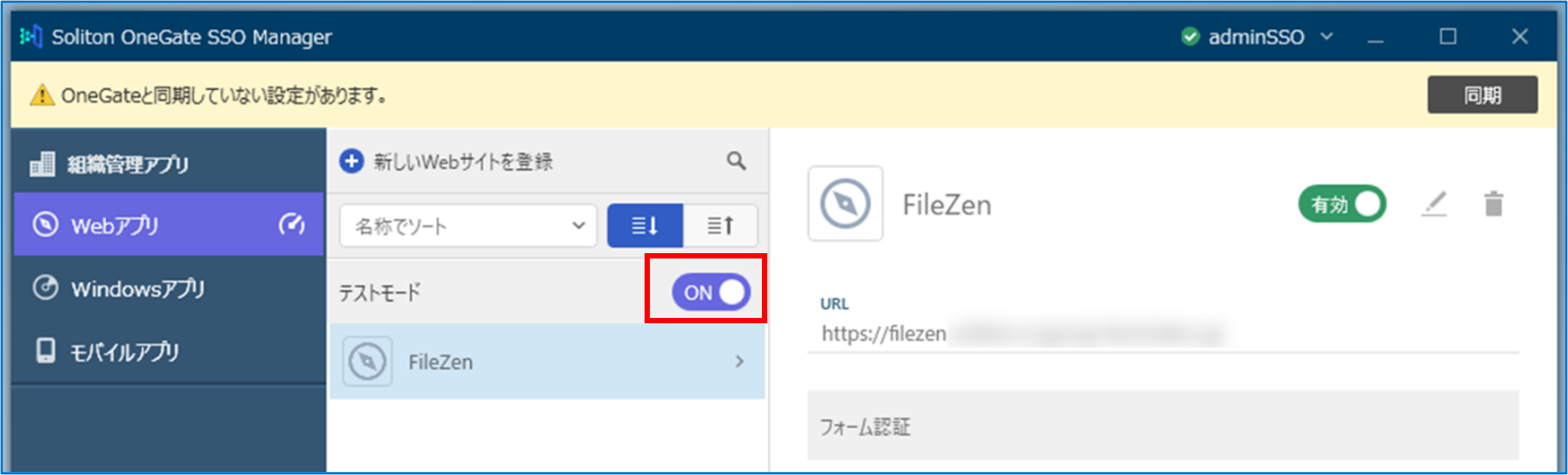
「テストモード」の[OFF]をクリックして[ON]に切り替える
-
-
-
-
登録したWebサイトにアクセス(ブラウザーで表示している場合は再読み込み)し、控えておいた「入力値(テスト用)」のアカウントでログインする
-
ログインできない場合
パラメーター編集に戻り「間隔」を大きくするなど、設定を調整して再度テストモードを実行してください。
ログインできた場合
「テストモード」の[ON]をクリックし、[OFF]に切り替えます。
-
-
-
再度[保存]をクリックし、画面右上の[同期]をクリックする
-

-

基本認証を設定する
Webサイトの認証方式が基本認証の場合、以下の手順に従ってWebサイトのページ情報を設定し、OneGateに同期します。
ここでの設定は一例です。
-
-
インストール時に拡張機能を追加したブラウザーで、登録対象のWebサイトのログイン画面を表示して、URLアドレスをコピーする
-
-
-
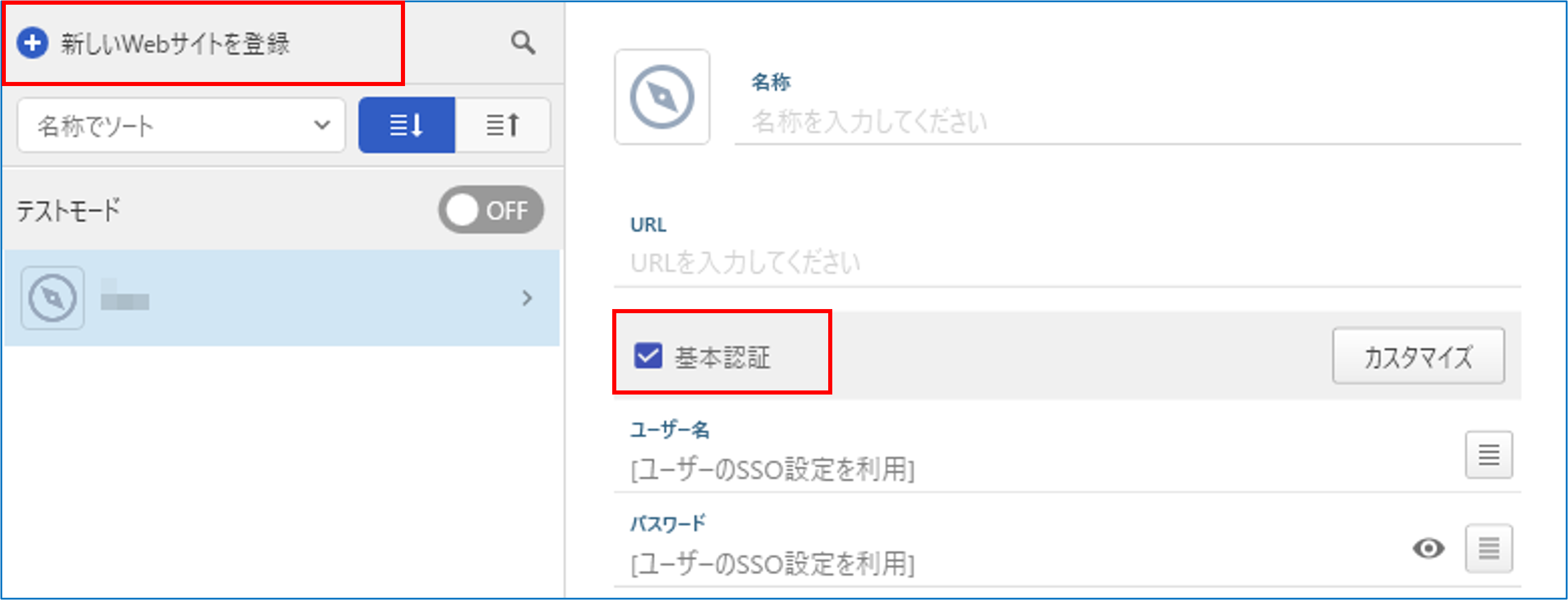
OneGate SSO Managerの「Webアプリ」画面で[新しいWebサイトを登録]をクリックし、[ 基本認証]をチェックする
-
-
-
-
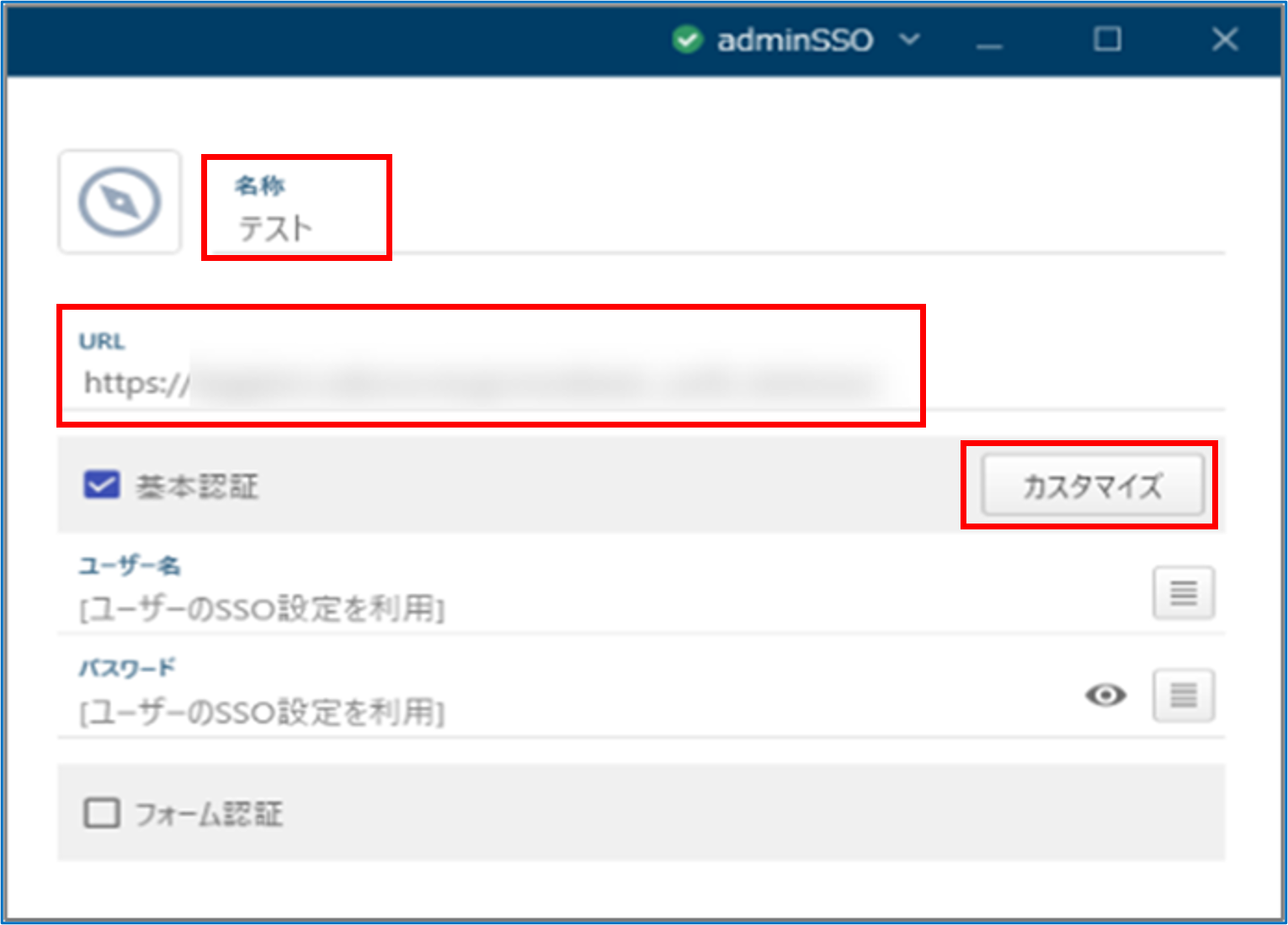
「名称」に任意の名前を入力し「URL」に先ほどコピーしたURLアドレスをペーストし、[カスタマイズ]をクリックする
-
-
-
-
「表示名」の各行で以下のように設定する
-
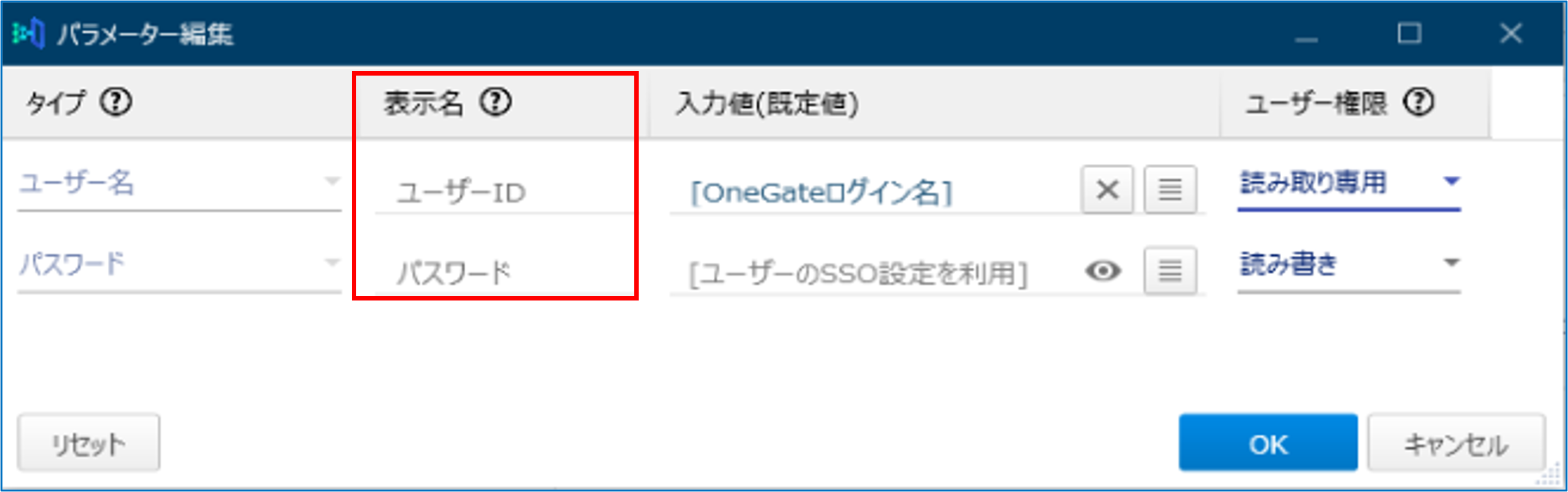
ユーザー名
「ユーザーID」を入力します。
パスワード
「パスワード」を入力します。
-
-
-
「入力値(既定値)」の「ユーザー名」の行で選択画面表示アイコンをクリックし、「OneGateユーザー情報を使用する」の「ログイン名」を選択して[OK]をクリックする
-
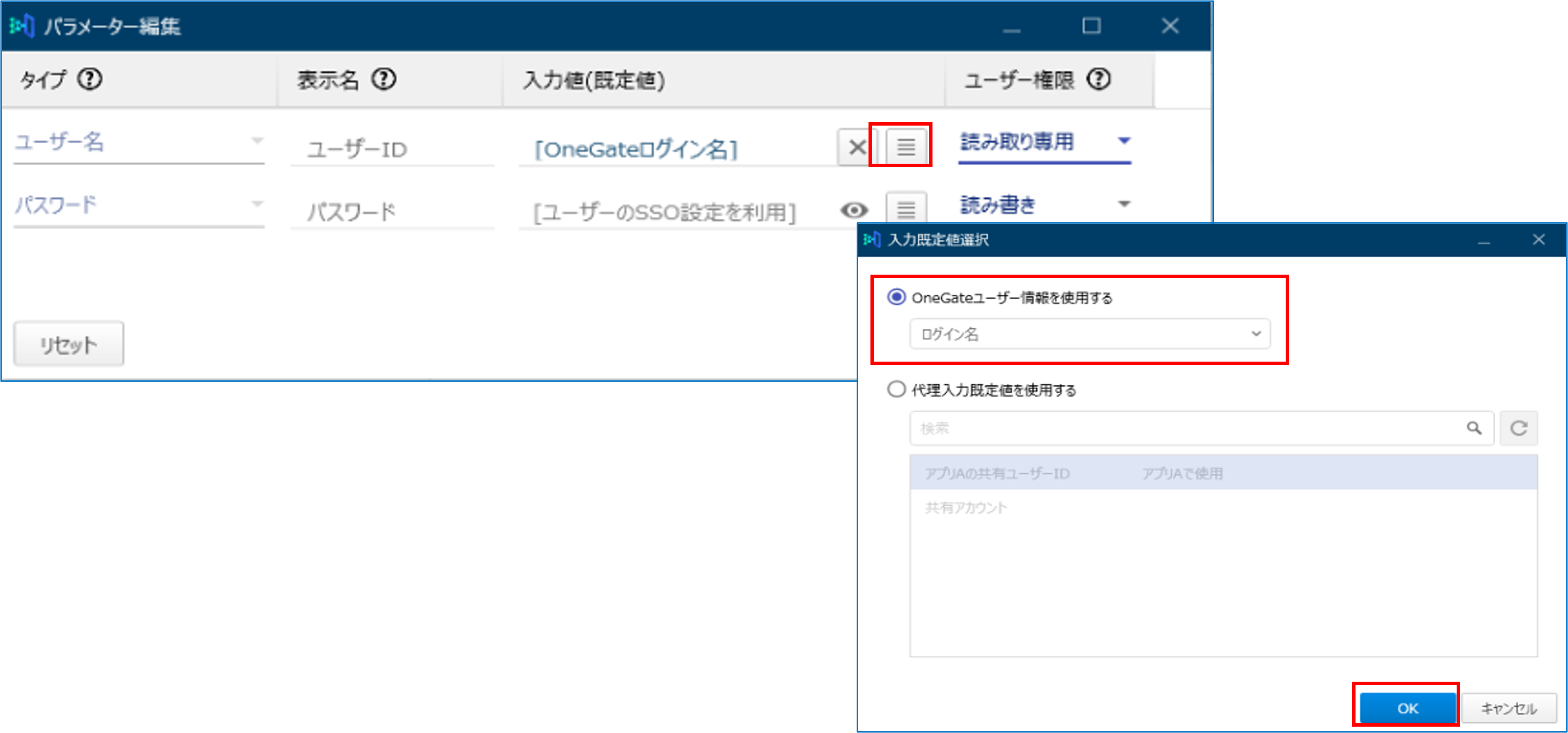
OneGateユーザー情報を使用する
OneGateのログインIDやパスワードを使用する際にクリックし、メニューから利用するOneGate情報を選択します。
代理入力既定値を使用する
共有アカウントや共有パスワードなど、すべての利用者が同じ値を入力する際にクリックし、一覧から対象の値を選択します。
-
-
-
「ユーザー権限」を以下のように設定し、[OK]をクリックする
-
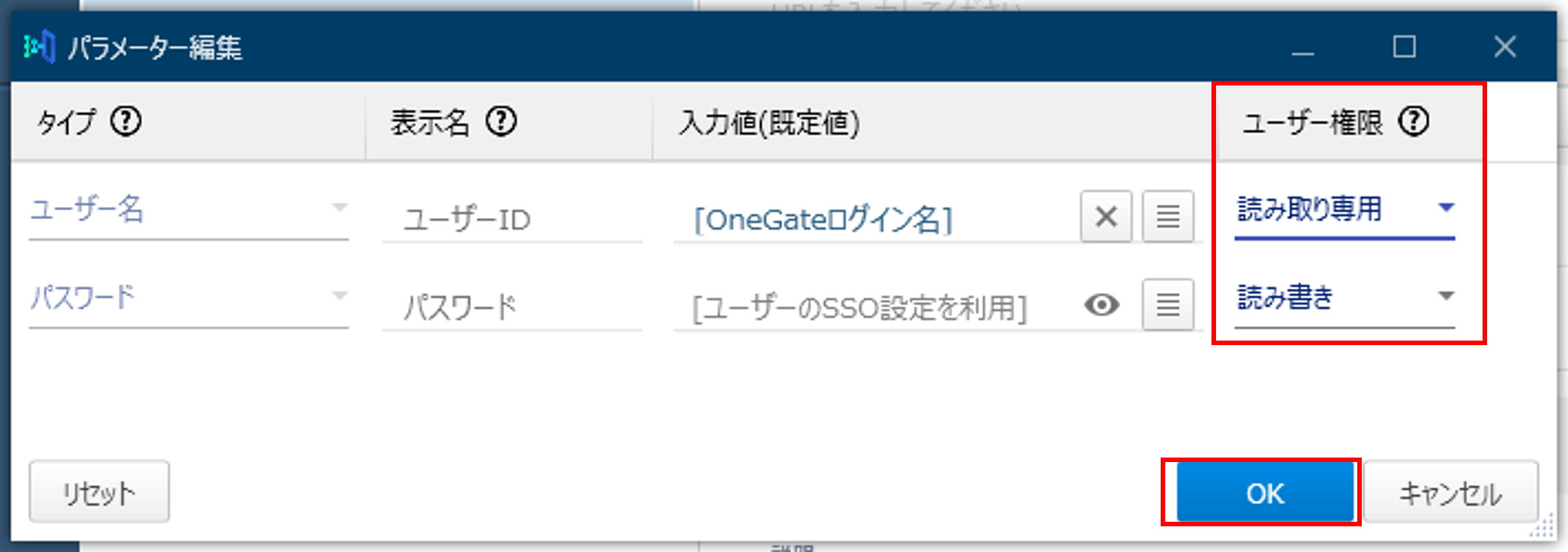
ユーザー名
「読み取り専用」を選択します。
パスワード
「読み書き」を選択します。
Webアプリの設定画面に戻ります。
必要な場合、続けてファビコンを設定します。
ファビコンを設定しない場合は、そのまま[保存]をクリックして設定は完了です。
-
-
-
ファビコンをクリックし、事前に用意しておいた画像を選択して[保存]をクリックする
-
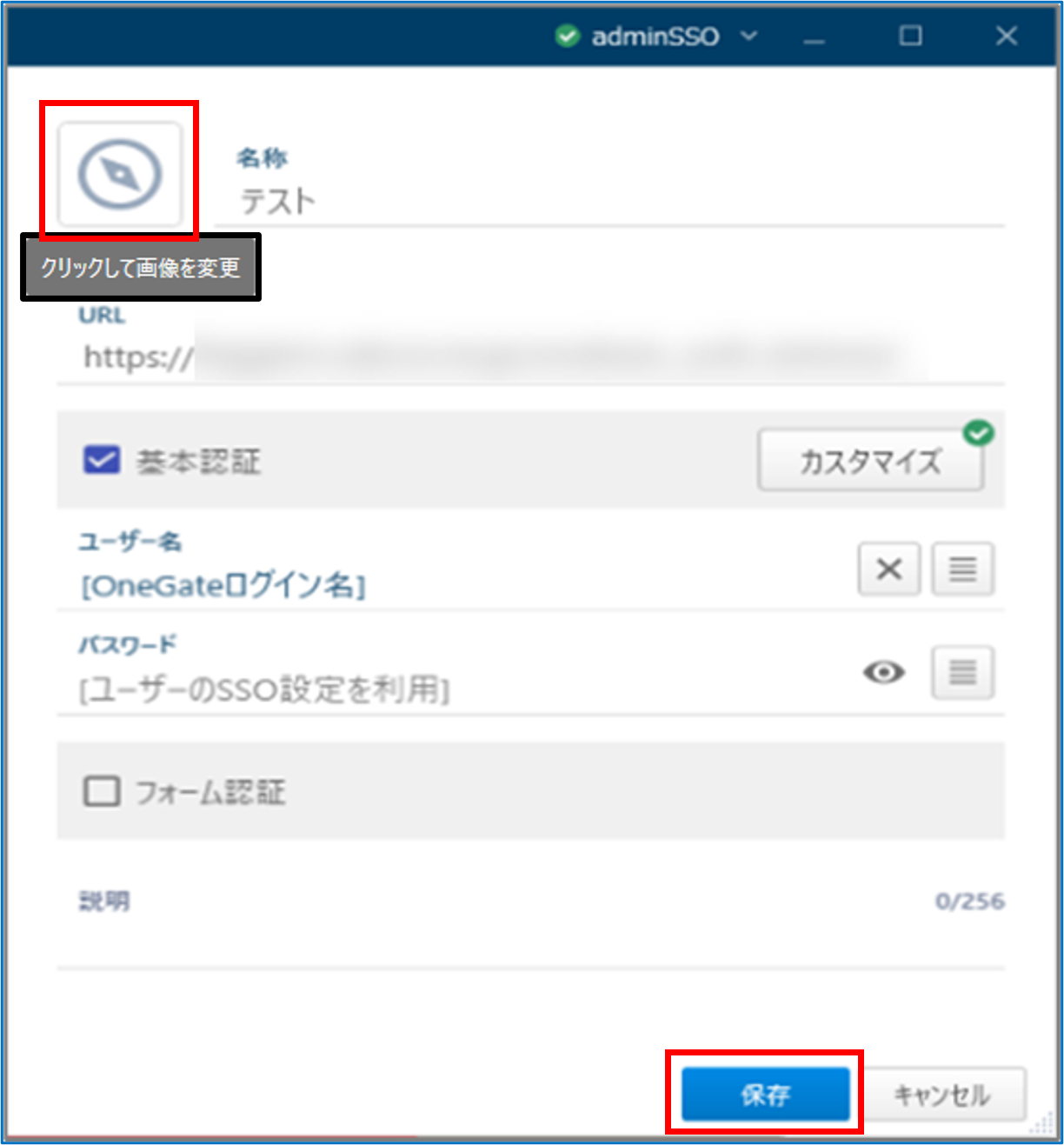
設定内容が保存されます。
-
-
-
画面右上の[同期]をクリックする
-

-