
全般設定
OneGateのセッションタイムアウト時間やログインサービス画面のロゴファイル、切断通知などを設定します。
ポイント
ログイン画面にロゴの画像ファイルを設定するときは
ログイン画面は使用するコンピューターによりサイズが変わるため、ロゴ画像が拡大/縮小されます。ラスタ画像(gif、jpg、png)よりベクター画像(svg)のほうがきれいに表示されます。
全般設定を行う
-
-
OneGate管理メニューの[システム設定」>[全般設定]をクリックする
-
-
-
必要な項目を設定し、[保存]をクリックする
-
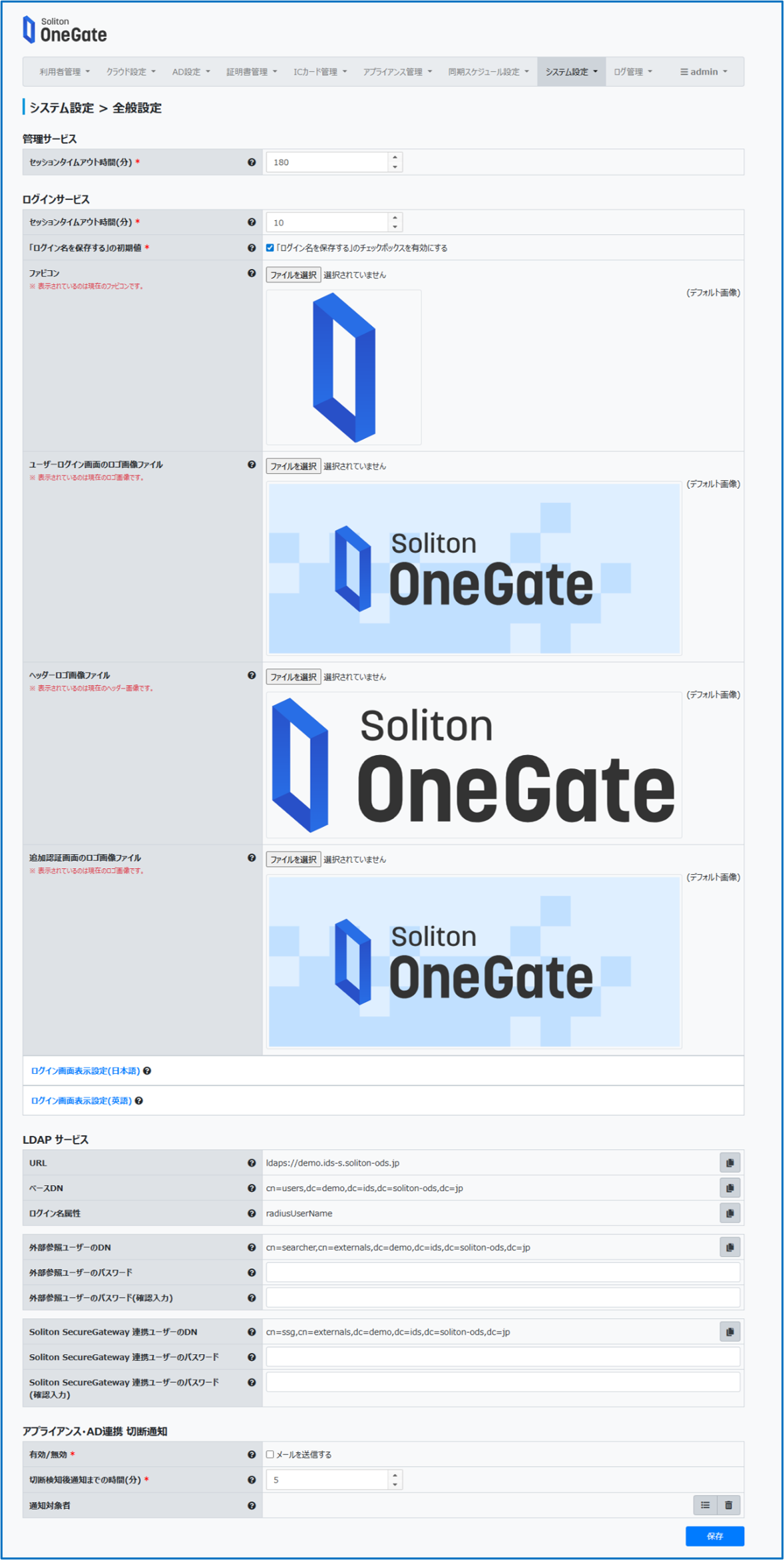
管理サービス
|
セッションタイムアウト時間(分) |
OneGate管理ページのセッションタイムアウト時間を指定します。(無操作時間) |
|---|
ログインサービス
|
セッションタイムアウト時間(分) |
ユーザーがOneGateにログインした際のセッションタイムアウト時間を指定します。(無操作時間) |
|---|---|
|
「ログイン名を保存する」の初期値 |
「「ログイン名を保存する」のチェックボックスを有効にする」をチェックすると、利用者のログイン画面に表示される「ログイン名を保存する」に初期設定でチェックが付きます。 |
|
ファビコン |
利用者ポータル画面のファビコンが表示されます。 |
|
ユーザーログイン画面のロゴ画像ファイル |
ユーザーログイン画面に表示されるロゴが表示されます。 |
|
ヘッダー |
利用者ポータル画面のヘッダーに表示されるロゴが表示されます。 |
|
追加認証画面のロゴ画像ファイル |
追加認証画面に表示されるロゴが表示されます。 |
|
ログイン画面表示設定(英語) |
「ログイン画面表示設定(英語)」をクリックすると、英語環境でのログイン画面およびログイン時に表示される認証方式の説明が表示されます。変更する場合は、表示するメッセージを指定し[保存]をクリックします。 |
|
ログイン画面表示設定(日本語) |
「ログイン画面表示設定(日本語)」をクリックすると、日本語環境でのログイン画面およびログイン時に表示される認証方式の説明が表示されます。変更する場合は、表示するメッセージを指定し[保存]をクリックします。 |
LDAPサービス
|
URL |
OneGateで動作しているLDAPサービスのURLです。 |
|---|---|
|
ベースDN |
OneGateで動作しているLDAPサービスのベースDNです。 |
|
ログイン名属性 |
OneGateで動作しているLDAPサービスのログイン名として設定されている属性です。 |
|
外部参照ユーザーのDN |
OneGateのLDAPサービスを外部から参照するためユーザーのDNが表示されます。 |
|
外部参照ユーザーのパスワード |
OneGateのLDAPサービスを外部から参照するためのパスワードを指定します。外部参照する側にここで設定したパスワードを設定します。 |
|
外部参照ユーザーのパスワード(確認入力) |
パスワード欄に入力したものと同じパスワードを、確認のために再度入力します。 |
|
Soliton SecureGateway連携ユーザーのDN |
OneGateLDAPサービスをSoliton SecureGatewayから参照するためのユーザーのDNが表示されます。 |
|
Soliton SecureGateway連携ユーザーのパスワード |
OneGateのLDAPサービスをSoliton SecureGatewayから参照するためのパスワードを指定します。 |
|
Soliton SecureGateway連携ユーザーのパスワード(確認入力) |
パスワード欄に入力したものと同じパスワードを、確認のために再度入力します。 |
アプライアンス・AD連携 切断通知
|
有効/無効 |
「メールを送信する」をチェックをすると、アプライアンスおよびADConnectorの切断、復旧時にメールが自動送信されます。 |
|---|---|
|
切断検知後通知までの時間(分) |
切断を検知してからメールを送信するまでの待ち時間を設定します。 ※復旧通知は即時に送信されます。 |
|
通知対象者 |
通知メールの宛先を指定します。 右端の選択アイコンをクリックし、一覧から通知先の管理者を選択します。 通知先の設定を取り消す場合は、右端のごみ箱アイコンをクリックします。 |