
AD連携設定
連携されているActive DirectoryおよびMicrosoft Entra IDとの連携状態を一覧で確認し、必要に応じて連携設定の管理や証明書の発行などを行います。
「AD連携設定」画面を表示する
-
-
OneGate管理メニューの[AD設定]>[AD連携設定]をクリックする
-
「AD連携設定」画面が表示され、登録済みのAD連携設定を一覧で確認できます。
-
「AD連携設定」の画面構成
「AD連携設定」画面は以下のような画面構成になっています。
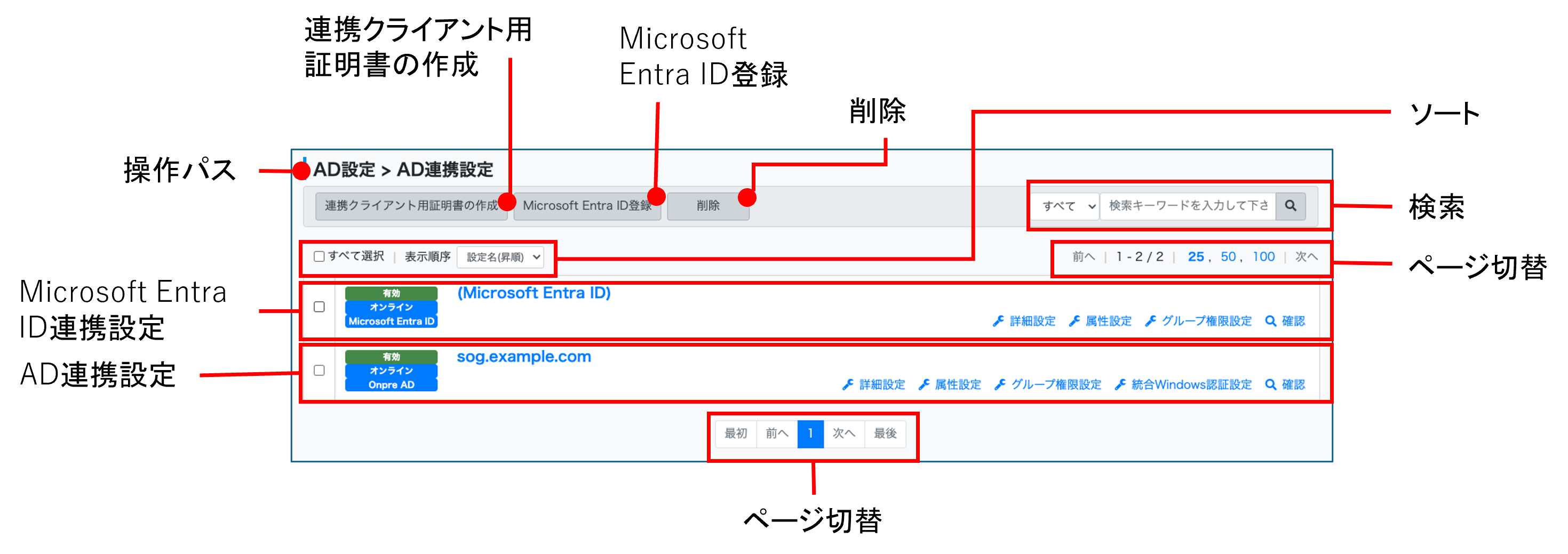
OneGate管理メニューのトップページからの操作パスが表示されます。
AD連携設定/Microsoft Entra ID連携設定
登録済みのAD連携設定/Microsoft Entra ID連携設定の設定名です。
ここから設定の状況を確認でき、さらに、詳細設定や属性、統合Windows認証設定(AD連携設定のみ)、グループ権限などを変更できます。
|
設定名 |
AD連携設定の場合は連携先のフルドメイン名が、Microsoft Entra ID連携設定の場合は連携されたMicrosoft Entra ID の設定名が表示されます。 設定名をクリックすると、対象の設定を変更できます。 設定名をチェックし、設定を削除できます。 |
|---|---|
|
有効/無効 |
連携設定状態(有効/無効)が表示されます。 |
|
オンライン/オフライン |
連携先との接続状態(オンライン/オフライン)が表示されます。 |
|
AD連携の種類(Onpre AD/Microsoft Entra ID) |
AD連携設定の場合は「Onpre AD」、Microsoft Entra ID連携設定の場合は「Microsoft Entra ID」と表示されます。 |
|
詳細設定 |
クリックすると「詳細設定」画面が表示されます。 「詳細設定」画面では、連携先サーバーから取得する属性情報を設定できます。 |
|
属性設定 |
クリックすると「属性設定」画面が表示されます。 連携先サーバーから取得した情報を利用者情報や各クラウドサービスのユーザー情報へどのように反映するかを設定できます。 |
|
グループ権限設定 |
クリックすると「グループ権限設定」画面が表示されます。 利用者がアクセスできるサービスのライセンス割り当てなどを所属グループごとに設定できます。 |
|
統合Windows認証設定 |
「AD連携統合Windows認証設定」画面が表示されます。 統合Windows認証を有効にするための設定を行うことができます。 |
|
確認 |
クリックすると、「確認」画面が表示されます。 該当の連携先ドメインに、何名の連携対象ユーザー(OneGateの利用者)が存在するかを確認できます。 |
参照
連携クライアント用証明書の作成
Active Directoryと連携させるための証明書をダウンロード(発行)します。
参照
Microsoft Entra ID登録
Microsoft Entra ID側で登録したアプリ情報でMicrosoft Entra ID連携設定を登録します。
参照
削除
選択した連携設定を削除します。
参照
ソート
AD連携設定一覧左上の「表示順序」のメニューからソート方法を選択します。
検索
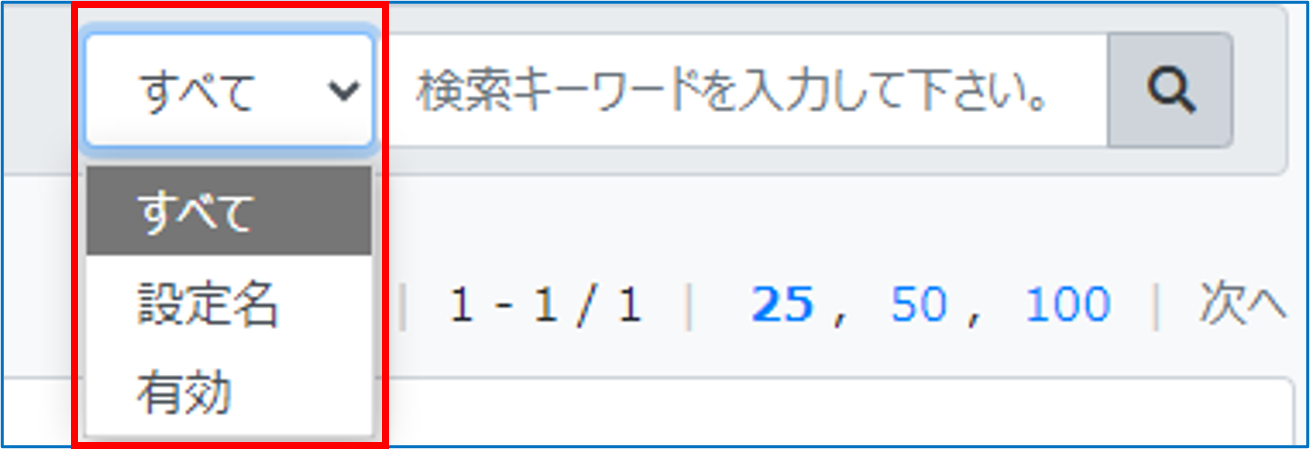
必要に応じて検索対象を選択し、キーワードを入力して検索アイコンをクリックすると、特定のAD連携設定情報を検索できます。
1画面に表示する設定の数(25/50/100)や、表示ページ(最初/前へ/次へ/最後)を切り替えることができます。