
MDM連携設定(SCEP 固定チャレンジ)
OneGateの証明書発行機能で固定チャレンジによるSCEPを使用する場合のモバイルデバイス管理(MDM)連携に関する設定を行います。
さらに、SCEP 固定チャレンジ用のMDM連携設定情報を確認し、必要に応じてコピー・ダウンロードします。
MDM連携設定(SCEP 固定チャレンジ)
OneGateの証明書発行機能で固定チャレンジによるSCEPを使用する場合のチャレンジ設定および証明書設定を行います。
-
-
「外部連携設定」画面で[MDM連携設定(SCEP 固定チャレンジ)]をクリックする
-
-
-
必要な項目を設定し、[保存]をクリックする
-

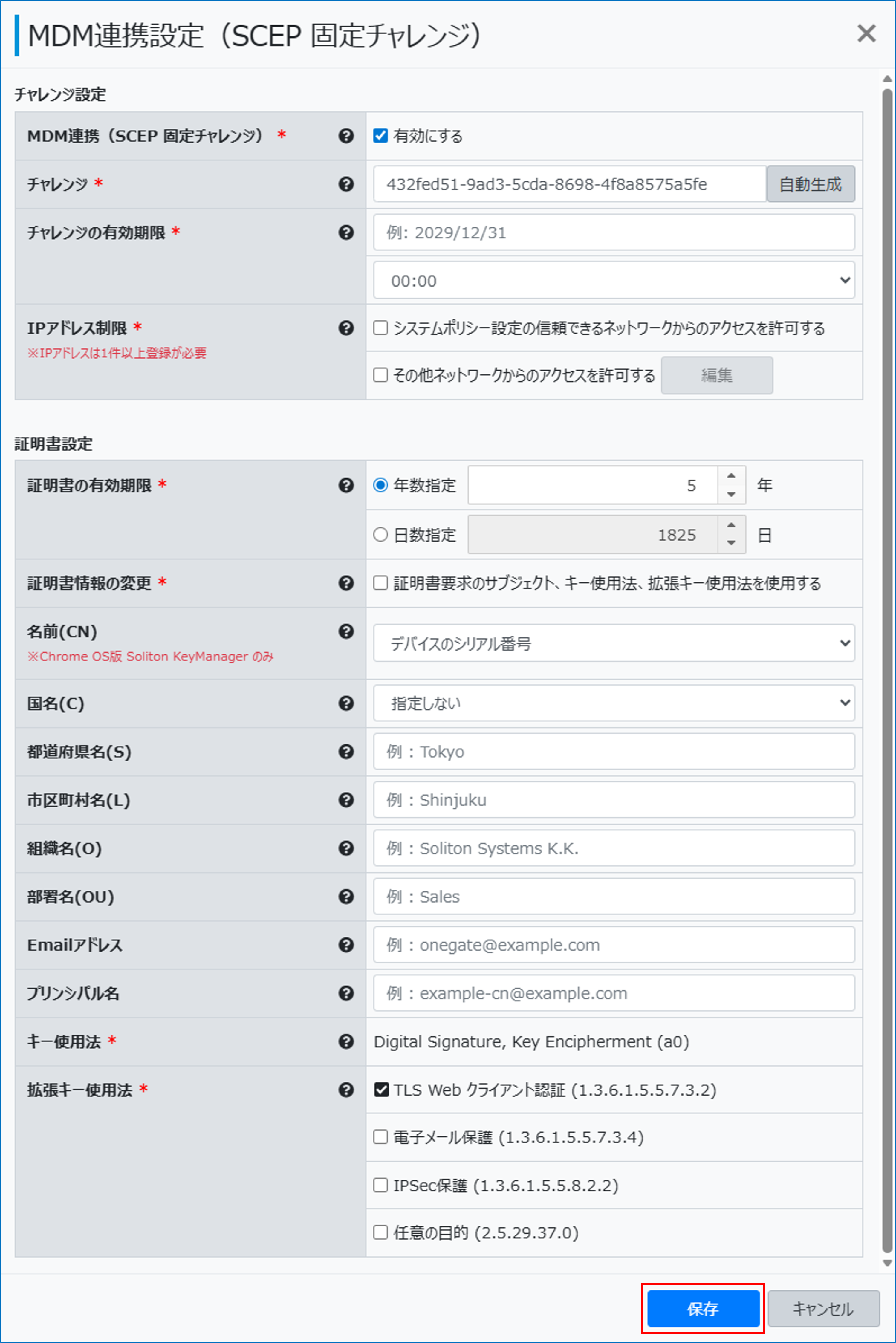
チャレンジ設定
|
MDM連携(SCEP 固定チャレンジ) |
MDM連携(SCEP 固定チャレンジ)を有効にする場合にチェックします。 デフォルト:チェックなし |
|---|---|
|
チャレンジ |
CSRに設定するチャレンジを設定します。 [自動生成]をクリックするとチャレンジを生成できます。 |
|
チャレンジの有効期限 |
チャレンジの有効期限を設定します。 |
|
IPアドレス制限 |
SCEPリクエストを許可するIPアドレスをチェックします。
デフォルト:その他ネットワークからのアクセスを許可する:チェックなし |
証明書設定
|
証明書の有効期限 |
証明書の有効期限を年数または日数で設定します。 |
|---|---|
|
証明書情報の変更 |
チェックすると、証明書署名要求に設定されているサブジェクト、キー使用法、拡張キー使用法を使用します。 |
|
名前(CN) |
証明書のサブジェクトの名前を選択します。 |
|
国名(C) |
証明書サブジェクトの国名を選択します。 |
|
都道府県名(S) |
証明書サブジェクトの都道府県名を設定します。 |
|
市区町村名(L) |
証明書サブジェクトの市区町村名を設定します。 |
|
組織名(O) |
証明書サブジェクトの組織名を設定します。 |
|
部署名(OU) |
証明書サブジェクトの部署名を設定します。 |
|
Emailアドレス |
証明書サブジェクトのEmailアドレスを設定します。 |
|
プリンシパル名 |
証明書サブジェクトの別名のプリンシパル名を設定します。 |
|
キー使用法 |
証明書のキー使用方法です。 |
|
拡張キー使用法 |
拡張キーの使用法を選択します。 |
IPアドレス制限を設定する
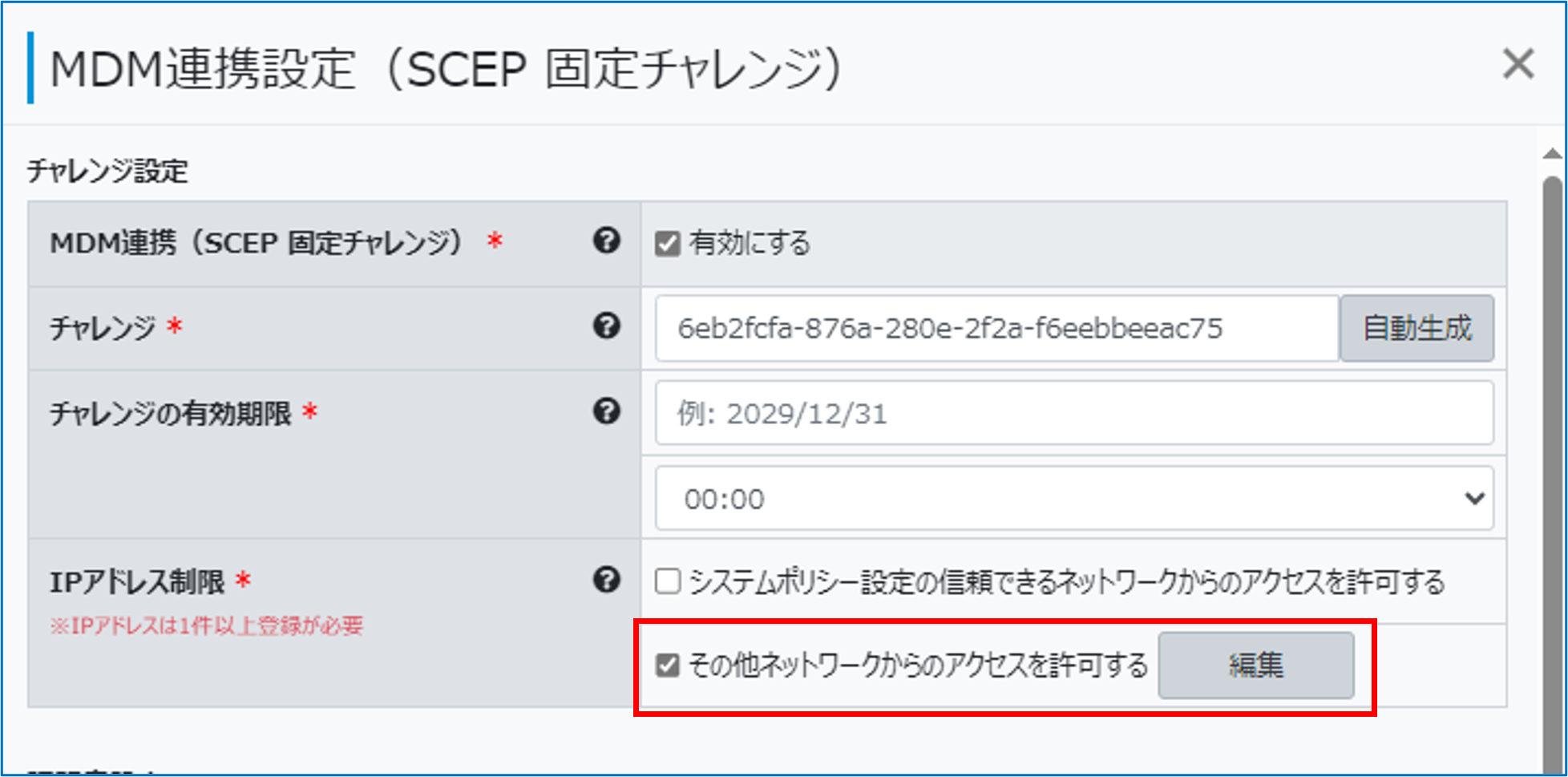
「MDM連携設定(SCEP 固定チャレンジ)」画面の「IPアドレス制限」で「その他ネットワークからのアクセスを許可する」をチェックした場合、SCEPリクエストを許可するIPアドレスを指定します。
-
-
「その他ネットワークからのアクセスを許可する」をチェックし、[編集]をクリックする
-
-
-
-
SCEPリクエストを許可するIPアドレスを指定し、[OK]をクリックする
-
入力形式:IPv4アドレス
最大登録数:1024件
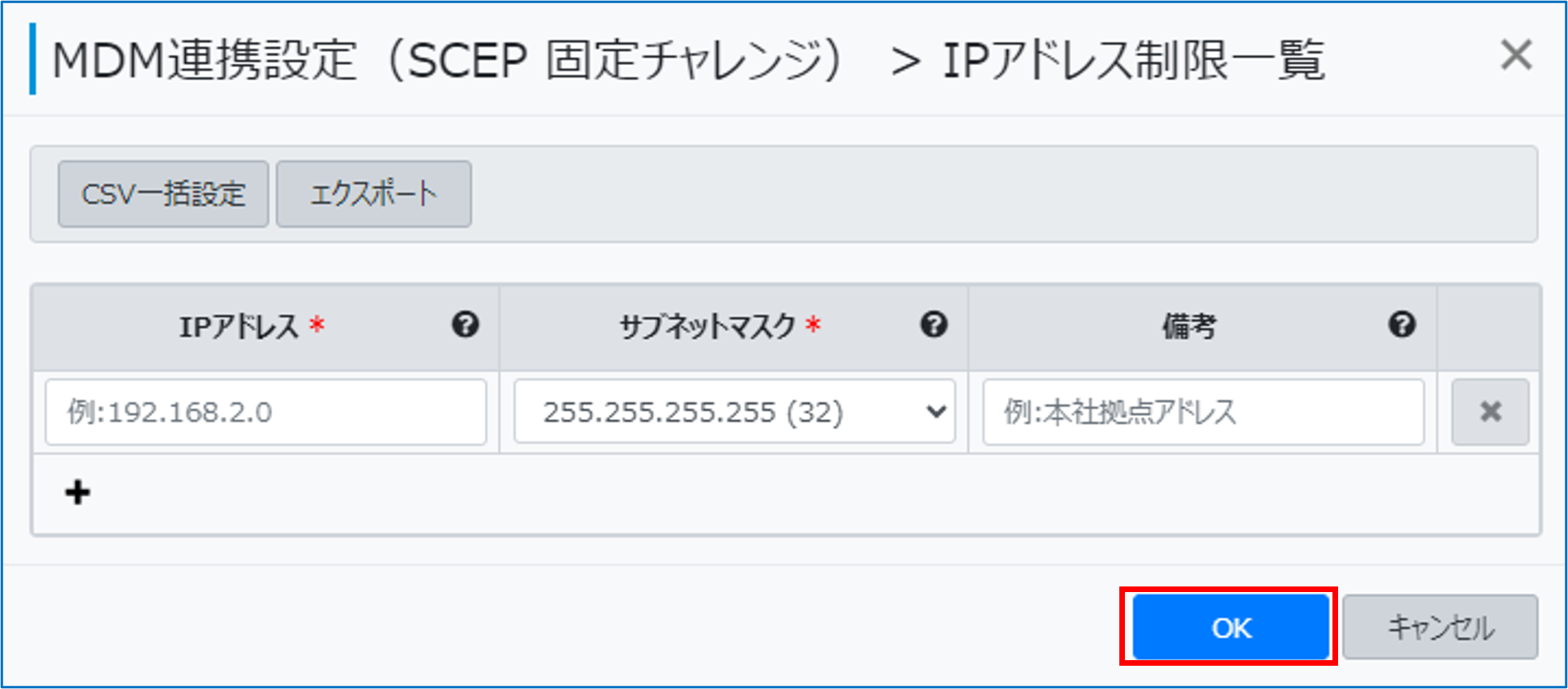
IPアドレス設定行を追加するときは
IPアドレス設定行の下部に表示された[+]をクリックすると、ネットワーク設定の行が追加されます。
IPアドレス設定行を削除するときは
不要になったIPアドレス設定行の[X]をクリックすると、対象の設定が削除されます。
CSVファイルを利用してIPアドレス設定を一括設定するときは
IPアドレス設定のCSVファイルを用意して、インポートすることで複数のIPアドレス設定を一括設定できます。
-
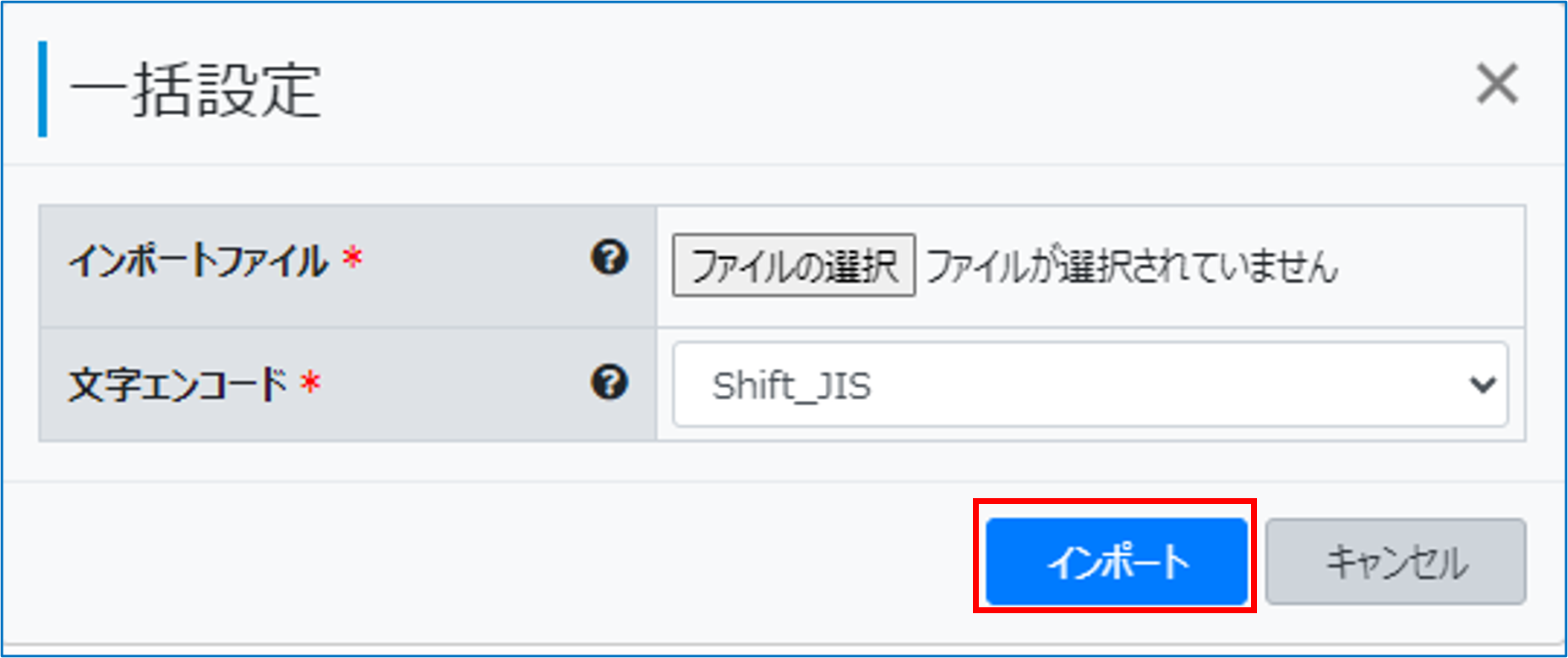
[CSV一括設定]をクリックすると、「一括設定」画面が表示されます。
-
「一括設定」画面の「インポートファイル」で[ファイル選択]をクリックして用意したCSVファイルを選択します。
-
文字エンコードを「Shift_JIS」または「UTF-8」から選択し、[インポート]をクリックします。
ポイント
IPアドレスの一括設定用CSVファイルフォーマット
CSVファイルのフォーマットは、以下のとおりです(先頭行はヘッダーとして扱います)。
ip_address
IPアドレス
subnet_mask
サブネットマスク
notes
備考
IPアドレス設定の一覧をエクスポートするときは
「IPアドレス制限一覧」画面で設定したIPアドレス設定の一覧をCSVファイル(MDM_NetworkAddress.csv)でエクスポートできます。
-
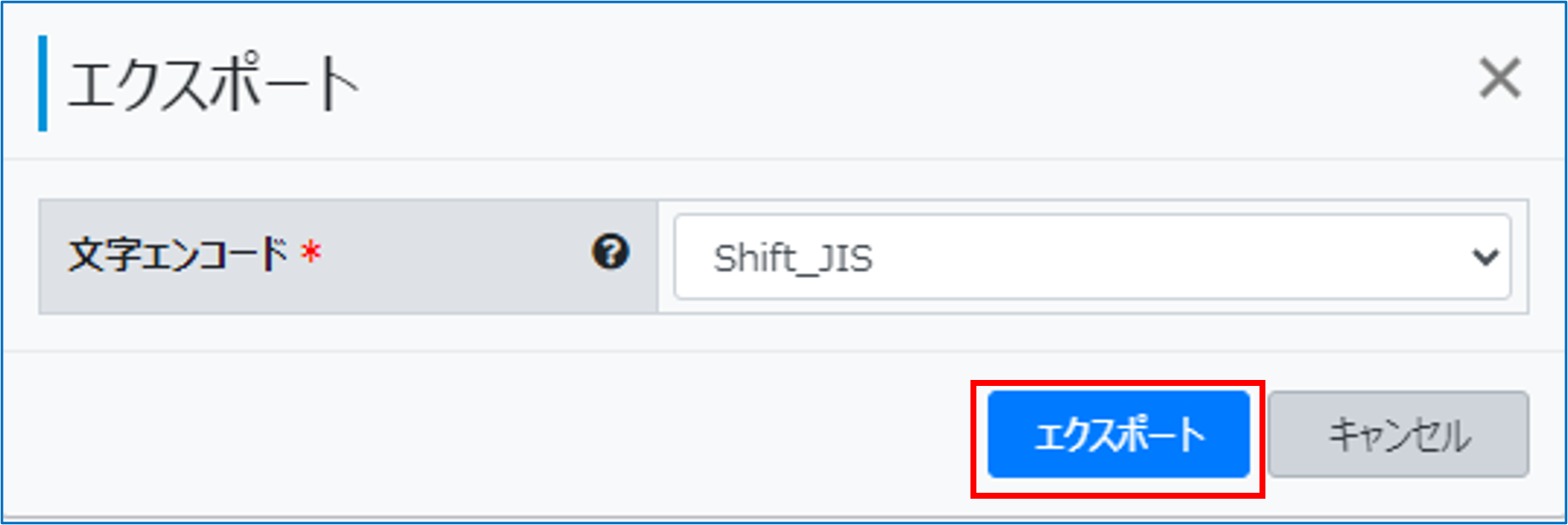
[エクスポート]をクリックすると、「エクスポート」画面が表示されます。
-
「エクスポート」画面で文字エンコード(「Shift_JIS」または「UTF-8」)を選択し、[エクスポート]をクリックします。
-
-
設定情報
SCEPクライアントに関する設定情報を確認し、必要に応じてコピー・ダウンロードします。
-
-
「外部連携設定」画面で[MDM連携設定(SCEP 固定チャレンジ)]の[設定情報]をクリックする
-

-
-
-
表示内容を確認し、必要に応じて情報をコピー・ダウンロードする
-
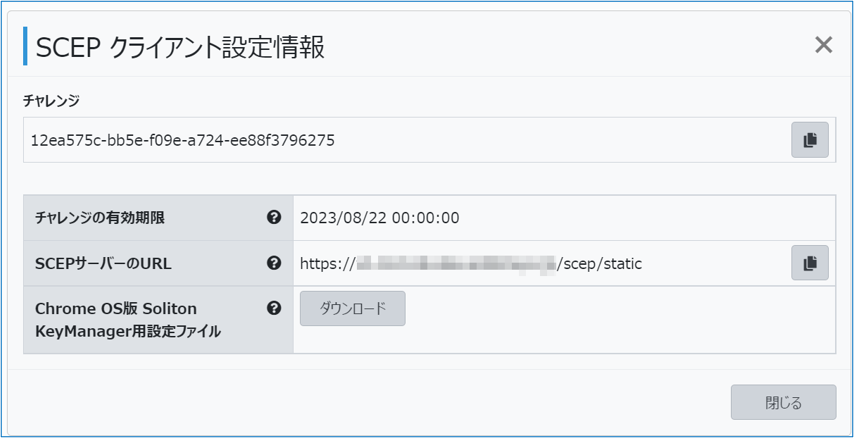
チャレンジの有効期限
チャレンジの有効期限が表示されます。
SCEPサーバーのURL
OneGateの証明書発行機能のURLです。SCEP クライアントの接続先の設定で使用します。
コピーアイコンをクリックすると、URLがクリップボードにコピーされます。Chrome OS版 Soliton KeyManager用設定ファイル
Google Workspace の Chromebook版の KeyManager 拡張設定ポリシーの設定に使用する設定ファイルをダウンロードできます。
ファイル名は、「ChromeOS_SKMSetting_json.txt」です。
-