
DHCPがない環境での接続方法
設置・接続したEPS-edge本体の固定IPアドレスをEPS-edgeのシステム管理ページから設定し、EPS-edgeを登録してOneGateに接続します。
 NetAttest EPS-edge 管理ガイド
EPS-edgeのシステム管理ページを利用した設定方法については、「NetAttest EPS-edge 管理ガイド」の以下も合わせてご覧ください。
EPS-edgeを設置・接続する
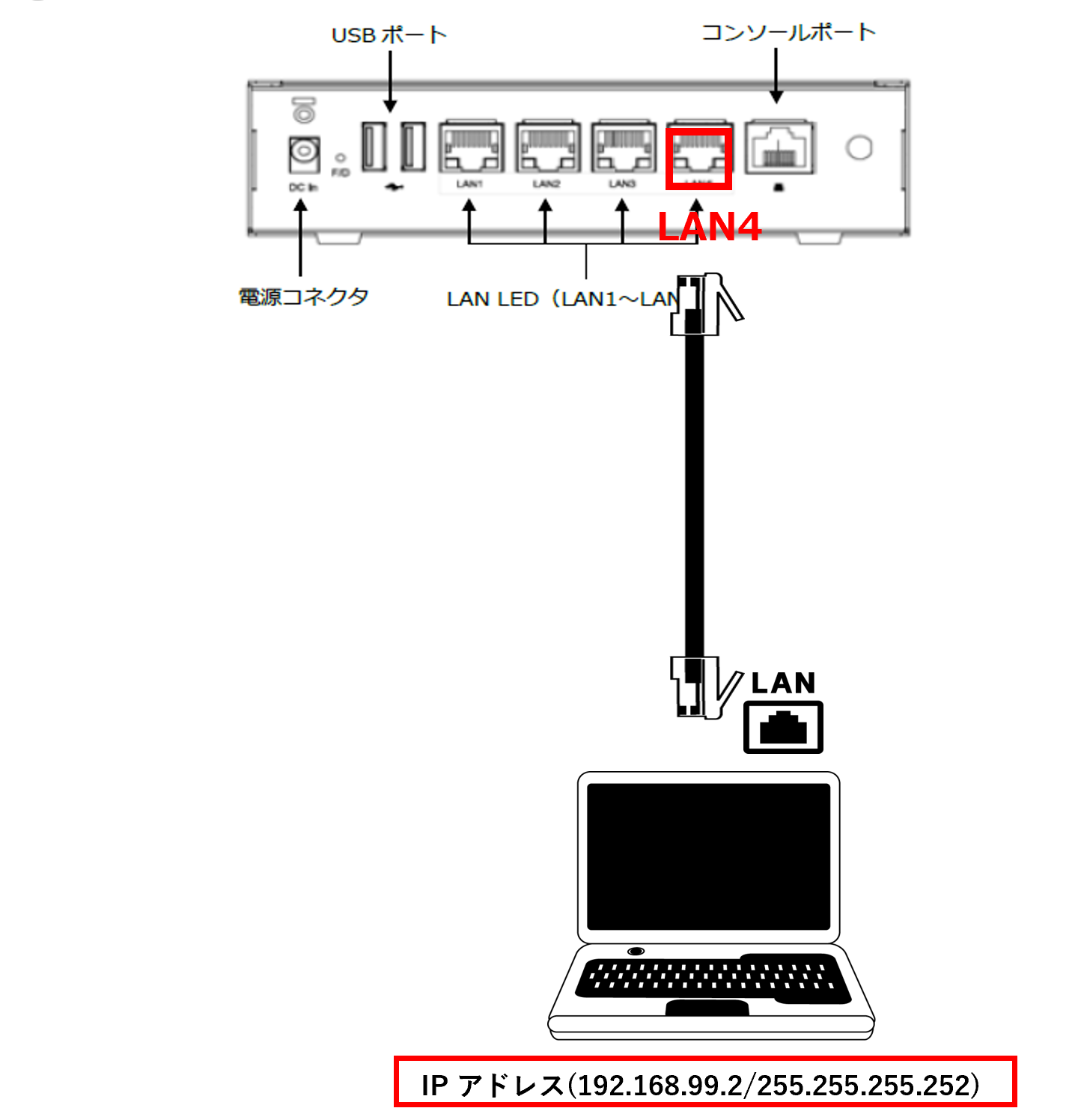
EPS-edge本体のLAN4ポート(IPアドレス:192.168.99.1/255.255.255.252)に管理用PCを接続します。
-
-
EPS-edgeの管理用PCで、「LAN4」ポートにアクセス可能なIPアドレス(192.168.99.2/255.255.255.252)を設定する
-
-
-
-
EPS-edge本体の「LAN4」ポートと管理用PCを接続する
-
EPS-edgeの管理画面は、LAN4からのみアクセスできます。
-
EPS-edge本体の設定を行う
EPS-edgeのシステム管理ページにログインし、EPS-edgeの固定IPアドレスを設定し、EPS-edgeを登録します。
必要に応じて以下の設定も行います。
-
LAN4のシステム管理ページに別セグメントからもアクセスできるようにする
-
EPS-edgeからOneGateへ接続する際にプロキシを使用できるようにする
-
-
管理用コンピューターから、EPS-edgeのシステム管理ページ(http://LAN4のIPアドレス:8888/ )にアクセスする
-
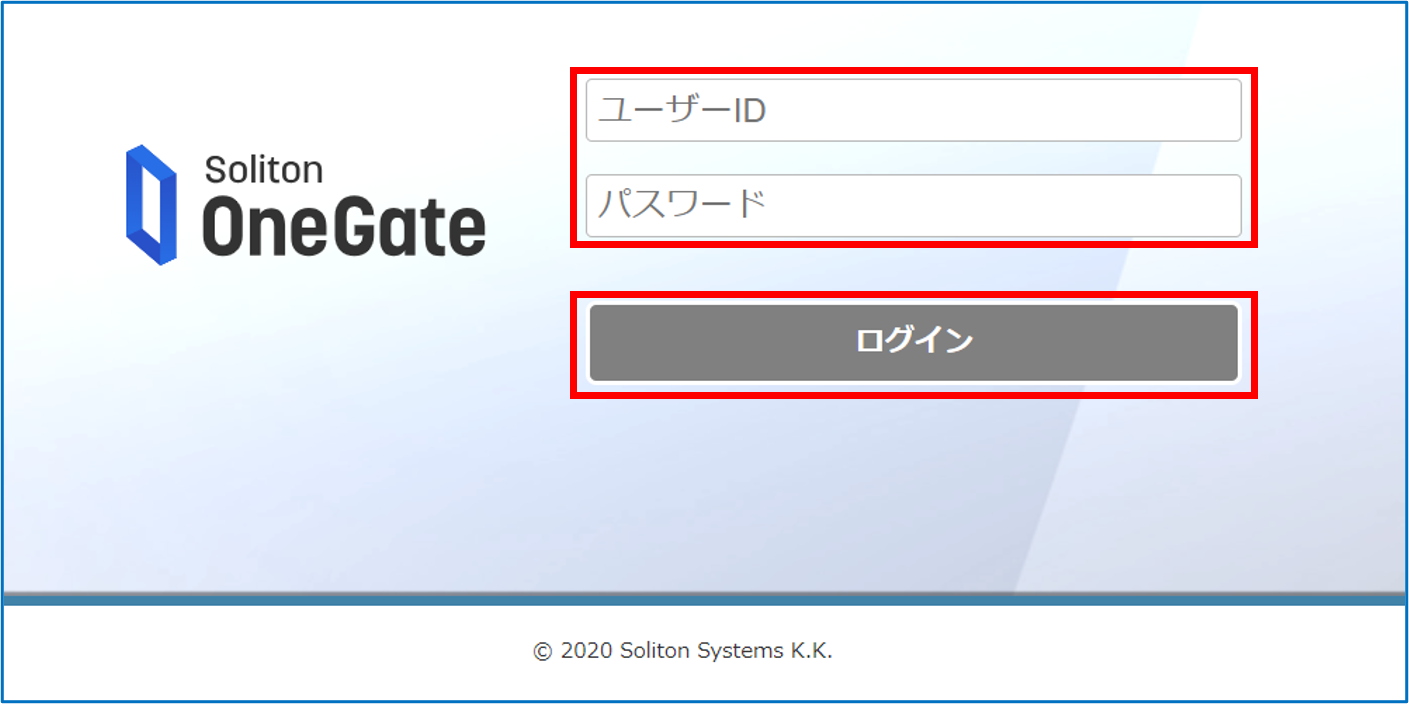
ログイン画面が表示されます。
-
-
-
管理者のアカウント情報を入力し、[ログイン]をクリックする
-
 NetAttest EPS-edge 管理ガイド
管理者アカウントのデフォルトのパスワード(root)は初回ログイン時に変更してください。
システム管理ページの基本操作>システム管理ページのログイン/ログアウト>管理者のパスワードを変更する
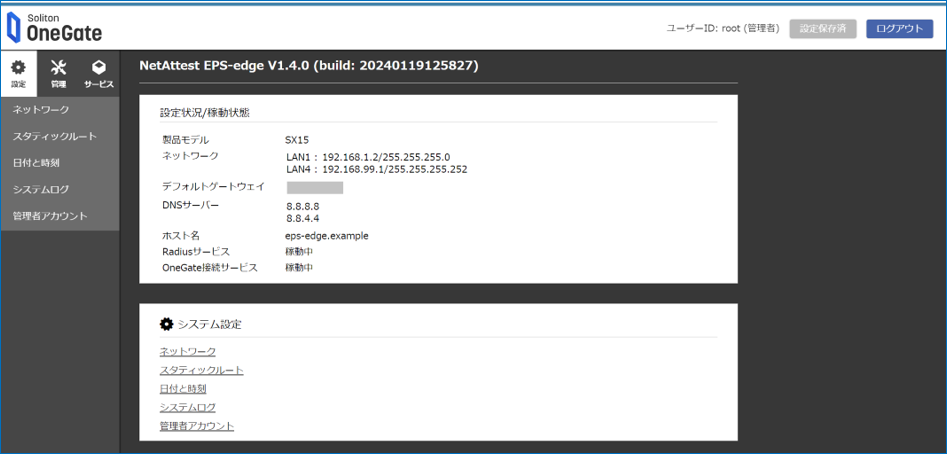
EPS-edgeシステム管理画面のトップページが表示されます。
ポイント
EPS-edgeシステム管理ページでネットワーク設定を変更するときは
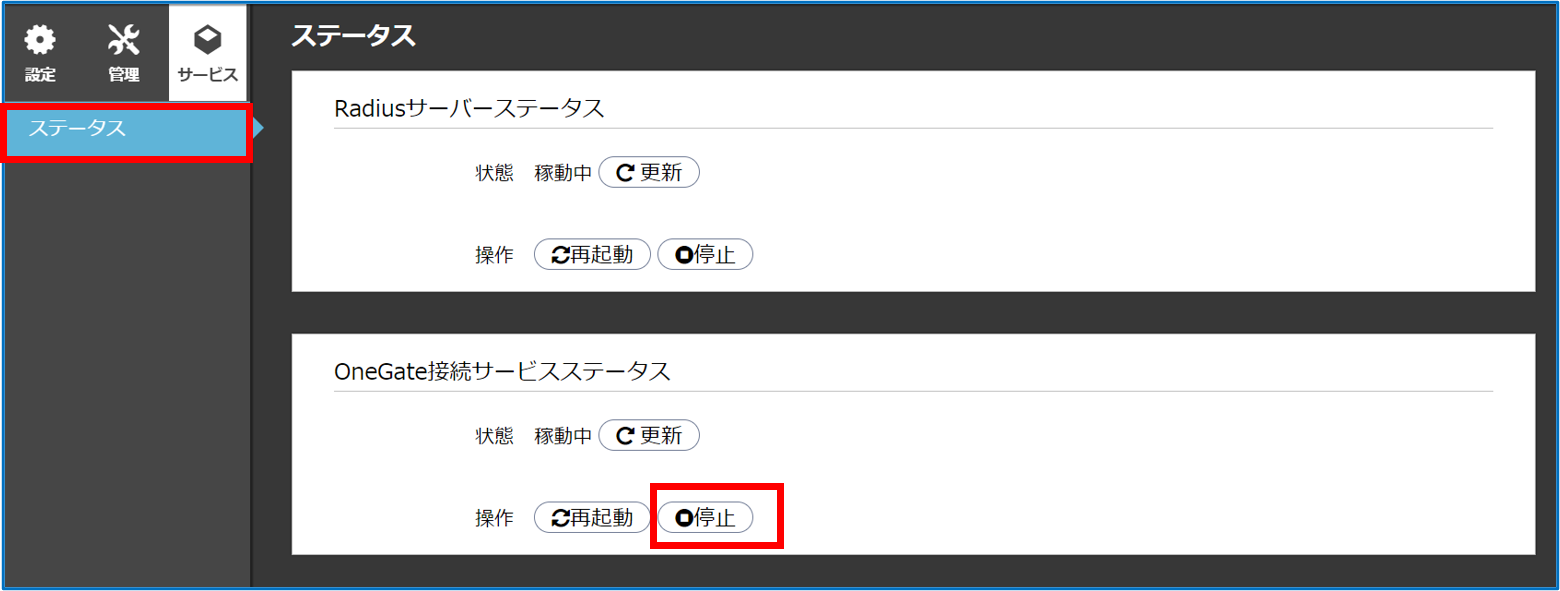
メニューから「サービス」>「ステータス」を順に選択し、「OneGate接続サービスステータス」の「停止」をクリックし、OneGate接続サービスを停止します。
OneGate接続サービスを停止すると、OneGateの設定値で上書きされなくなります。
-
-
-
メニューから「設定」>「ネットワーク」を順に選択する
-
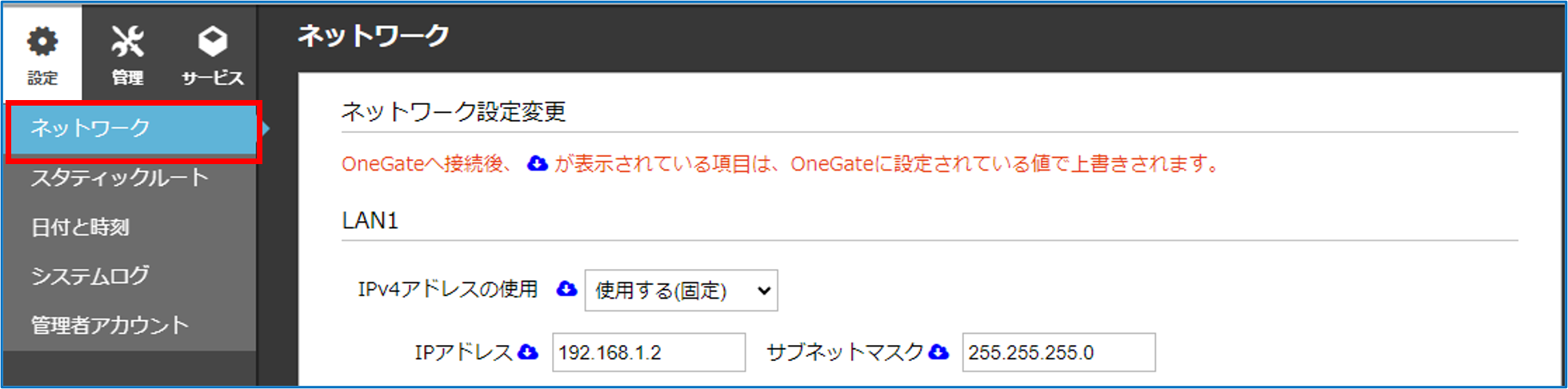
「ネットワーク」画面が表示されます。
ここからネットワークインターフェイスの設定を行います。
-
-
-
「LAN1」、「LAN4」を以下のように設定する
-
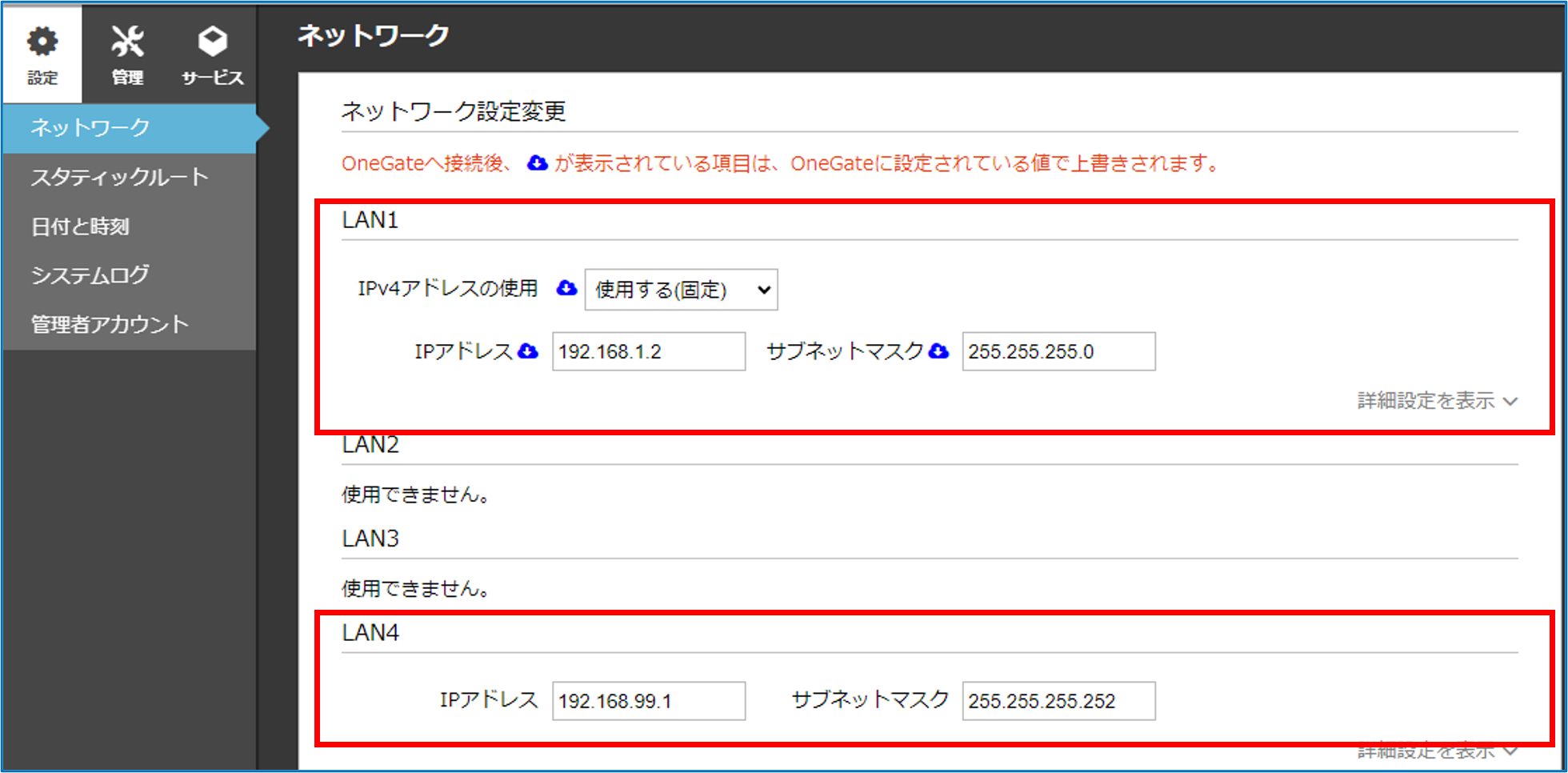
LAN1
「IPv4アドレスの使用」で「使用する(固定)」を選択し、IPアドレスとサブネットアドレスを入力します。
LAN4
デフォルトのままにします。
IPアドレス:192.168.99.1
サブネットアドレス:255.255.255.252
-
-
-
「ホスト名」にEPS-edge のホスト名を設定する
-

ポイント
ここで設定するホスト名がOneGateのアプライアンス一覧のアプライアンス名として表示されます
わかりやすい名前を指定してください。
デフォルト:eps-edge.example
使用可能文字:半角英数字、ドット(.)、ハイフン(-)
形式:ドットで区切られた各ラベルの先頭と末尾は半角英数字
文字数:全体で最大64 文字、各ラベルは最大63文字
-
-
-
「デフォルトゲートウェイ」にEPS-edge が使用するデフォルトゲートウェイを設定する
-

ポイント
LAN1に設定したIPアドレスが所属するネットワーク内のIPアドレスを指定してください。
デフォルト:設定なし
形式:10進ドット区切り
-
-
-
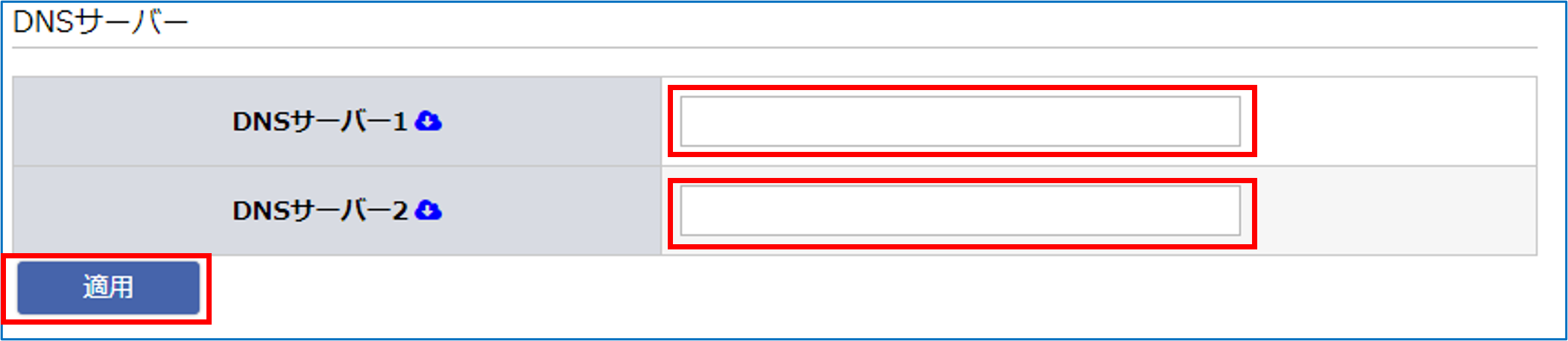
「DNSサーバー」にEPS-edgeが使用するDNS サーバーを設定し、[適用]をクリックする
-
ポイント
ネットワーク内などにあるEPS-edgeから参照可能なDNSサーバーで、インターネットの名前解決が可能なDNSサーバーを設定してください。
DNS サーバー1
デフォルト:設定なし
形式:10進ドット区切りDNS サーバー2
デフォルト:設定なし
形式:10進ドット区切り
-
-
-
[設定を保存]をクリックする
-

接続したEPS-edgeの設定が保存されます。
-
-
-
必要に応じて以下の設定も行う
-
LAN4のシステム管理ページに別セグメントからもアクセスするときは
-
-
EPS-edgeのシステム管理ページで、メニューから「設定」>「スタティックルート」を順に選択する
-
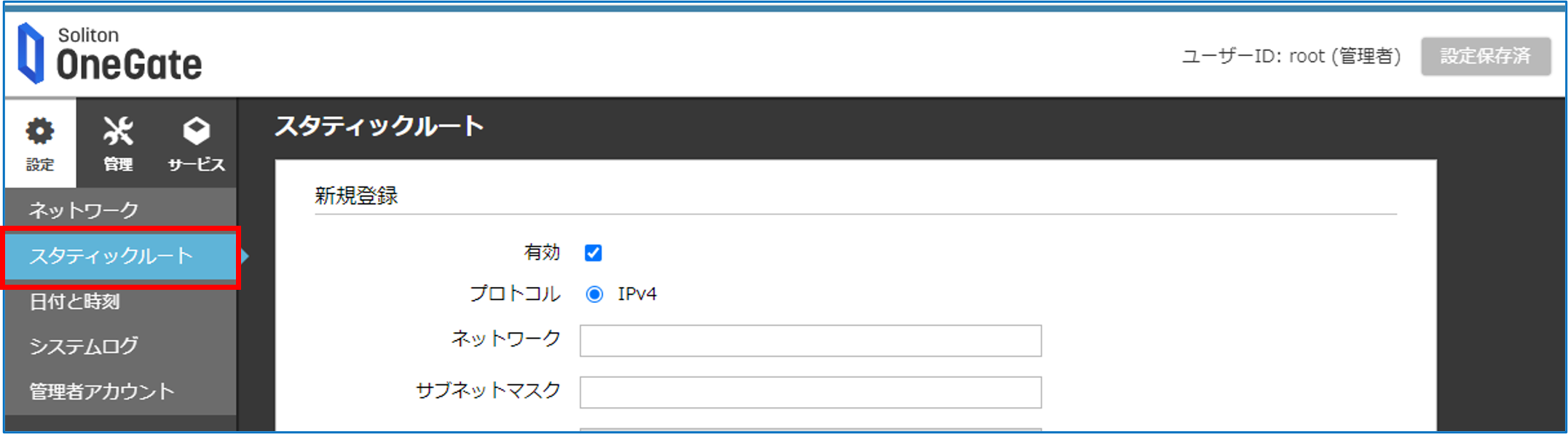
「スタティックルート」画面が表示されます。
-
-
-
以下の項目を設定し、[追加]をクリックする
-
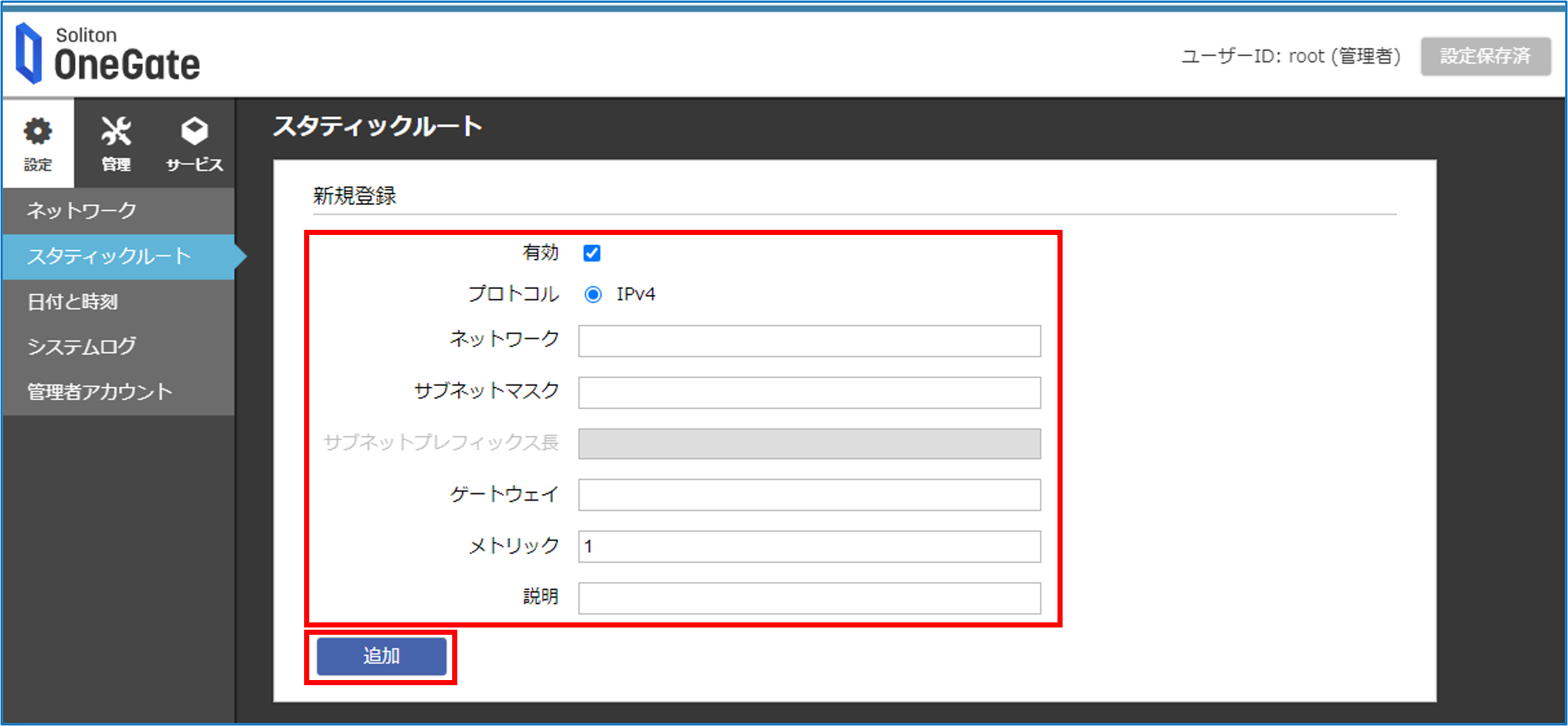
有効
チェックします。
プロトコル
IPv4固定です。
ネットワーク設定
スタティックルートの宛て先ネットワークアドレスまたはホストアドレスを 10進ドット形式で指定します。
サブネットマスク
スタティックルートの宛て先ネットワークのサブネットマスクを10進ドット形式で指定します。
ゲートウェイ
スタティックルートのゲートウェイの IP アドレスを10進ドット形式で指定します。
ネットワークインターフェイスのいずれかに設定されている IP アドレスと同じネットワークアドレスを指定してください。
メトリック
スタティックルートのメトリック値(1~9999)を指定します。
説明
スタティックルートの説明を必要に応じて指定します。
使用可能文字:記号、空白を含む印字可能なアスキー文字、全角文字
文字数:半角で最大 128 文字注意
RADIUSクライアントのIPアドレスが含まれないように注意してください
スタティックルートを指定したネットワークはLAN1でRADIUS認証ができなくなります。
-
-
-
[設定を保存]をクリックする
-

-
EPS-edgeからOneGateへ接続する際にプロキシを使用するときは
-
-
EPS-edgeのシステム管理ページで、メニューから「サービス」>「ステータス」を順に選択する
-
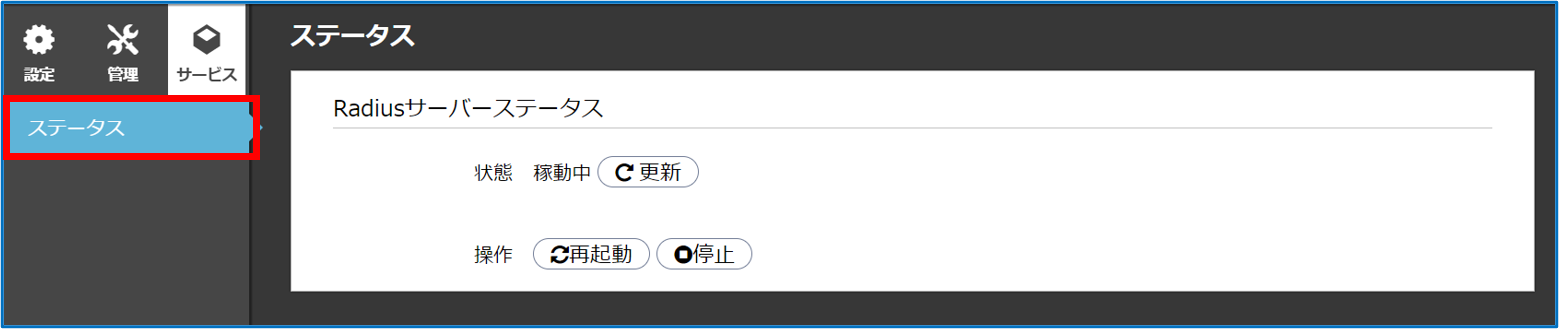
「ステータス」画面が表示されます。
-
-
-
「プロキシ接続設定」の「OFF」トグルスイッチをクリックする
-
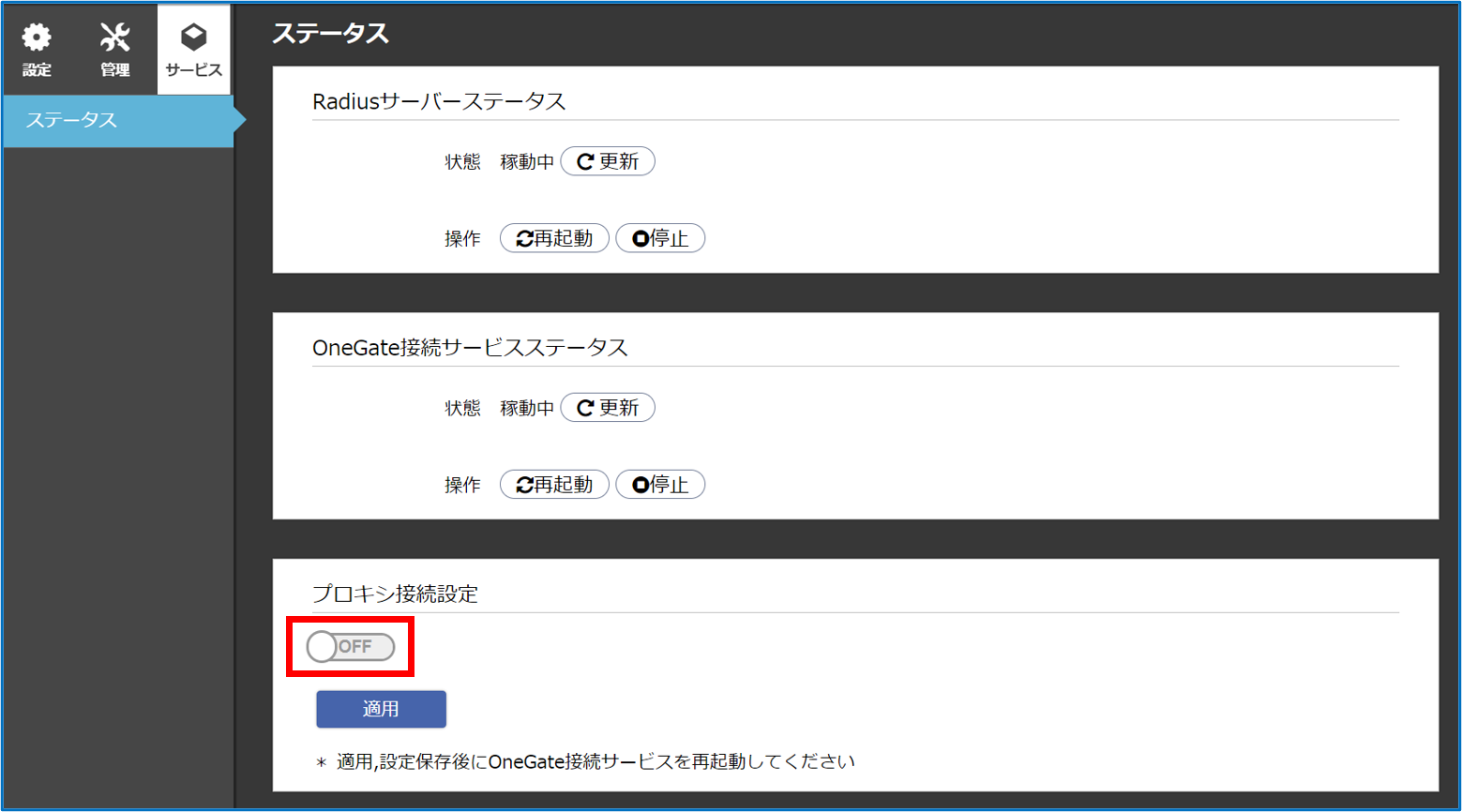
「プロキシ接続設定」が有効になり、設定項目が表示されます。
-
-
-
以下の項目を設定し、[適用]をクリックする
-
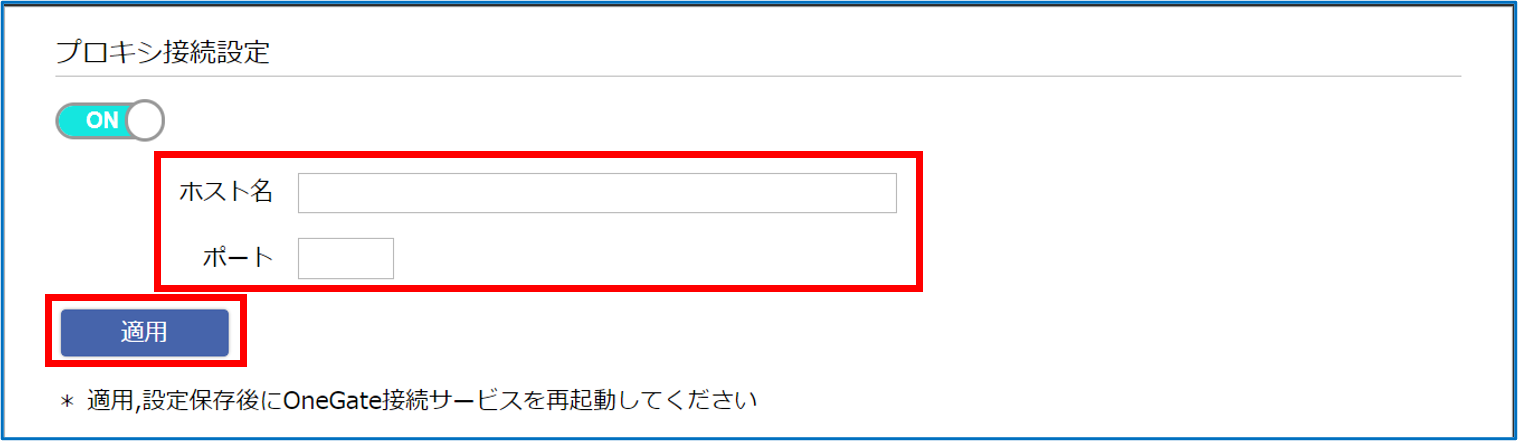
ホスト名
プロキシサーバーのIPアドレスまたはホスト名を指定します。
デフォルト:設定なし
使用可能文字:半角英数字、ドット(.)、ハイフン(-)
形式:IPアドレスの場合10進ドット区切り。
ホスト名の場合ドットで区切られた各ラベルの先頭と末尾は半角英数字。
文字数は最大255文字
(ホスト名の場合、各ラベルは最大63 文字)ポート
プロキシサーバーを利用する際のポート番号を指定します。
-
-
-
[設定を保存]をクリックする
-

-
