MDMの設定
OneGateでのMDM連携設定が完了した後に、MDM側では、利用者端末で証明書を取得するために必要な以下の設定を行います。
ここでは、Google Workspaceを介してChromebookに証明書を発行・配付する設定例を説明します。
デバイスを登録する
KeyManagerで証明書を取得する場合、利用者のChromebookをGoogle Adminで管理する必要があります。
Google Adminで管理できるように、対象のChromebookをGoogle管理コンソールに登録します。
参照
Google管理コンソールへデバイスを登録する方法については、Google社発行の以下のドキュメントをご覧ください。
ChromeOS デバイスを登録する
https://support.google.com/chrome/a/answer/1360534?hl=ja
OneGateのCA証明書をアップロードする
Google管理コンソールを利用して、OneGateでダウンロードしたCA証明書をアップロードします。
-
-
Google管理コンソール(admin.google.com)に管理者アカウントのメールアドレス(@gmail.com 以外)とパスワードでログインする
-
Google管理コンソールのトップ画面が表示されます。
-
-
-
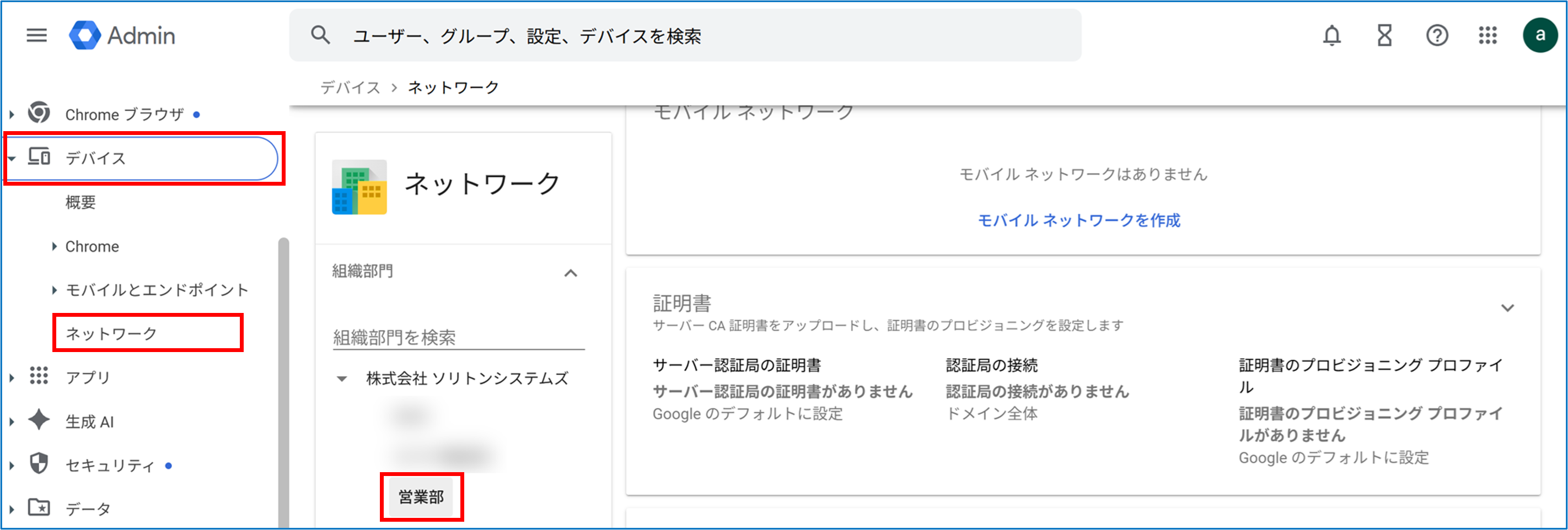
「デバイス」>「ネットワーク」を順に選択し、対象の組織を選択する
-
-
-
-
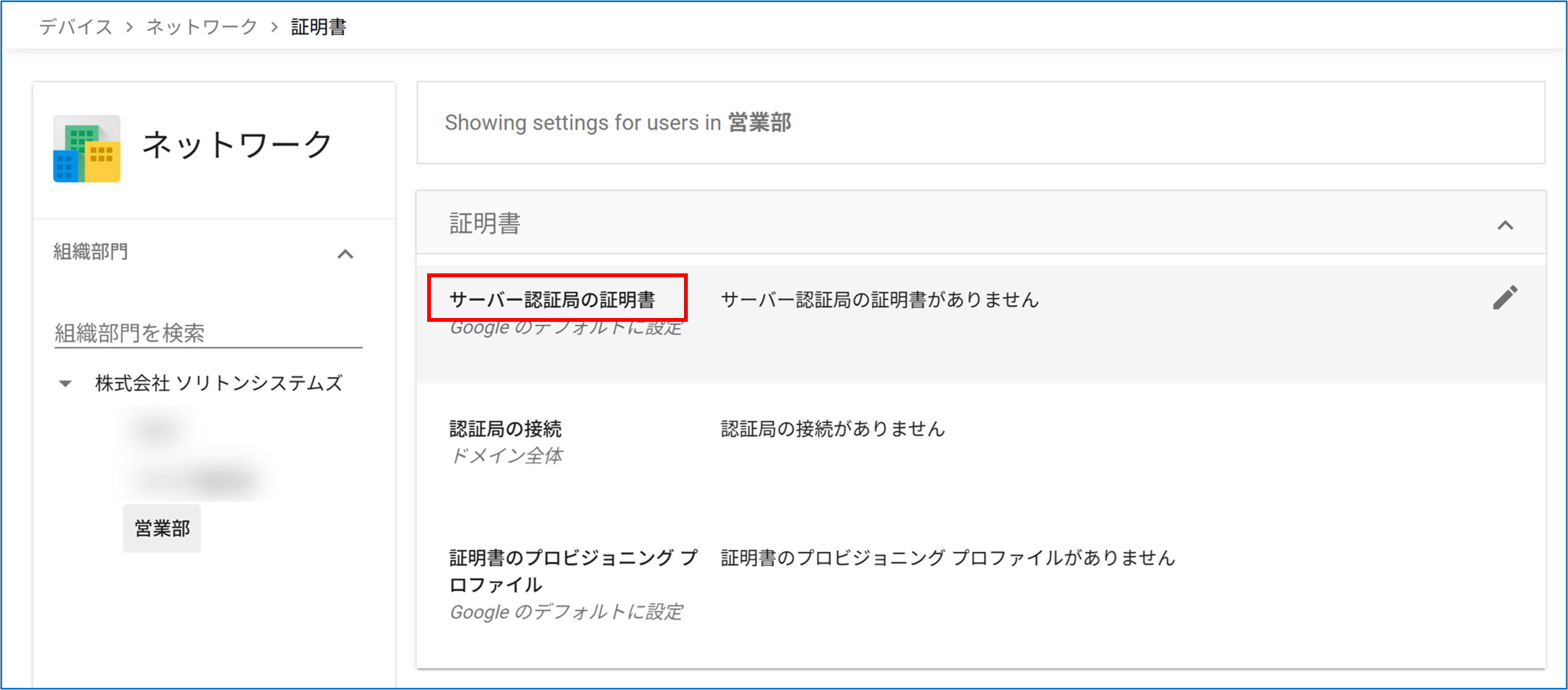
[証明書]の設定メニューで[サーバー認証局の証明書]をクリックする
-
-
-
-
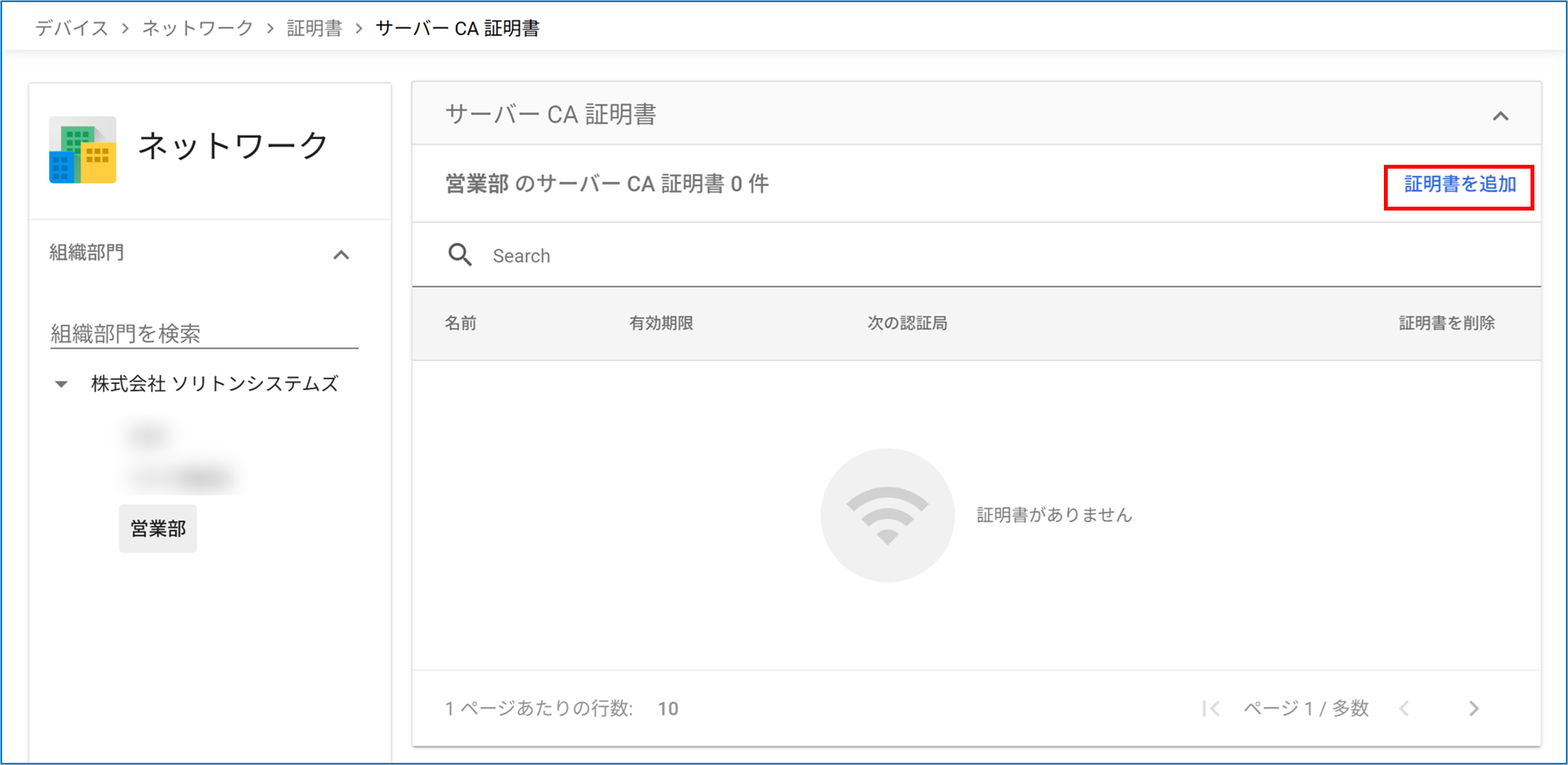
[証明書を追加]をクリックする
-
-
-
-
「名前」に証明書の名前を入力し、[アップロード]をクリックして、OneGateでダウンロードしたCA証明書を選択する
-
-
-
「Chromebook」と「Chromebook上のImprivataアプリ」の[有効]をチェックし、[追加]をクリックする
-
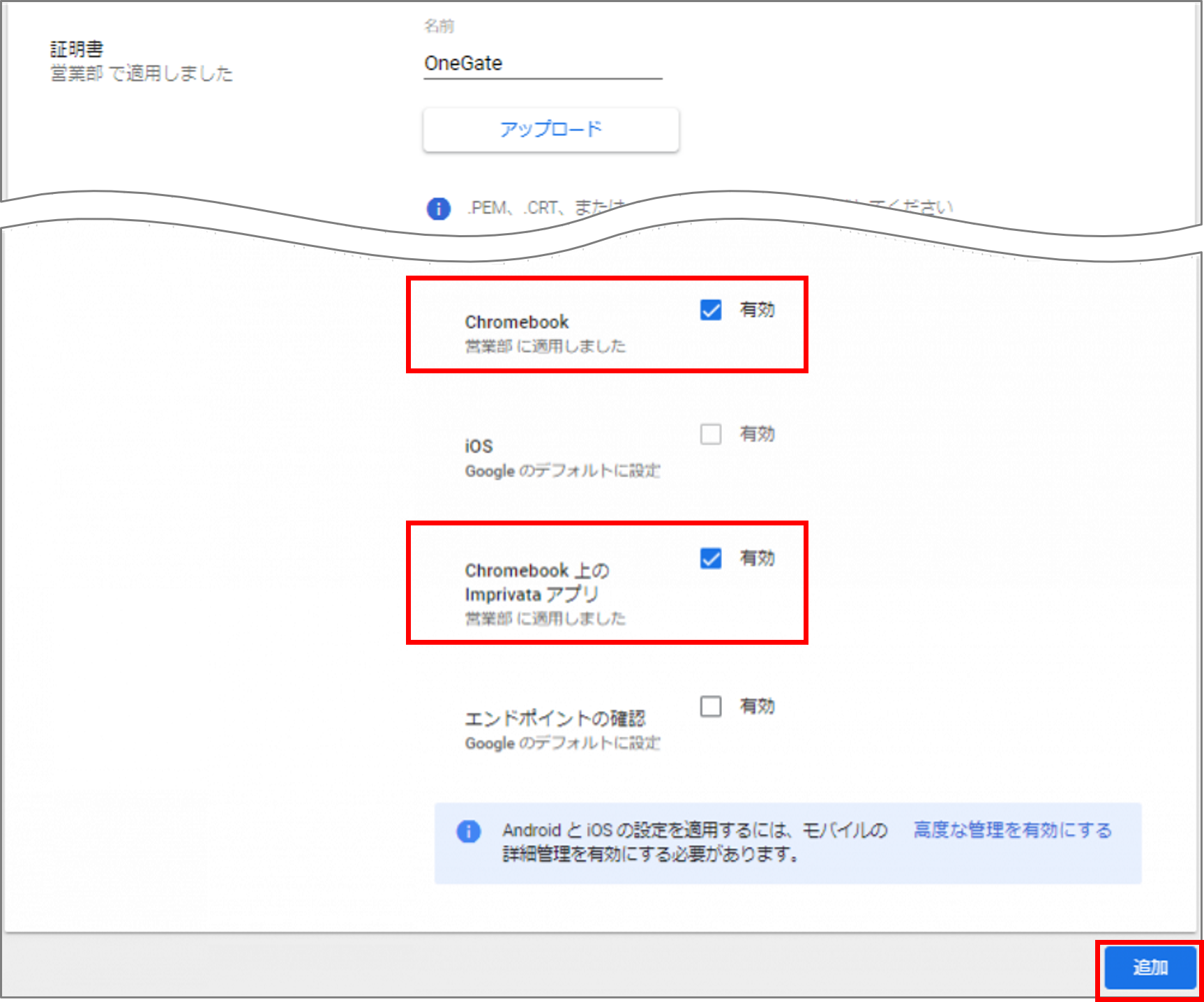
CA証明書がアップロードされます。
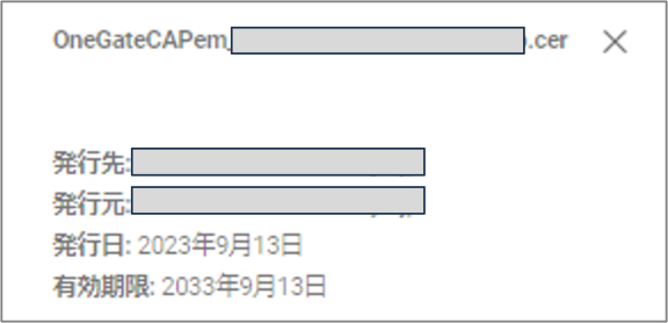
アップロードが完了すると、CA証明書の情報が表示されます。
-
-
-
表示内容を確認する
-
-
アプリと拡張機能を設定する
Google管理コンソールの「アプリと拡張機能」から、ChromebookにKeyManagerを自動インストールするための設定を行います。
-
-
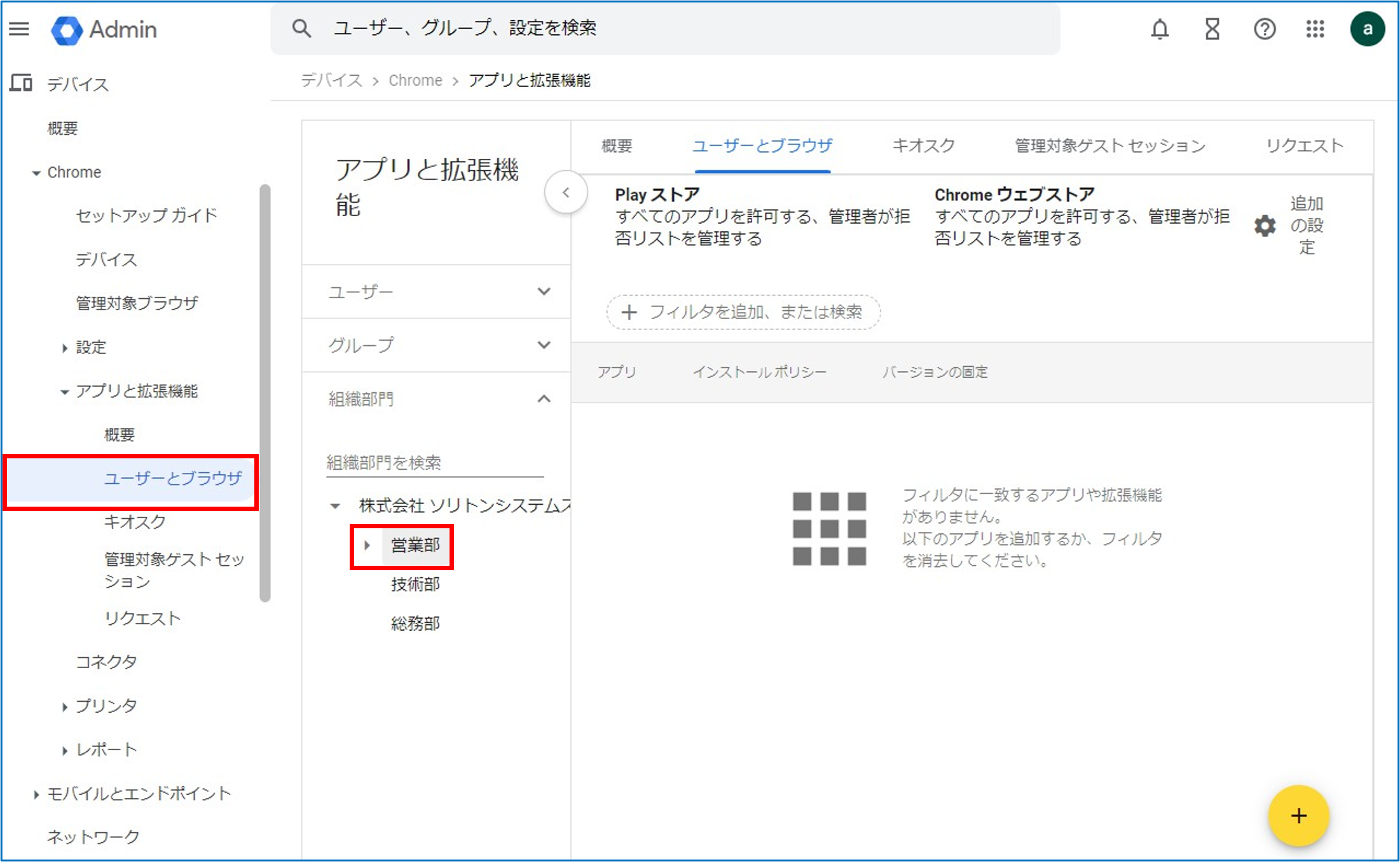
Google管理コンソールで、「デバイス」>「Chrome」>「アプリと拡張機能」>「ユーザーとブラウザ」を順に選択し、対象の組織を選択する
-
-
-
-
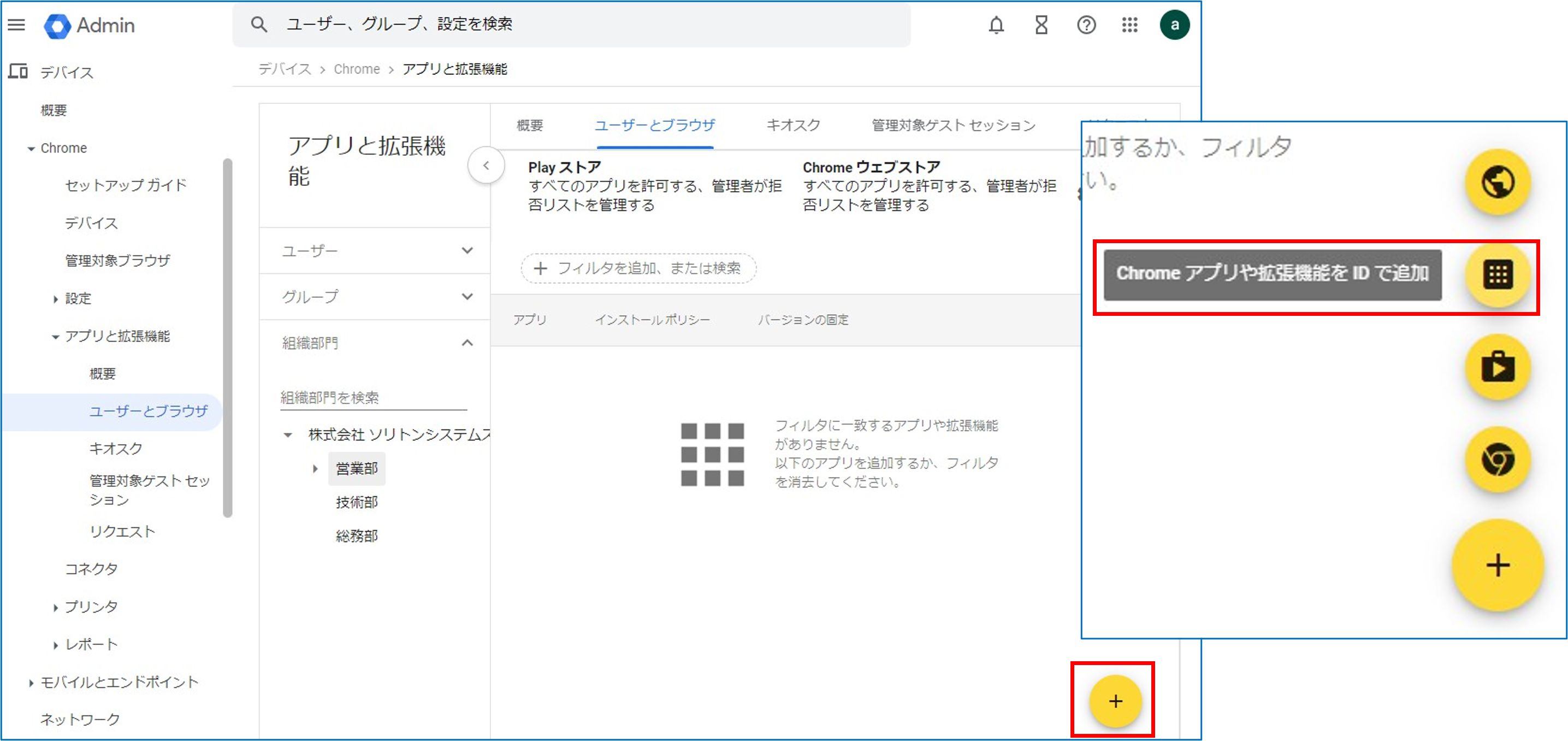
画面右下の[+]をクリックし、メニューの[Chromeアプリや拡張機能を IDで追加]をクリックする
-
-
-
-
KeyManagerの拡張機能IDの「hhcnhkhpcomljojefjndionoohjbldej」を入力し、[保存]をクリックする
-
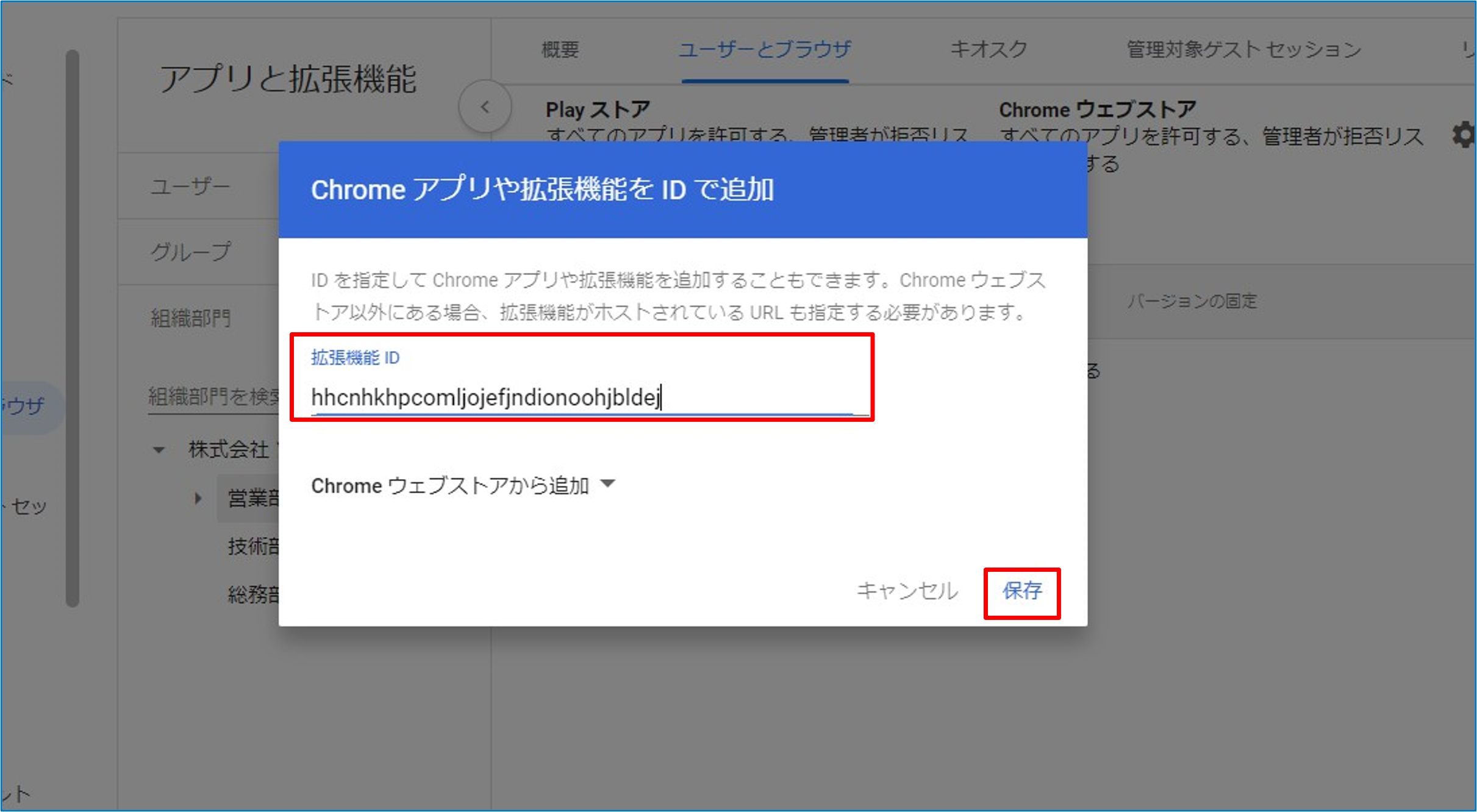
KeyManagerのインストールポリシーの設定項目が表示されます。
-
-
-
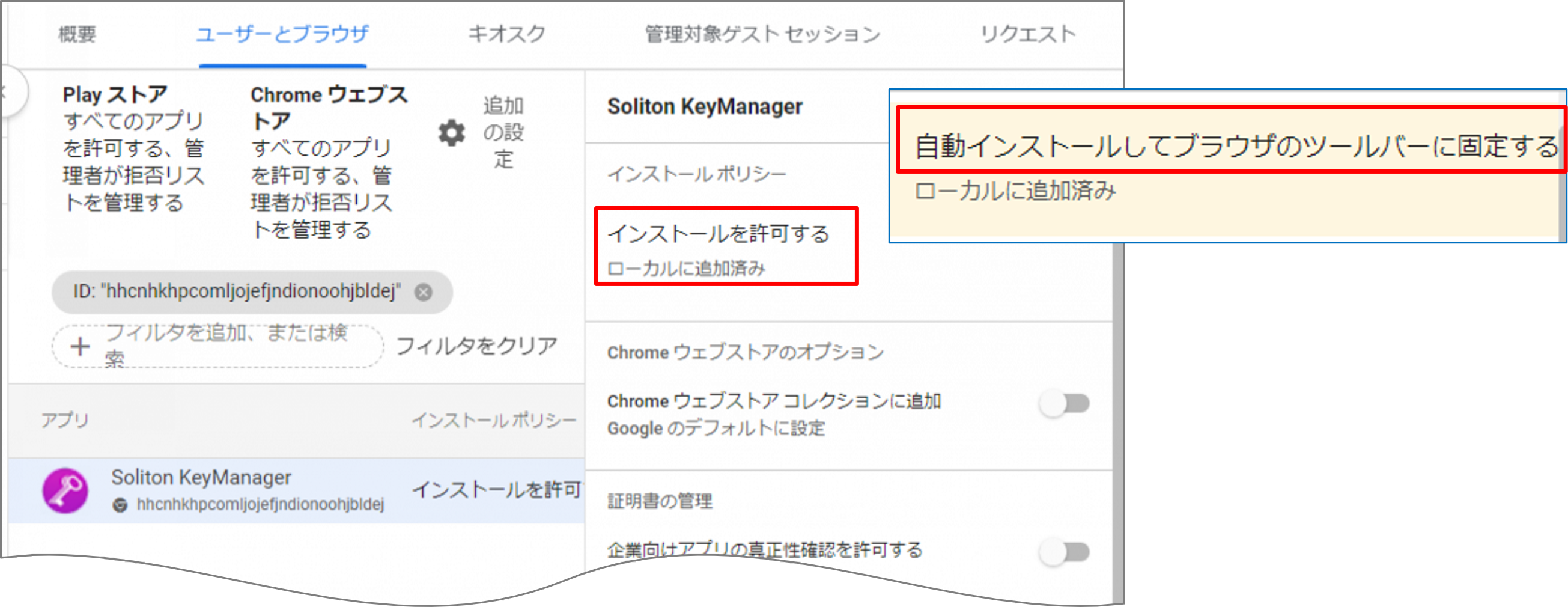
[インストールを許可する]をクリックし、メニューの「自動インストールしてブラウザのツールバーに固定する」を選択する
-
-
-
-
「拡張機能のポリシー」の「JSON値を入力してください」で[↑]をクリックする
-
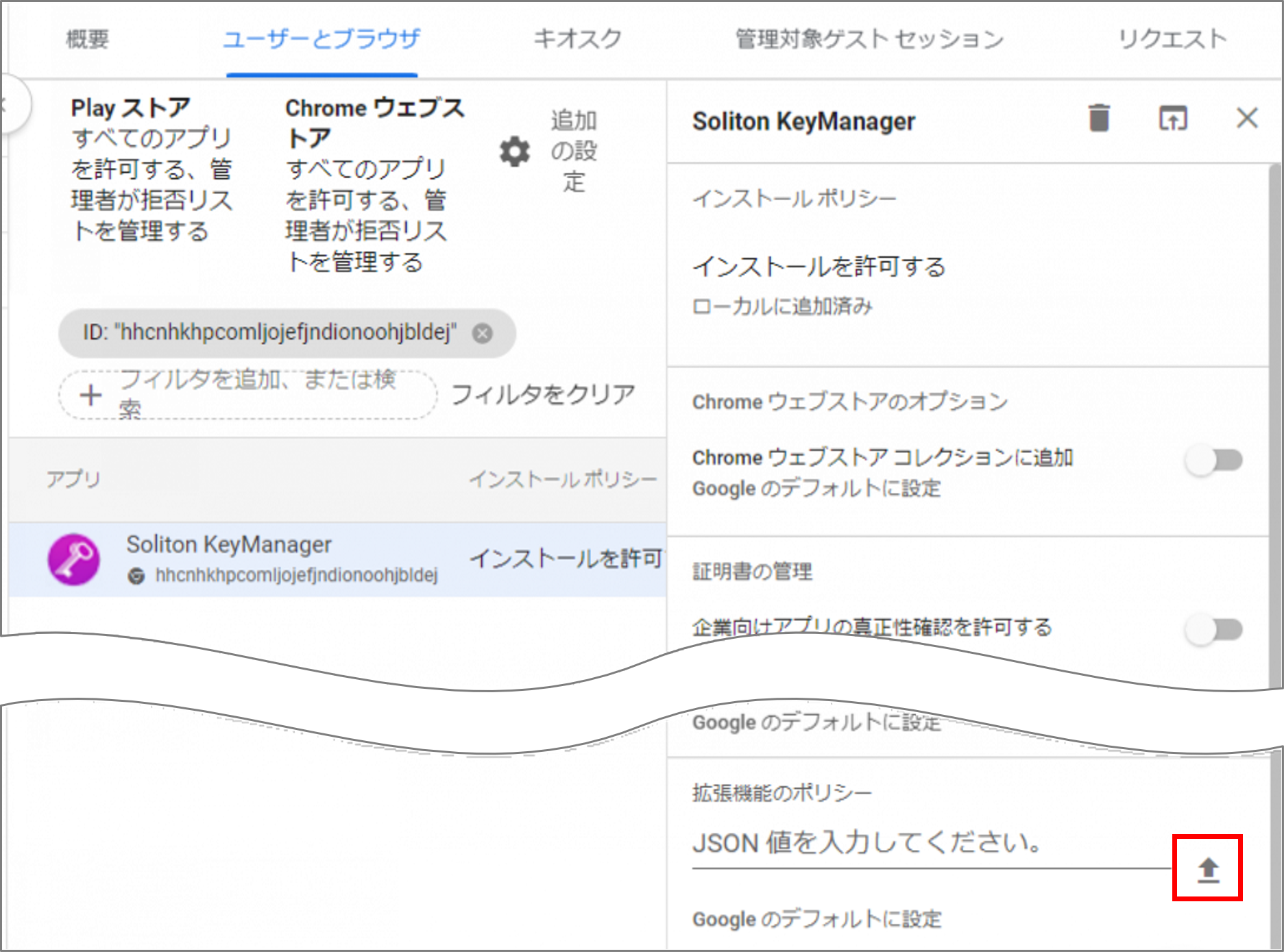
ファイルの選択画面が表示されます。
-
-
-
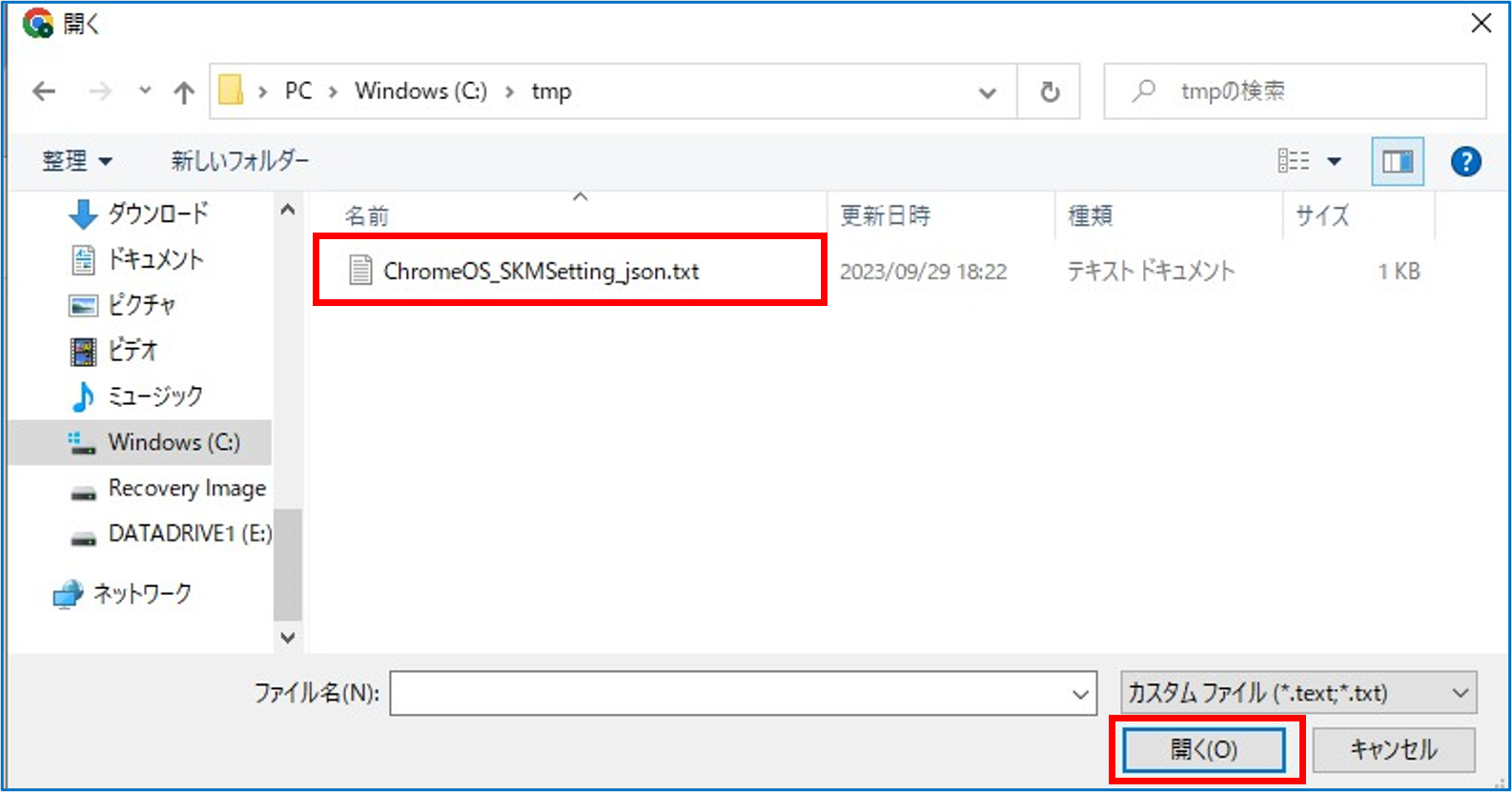
OneGateの「MDM連携設定(SCEP固定チャレンジ)」からダウンロードした設定ファイル(ChromeOS_SKMSetting_json.txt)を選択し、[開く]をクリックする
-
-
-
表示内容を確認し、画面右上の[保存]をクリックする
-
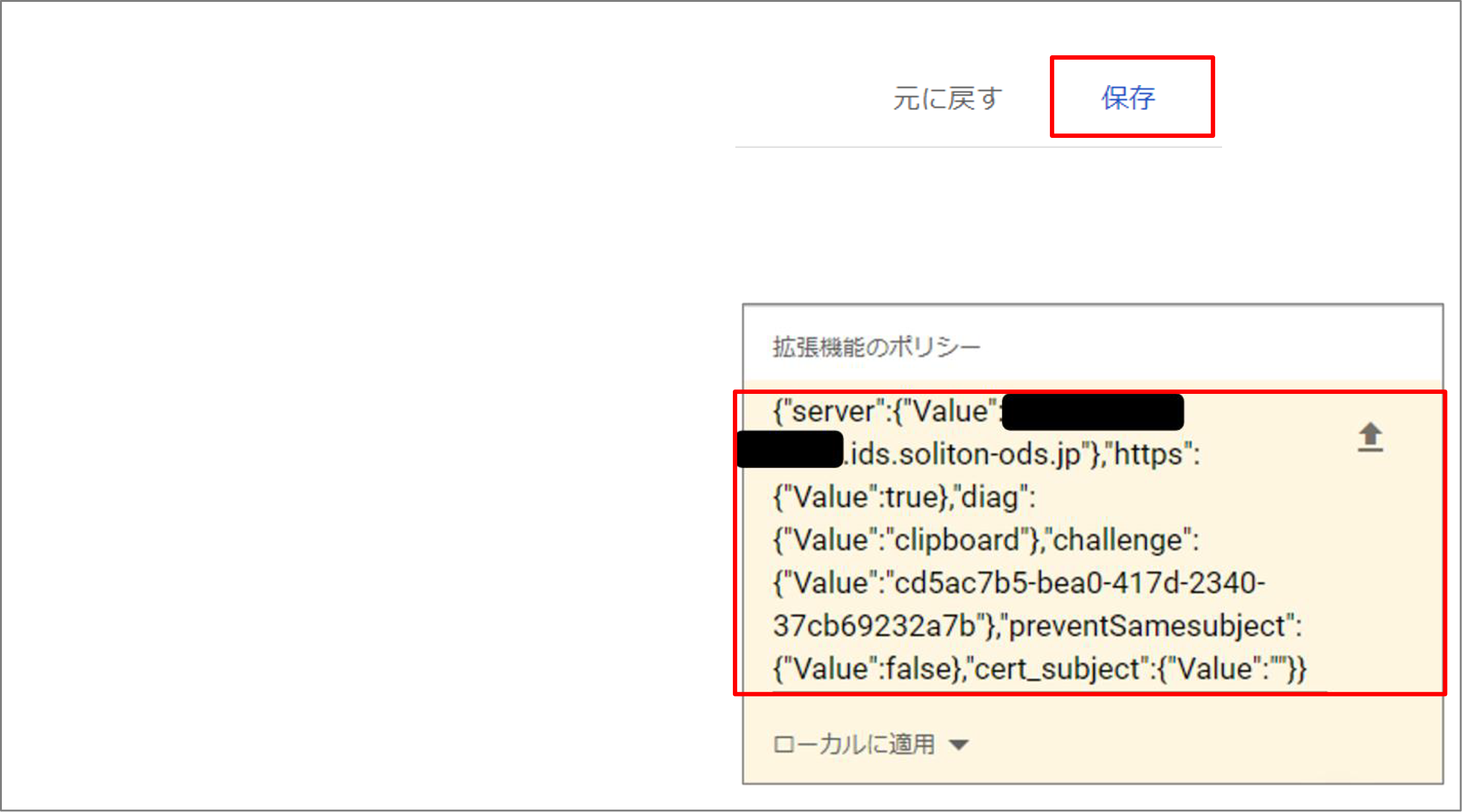
KeyManagerのインストールポリシーと拡張機能ポリシーの設定が、対象のChromebookに反映されます。
-
利用者に展開する前の注意点
利用者は、Chromebookにログインした後に証明書を取得します。
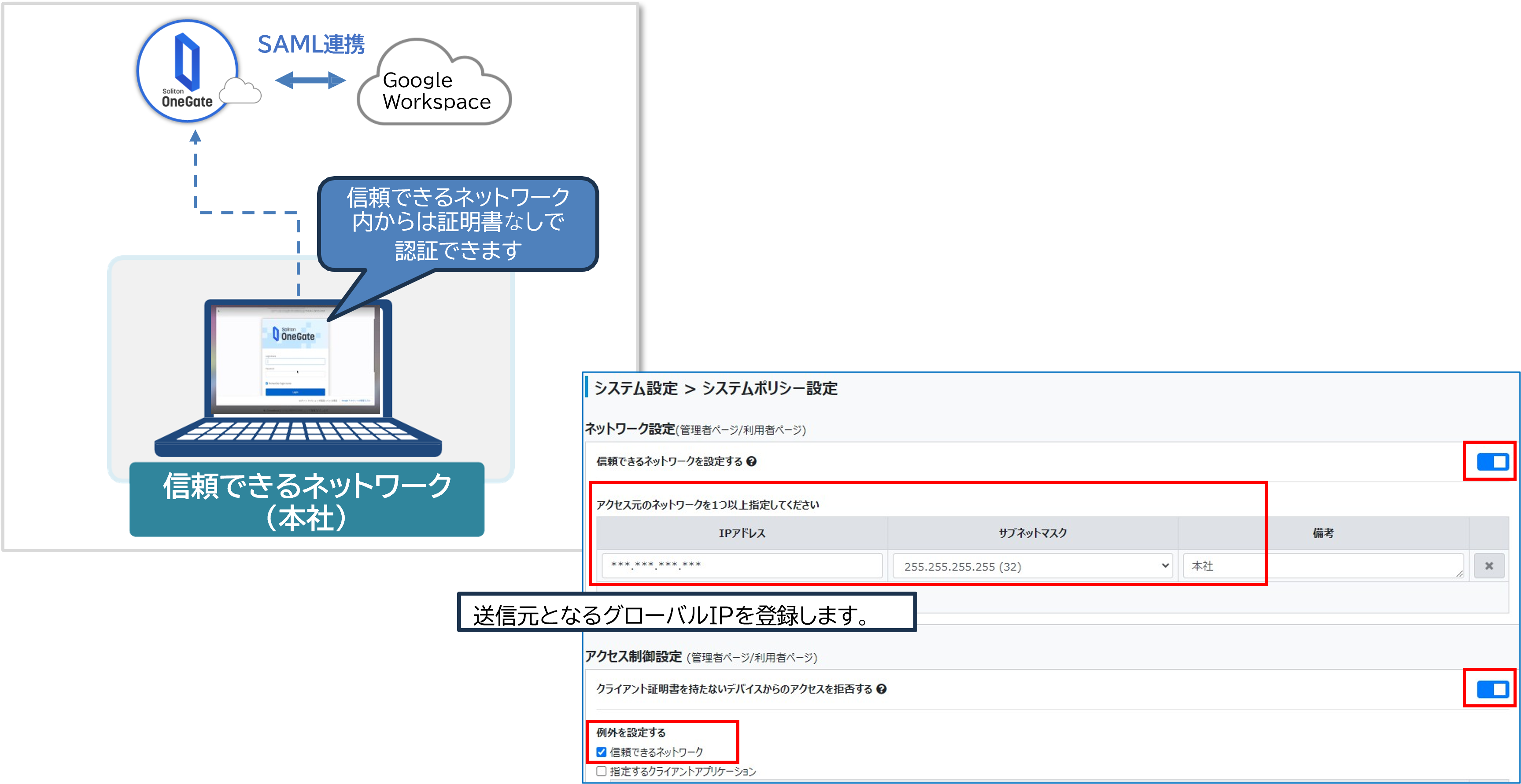
Google Workspace連携機能でGoogle WorkspaceとOneGateをSAML連携している場合、取得前に証明書認証が行われないように、「信頼できるネットワーク」に登録されたネットワークから、証明書の認証なしでChromebookにログインする必要があります。
OneGateのシステムポリシー設定で、信頼できるネットワークが設定されていることを事前に確認してください。
参照
Chromebookで利用者が証明書を取得する
利用者がChromebookにログイン後、Chromeブラウザーから証明書の取得を行います。
 Soliton OneGate利用ガイド
Chromebookにログイン後、自動インストールされたKeyManagerを利用して証明書を取得します。
ご利用前の準備Ⅰ(証明書取得)>外部連携>Chromebook
証明書の取得結果を確認する
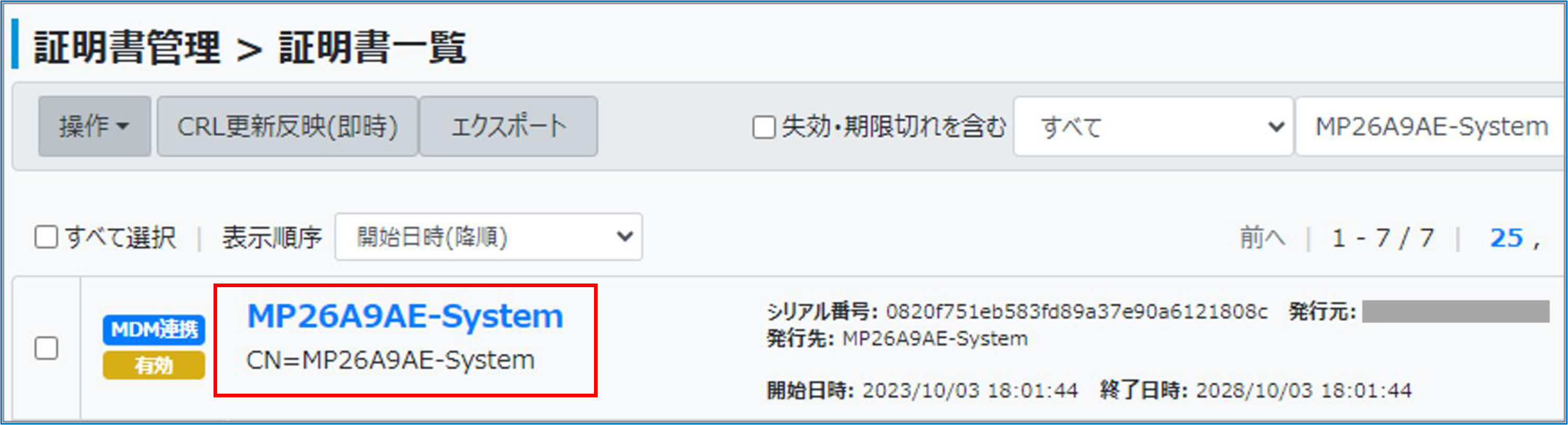
OneGateの証明書一覧で、利用者のChromebookで証明書が取得されたことを確認できます。
-
-
OneGate管理メニューの[証明書管理]>[証明書一覧]をクリックする
-
-
-
OneGateの「MDM連携設定(SCEP 固定チャレンジ)」の「名前(CN)」で指定した名前の証明書を確認する
-