
ユーザー同期した場合に必要なアプリケーションロール
ユーザー同期した場合に必要なアプリケーションロールを確認します。
Active Directory連携またはMicrosoft Entra ID連携ユーザーの場合、OneGate側ではアプリケーションロールの割り当て操作を行いません。
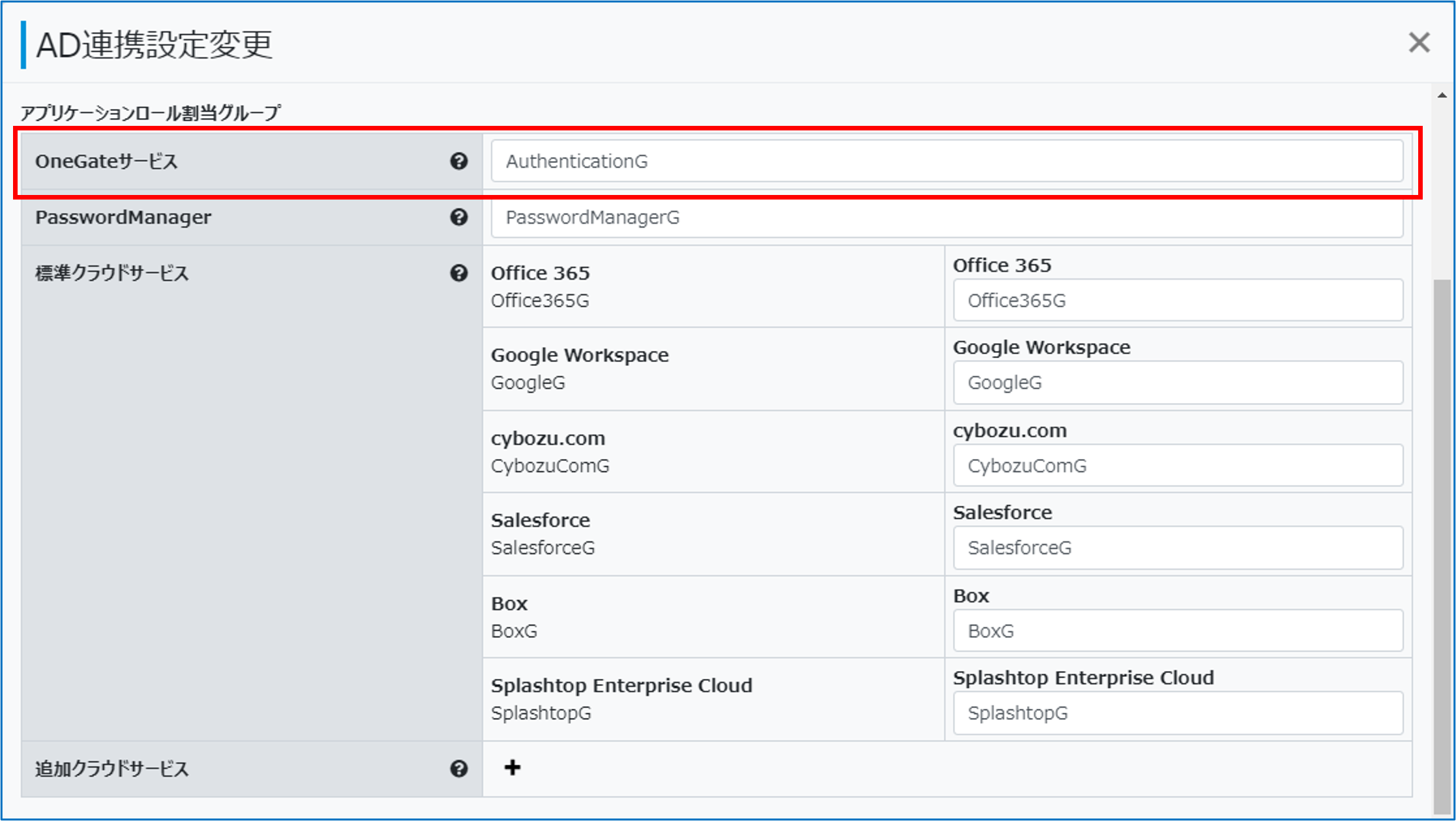
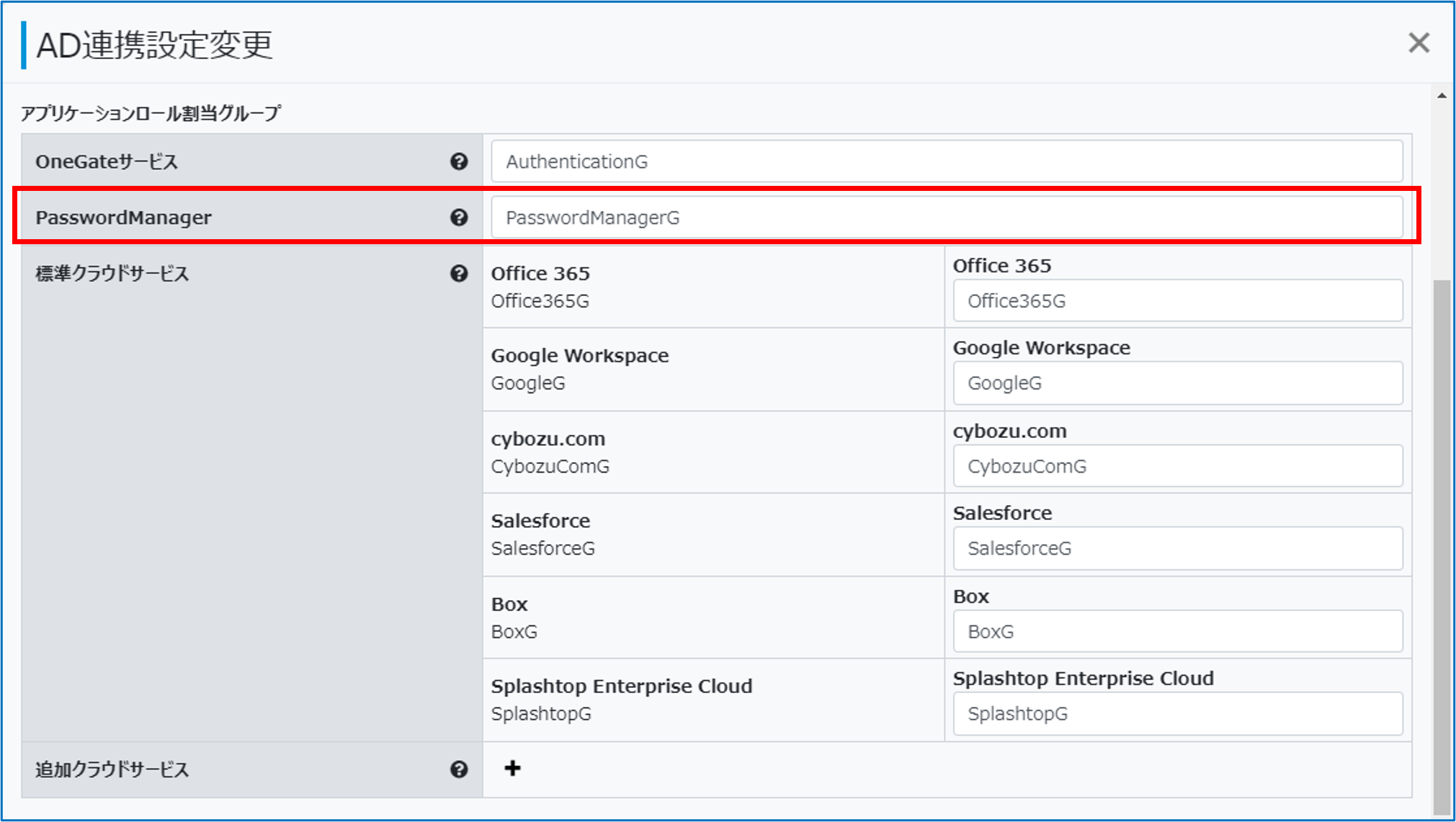
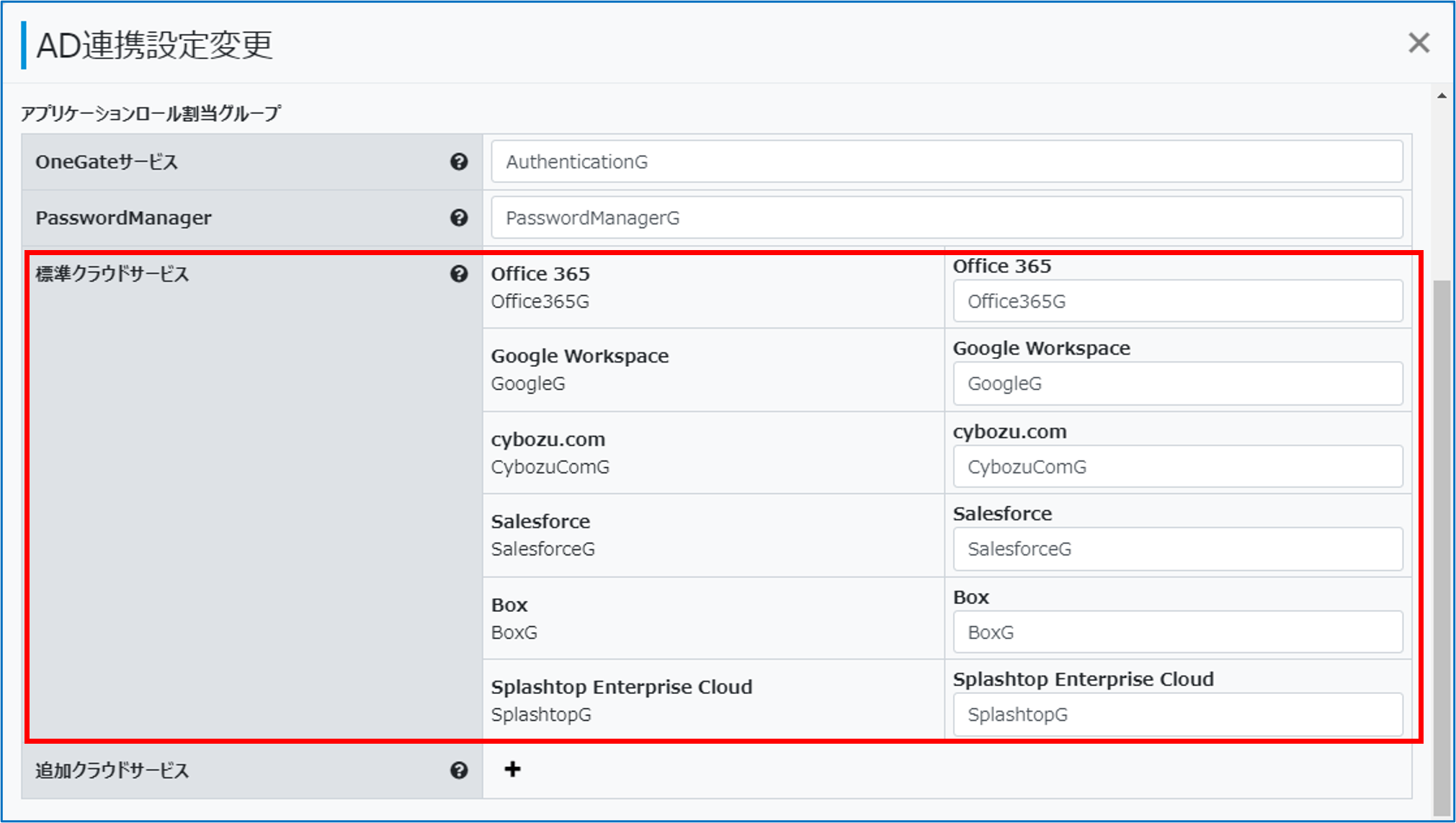
Active DirectoryまたはMicrosoft Entra ID側で「AuthenticationG」や「PasswordManagerG」、「Microsoft365G」など、アプリケーションロール用のグループを作成してユーザーをメンバー登録し、OneGate側で連携設定を行うことで、対象ユーザーにアプリケーションロールが割り当てられます。
ポイント
PKIプランまたはWi-Fi/VPN認証を行う場合
Active DirectoryまたはMicrosoft Entra ID連携ユーザーで、OneGateのPKIプランまたはWi-Fi/VPN認証のみを行う場合、「OneGateサービス」のアプリケーションロールの割り当てが必要になります。
ポイント
代理入力によるシングルサインオンやクラウドサービス連携用のアプリケーションロールを割り当てる場合
「OneGateサービス」は自動的に割り当てられます。
代理入力でシングルサインオンを行う場合
「PasswordManager」の割り当てが必要になります。
標準クラウドサービス連携でシングルサインオンを行う場合
Microsoft 365など、ユーザー同期対応のクラウドサービスとのSAML連携によるシングルサインオンを利用する場合、各クラウドサービスのアプリケーションロールが必要になります。
追加クラウドサービス連携でシングルサインオンを行う場合
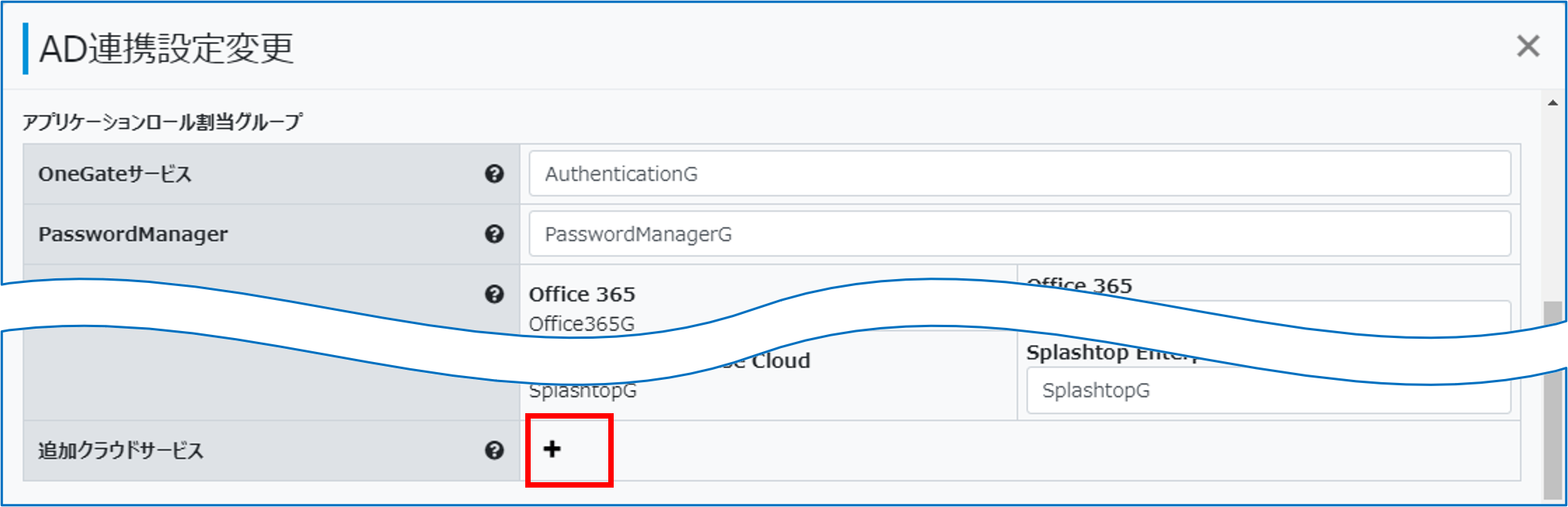
事前に用意されているクラウドサービスではなく、新たに追加したクラウドサービスの場合、OneGate側でアプリケーションロール用のグループ名を登録する必要があります。
連携先で当該グループ名のグループを作成し、ユーザーをメンバー登録することでアプリケーションロールを割り当てることができます。
-
-
「AD連携設定変更」画面で、「追加クラウドサービス」の[+]をクリックする
-
-
-
-
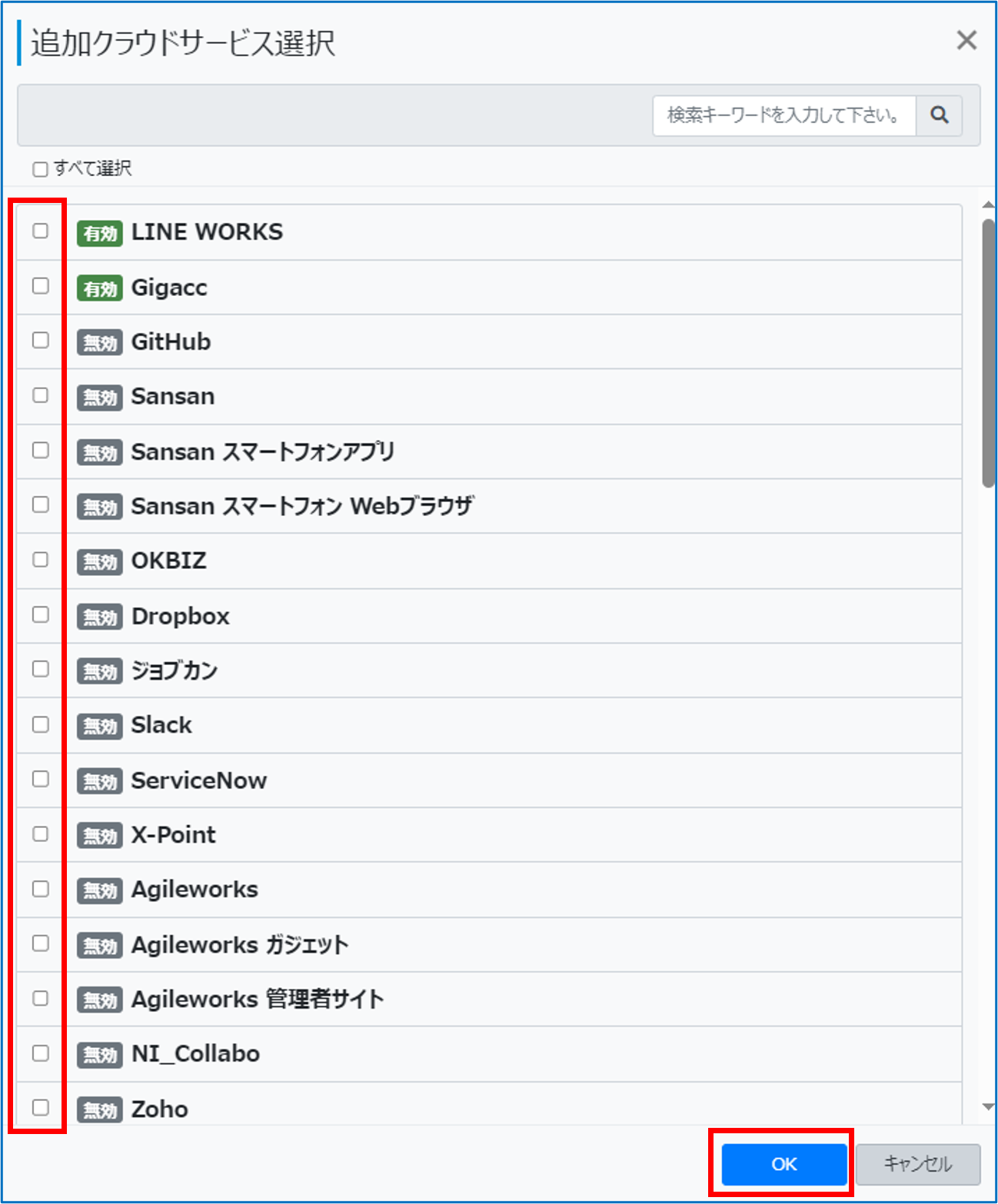
対象のクラウドサービスをチェックし、[OK]をクリックする
-
ポイント
一覧に表示されるクラウドサービスは、[クラウド設定]>[サービス連携設定]の登録機能で登録されたサービスのみです。目的のクラウドサービスが表示されない場合、事前に登録してください。
-
-
-
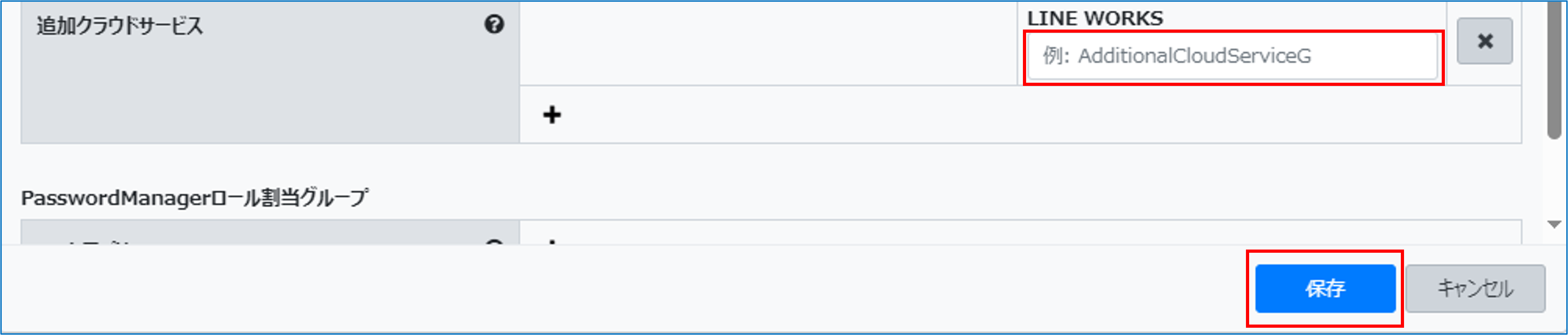
クラウドサービス名の下に任意のグループ名を入力し、メモ帳にコピーなどして控えて[保存]をクリックする
-
-
-
-
Active DirectoryまたはMicrosoft Entra ID側で、控えておいたグループ名のグループを作成し、ユーザーをメンバー登録する
-
-