
Palo Alto Networks Cloud Identity Engine
Palo Alto Networks Cloud Identity Engine(Palo Alto Networks CIE)連携でユーザー同期を行う場合、Palo Alto NetworksのHub(管理ページ)にログインし、ディレクトリを追加してPalo Alto Networks CIE側のユーザー同期情報を取得します。
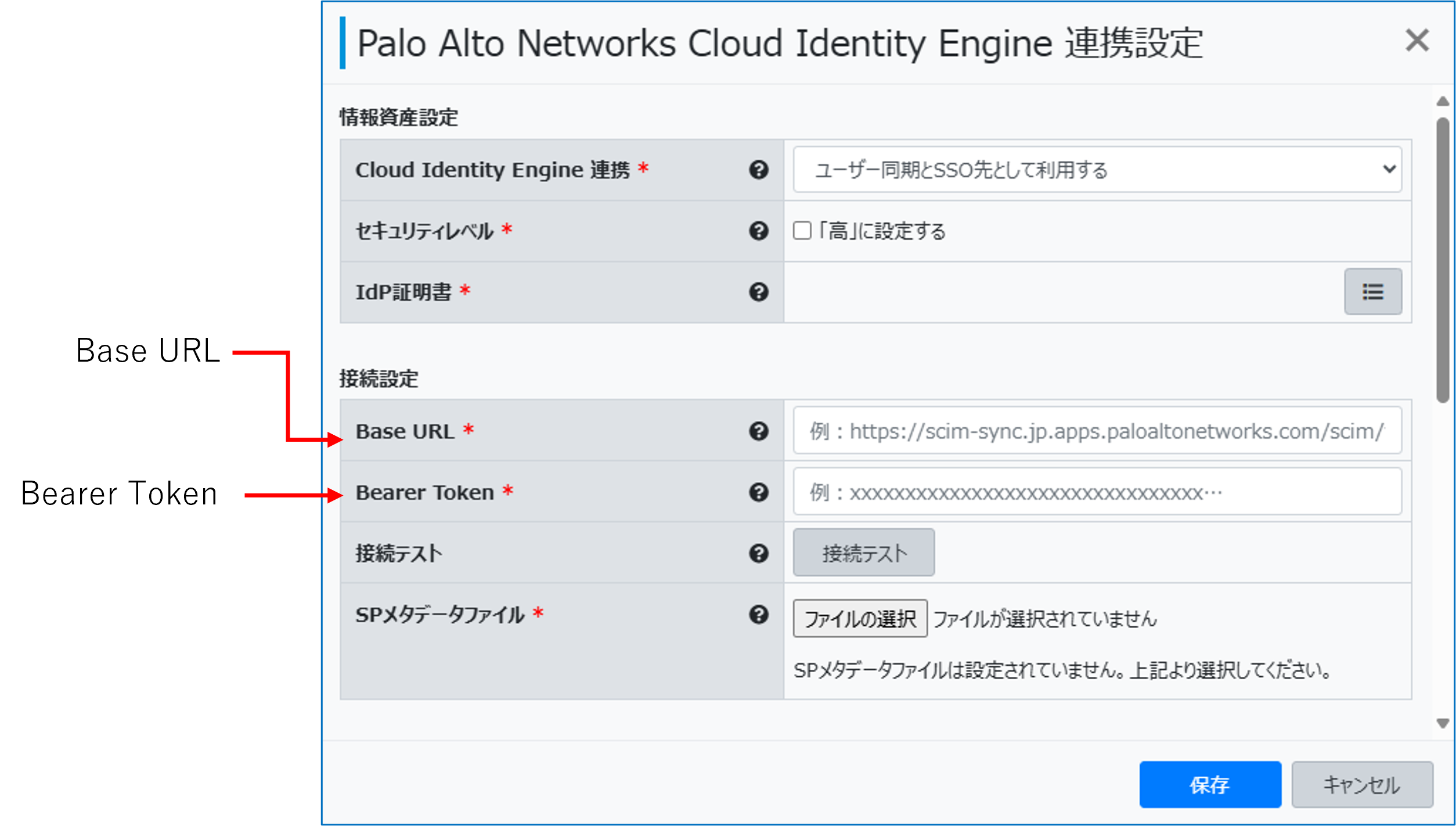
取得したユーザー同期情報は、OneGateのPalo Alto Networks Cloud Identity Engine連携設定の接続設定に利用します。
注意
-
本ページの手順はPalo Alto Networks CIEのテスト環境で実行しているため、使用環境やバージョンにより画面、操作方法、動作が異なる可能性があります。
-
本ページの手順で利用している値はテスト値です。実際の運用に合わせ、設定値は適宜変更してください。
-
Palo Alto Networks CIEの設定画面や機能の変更の内容については、ご契約のPalo Alto Networksにお問合せください。
Palo Alto NetworksのHub(管理ページ)にログインする
-
-
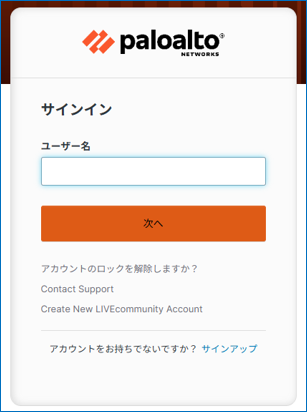
Palo Alto Networksにアクセスし、アカウント情報を入力してサインインする
-
-
-
-
[Launch]をクリックする
-
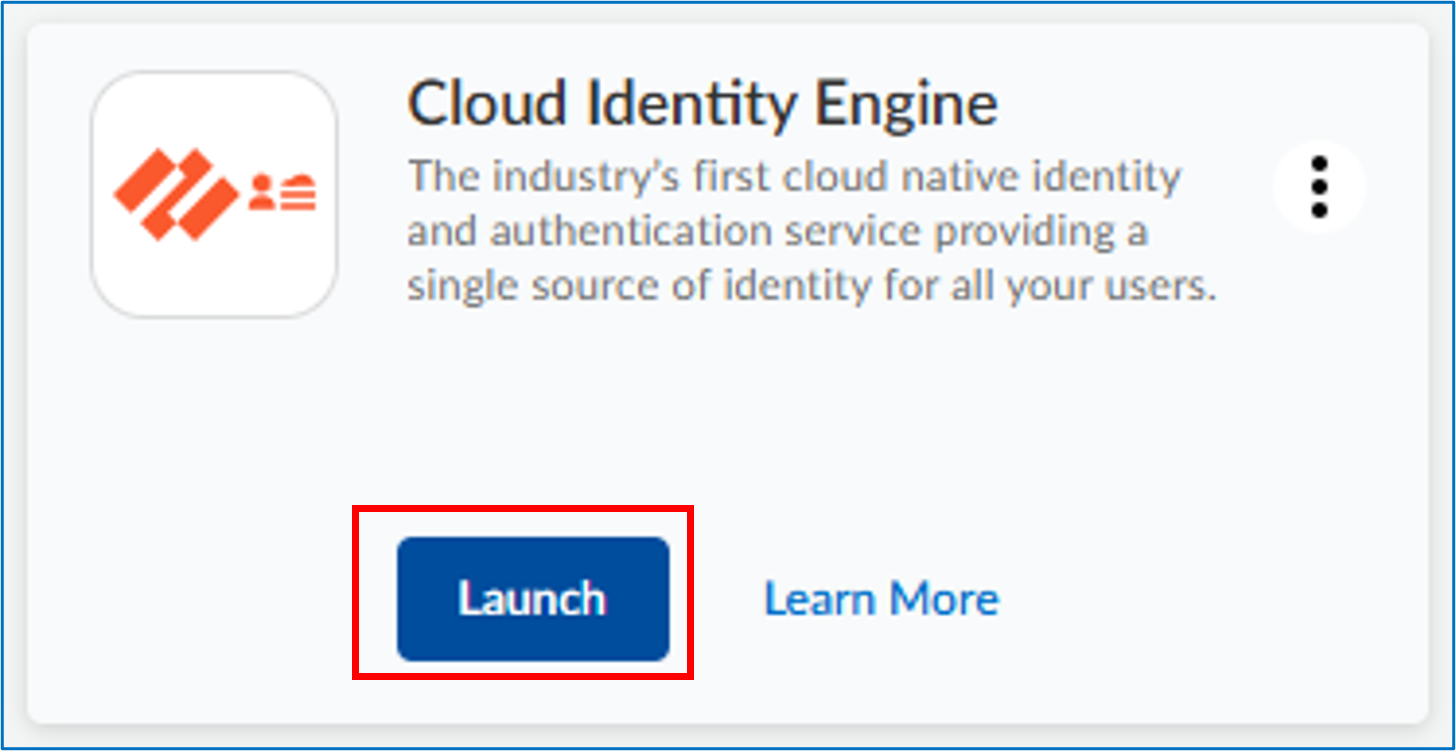
Palo Alto NetworksのHub(管理ページ)のトップ画面が表示されます。
-
Palo Alto Networks CIE側のユーザー同期情報を取得する
Palo Alto NetworksのHub(管理ページ)からディレクトリを追加し、Palo Alto Networks CIE側のユーザー同期情報を取得します。
-
-
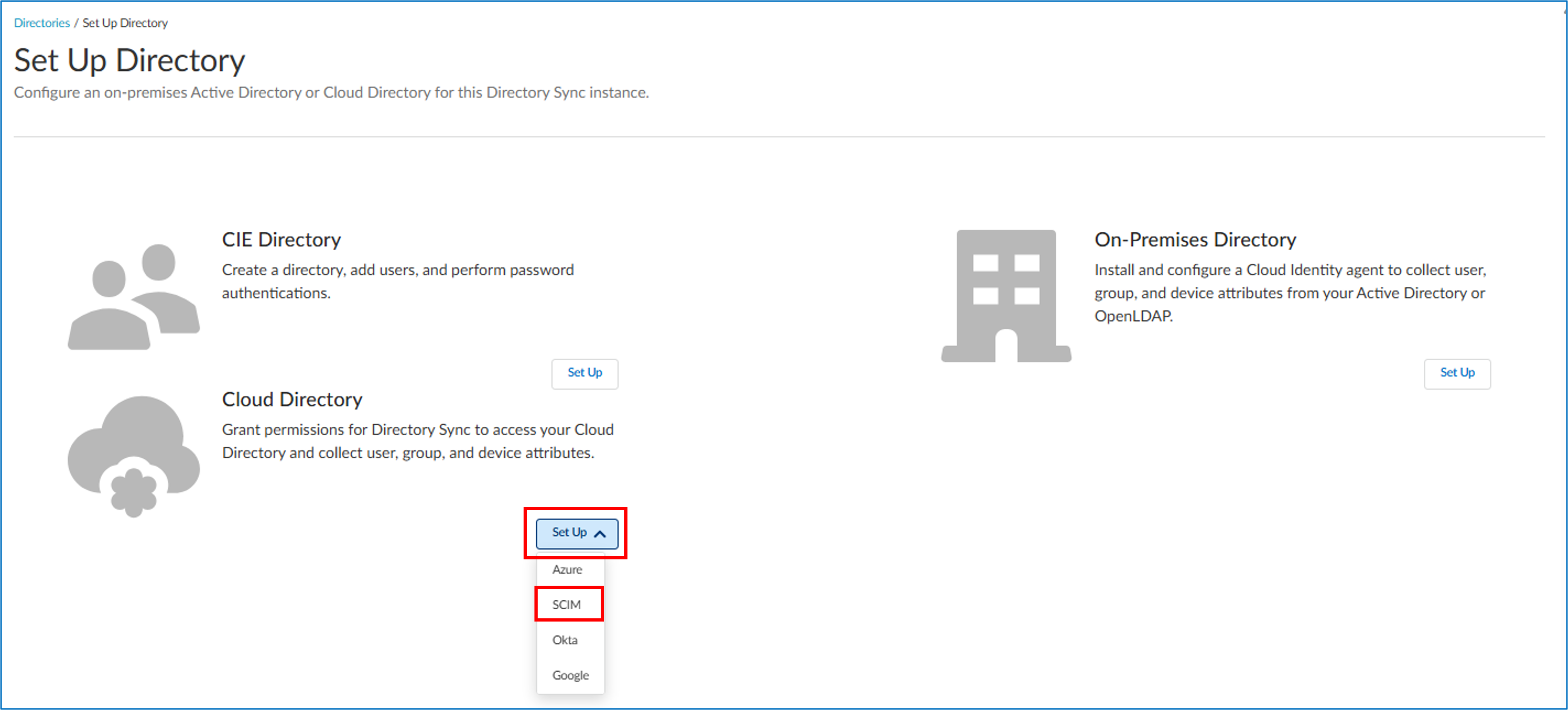
左のメニューから[Directory Sync]>[Directories]を選択し、[Add New Directory]をクリックする
-

「Set Up Directory」ページが表示されます。
-
-
-
[Cloud Directory]の[Set Up]をクリックし、[SCIM]を選択する
-
「Configure Directory Sync for SCIM」ページが表示されます。
-
-
-
「①Directory ID」で、必要な項目を入力する
-
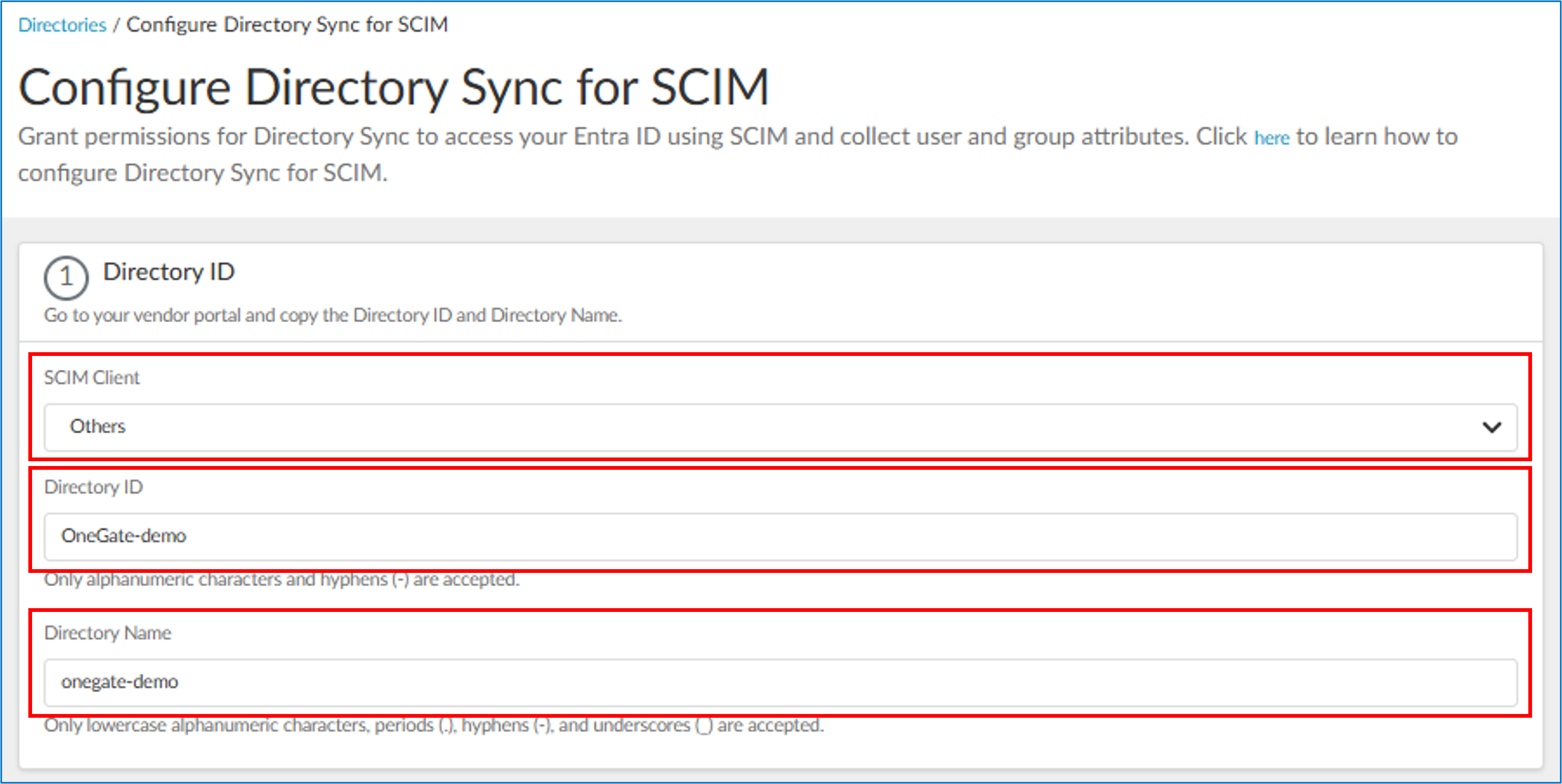
SCIM Client
「Others」を選択します。
Directory ID
任意のディレクトリIDを入力します。
Directory Name
任意のディレクトリ名を入力します。
-
-
-
以下の値を控え、[Submit]をクリックする
-
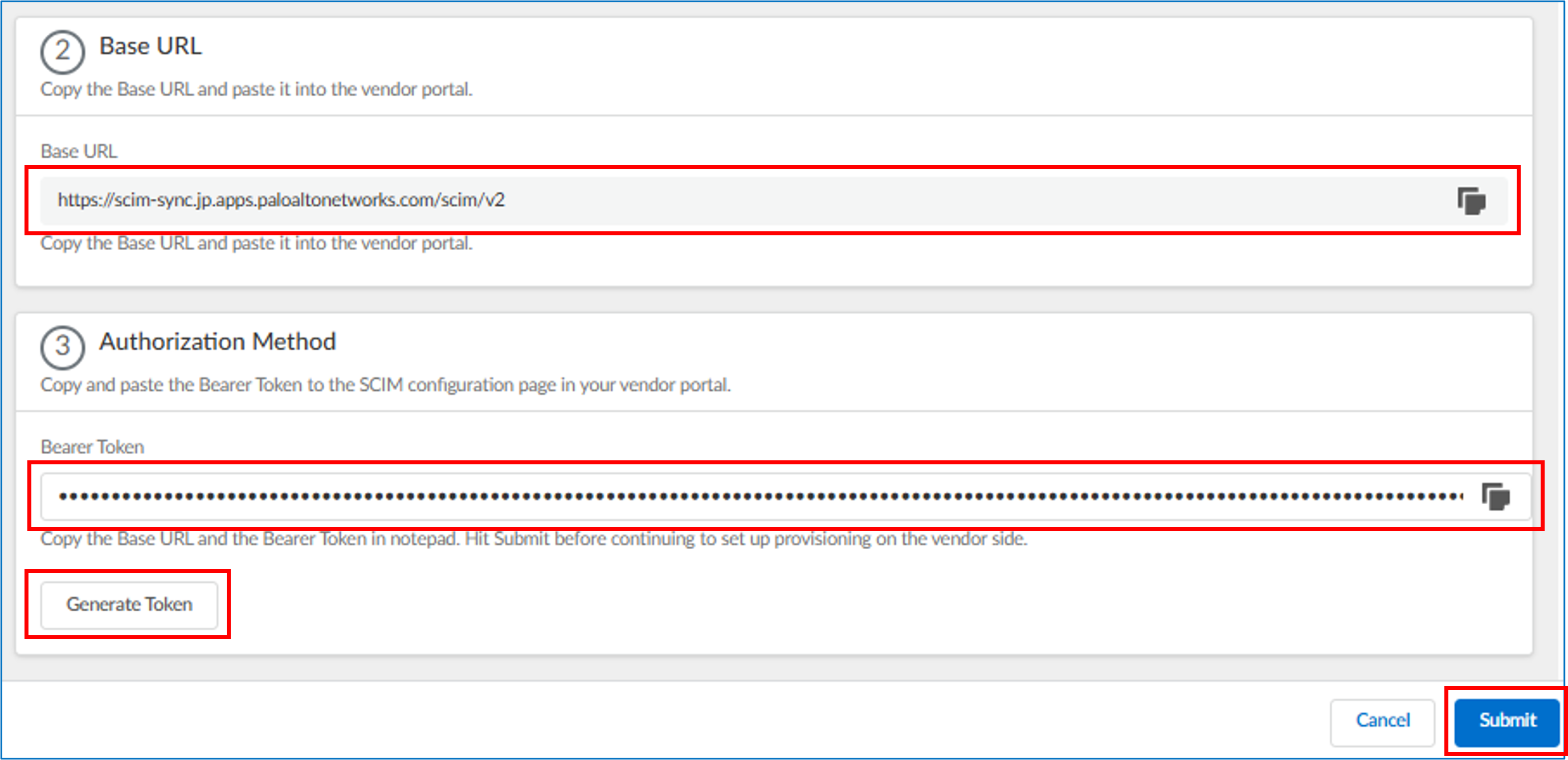
②Base URL
Base URLの値をメモ帳などにコピーして控えます。
③Authorization Method
[Generate Token]をクリックしてトークンを発行し、値をメモ帳などにコピーして控えます。
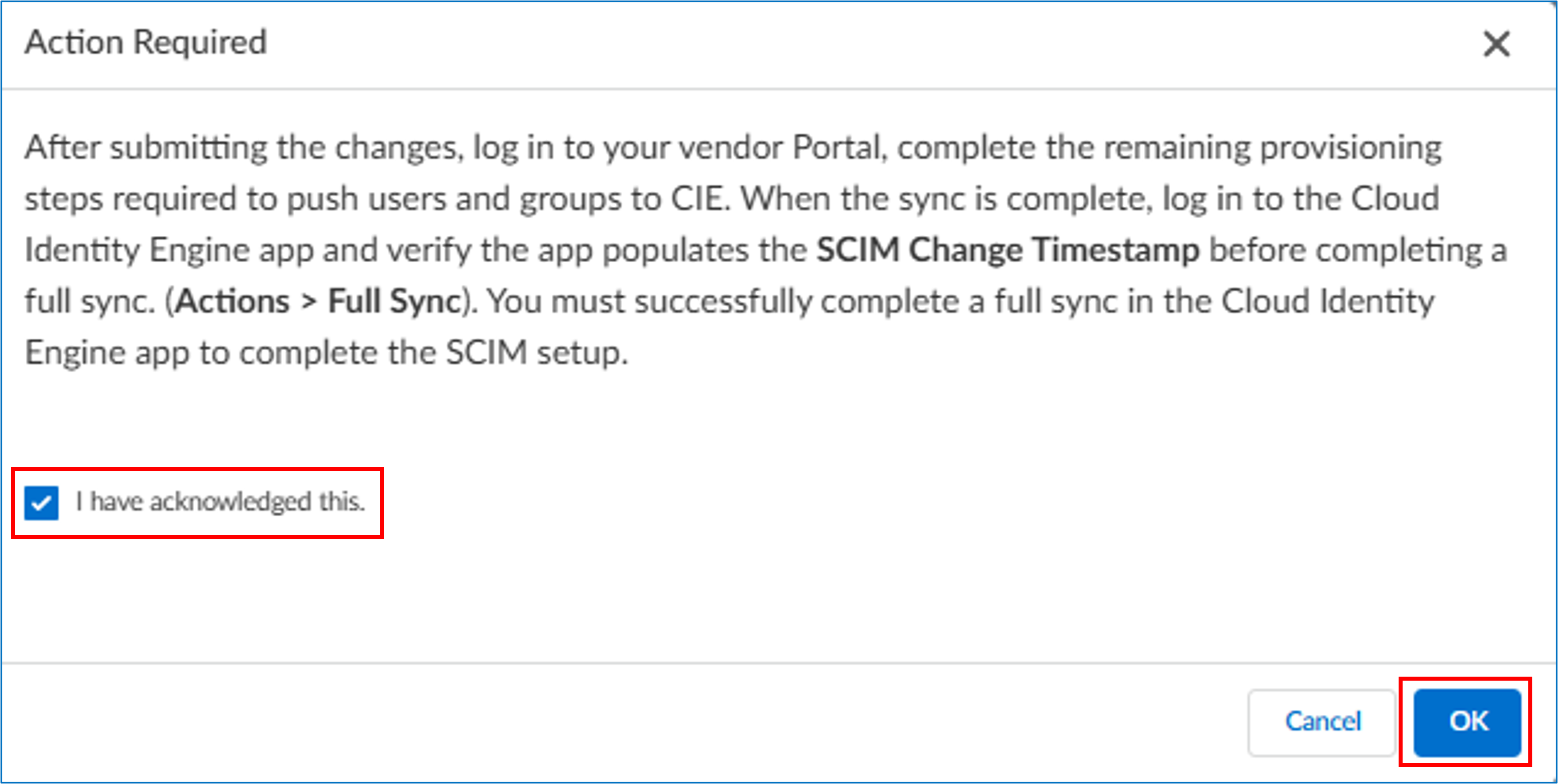
確認画面が表示されます。
-
-
-
[I have acknowledged this.]をチェックし、[OK]をクリックする
-
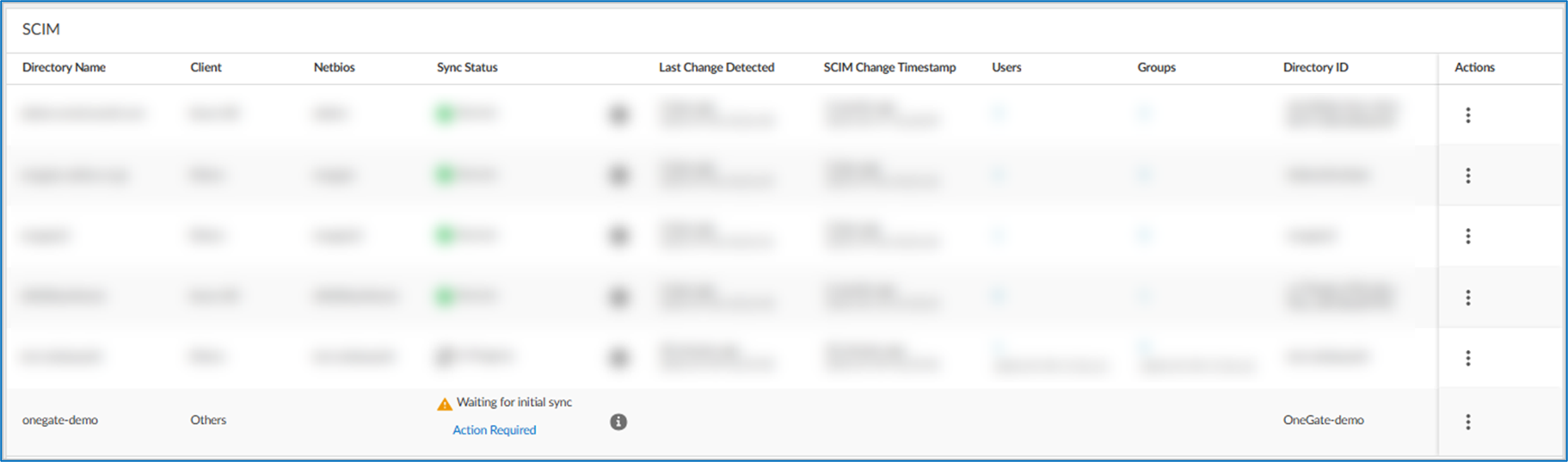
[SCIM]の一覧に、追加したディレクトリ設定が表示されます。
-