
任意属性設定
OneGateに登録済みの任意属性設定を確認し、必要に応じて任意属性設定を登録/変更/削除します。
登録した任意属性設定は、利用者の登録/変更時に利用者情報として設定できます。
参照
「任意属性設定」画面を表示する
-
-
OneGate管理メニューの[システム設定]>[利用者属性設定]>[任意属性設定]をクリックする
-
「任意属性設定」画面が表示され、登録済みの属性設定を一覧で確認できます。
-
「任意属性設定」の画面構成
「任意属性設定」画面は以下のような画面構成になっています。
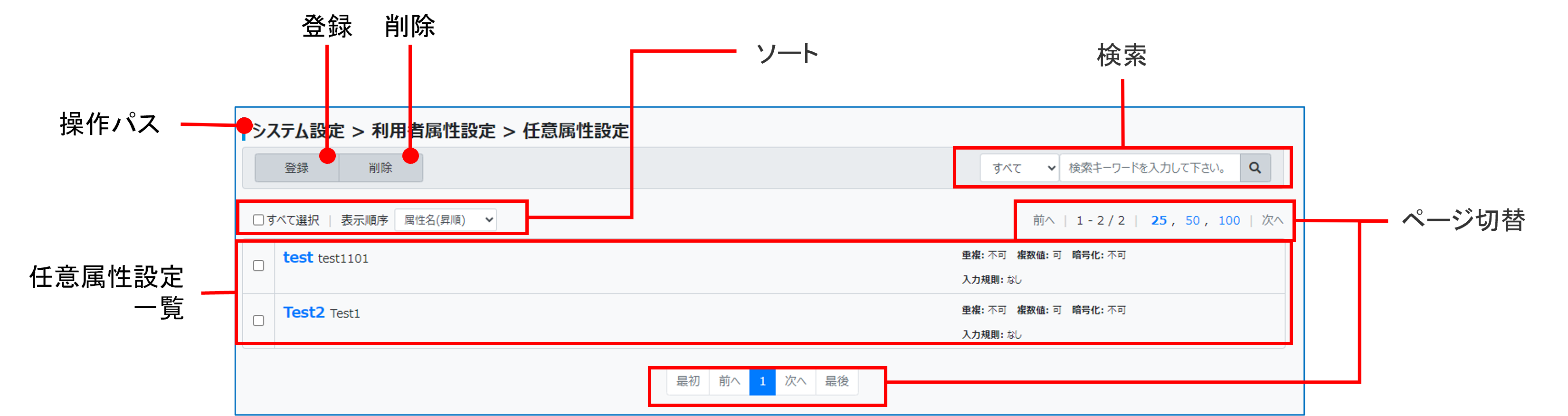
OneGate管理メニューのトップページからの操作パスが表示されます。
任意属性設定一覧
登録済みの任意属性設定の一覧が表示されます。
ここから対象の任意属性設定を選択し、設定内容を確認/変更/削除できます。
|
属性名 |
属性の名称が表示されます。 クリックすると、「任意属性変更」画面が表示され、設定内容を確認・変更できます。 |
|---|---|
|
属性キー |
属性のキー名が表示されます。 |
|
重複禁止 |
重複禁止設定(可/不可)が表示されます。 |
|
複数値 |
複数値の設定(可/不可)が表示されます。 |
|
暗号化 |
暗号化設定(可/不可)が表示されます。 |
|
入力規則設定 |
入力規則の設定が表示されます。 |
ソート
一覧左上の「表示順序」のメニューからソート方法を選択します。
検索
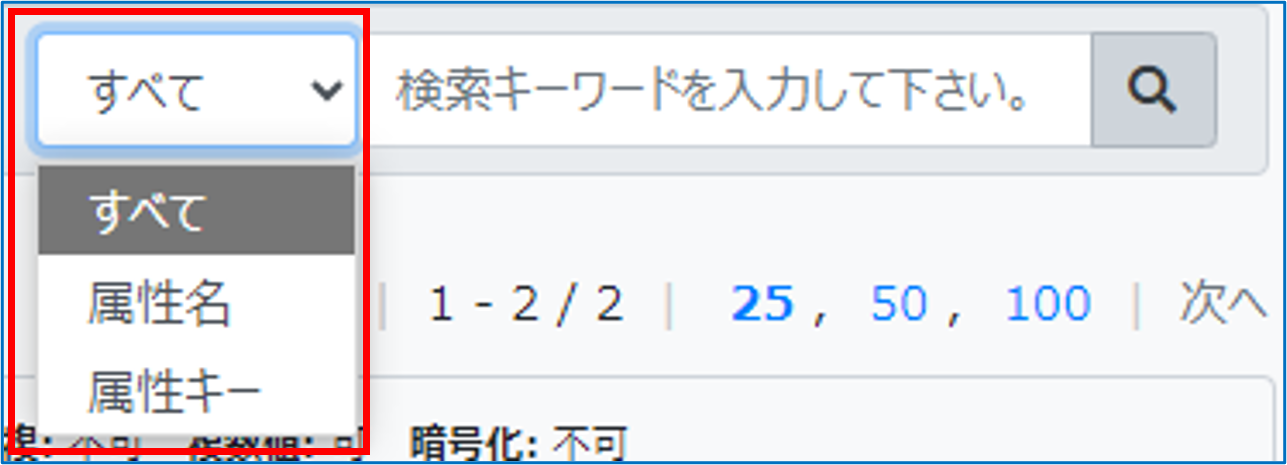
必要に応じて検索対象を選択し、キーワードを入力して検索アイコンをクリックすると、特定の任意属性設定を検索できます。
1画面に表示する設定の数(25/50/100)や、表示ページ(最初/前へ/次へ/最後)を切り替えることができます。
登録
任意属性設定を新規に登録します。
-
-
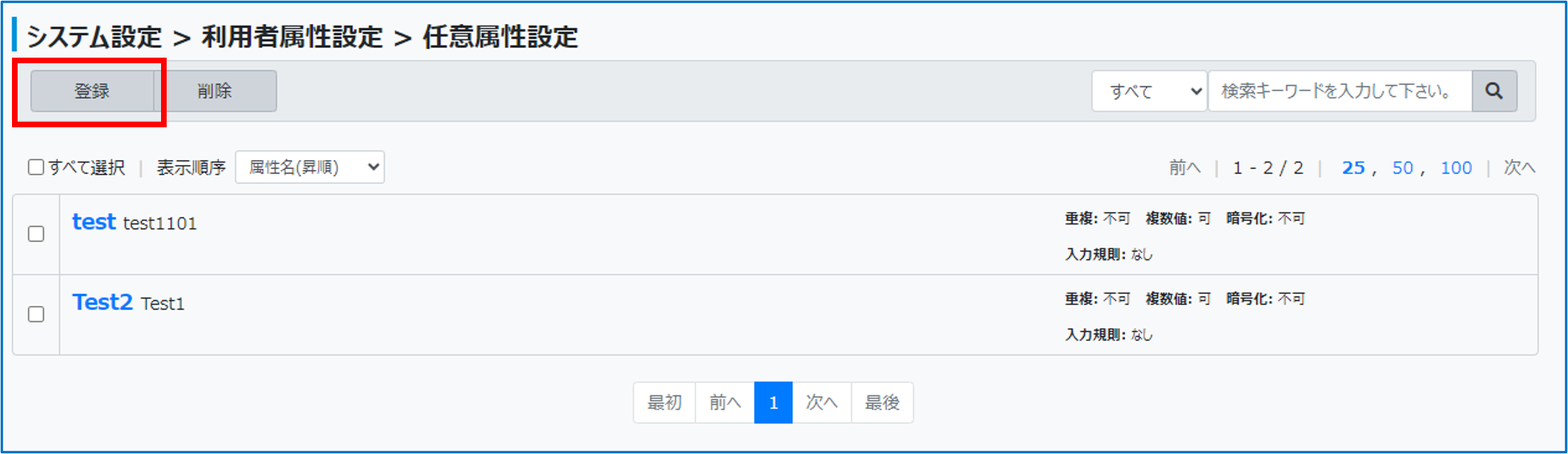
「任意属性設定」画面一覧左上で、[登録]をクリックする
-
-
-
-
必要な項目を指定して、[登録]をクリックする
-
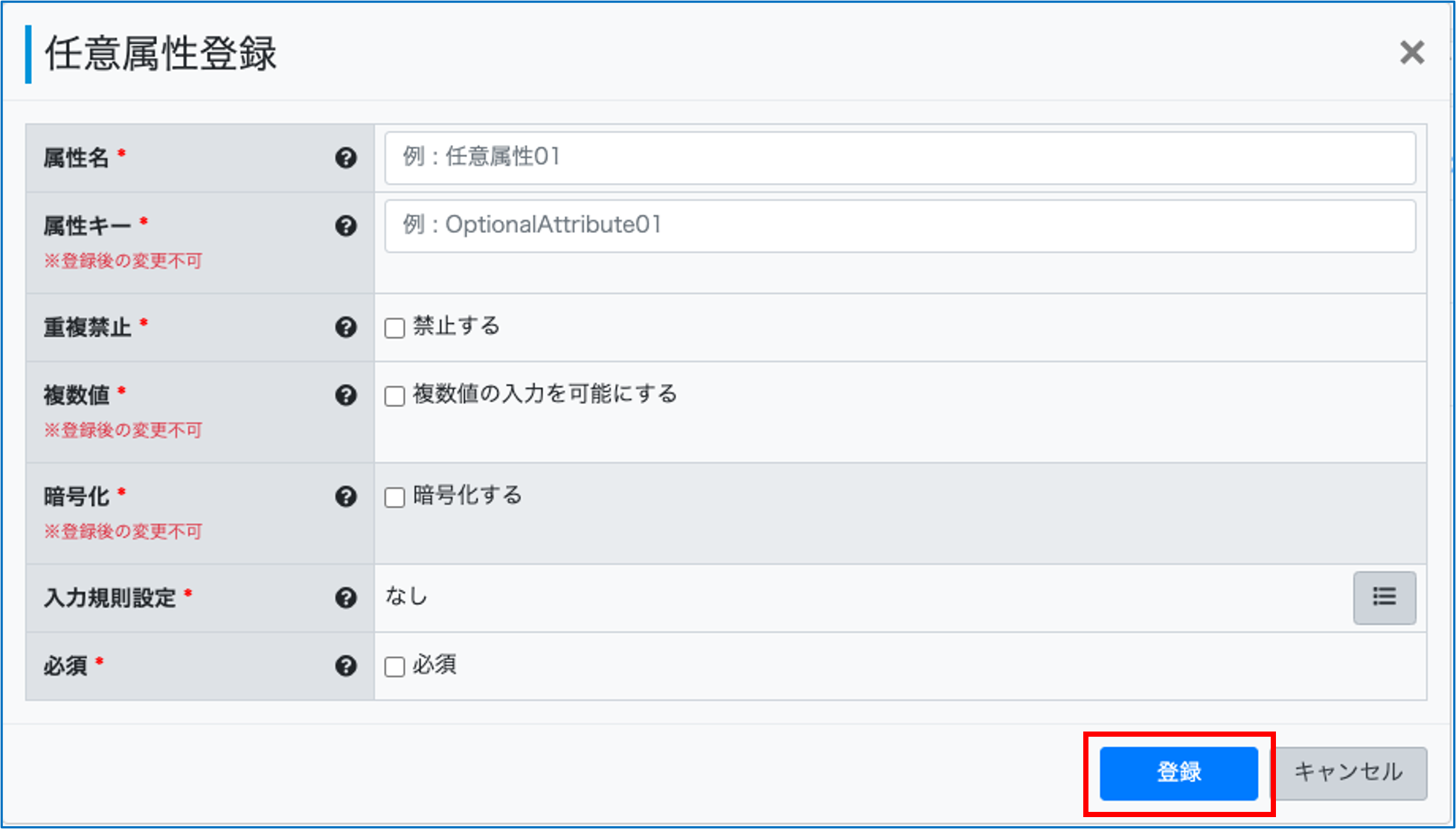
属性名<必須>
属性の名称を設定します。
文字数:最大256文字
属性キー<必須>
属性のキー名が表示されます。
文字数:最大64文字
登録後は変更できません。
重複禁止
2名以上の利用者に同じ属性値を設定できなくする場合に「禁止する」をチェックします。
複数値
複数の値を設定できるようにする場合にチェックします。
登録後は変更できません。
暗号化
属性値を暗号化して保存する場合にチェックします。
-
暗号化を有効にした属性値は、画面上で参照できません。
-
登録後は変更できません。
入力規則設定
属性値の入力規則を選択します。
入力規則を選択すると、選択した入力規則に合致しない値は属性値に入力できません。
必須
属性値の入力を必須にする場合にチェックします。
-
-
任意属性変更
登録済みの任意属性設定を変更します。
-
-
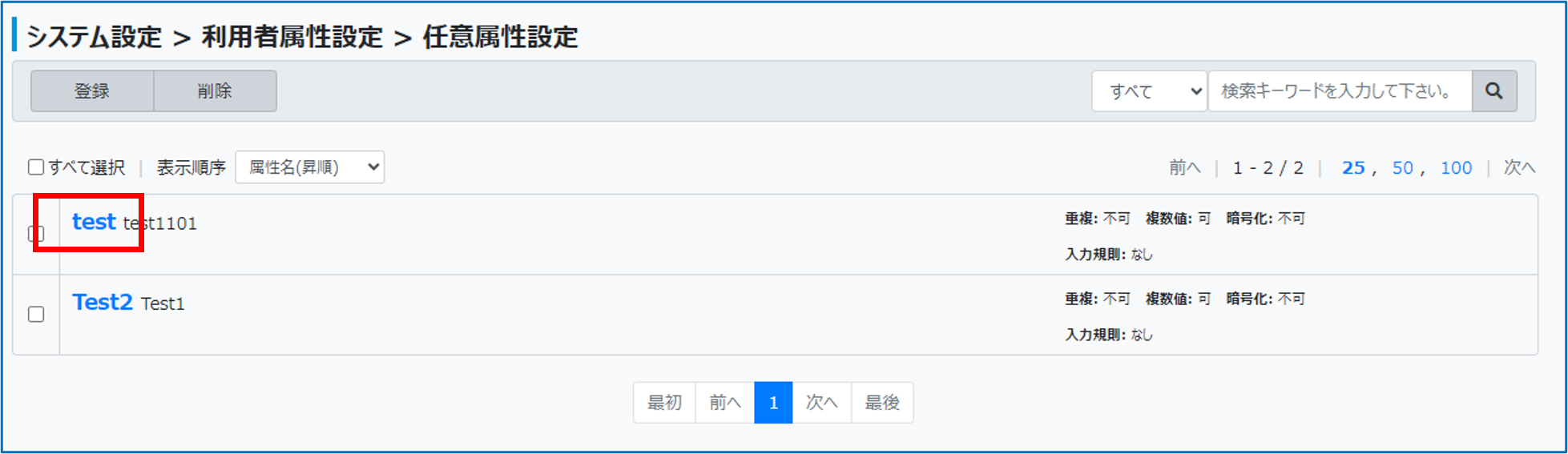
「任意属性設定」画面の一覧で、対象の属性設定名をクリックする
-
-
-
-
必要に応じて設定を変更し、[保存]をクリックする
-
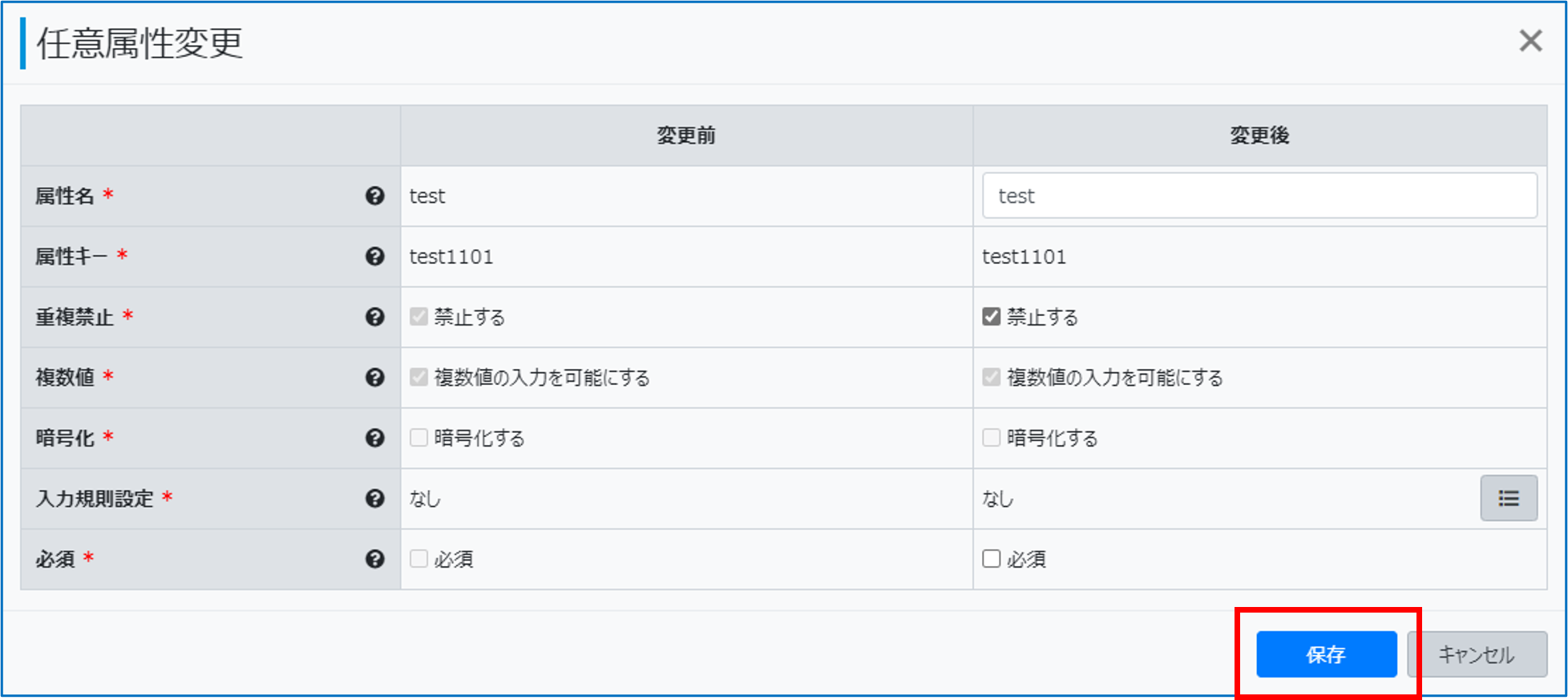
設定項目は、「任意属性設定登録」画面と同じです。
注意
属性キー、複数値および暗号化の設定は変更できません
これらの設定を変更したい場合は、一度設定を削除して、正しい設定で登録しなおしてください。
-
削除
選択した任意属性設定を削除します。
-
-
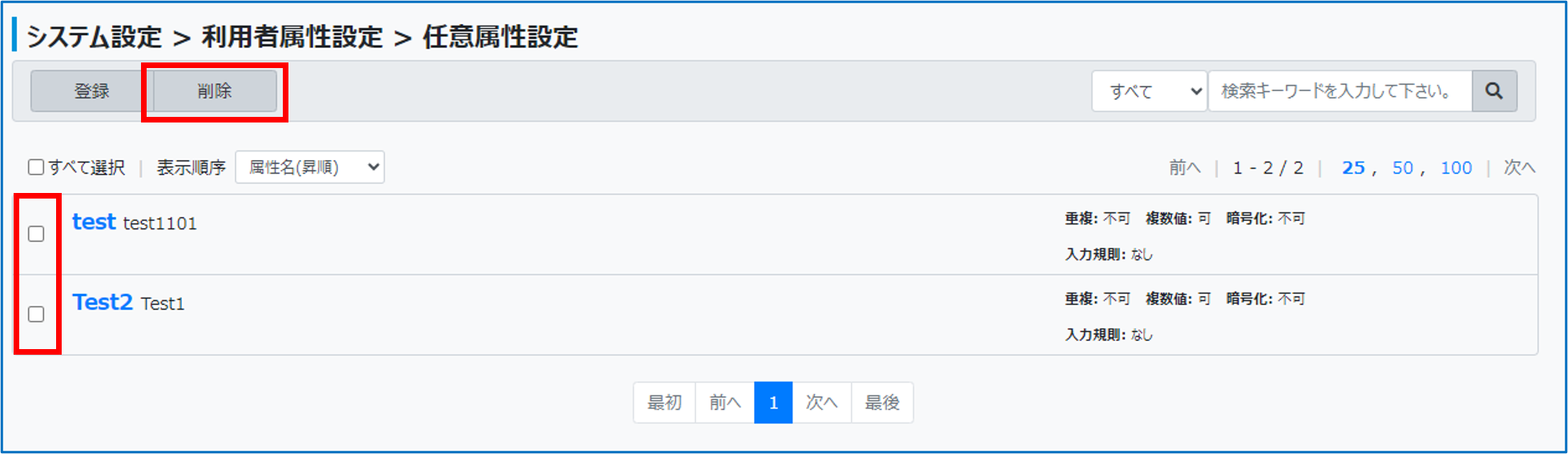
「任意属性設定」画面で対象の属性名をチェックし、画面左上の[削除]をクリックする
-
-
-
-
[はい]をクリックする
-
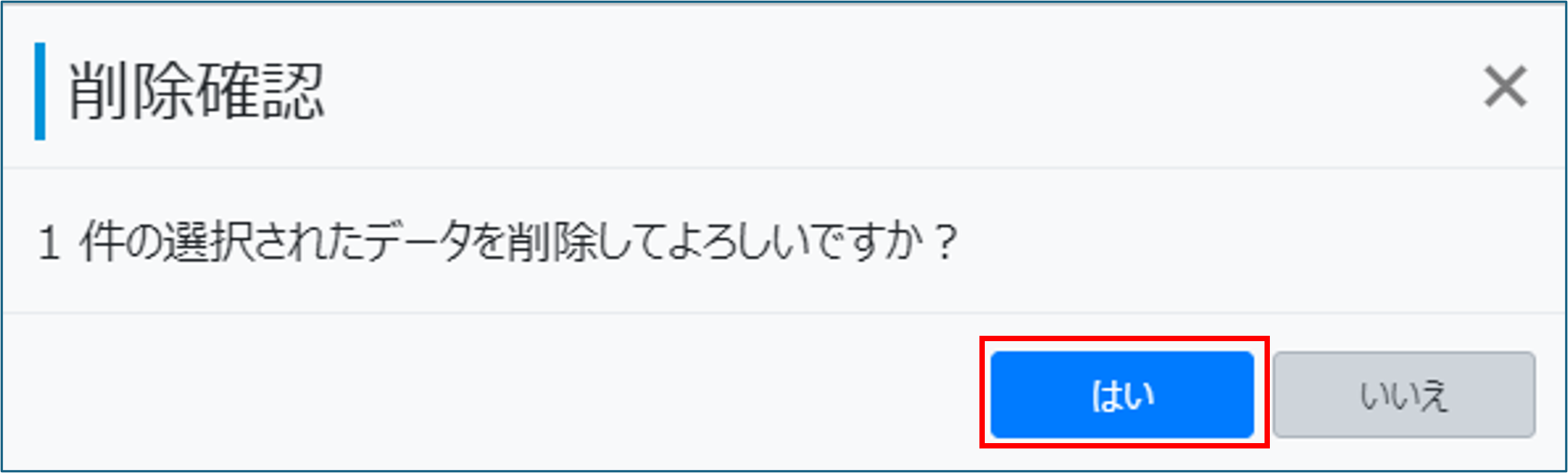
選択した任意属性設定が削除されます。
-