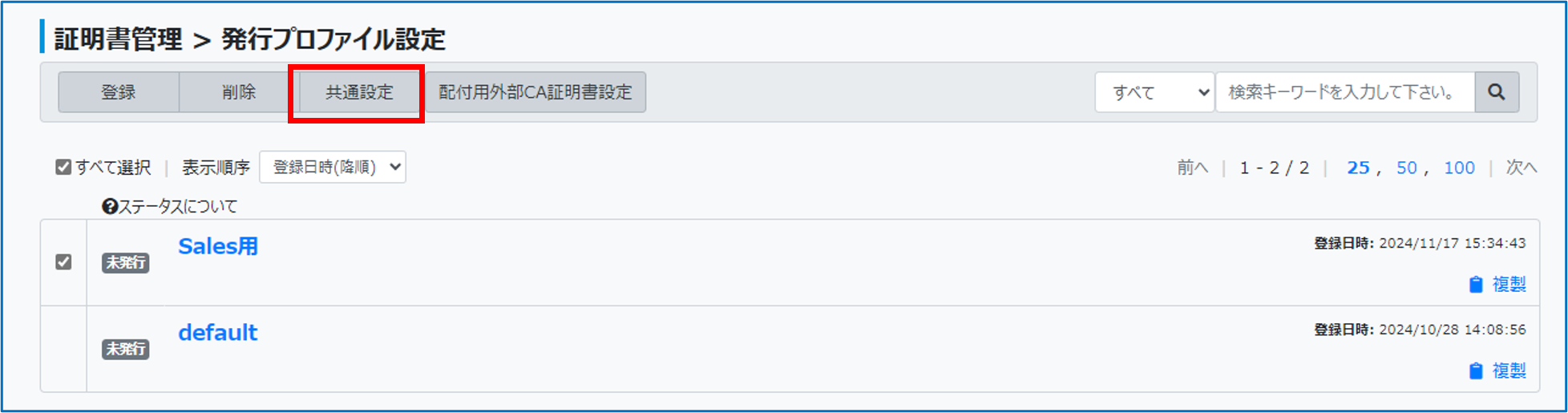
共通設定
テナント全体で適用される発行プロファイル設定項目を共通設定として登録します。
-
-
「発行プロファイル設定」画面左上の[共通設定]をクリックする
-
-
-
必要な項目を設定し、[保存]をクリックする
-
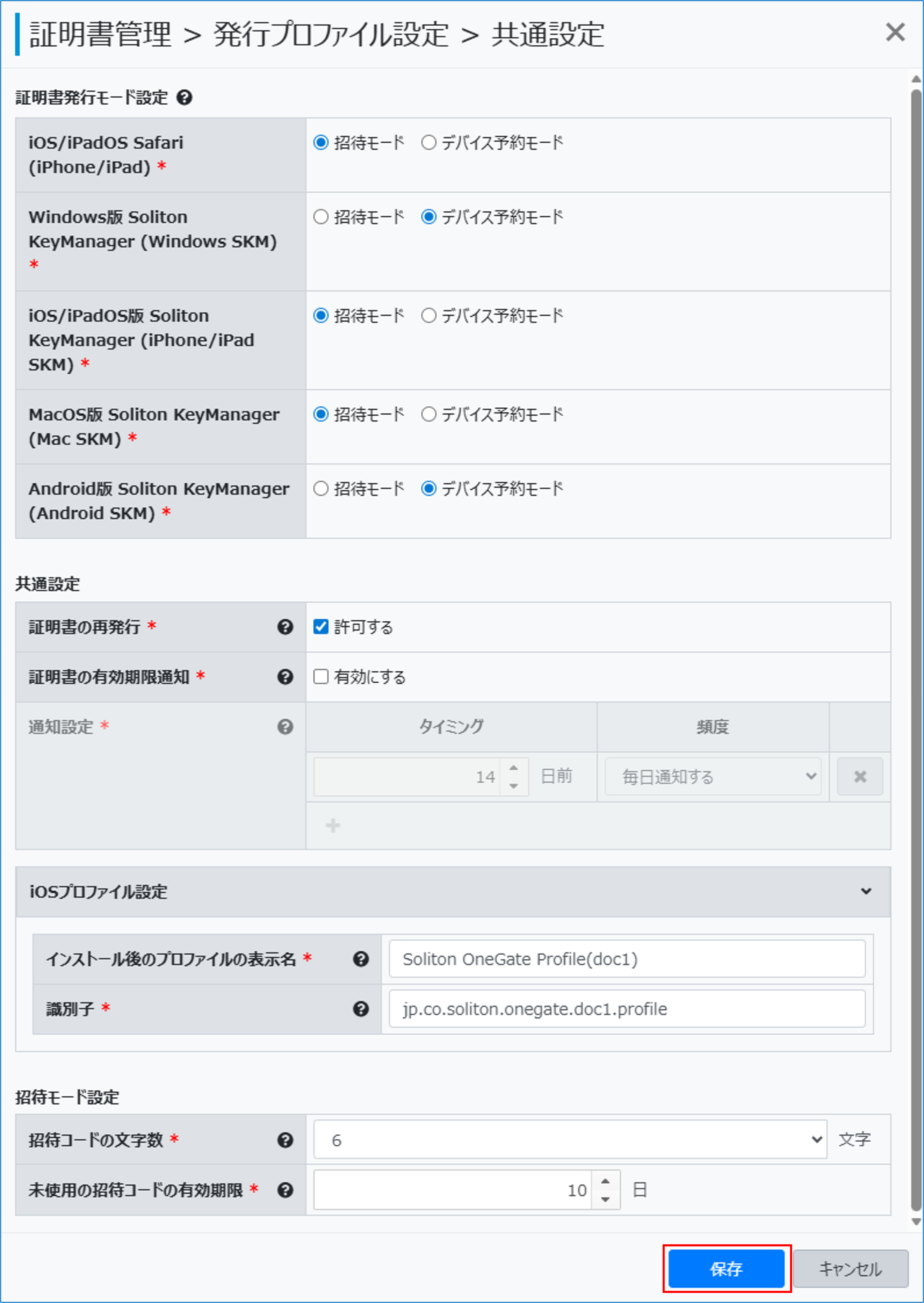
証明書発行モード設定
iOS/iPadOS Safari、Windows版 Soliton KeyManager、iOS/iPadOS版 Soliton KeyManager、MacOS版 Soliton KeyManager、Android版 Soliton KeyManagerそれぞれに対し、証明書発行モードを選択します。
・「招待モード」
・「デバイス予約モード」※証明書発行後も、証明書発行モードの切り替えが可能です。
※証明書発行後に証明書発行モードを切り替えても、発行済みの証明書は有効です。
※証明書発行モードの切り替え後も、証明書の更新は可能です。証明書の再発行
証明書の再発行可否を設定します。
「許可する」をチェックすると、Soliton KeyManagerで証明書の更新申請が行えます。
デフォルト:チェックあり※発行済みの証明書には、再発行の設定変更は反映されません。
証明書の有効期限通知
「有効にする」をチェックすると、発行したクライアント証明書の有効期限がメール通知されます。
通知設定
クライアント証明書の期限通知を送信するタイミングと頻度を設定します。
[+]をクリックすると、複数の異なる通知タイミングを設定できます。タイミング
証明書期限切れの日からここで指定した日数の前日に、警告メールを送信します
設定範囲:1〜31日前頻度
通知頻度を指定します。
「毎日通知する」:設定したタイミング以降、毎日通知メールを送信します。
「1回通知する」:設定したタイミングで1度だけ通知メールを送信します。
デフォルト:毎日通知するiOSプロファイル設定
iOS/iPadOSに配付するプロファイルの表示名および識別子を設定します。
インストール後のプロファイルの表示名
プロファイルの表示名を指定します。
設定範囲:1~128文字
識別子
プロファイルの識別子を指定します。
設定範囲:1~128文字
使用可能文字: 半角英小文字、半角数字、ハイフン(-)、ドット(.)招待コードの文字数
招待コードの文字数を選択します。
・「6」
・「8」
・「12」
・「16」
デフォルト:6未使用の招待コードの有効期限
招待コードを発行してから使用されるまでの有効期限を設定します。発行済みの招待コードの有効期限には適用されません。
※一度使用された招待コードは、有効期限を超えても無効化できません。
設定範囲:1~365日
デフォルト:10注意
すでにiOS/iPadOS Safariで証明書を取得した状態で、[iOSプロファイル設定]の[識別子]を変更すると、次回の証明書更新時に新しいiOSプロファイルがiOS/iPadOSデバイス側に追加されます。(変更前のiOSプロファイルと変更後のiOSプロファイルの両方が表示される状態になります。)
変更前の旧iOSプロファイルで発行された証明書は失効済みのため、デバイスからの削除をお勧めします。削除せずに残す場合はクライアント証明書の選択時に誤って選択しないように注意してください。(新しいiOSプロファイルで取得した証明書を選択してください。)
-