
デバイス予約方式
デバイス識別子を登録した端末にのみデジタル証明書の取得を許可することができる方式です。
配付先の端末を明確に指定したい場合に最適です。
また、Windows端末の場合には、証明書取得コマンドのスクリプトを実行することで、ユーザーが操作することなく、バックグラウンドで証明書を取得することが可能です。
デバイス予約は、以下の順序で発行、取得を行います。
参照

注意
デバイス予約方式を使用する場合は、「発行プロファイル設定」画面の「共通設定」で、「デバイス予約モード」を選択する必要があります。
デバイス予約を登録する
-
-
デバイス識別情報を収集する
-
-
-
OneGate管理メニューの[証明書管理]>「デバイス予約設定一覧」をクリックする
-
-
-
画面左上の[登録]をクリックする
-

-
-
-
手順1で収集したデバイス識別情報を入力し、使用する発行プロファイル設定を選択して[保存]をクリックする
-
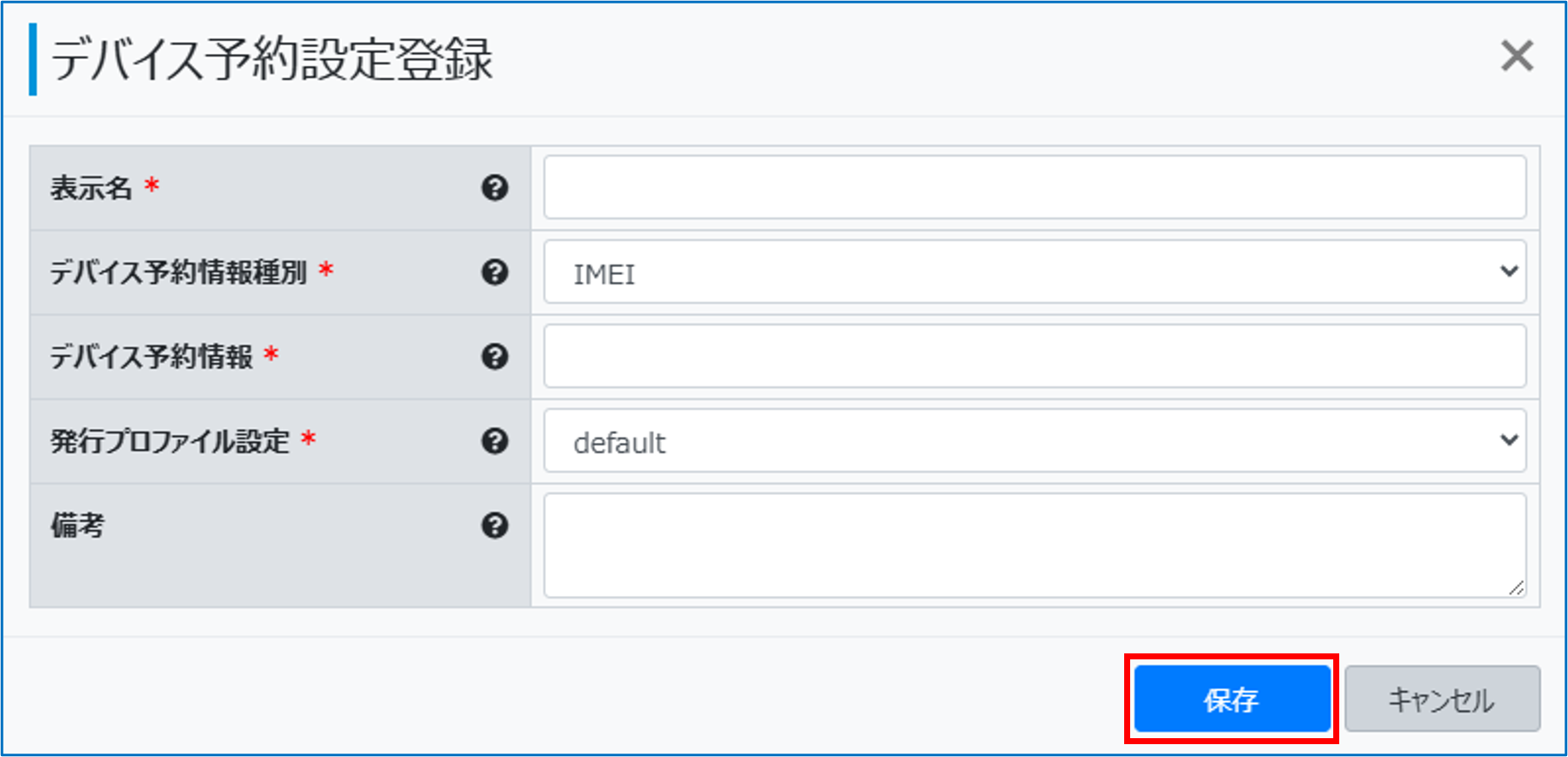
表示名
デバイス予約設定の表示名を設定します。
文字数:1~64 文字デバイス予約情報種別
手順1で収集したデバイス識別情報の種別を選択します。
-
IMEI
-
UDID/APID
-
APID(前方一致)
-
MACアドレス
デバイス予約情報
手順1で収集した端末識別子を設定します。
発行プロファイル設定
デバイス予約設定で証明書を発行する際に使用する発行プロファイル設定を選択します。
備考
デバイス予約設定に対する備考を入力します。
登録したデバイス予約設定が「デバイス予約設定一覧」画面の一覧に追加されます。
ポイント
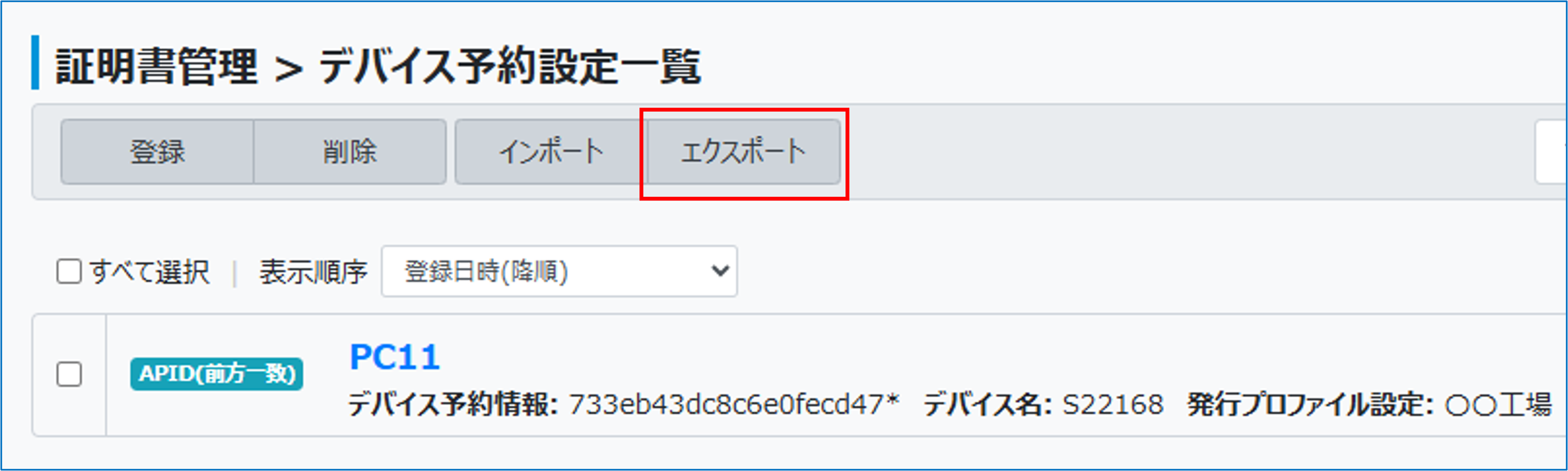
デバイス予約設定一覧をCSV形式でダウンロードするときは
「デバイス予約設定一覧」画面左上の[エクスポート]をクリックします。
-
-
利用者端末で証明書を取得する
デジタル証明書の取得方法は、以下の2種類の方法があります。
利用者がKeyManagerアプリを利用して証明書をインストールする
利用者が利用者端末からKeyManagerアプリを起動することで、証明書が取得できます。
 Soliton OneGate利用ガイド
管理者がコマンド実行スクリプトを作成して自動的に証明書をインストールする(Windowsのみ)
Active Directoryのグループポリシーや資産管理ツールから端末へスクリプトを配付し、KeyManagerをコマンド実行することで、利用者の操作を必要とせずにデジタル証明書を端末に自動配付することができます。
注意
コマンド実行のスクリプトは、配付先がWindows端末の場合のみ有効です。
-
-
KeyManagerのインストールを行うスクリプトを作成する
-
参考
サイレントインストール手法の例を3パターン紹介します。
本文作成用パーツのセットです。
-
-
-
KeyManager起動のスクリプトで利用するパスワードを暗号化する
-
共通のアカウントを使用する場合など、バッチファイルを配付する際、パスワードが見えないように、コマンド内のパスワードを暗号化することができます。
平文パスワードを暗号化する
"c:\Program Files (x86)\Soliton KeyManager\KeyManager.exe" /pe <password>
例)コマンド実行例
"c:\Program Files (x86)\Soliton KeyManager\KeyManager.exe" /pe 7heekR42dvgr
C:\Program Files (x86)\Soliton KeyManager>a2483339cdd696c444eca39884
-
-
-
KeyManagerを起動するスクリプトを作成する
-
手順2のコマンドで出力された暗号化パスワードを利用してスクリプトを作成します。
以下に作成例を3つ示します。ユーザー操作なしで、ユーザーストアにCN=OneGateユーザー名で入れる場合
"C:\Program Files (x86)\Soliton KeyManager\KeyManager.exe" /cl /su /h
<テナントコード>.ids.soliton-ods.jp /u <OneGateユーザー名> /ep <暗号化したパスワード>ユーザー操作なしで、コンピューターストアにCN=コンピューター名で入れる場合
"C:\Program Files (x86)\Soliton KeyManager\KeyManager.exe" /cl /sc /h <テナントコード>.ids.soliton-ods.jp /u <OneGateユーザー名> /ep <暗号化したパスワード> /cn
ユーザー認証ありで、ユーザーストアにCN=OneGateユーザー名で入れる場合
"C:\Program Files (x86)\Soliton KeyManager\KeyManager.exe" /cl /su /h
<テナントコード>.ids.soliton-ods.jp例)コマンド実行例
"C:\Program Files (x86)\Soliton KeyManager\KeyManager.exe" /cl /su /h aaa.ids.soliton-ods.jp /u aaauser /ep a2483339cdd696c444eca39884
-
-
-
起動スクリプトとして利用者端末へ配付する
-
資産管理ツールやActive Directoryによって、コマンド実行のスクリプトを配付します。
-
-
-
利用者が対象の端末でWindowsのサインインを行う
-
起動スクリプトでコマンド実行により、KeyManagerが起動して自動的にOneGateに通信が行われます。
OneGateで端末のチェックが行われ、デバイス予約された端末であれば自動的に証明書がインストールされます。
ポイント
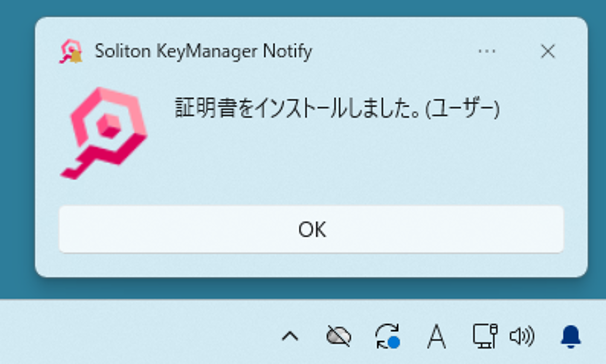
コマンドが実行された結果、以下のような通知が表示されます。
-
ポイント
以下の条件でコマンド実行した場合、証明書を自動更新できます。
-
「証明書の再発行」、「証明書の有効期限通知 」を有効にする
-
有効期限が「通知設定」の日数の範囲である
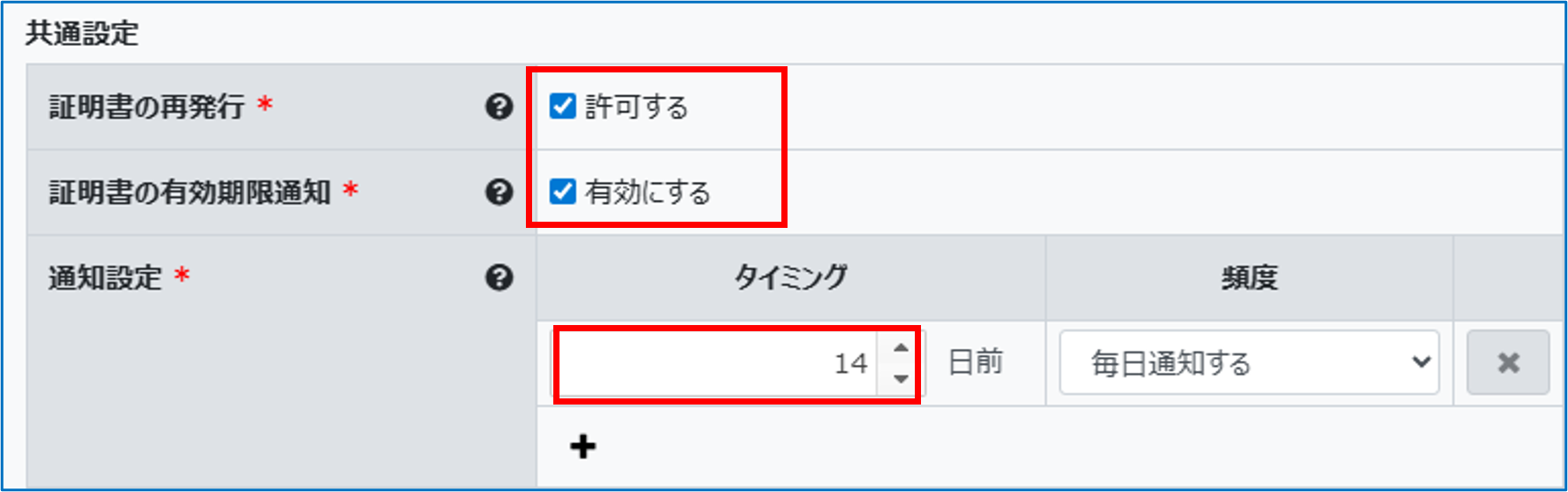
例)通知設定が「14日前」の場合
-
証明書の有効期限が14日以内であれば、証明書が更新されます。
-
証明書の有効期限が14日以上の場合はスキップされます。