
MDM方式(Intune連携)の事前設定
各OSの端末で証明書の配付設定を行う前に、MDM方式(Intune連携)に必要な設定を事前に行います。
MDM方式(Intune連携)の事前設定は、以下のフローに従って、Microsoft Entra ID、OneGateそれぞれで行います。
事前設定1:Microsoft Entra ID側の設定
まずは、Microsoft Entra ID側で以下の設定を行います。
アプリを登録する
Microsoft Entra管理センターにサインインし、新規にアプリを登録します。
-
-
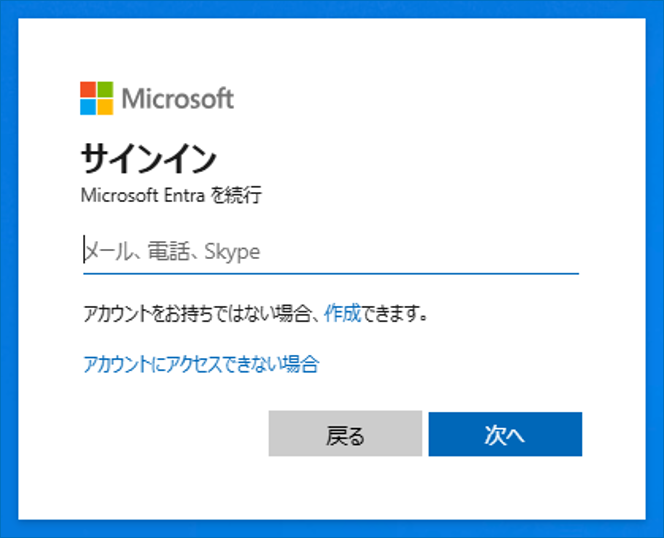
Microsoft Entra管理センター(https://entra.microsoft.com/)に管理者としてサインインする
-
-
-
-
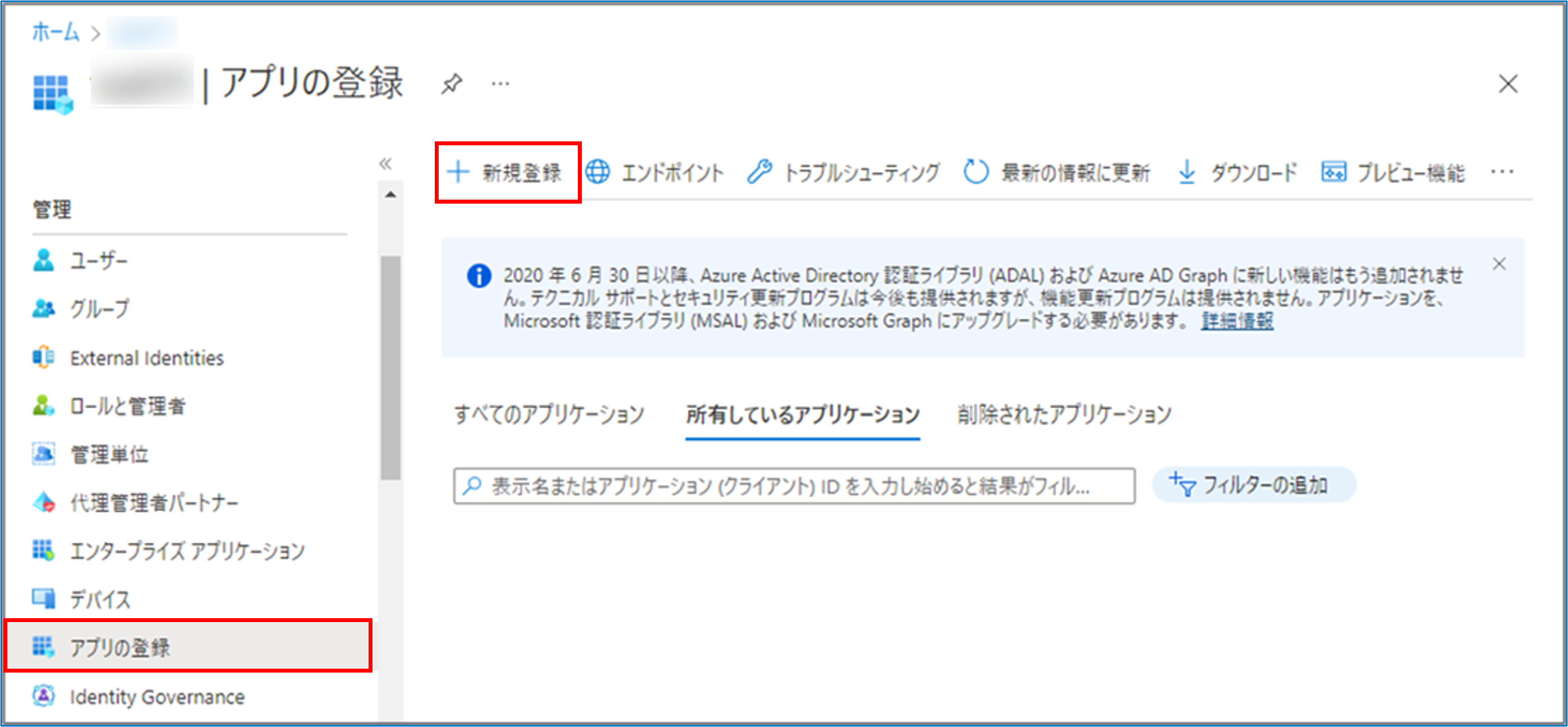
メニューから「アプリの登録」を選択し、[新規登録]をクリックする
-
-
-
-
「名前」に任意の名前を入力し、以下の項目を設定して[登録]をクリックする
-
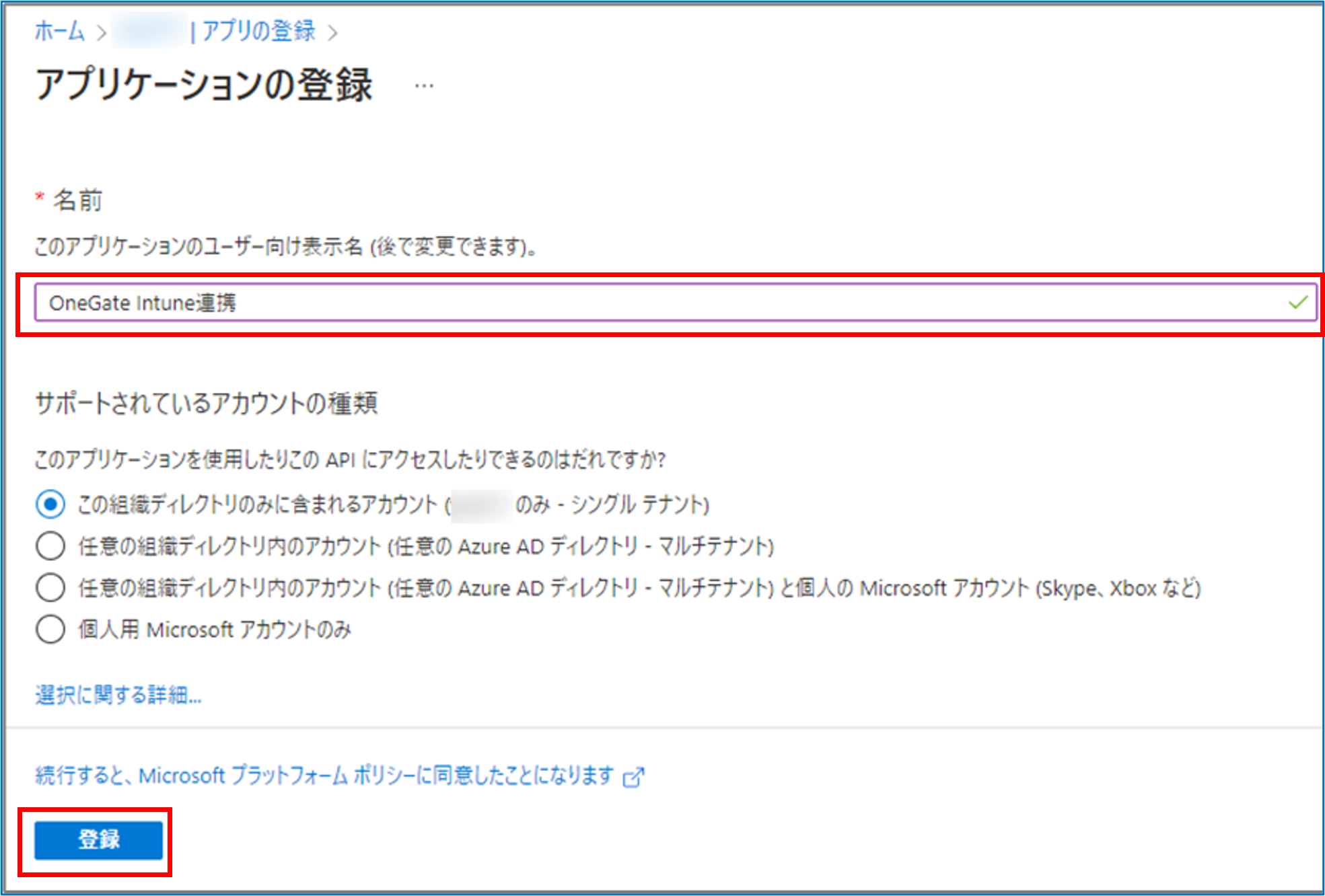
サポートされているアカウントの種類
「この組織ディレクトリのみに含まれるアカウント」を選択します。
リダイレクトURL
空欄にします。
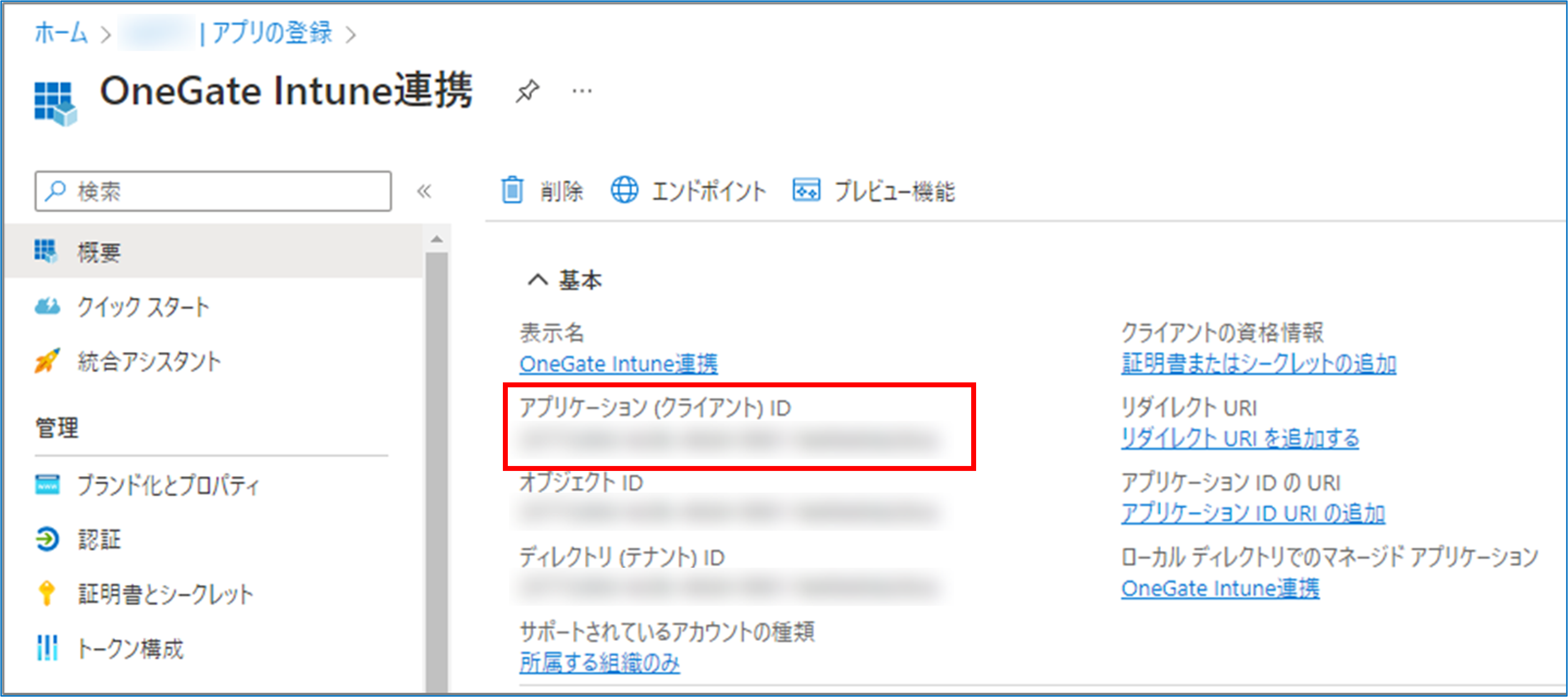
「アプリケーション○○が正常に作成されました。」のメッセージが表示されたら、アプリの登録は完了です。
画面には、「アプリケーション概要」が表示されます。
-
-
-
アプリケーション概要の内容を確認し、「アプリケーション(クライアント)ID」をメモ帳などにコピーして控える
-
APIアクセス許可を追加する
登録したアプリに対し、OneGateとの連携に必要なAPIのアクセス許可を設定します。
-
-
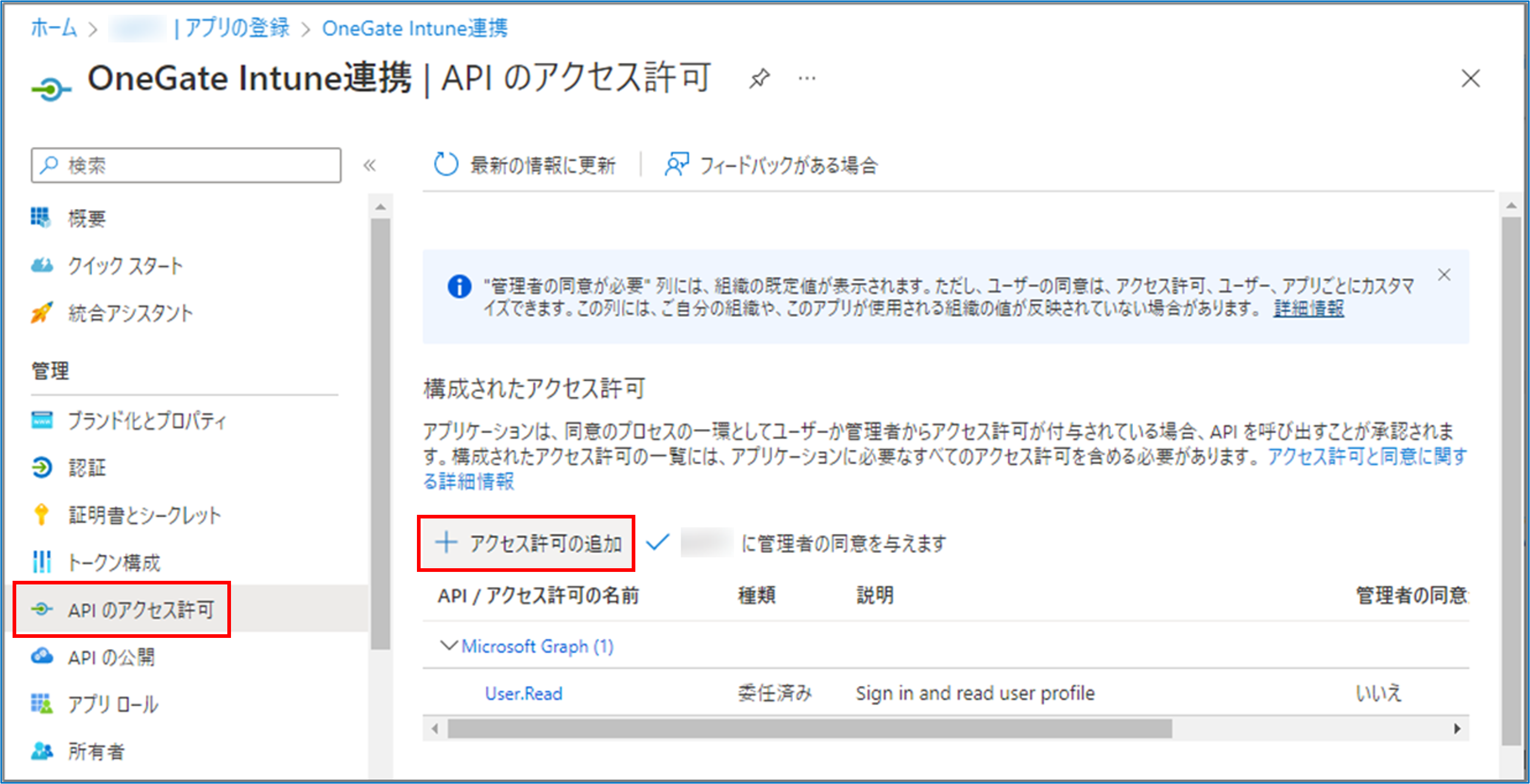
Microsoft Entra管理センターの「アプリケーション概要」画面で、「APIのアクセス許可」を選択し、[+アクセス許可の追加]をクリックする
-
-
-
-
[Intune]をクリックする
-
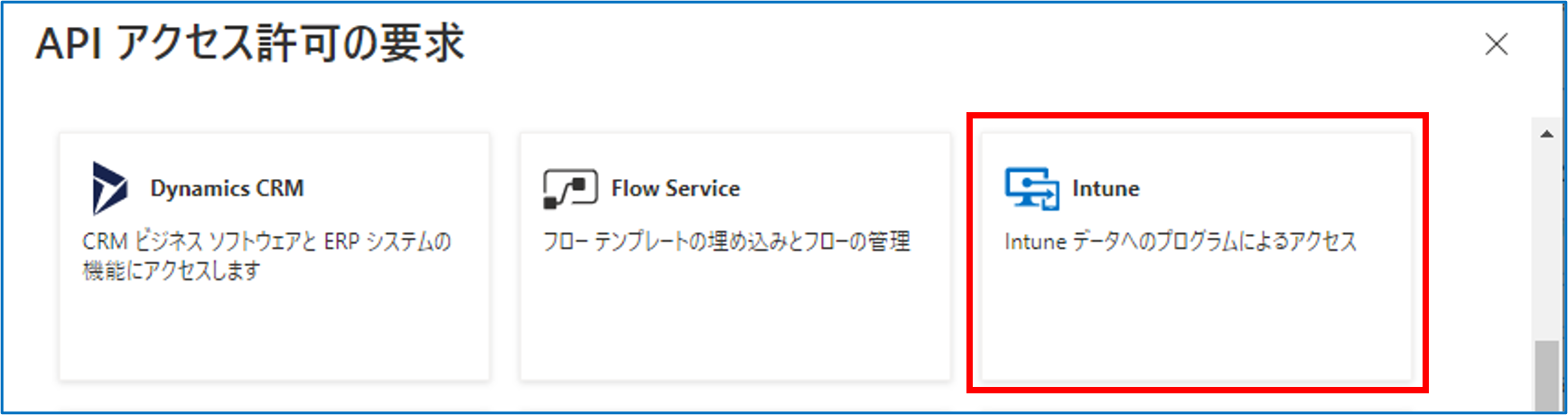
Intuneの設定項目が表示されます。
-
-
-
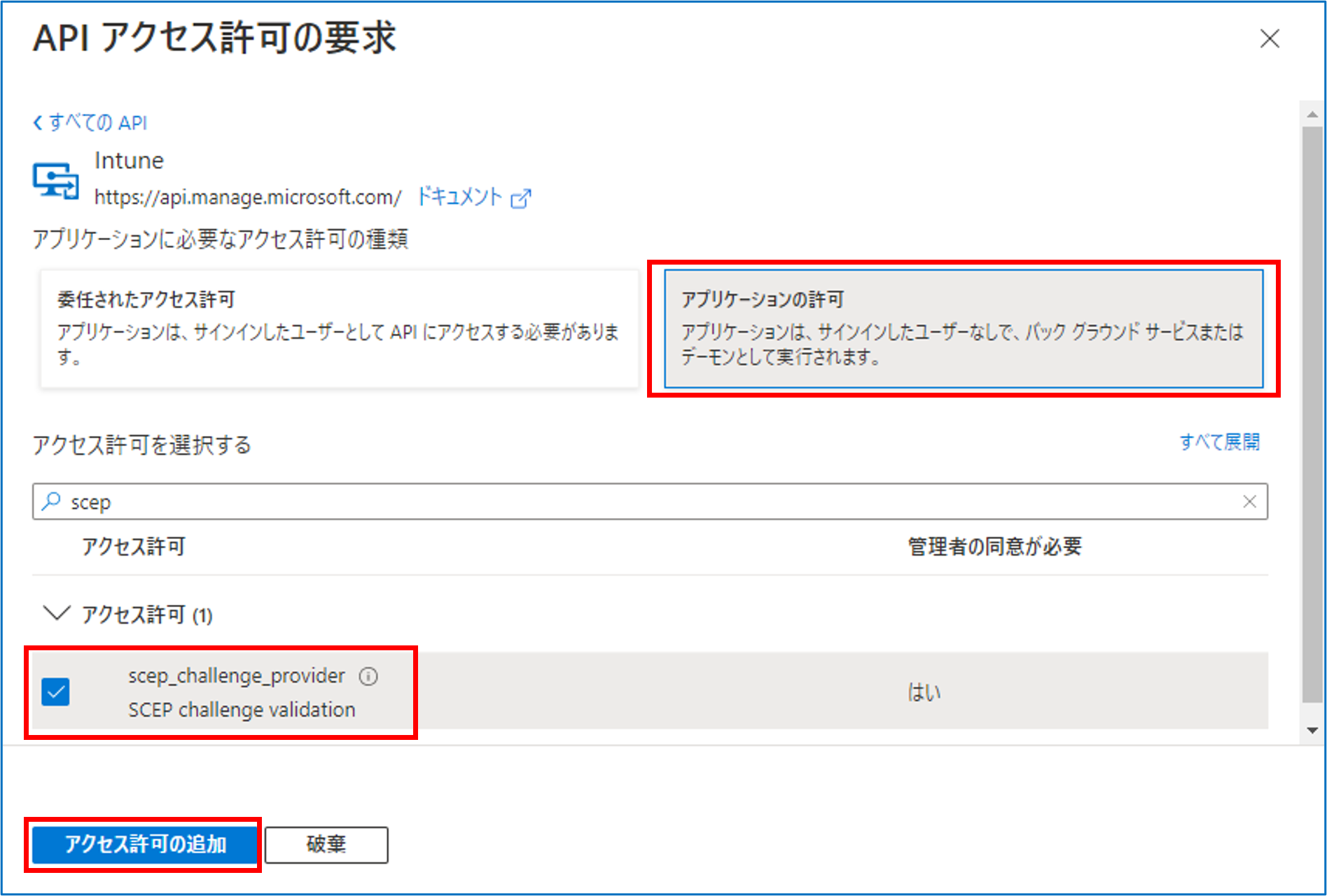
[アプリケーションの許可]をクリックし、アクセス許可の一覧で[scep_challenge_provider SCEP challenge validation]をチェックし、[アクセス許可の追加]をクリックする
-
-
-
-
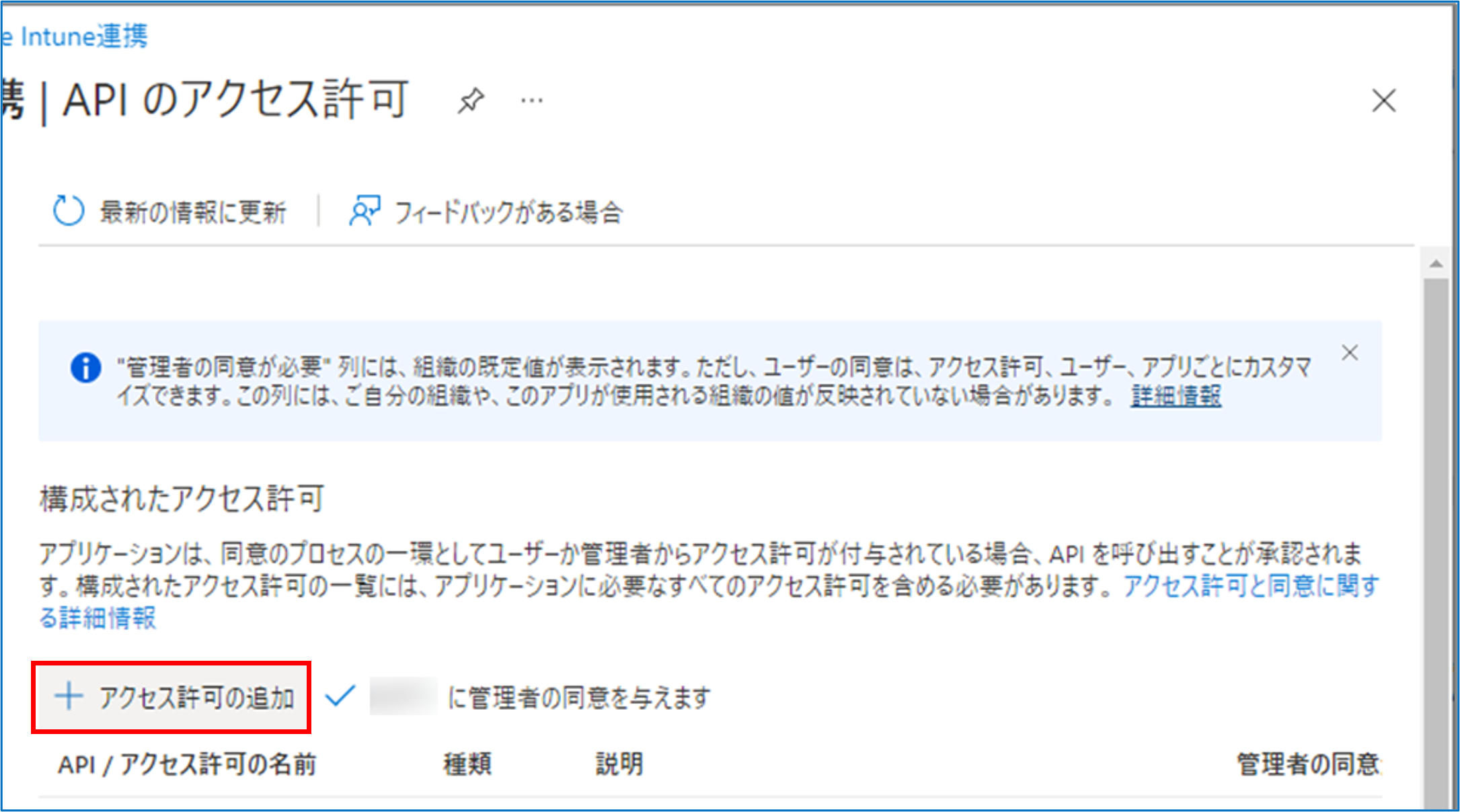
再度、[+アクセス許可の追加]をクリックする
-
-
-
-
[Microsoft Graph]をクリックする
-
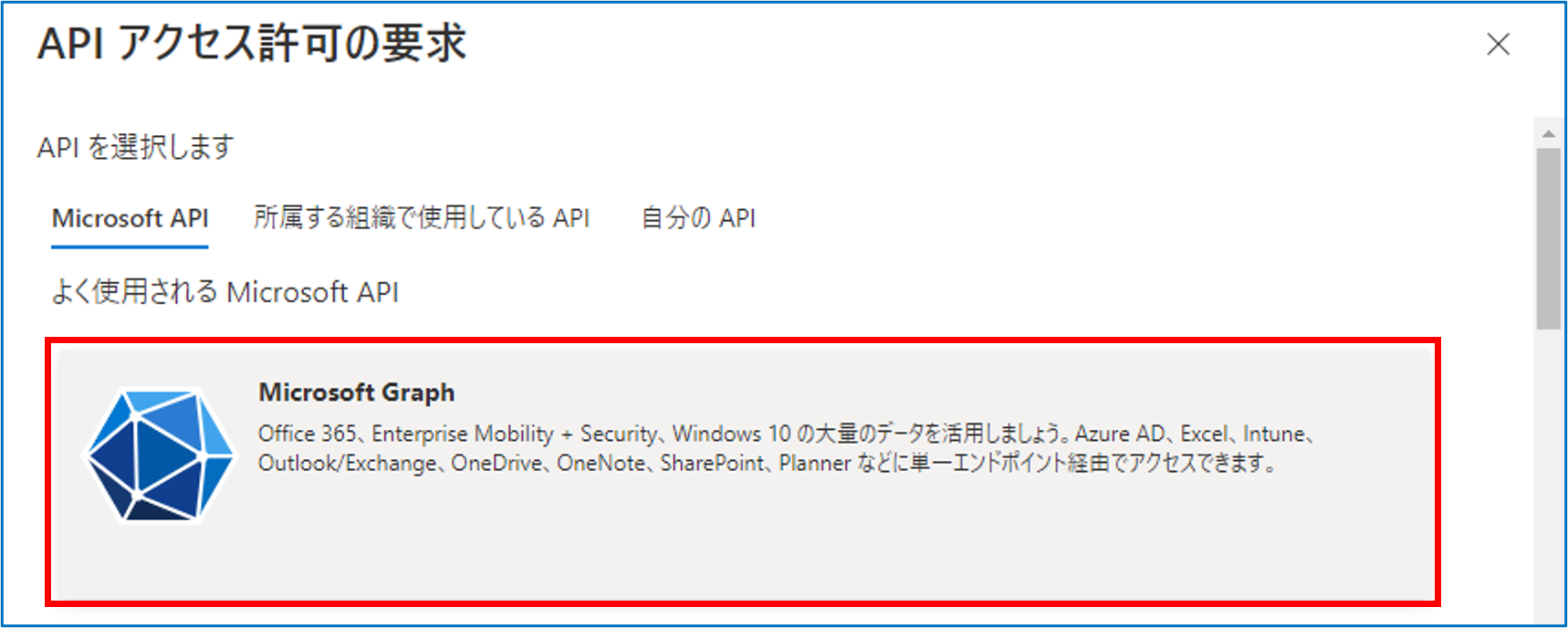
Microsoft Graphの設定項目が表示されます。
-
-
-
[アプリケーションの許可]をクリックし、アクセス許可の一覧で「Application - Application.Read.All Read All applications」をチェックして、[アクセス許可の追加]をクリックする
-
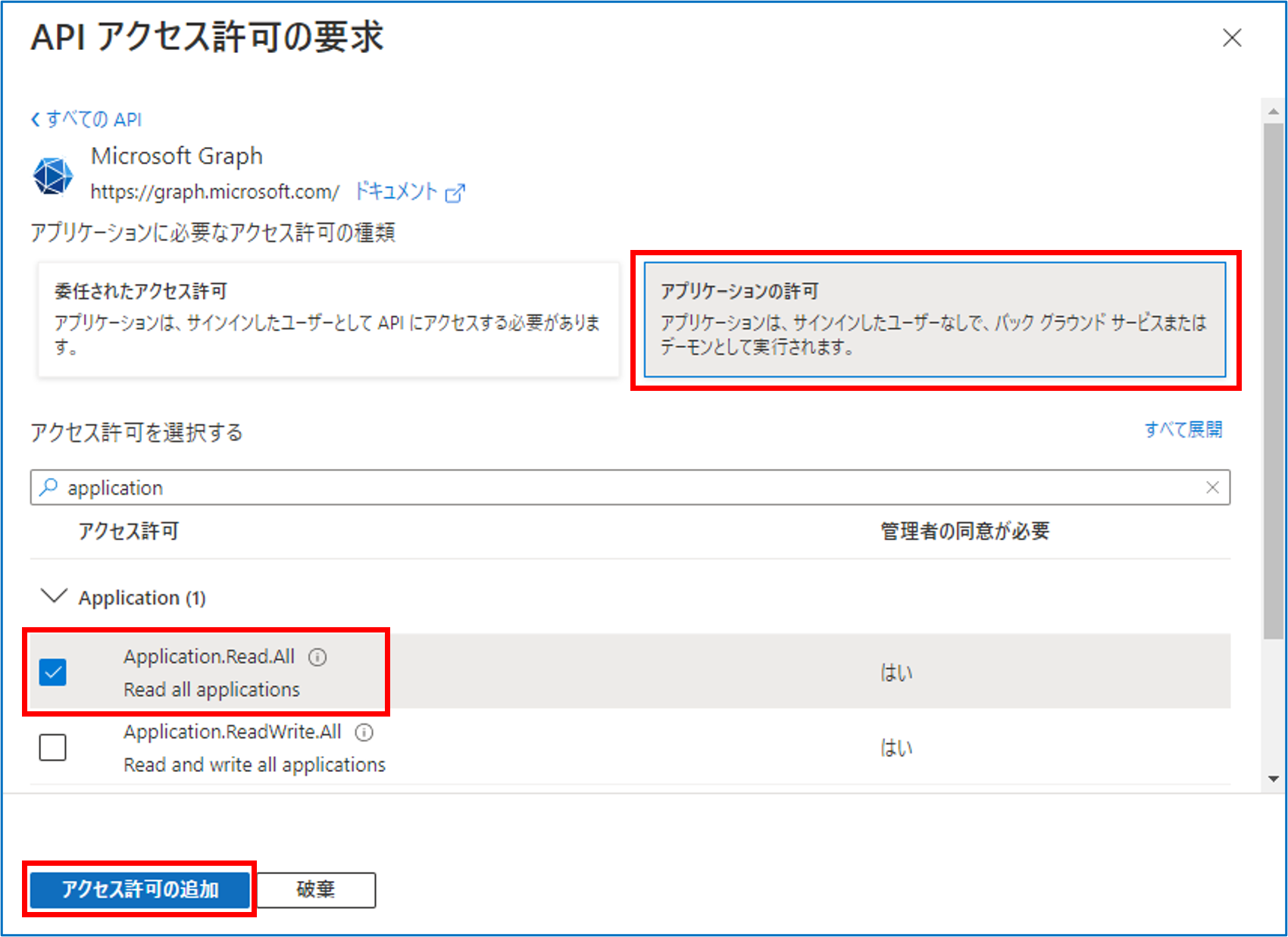
続けて、追加したアクセス許可に管理者の同意を設定します。
-
-
-
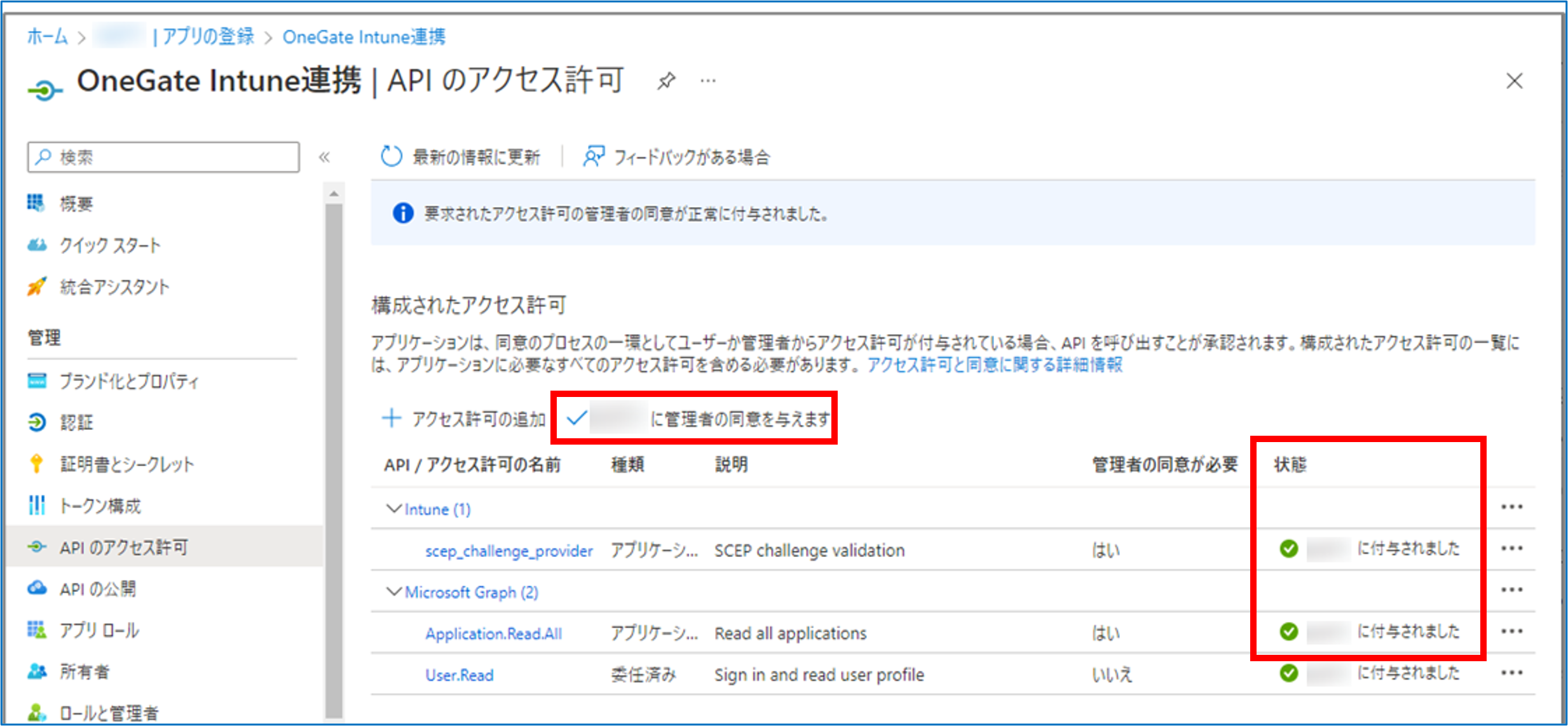
[○○に管理者の同意を与えます]をクリックし、「状態」が「○○に付与されました」になったことを確認する
-
-
-
-
[はい]をクリックする
-

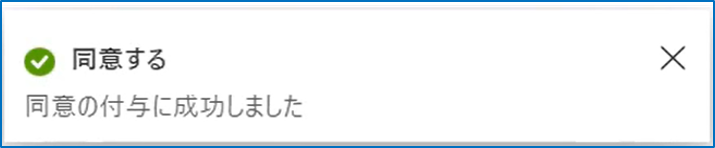
「同意する」のメッセージが表示されたら、APIアクセス許可の設定は完了です。
-
クライアントシークレットを発行する
「APIアクセス許可」画面から続けて、Microsoft Entra ID連携に必要なクライアントシークレットを取得します。
注意
クライアントシークレットは必ず有効期限内に再設定してください。
ポイント
「クライアントシークレット」は、OneGateの「外部連携証明書」の「Microsoft Intune連携設定」を行う際に使用します。
-
-
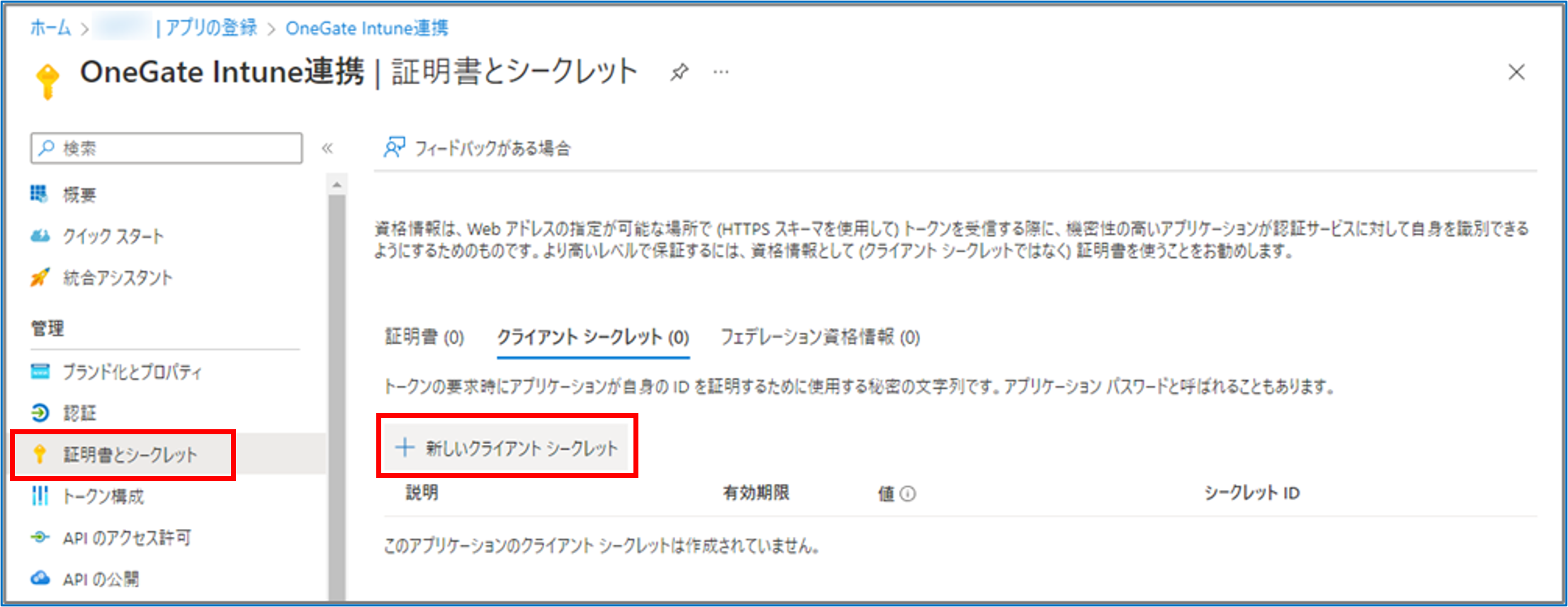
「APIアクセス許可」画面で「証明書とシークレット」を選択し、[+新しいクライアントシークレット]をクリックする
-
-
-
-
以下の項目を設定し、[追加]をクリックする
-
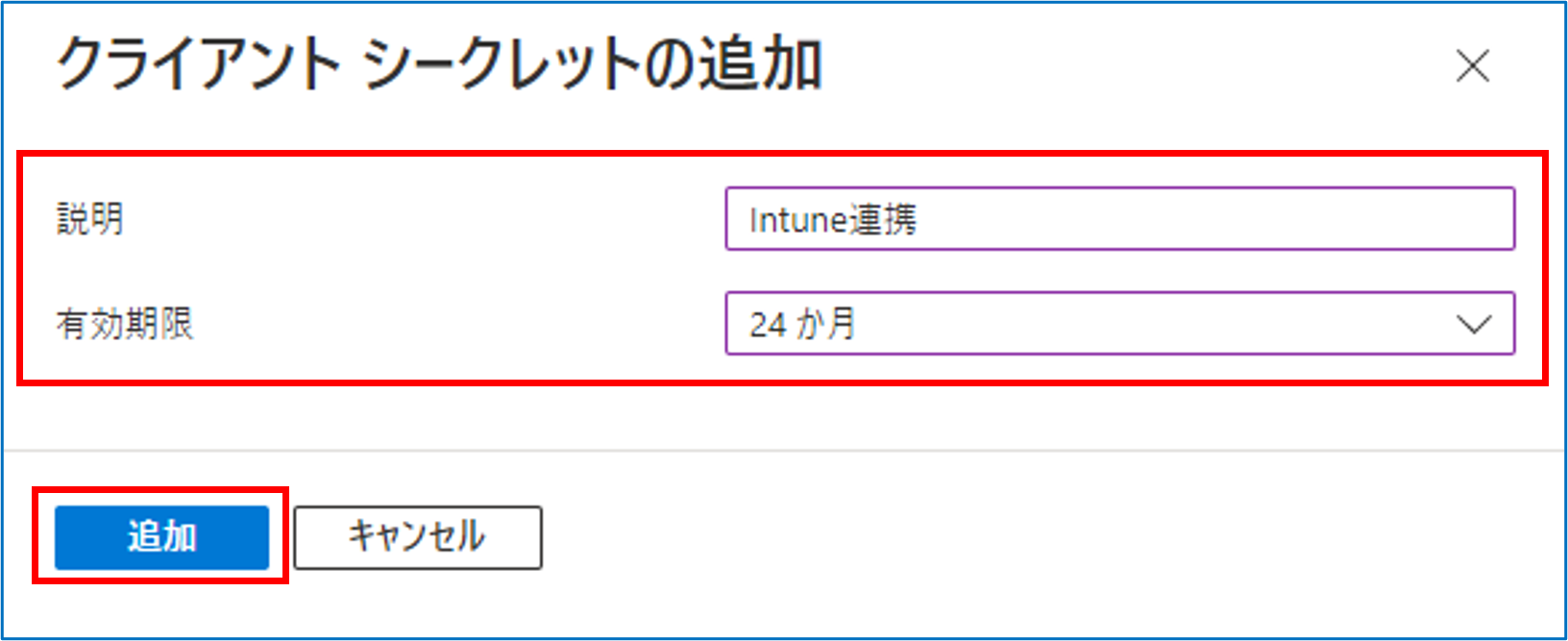
説明
任意の説明(例:Intune連携)を入力します。
有効期限
任意の期限を入力します。
注意
クライアントシークレットの有効期限は最長2年です
-
定期的な運用として、有効期限内の再設定が必要です。
-
OneGate側でも有効期限内に差し替えが必要になります。
「アプリケーション○○の資格情報が正常に更新されました」のメッセージが表示されたら、クライアントシークレットの取得は完了です。
-
-
-
-
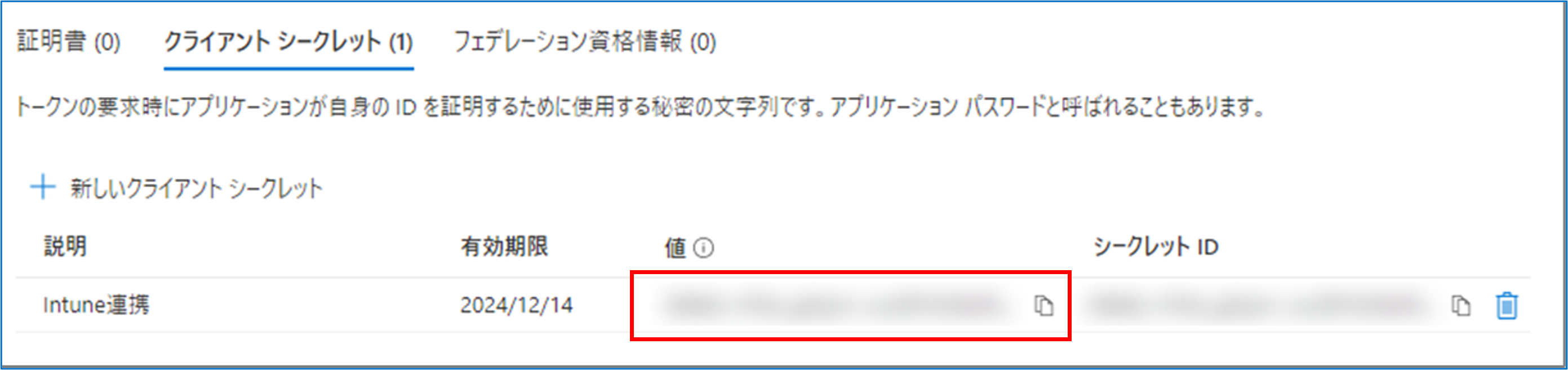
「クライアントシークレット」の値をメモ帳などにコピーして控える
-
注意
クライアントシークレットの値は作成時しか画面に表示されません
クライアントシークレットの値を忘れた場合、クライアントシークレットの作成操作を繰り返し、再取得が必要になります。
必ず、このタイミングでメモ帳にコピーするなどして控えてください。
-
事前設定2:OneGate側でのIntune連携設定
OneGate側でMicrosoft Intuneとの連携設定を行い、構成プロファイル用の設定情報を確認します。
Microsoft Intune連携設定を行う
-
-
OneGate管理メニューの[証明書管理]>[外部連携設定]をクリックする
-
-
-
[Microsoft Intune連携設定]をクリックする
-

-
-
-
「接続設定」で以下の項目を設定し、[接続テスト]をクリックする
-
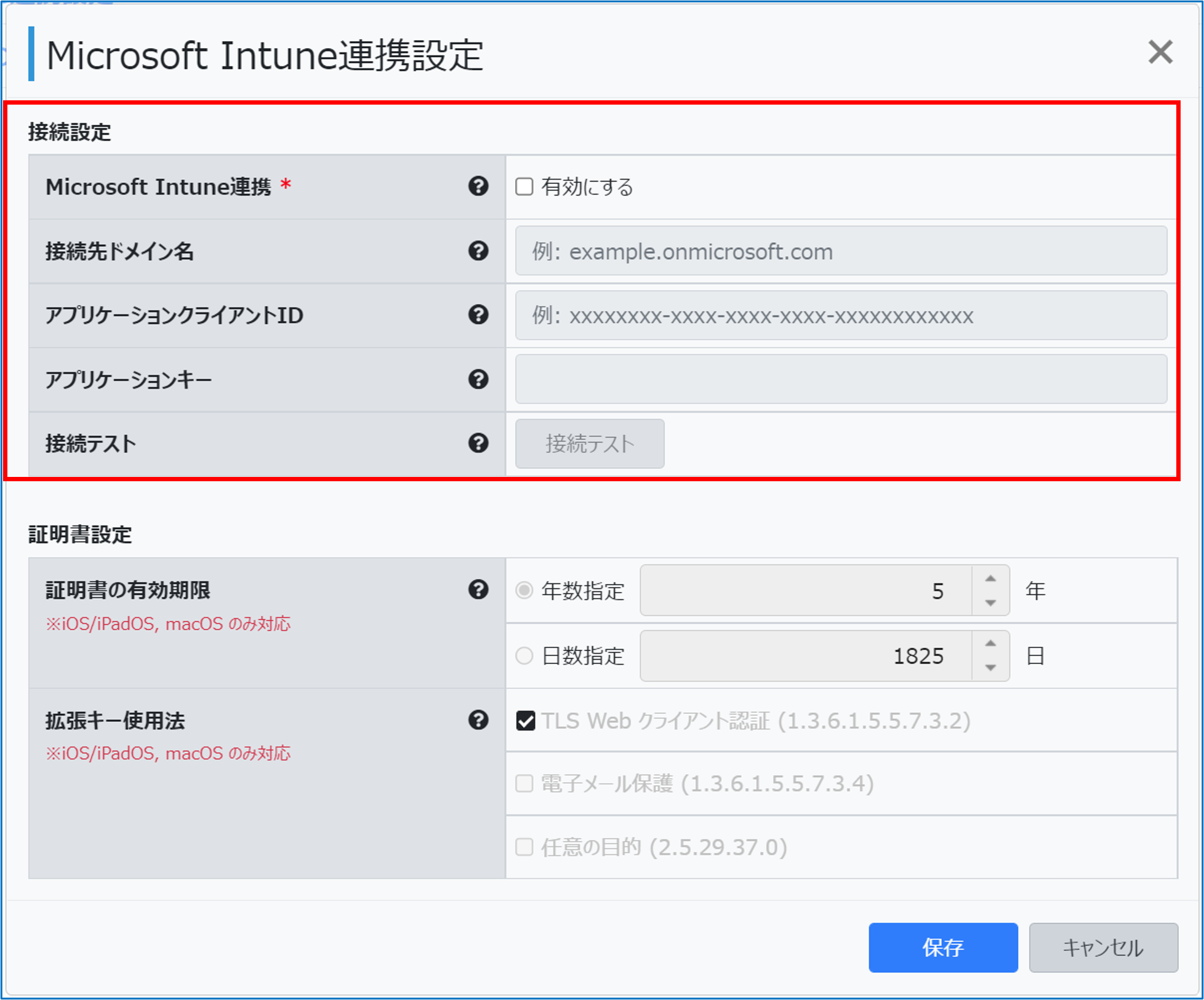
Microsoft Intune連携
[有効にする]をチェックします。
接続先ドメイン名
Microsoft Intune連携先のフルドメイン名を設定します。
アプリケーションクライアントID
「アプリを登録する」で控えたアプリケーションクライアントIDを入力します。
アプリケーションキー
「クライアントシークレットを発行する」で控えたクライアントシークレットの値を入力します。
接続テスト結果が表示されます。
-
-
-
結果を確認し、「証明書設定」で必要な情報を設定して[保存]をクリックする
-
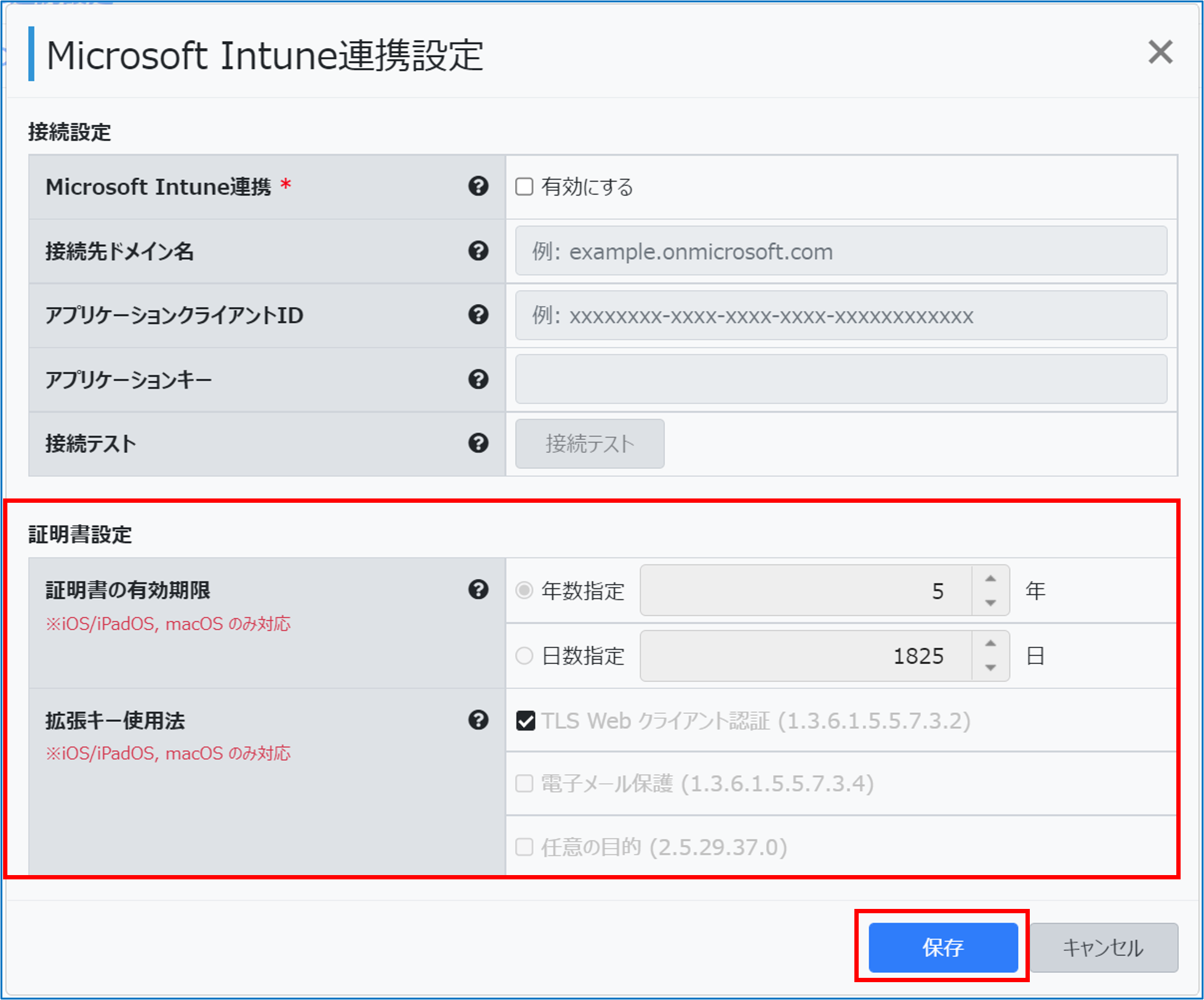
証明書の有効期限
iOS/iPadOS、MacOSの場合、証明書の有効期限を年数または日数で設定します。
Windows、Androidは、Microsoft Intune の構成プロファイルで設定された有効期限が設定されます。
拡張キー使用法
iOS/iPadOS、MacOSの場合、証明書の拡張キー使用法を設定します。
・「TLS Webクライアント認証(1.3.6.1.5.5.7.3.2)」
・「電子メール保護 (1.3.6.1.5.5.7.3.4)」
・「任意の目的 (2.5.29.37.0)」Windows、Androidは、Microsoft Intuneの構成プロファイルで設定された拡張キー使用法が設定されます。
-
構成プロファイル用の設定情報を確認する
Microsoft Intuneの設定情報を確認し、必要に応じてコピー・ダウンロードします。
設定情報は、Microsoft Intune連携の構成プロファイルの作成に使用します。
-
-
「外部連携設定」画面で[Microsoft Intune連携設定]の[設定情報]をクリックする
-

-
-
-
表示内容を確認し、以下の情報をメモ帳にコピーするなどして控える
-
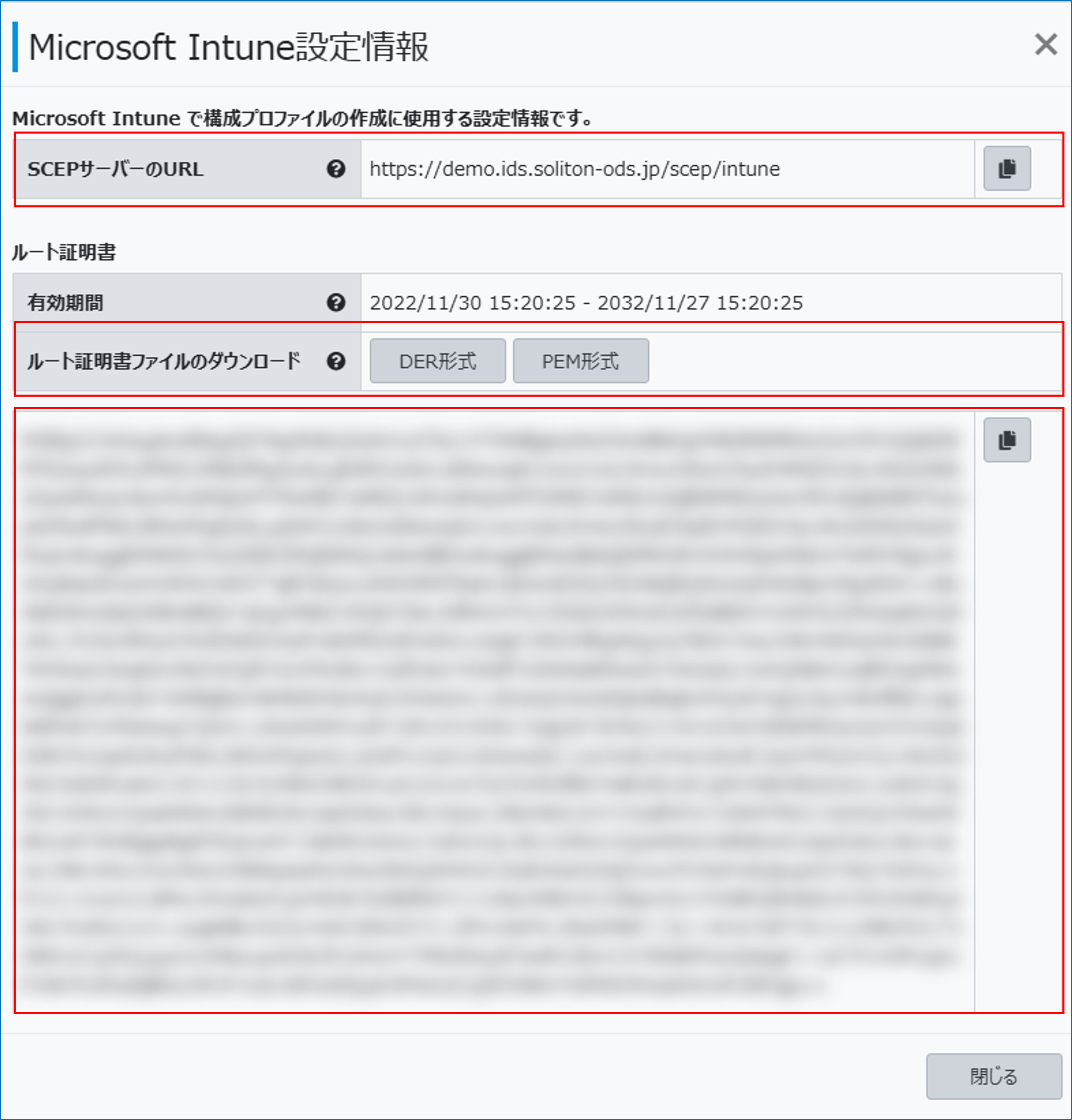
SCEPサーバーのURL
OneGateの証明書発行機能のURLです。「SCEP 証明書」構成プロファイルの作成で使用します。
コピーアイコンをクリックし、メモ帳などにコピーします。
ルート証明書ファイルのダウンロード
[DER形式]または[PEM形式]をクリックし、現在のCA証明書をダウンロードします。
コピーアイコンをクリックし、下部に表示されたBase64エンコード証明書をメモ帳などにコピーします。
-

対象OSの端末で証明書の配付設定・確認を行います。