
クラウドサービス設定
事前に設定されているユーザー同期対応クラウドサービスやSSOのみ対応のクラウドサービス、手動で登録するクラウドサービスを管理します。
「クラウドサービス設定」画面を表示する
-
-
OneGate管理メニューの[クラウド設定]>[クラウドサービス設定]をクリックする
-
「クラウドサービス設定」画面が表示され、登録済みのクラウドサービス設定を一覧で確認できます。
-
「クラウドサービス設定」の画面構成
「クラウドサービス設定」画面は以下のような画面構成になっています。
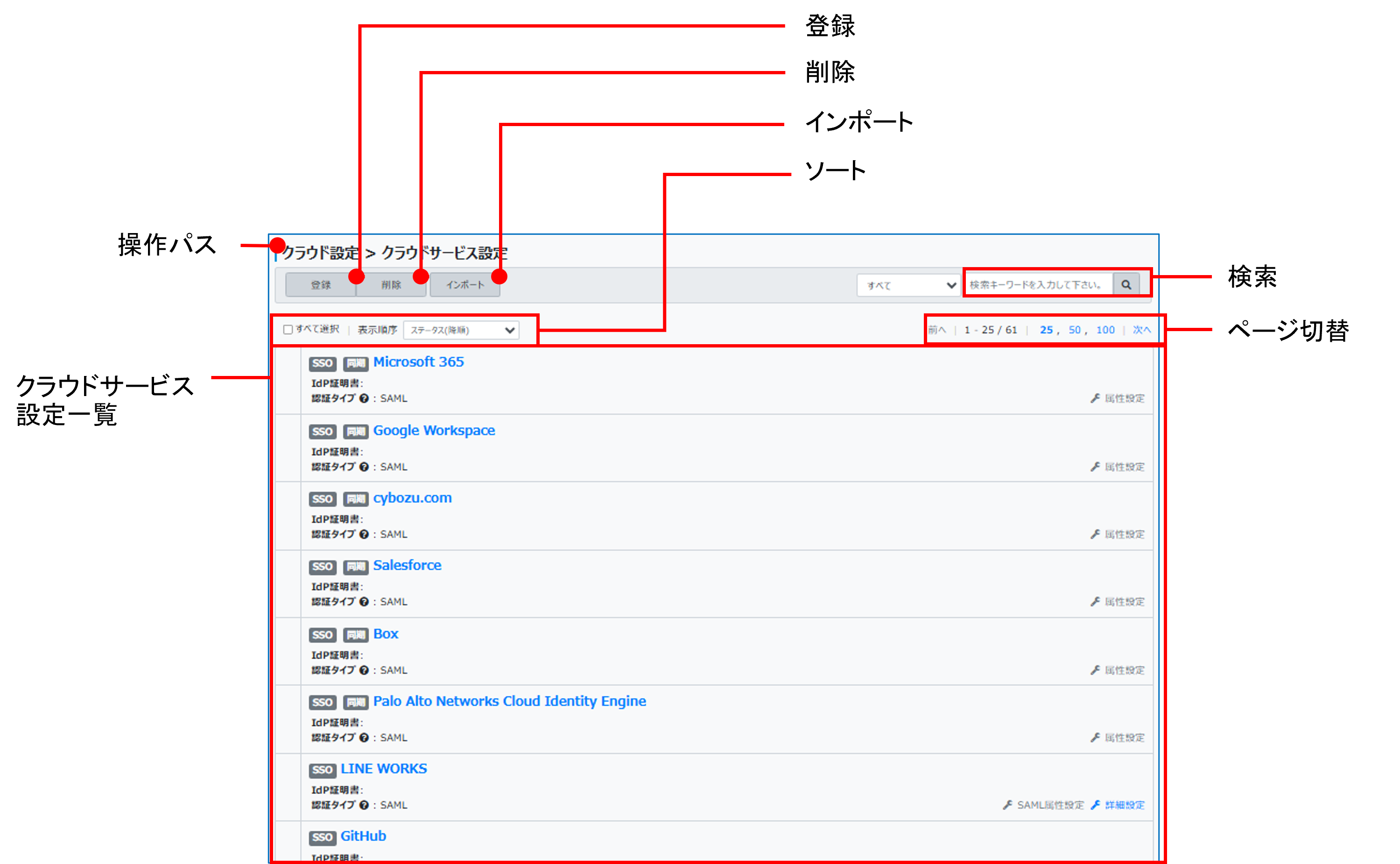
OneGate管理メニューのトップページからの操作パスが表示されます。
クラウドサービス設定一覧
事前に登録されているユーザー同期対応のクラウドサービスやSSOのみ対応のクラウドサービス、手動で登録したクラウドサービスの設定名が一覧表示されます。
ここから対象のクラウドサービスを選択し、設定内容を確認、変更できます。
|
連携状態 |
連携設定の状態が表示されます。 |
|---|---|
|
SSO |
「情報資産設定」の連携設定が「SSO先として利用する」または「ユーザー同期とSSO先として利用する」が選択されている場合に緑色で表示され、「無効」の場合は、灰色で表示されます。 |
|
同期 |
「情報資産設定」の連携設定が「ユーザー同期とSSO先として利用する」が選択されている場合に緑色で表示され、「SSO先として利用する」または「無効」の場合は、灰色で表示されます。OneGateとユーザー同期を行うクラウドサービス以外は、この項目は表示されません。連携設定で「ユーザー同期とSSO先として利用する」も表示されません。 |
|
サービス名 |
連携設定可能なクラウドサービス名が表示されます。クリックすると設定画面が表示されます。 |
|
サービス付加情報 |
連携先のクラウドサービスのドメイン名やログインURLなど、連携先を特定する付加情報が登録されている場合、サービス名の右側に表示されます。 |
|
ログインURL |
IdP Initiatedログインに対応するサービスの場合、IdP InitiatedログインのURLが表示されます。 |
|
属性設定 |
OneGateとユーザー同期対応のクラウドサービスの場合のみ表示されます。 |
|
詳細設定 |
SSOのみ対応のクラウドサービスの場合のみ表示されます。 |
|
SAML属性設定 |
サービス連携設定の[登録]を利用して設定されたSAML属性設定対応の連携サービスの場合のみ表示されます。 |
|
カスタムクレーム設定 |
サービス連携設定の[登録]を利用して設定されたOpenID Connect連携対応のサービスの場合のみ表示されます。 |
参照
登録
SSOのみ対応のクラウドサービス設定を新規に登録します。
参照
削除
登録したクラウドサービス設定を削除します。
参照
インポート
SSOのみ対応のクラウドサービスを登録し、詳細設定で情報をエクスポートした場合、エクスポートファイルを編集し、インポートで取り込むことができます。
参照
ソート
サービス連携設定一覧左上の「表示順序」のメニューからソート方法を選択します。
検索
キーワードを入力して検索アイコンをクリックすると、特定のサービス連携設定を検索できます。
1画面に表示する設定の数(25/50/100)や、表示ページ(最初/前へ/次へ/最後)を切り替えることができます。