
Windowsアプリの設定
OneGate SSO Managerで、代理入力サインオンを行うWindowsアプリの情報を設定し、OneGateに同期します。
代理入力サインオンの設定情報をOneGateに同期することで、OneGateの「PasswordManager設定」>「Windowsアプリ」の設定に反映されます。
注意
事前設定が未完のときは
証明書の準備やOneGate SSO Managerのインストールなど、事前設定が完了していない場合、本設定は行えません。
本設定を行う前に、必ず「事前設定」を完了してください。
参照
ポイント
Windowsアプリのファビコンを設定するときは
ファビコン(ブラウザーのタブや検索結果画面に表示させる画像)を設定する場合は、使用する画像を事前に用意してください。
登録したWindowsアプリの設定を変更するときは
Windowsアプリの設定は、以下の2通りの方法で変更できます。
-
Windowsアプリ一覧で対象のWindowsアプリを選択して編集画面から変更する
-
設定データをCSVファイルでエクスポートし、外部ツールで編集してからインポートする
ここでの設定値は一例です。
-
-
OneGate SSO ManagerからOneGateにログインする
-
-
-
登録するWindowsアプリケーションを起動し、ログイン画面を表示する
-
-
-
-
OneGate SSO Managerのメニューから「Windowsアプリ」を選択する
-
-
-
-
[新しいアプリケーションを登録]をクリックし、「認証項目」の[アプリから抽出]をクリックする
-
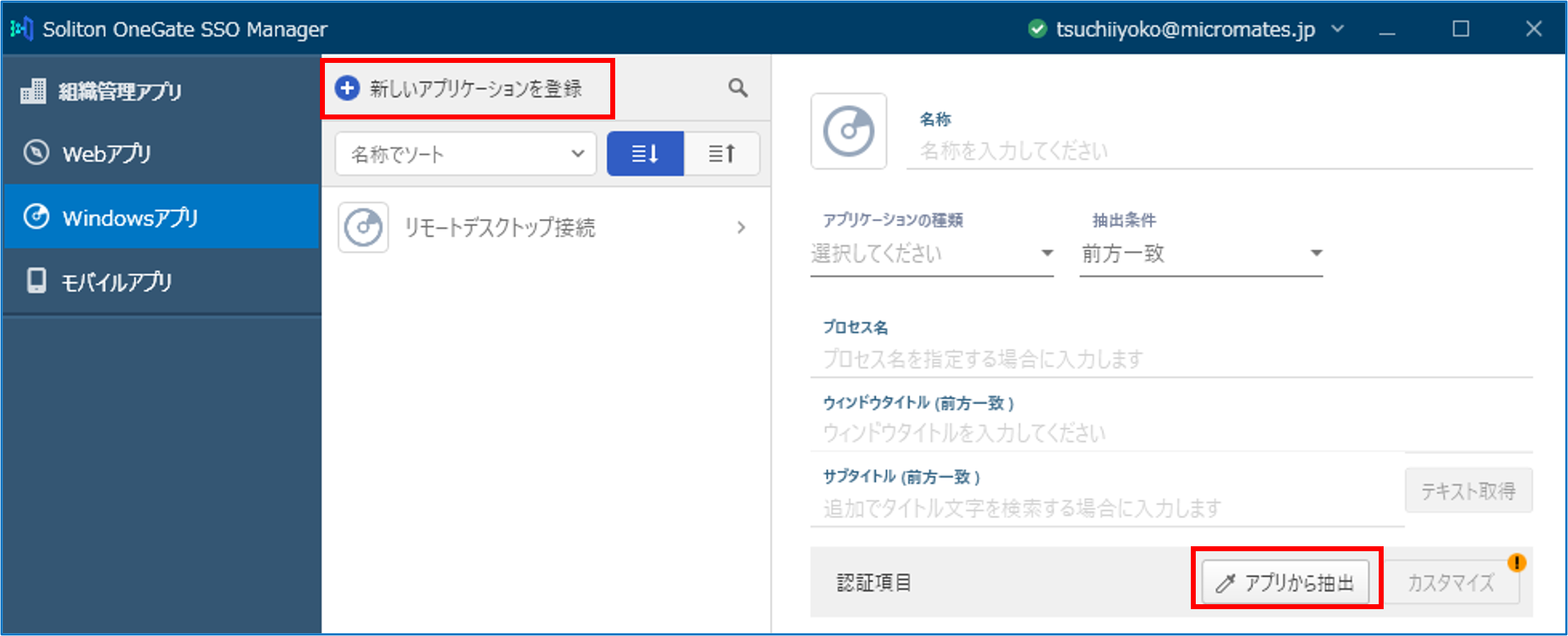
カーソルがスポイトに変わります。
-
-
-
スポイトをログイン画面上に置き、ページが赤枠で囲まれたことを確認して、ログイン画面をスポイトでクリックする
-
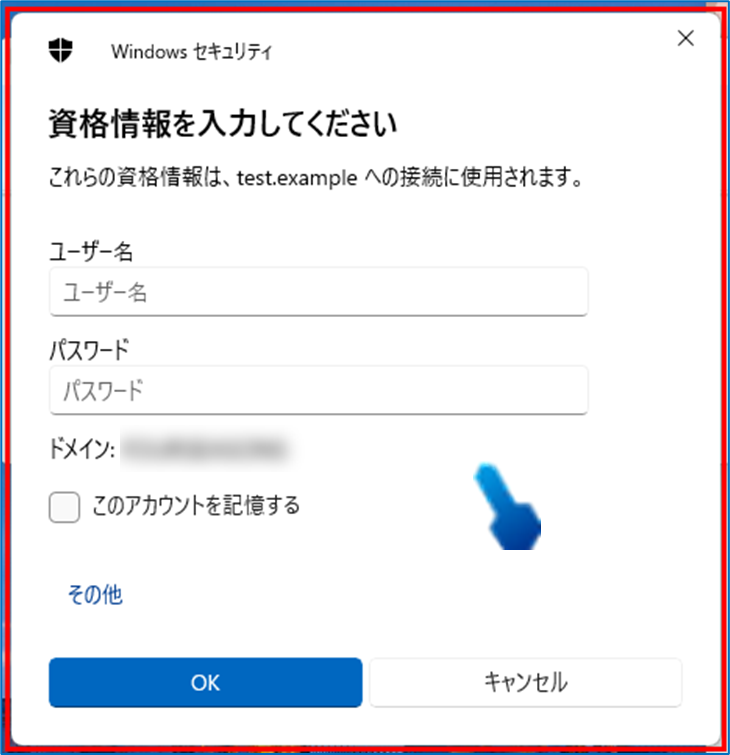
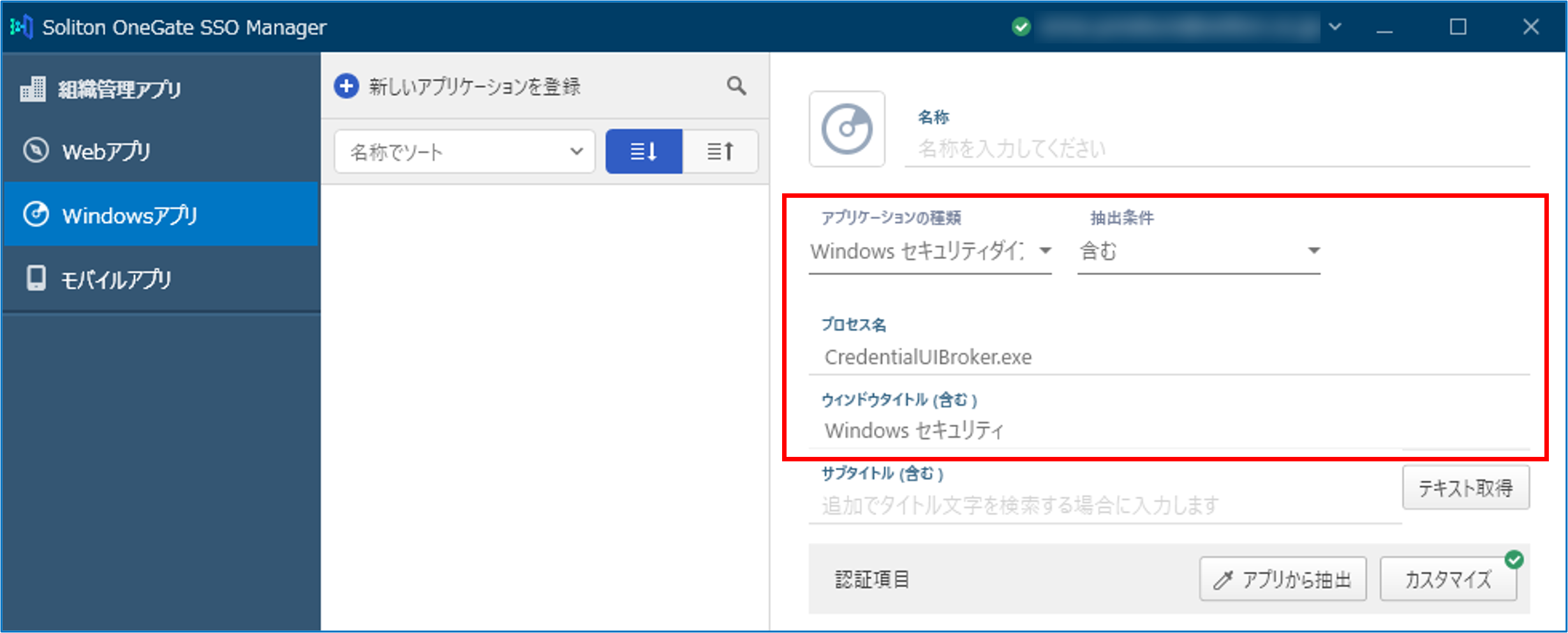
ログイン画面上の情報がSSO Managerの「アプリケーションの種類」、「ウィンドウタイトル」に反映されます。
ポイント
-
-
-
反映されたアプリケーションの種類とウィンドウタイトルを確認する
-
-
-
-
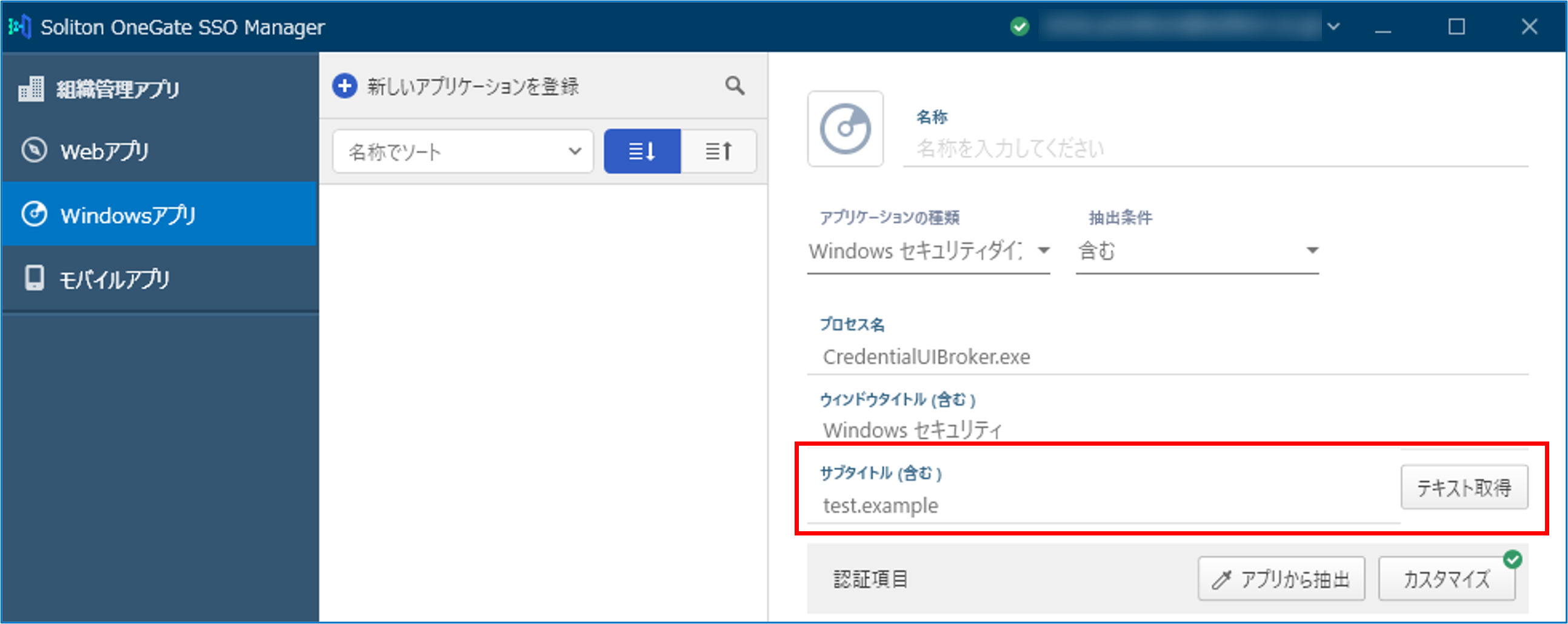
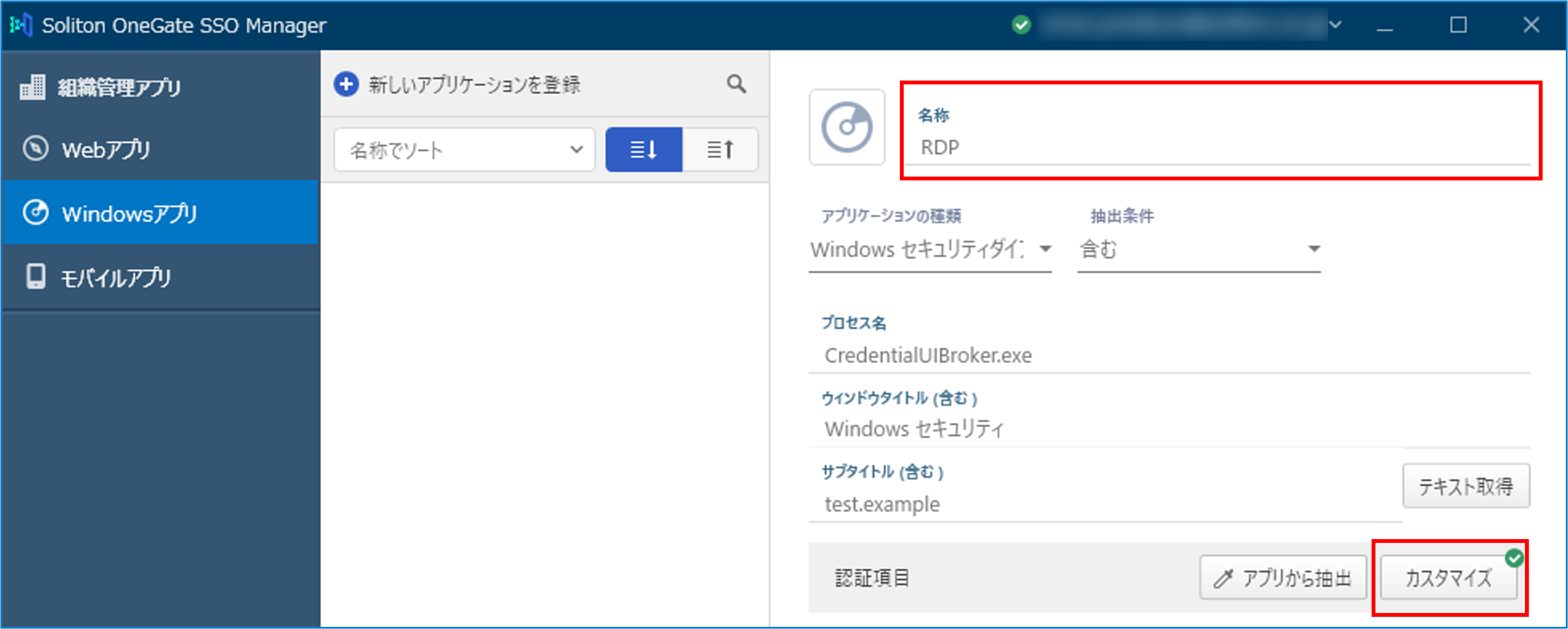
「アプリケーションの種類」が「Windowsセキュリティダイアログ」または「UIオートメーション」の場合のみ、「サブタイトル」を設定する
-
ポイント
サブタイトルの設定について
サブタイトルは手動で入力するほかに、[テキスト取得]をクリックし、ログイン画面上をスポイトでドラッグして取得することもできます。
-
-
-
「名称」に、Windowsアプリを識別するための任意の名前を入力し、[カスタマイズ]をクリックする
-
-
-
-
「タイプ」でスポイトアイコンをクリックし、アプリケーションのログイン画面からユーザー名などの情報を抽出し、「タイプ」~「対象」の情報を取得する
-

-
-
-
「入力値(既定値)」で、「ユーザー名」と「パスワード」を [ユーザーのSSO設定を利用]のままにする
-

-
-
-
「ユーザー権限」で、「ユーザー名」と「パスワード」を 「読み書き」に設定する
-

-
-
-
「暗号化」で「パスワード」のみチェックし、[OK]をクリックする
-
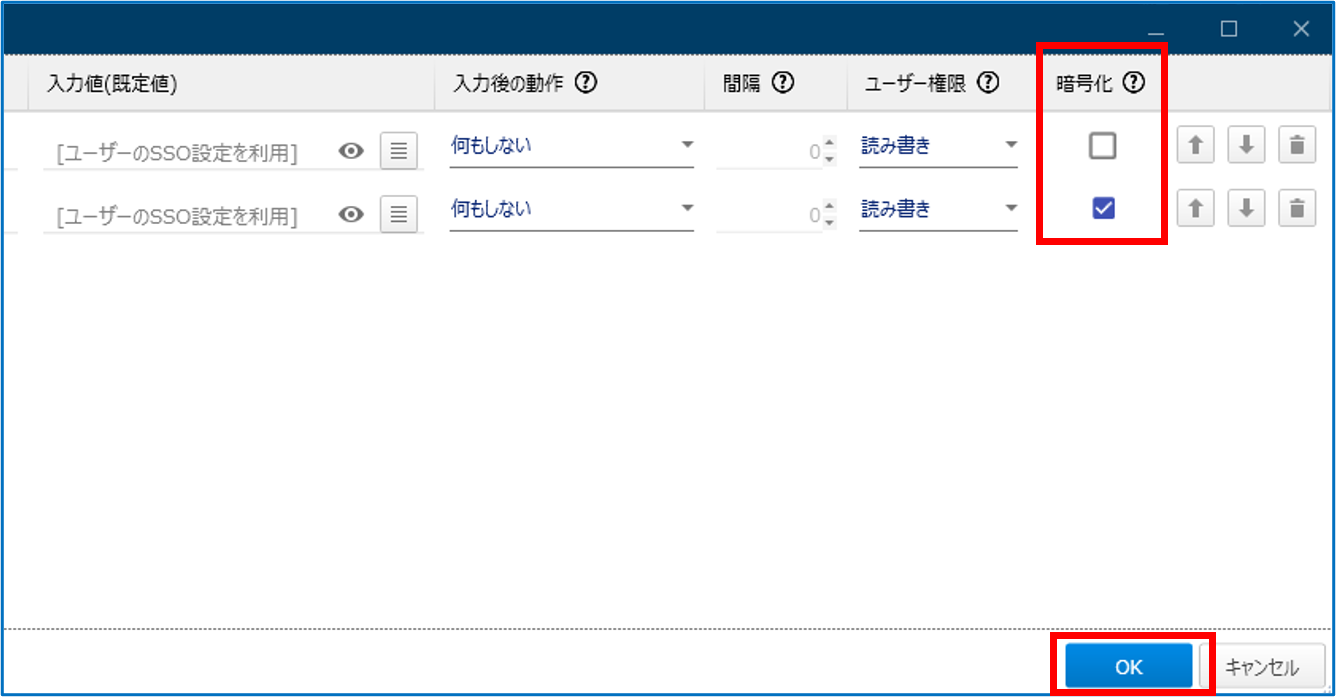
Windowsアプリの設定画面に戻ります。
必要な場合は、続けてファビコンを設定します。
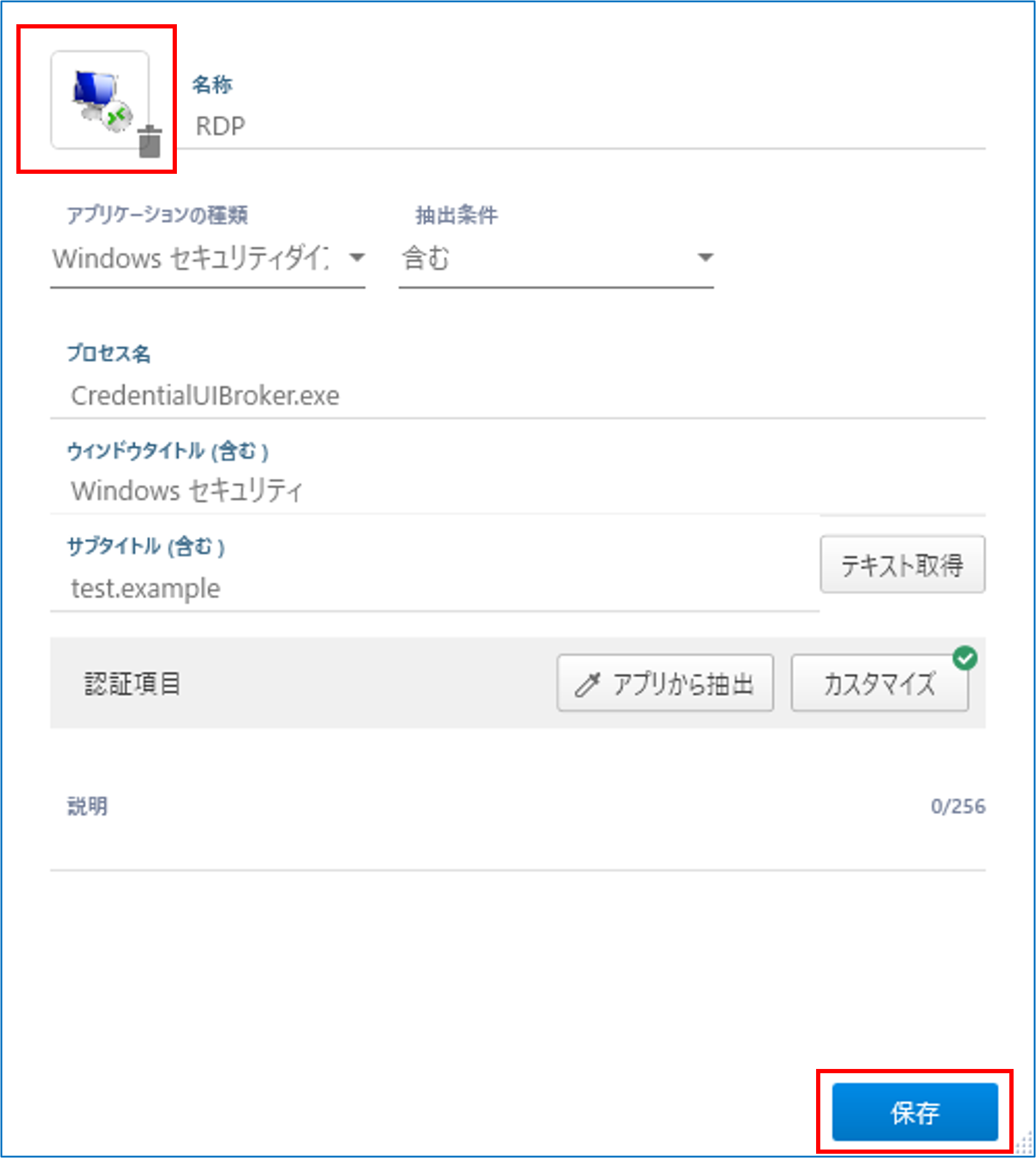
ファビコンを設定しない場合は、そのまま[保存]をクリックして設定は完了です。
-
-
-
ファビコンをクリックし、事前に用意しておいた画像を選択する
-
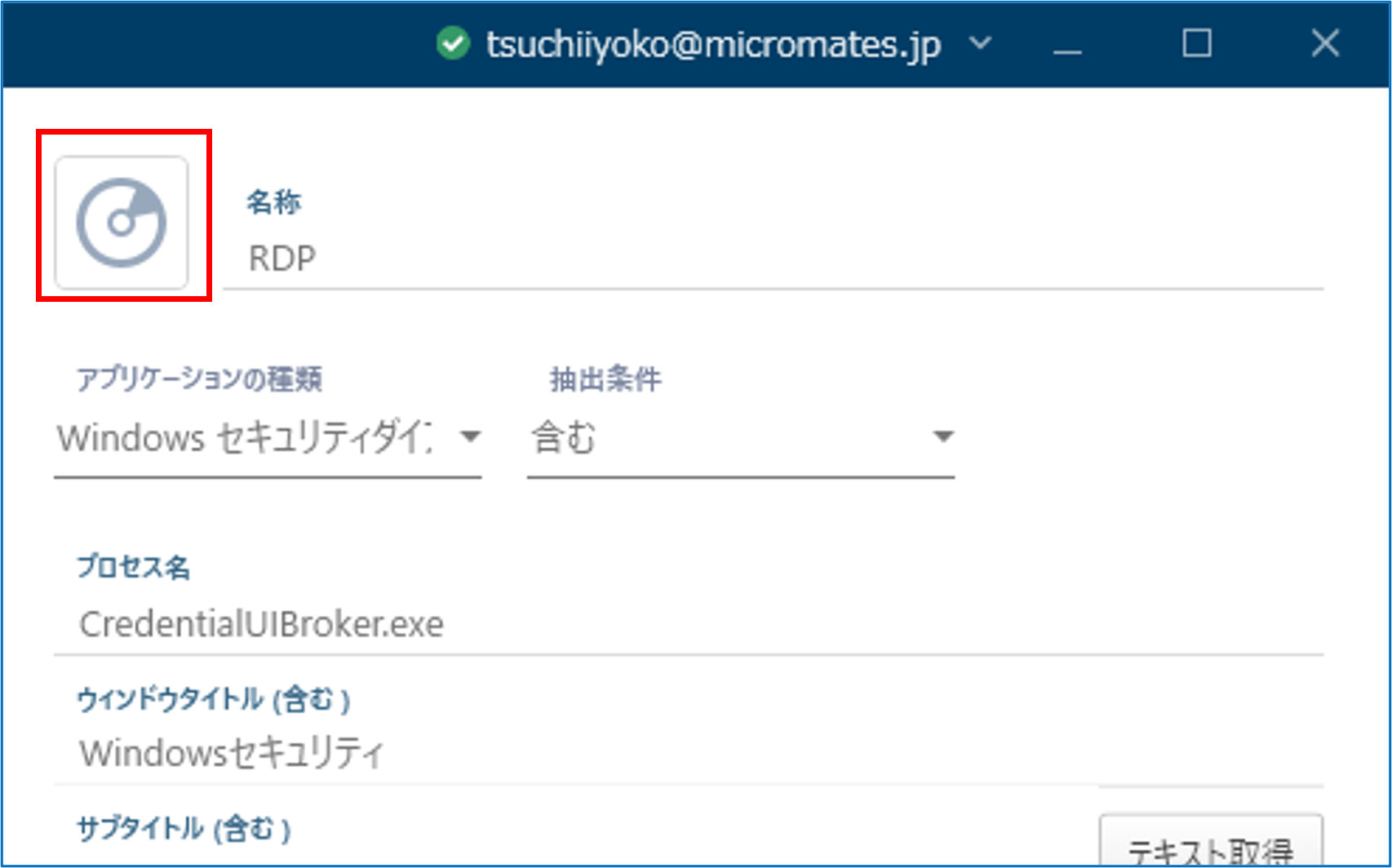
ファビコンに選択した画像とごみ箱アイコンが表示されます。
-
-
-
ファビコンを確認し、[保存]をクリックする
-
ポイント
ファビコンを解除するときは
ごみ箱アイコンをクリックすると、画像が削除され、ファビコンの設定が解除されます。
-
-
-
画面右上の[同期]をクリックする
-

ポイント
Windowsアプリの代理入力動作を確認するときは
Windowsアプリの代理入力動作は、利用者端末のPasswordManager Agentで行います。
利用者アカウントでログインし、必要に応じてパラメーター値を設定してから、対象のWindowsアプリのログイン画面で正常に代理入力が行われるか確認します。
-
