
グループ権限設定
接続先サーバーから取得した利用者の所属グループごとに、利用するクラウドサービスのライセンス権限を設定します。
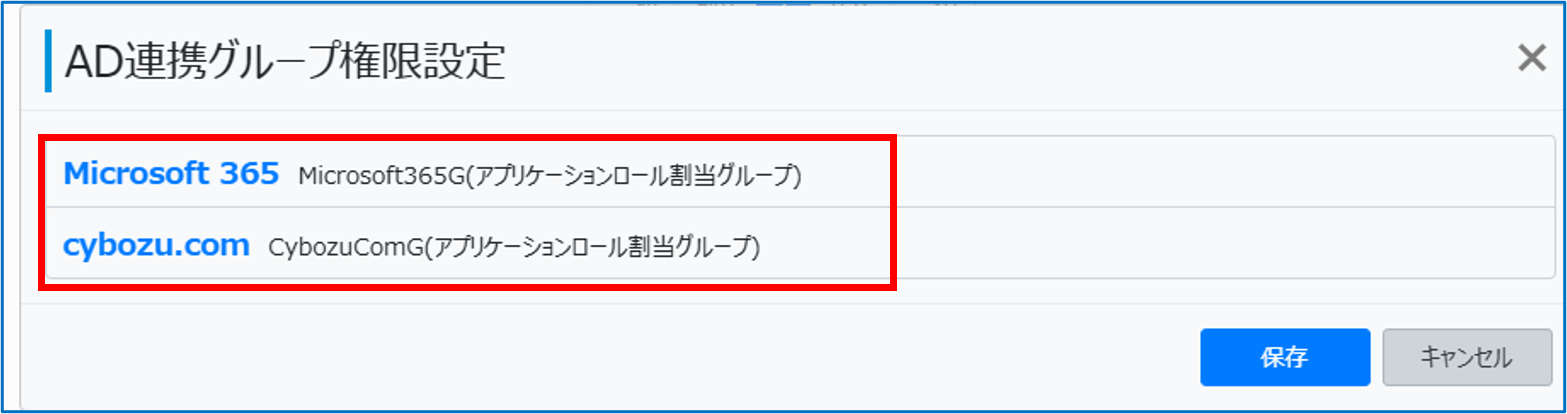
グループ権限は、以下のクラウドサービスにのみ設定できます。
-
Microsoft 365
-
cybozu.com
-
-
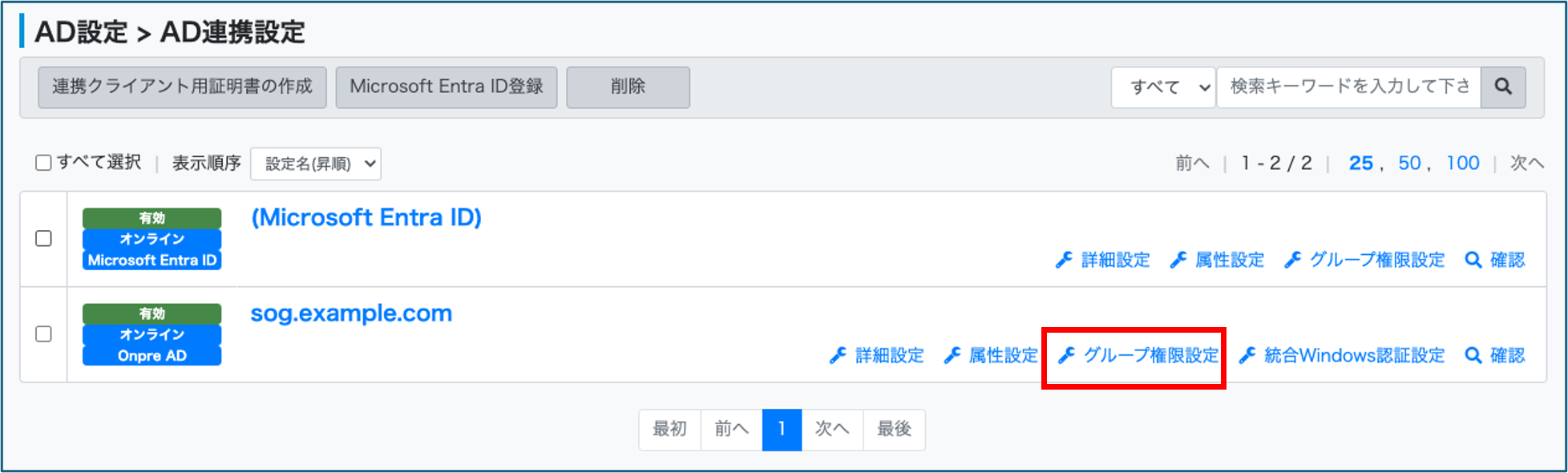
「AD連携設定」画面の一覧で、対象のAD連携設定の[グループ権限設定]をクリックする
-
-
-
対象のクラウドサービス名をクリックする
-
選択したクラウドサービスの利用可能なライセンスが表示されます。
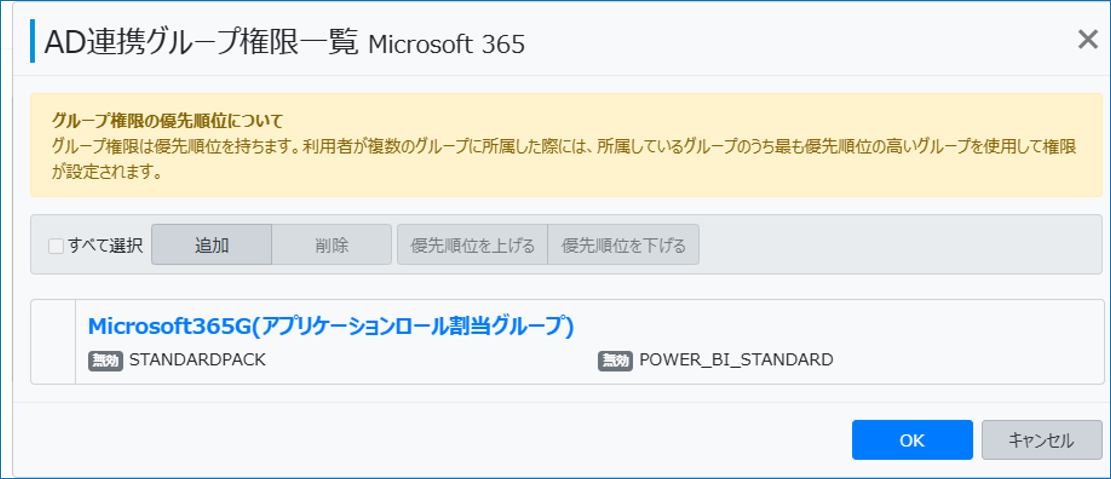
[サービス連携設定]の設定後に[AD連携設定]の設定を行う場合は、[アカウント作成条件グループ]に設定されているグループに対して、サービス連携設定で設定されたライセンスが有効になります。
[AD連携設定]の設定後に、[サービス連携設定]の設定を行う場合は、[アカウント作成条件グループ]に設定されているグループに対して、ライセンスが無効になるため有効に切り替えてください。
-
-
-
必要に応じてグループ権限の追加、削除、優先順位の変更を行う
-
グループ権限を追加する
-
-
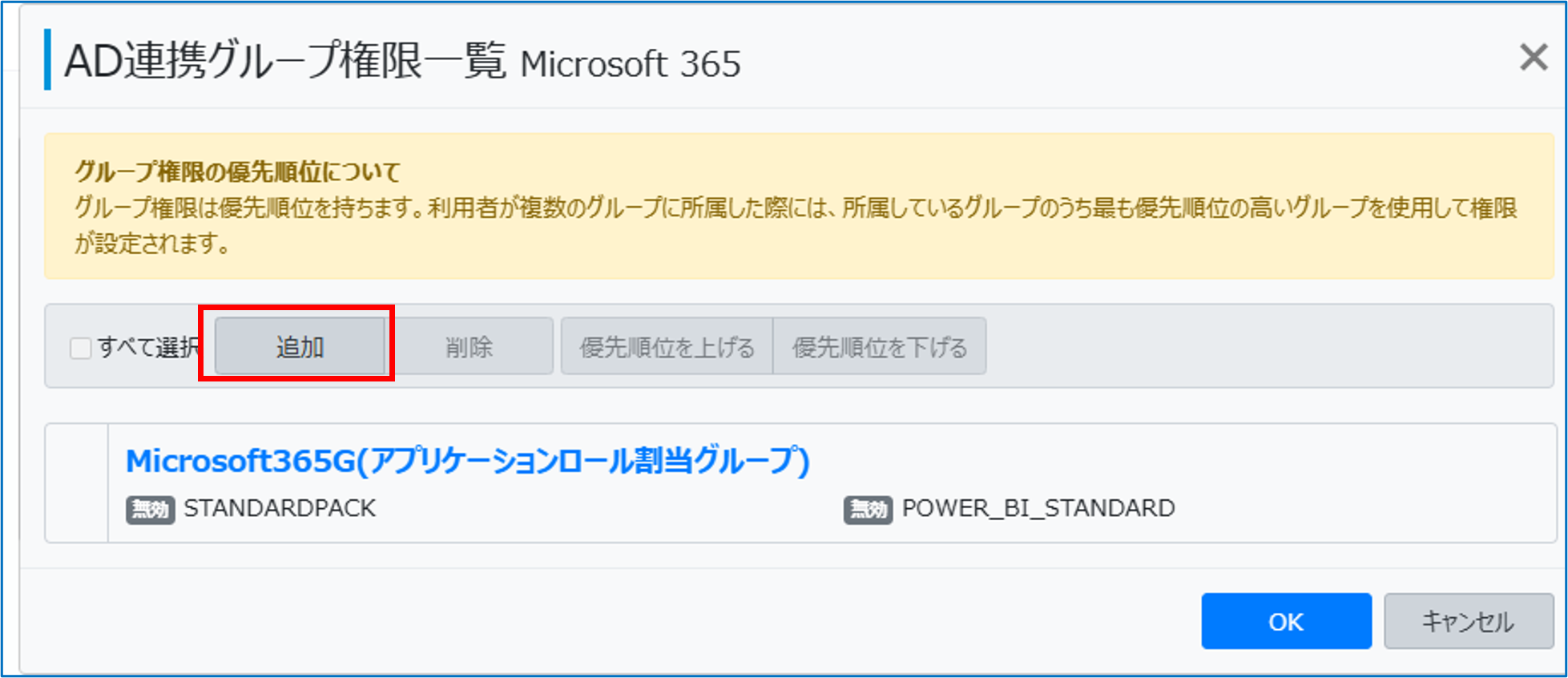
「AD連携グループ権限一覧」画面で[追加]をクリックする
-
「グループ権限詳細設定」画面が表示されます。
ここで、グループとライセンスの紐づけを行います。
デフォルトでは、サービス連携設定で設定されたライセンスが有効に設定されます。
-
-
-
「グループ名」にグループ名を入力し、「権限」で権限を選択して、[OK]をクリックする
-
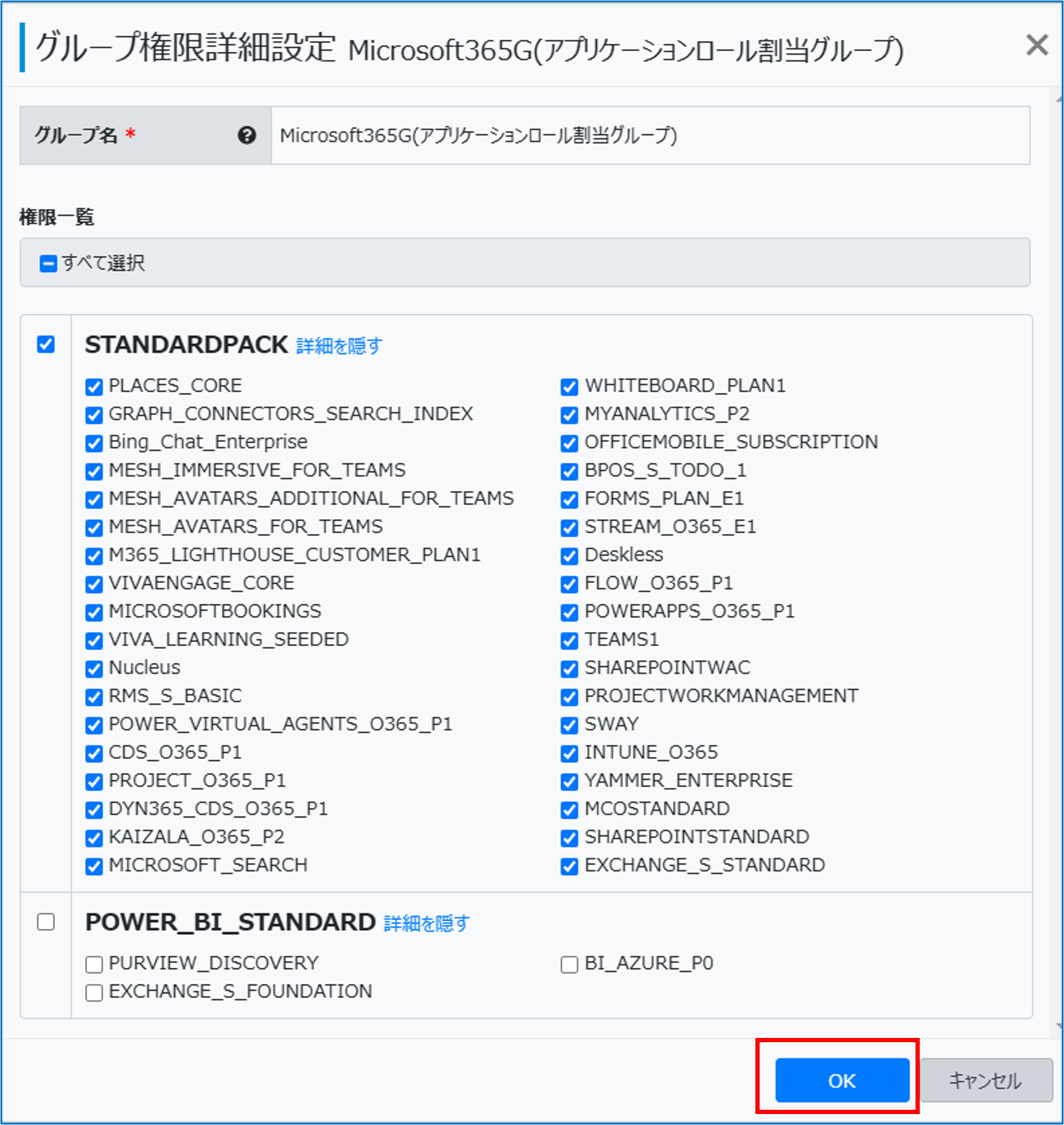
グループ名
権限を設定する条件となるグループ名を設定します。
文字数: 最大256文字
-
このグループに所属しているユーザーはOneGateの同期処理時にここで設定された権限が割り当てられます。
権限一覧
サービス連携設定で設定されたライセンスのうち、割り当てる権限を設定します。
「グループ権限一覧」画面に戻ります。
-
-
-
-
[OK]をクリックする
-
「AD連携グループ権限設定」画面に戻ります。
-
-
-
[保存]をクリックする
-
グループ権限の設定が保存されます。
-
グループ権限を変更する
-
-
「AD連携グループ権限一覧」画面で対象のクラウドサービスをクリックする
-
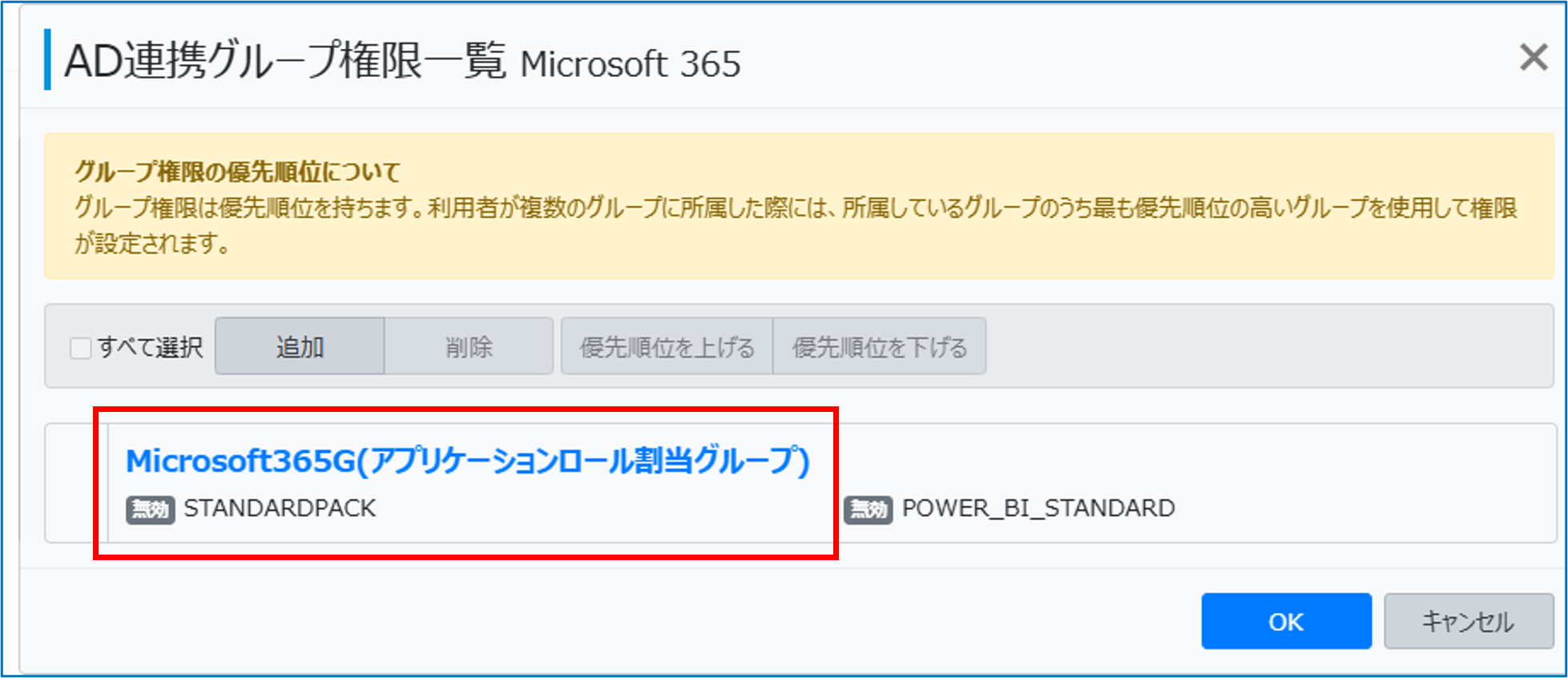
選択したクラウドサービスの「グループ権限詳細設定」画面が表示されます。
-
-
-
「グループ名」と「権限」の設定を変更し、[OK]をクリックする
-
「AD連携グループ権限一覧」画面に戻ります。
-
-
-
[OK]をクリックする
-
「AD連携グループ権限設定」画面に戻ります。
-
-
-
[保存]をクリックする
-
変更が保存されます。
-
グループ権限を削除する
-
-
「AD連携グループ権限一覧」画面で対象のグループ権限をチェックし、[削除]をクリックする
-
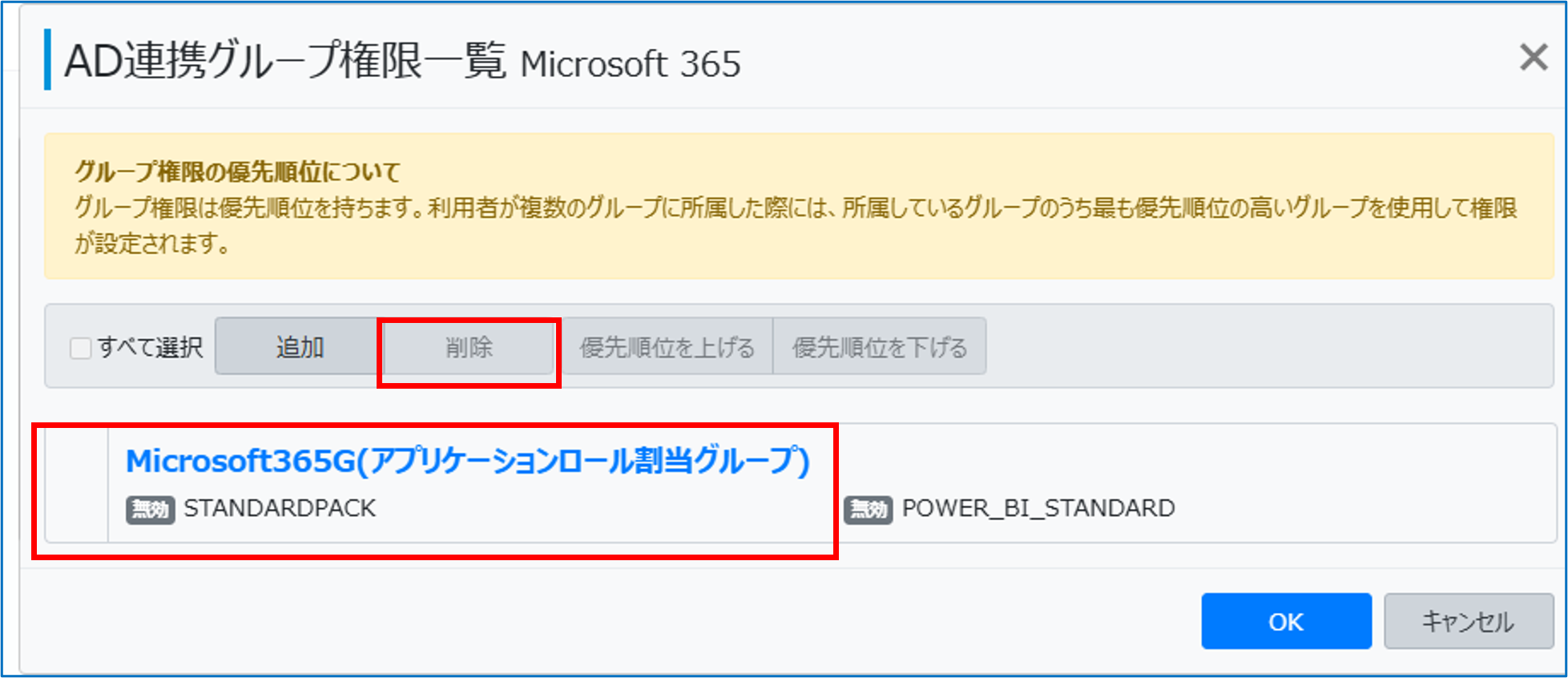
-
-
-
確認画面と「AD連携グループ権限一覧」画面で[OK]をクリックする
-
「AD連携グループ権限設定」画面に戻ります。
-
-
-
[保存]をクリックする
-
選択したグループ権限の設定が削除されます。
-
グループ権限の優先順位を変更する
グループ権限には優先順位があり、一覧の上位に表示されているものが優先順位の高いグループになります。
複数の権限グループに所属している利用者の場合、最も優先順位の高いグループの権限が割り当てられます。
-
-
「AD連携グループ権限一覧」画面で対象のグループ権限をチェックし、[優先順位を上げる]/[優先順位を下げる]をクリックして、[OK]をクリックする
-
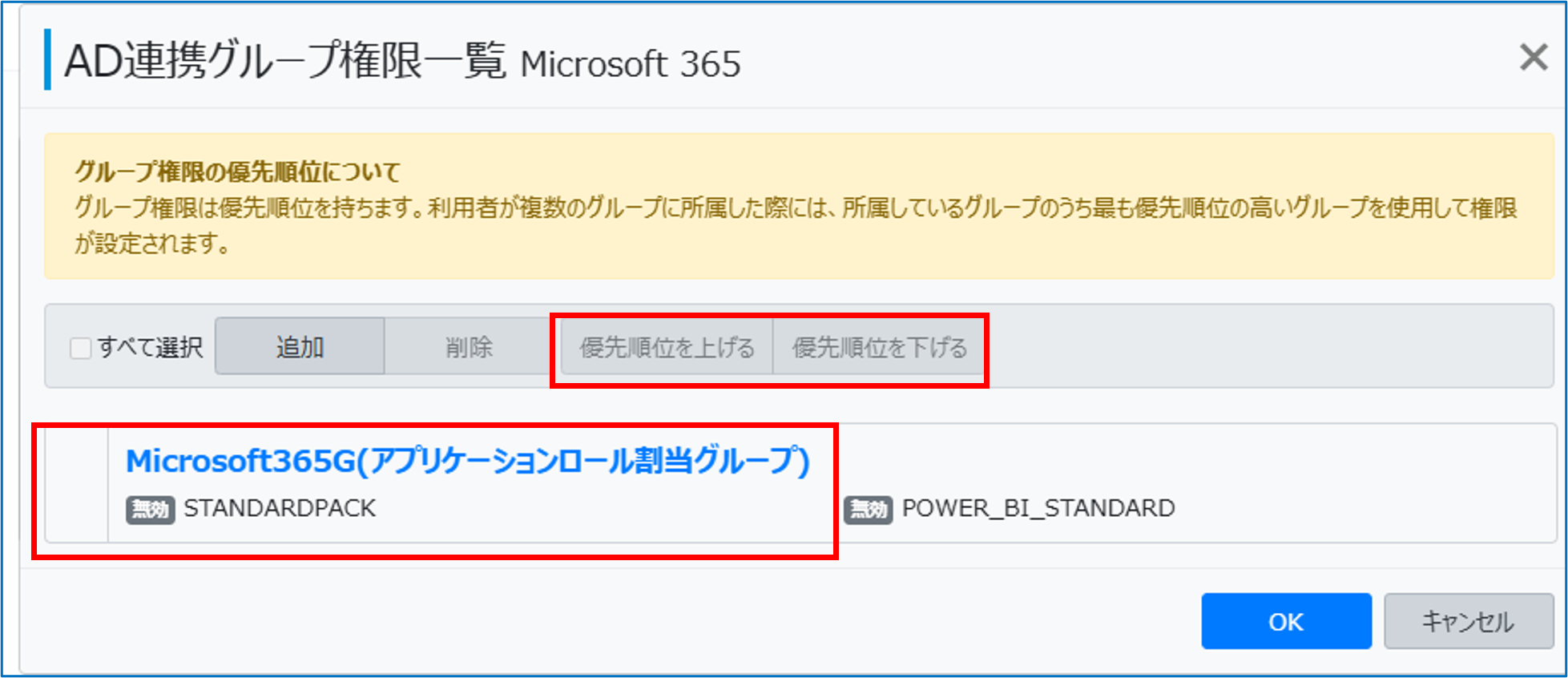
選択したグループ権限の優先順位が変わり、「AD連携グループ権限設定」画面に戻ります。
-
-
-
[保存]をクリックする
-
選択したグループ権限の優先順位が保存されます。
-