SSOのみ対応のクラウドサービス
OneGateに登録済みのSSOのみ対応のクラウドサービスの連携設定を行い、クラウドサービスの詳細設定を確認できます。
SSOのみ対応のクラウドサービスの連携設定
SSOのみ対応のクラウドサービスの連携設定を行います。
-
-
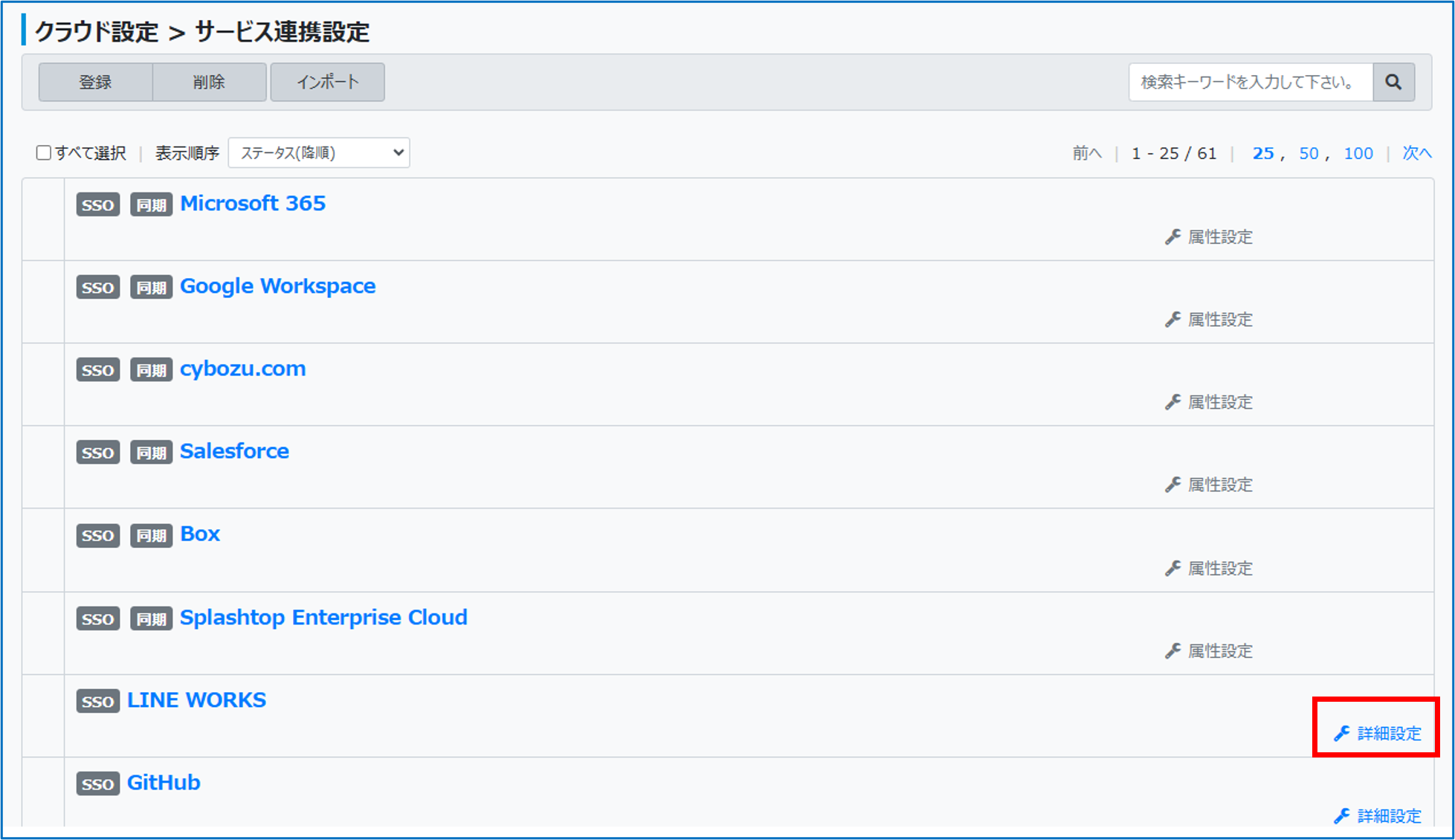
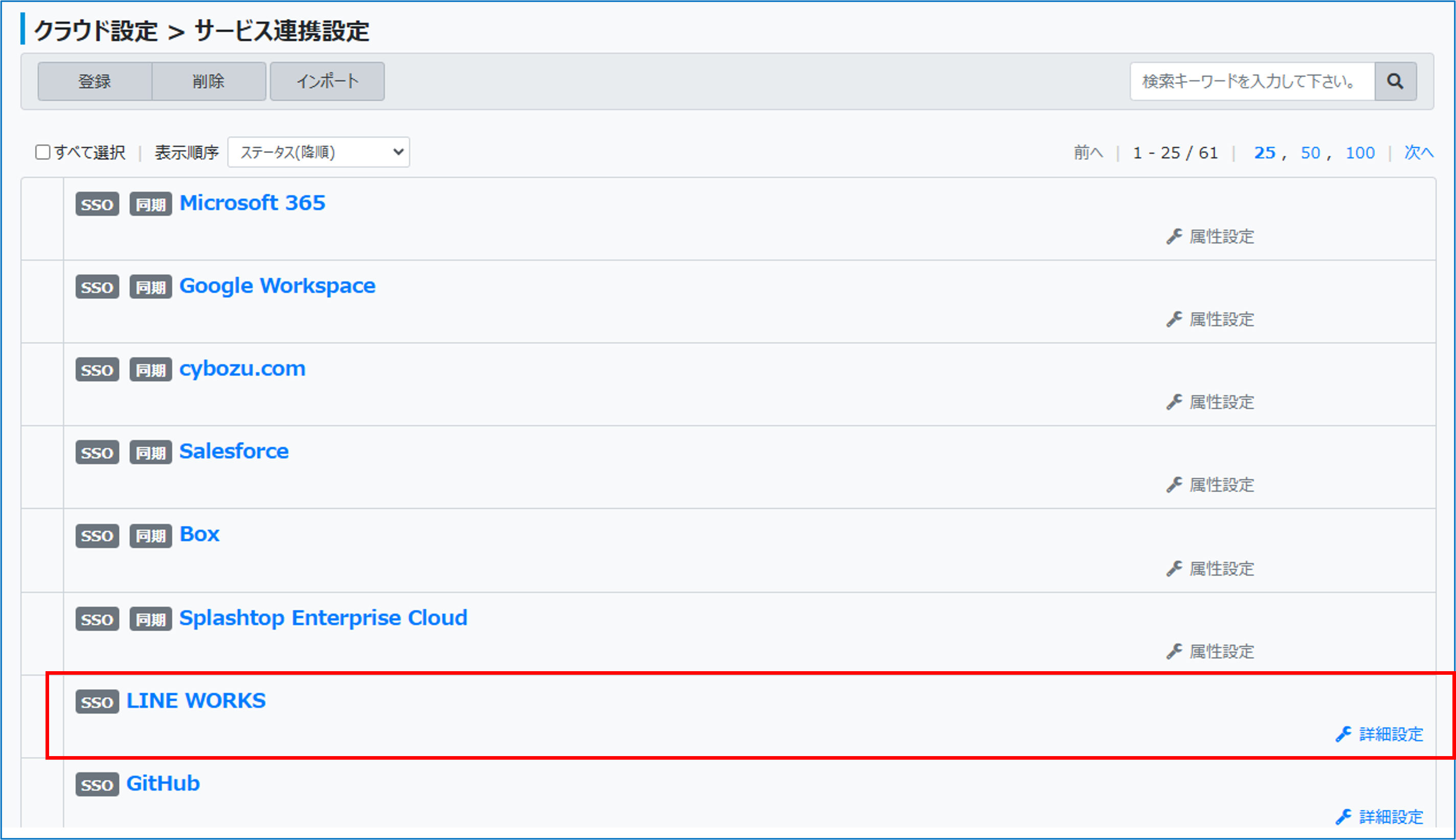
「サービス連携設定」画面のクラウドサービス一覧で、SSOのみ対応のクラウドサービスをクリックする
-
-
-
必要な項目を設定し、[保存]をクリックする
-
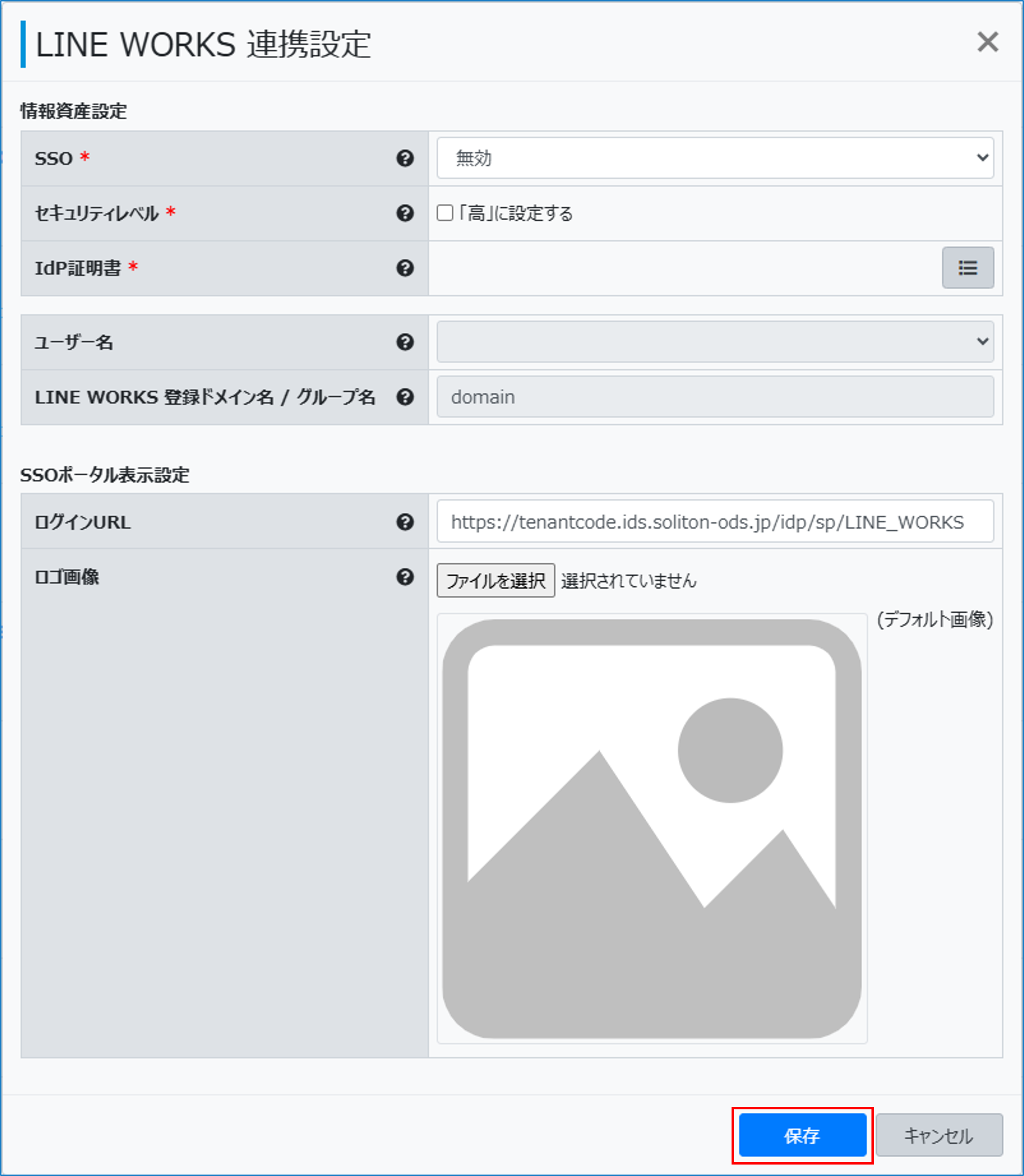
情報資産設定
|
SSO |
シングルサインオンを有効にするかどうかを選択します。 |
|---|---|
|
セキュリティレベル |
「「高」に設定する」をチェックすると、[システム設定]>[システムポリシー設定]で、信頼できないネットワークからのアクセス拒否や、シングルサインオン時に追加認証の要求を行います。 |
|
IdP証明書 |
連携に使用するIdP証明書を選択します。 |
|
ユーザー名 |
SSO対応サービスに登録されたユーザーと、OneGateの利用者を紐付けるためのアカウント属性を、SSOアカウント属性から選択します。 |
|
認証タイプ |
ユーザー自身で登録したサービスの場合のみ、認証タイプを選択します。 |
SAML設定
[情報資産設定]の[認証タイプ]で「SAML」を選択した場合に設定します。
|
ユーザー名 |
対象のユーザー名を選択します。 |
|---|
OpenID Connect設定
[情報資産設定]の[認証タイプ]で「OpenID Connect」を選択した場合に設定します。
|
ユーザー名 |
対象のユーザー名を選択します。 |
|---|---|
|
クライアントID |
クライアントIDが表示されます。 |
|
クライアントシークレット |
クライアントシークレットを発行します。 |
SSOポータル表示設定
|
ログインURL |
SSOポータルに表示するリンクのURLが表示されます。必要に応じて変更することもできます。 |
|---|---|
|
ロゴ画像 |
[ファイルを選択]をクリックし、SSOポータルに表示するリンクの画像を指定します。 |
詳細設定
「サービス連携設定」画面の「登録」から登録したSSOのみ対応のクラウドサービスの場合は、詳細設定を確認・変更できます。
-
-
「サービス連携設定」画面のクラウドサービス一覧で、SSOのみ対応のクラウドサービスの「詳細設定」をクリックする
-
-
-
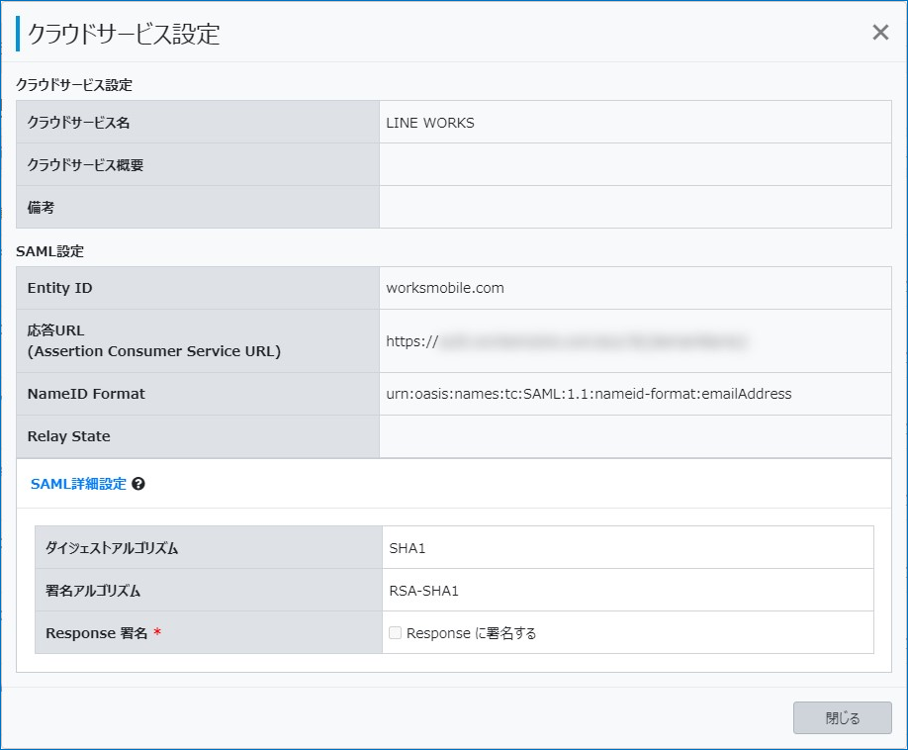
詳細設定を確認し、必要に応じて変更する
-
-