
Microsoft Intune連携設定
Microsoft Intuneの連携設定を行います。
さらに、Microsoft Intune連携設定情報を確認し、必要に応じて情報をコピー・ダウンロードします。
Microsoft Intune連携設定
Microsoft Intuneの連携設定を行います。
-
-
「外部連携設定」画面で[Microsoft Intune連携設定]をクリックする
-
-
-
必要な項目を設定し、[保存]をクリックする
-

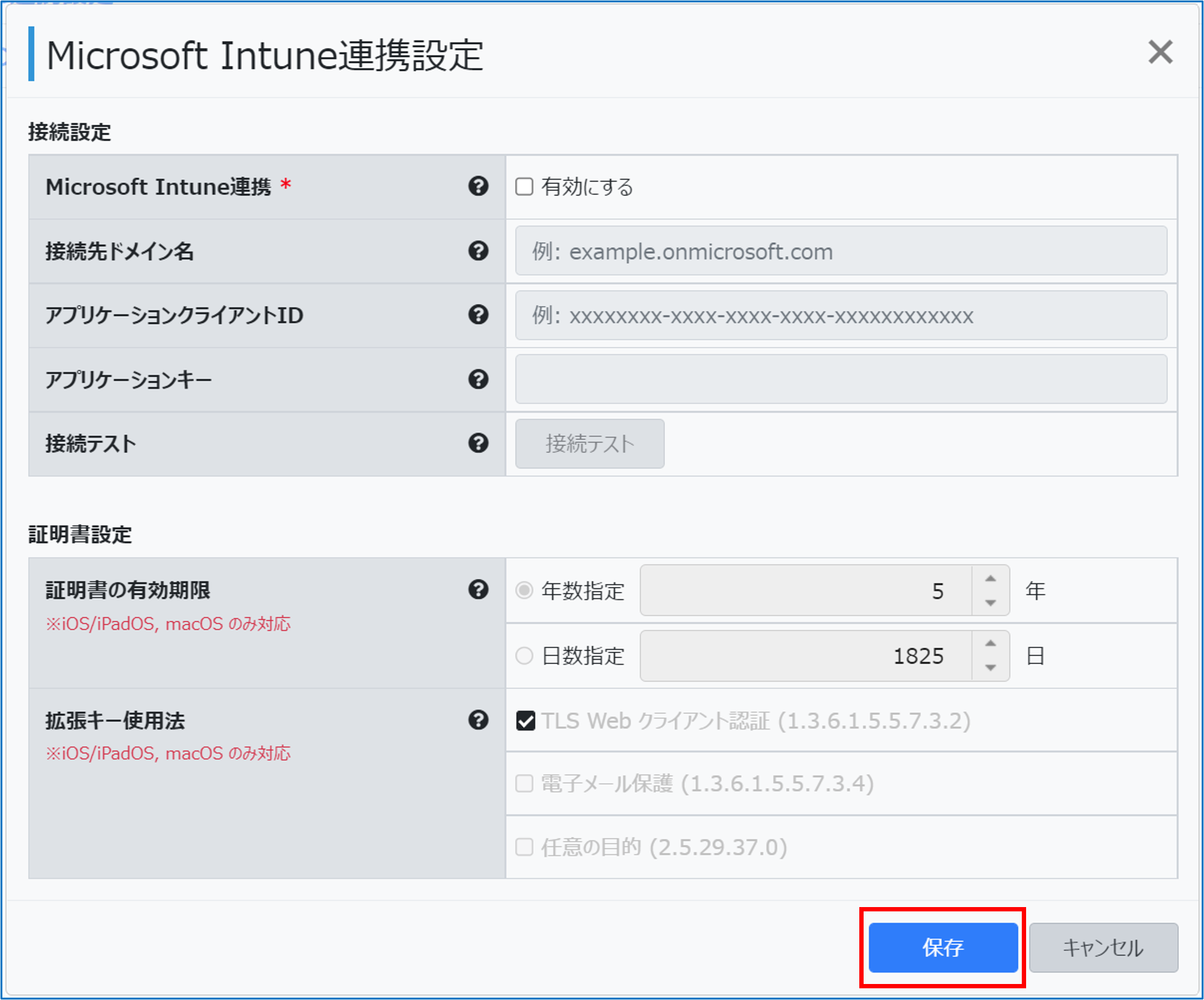
接続設定
|
Microsoft Intune連携 |
Microsoft Intune連携設定を使用する場合は、チェックします。 |
|---|---|
|
接続先ドメイン名 |
Microsoft Intune連携先のフルドメイン名を設定します。 |
|
アプリケーションクライアントID |
Microsoft Entra管理センターで用意したアプリケーションクライアントIDを設定します。 |
|
アプリケーションキー |
Microsoft Entra管理センターで用意したアプリケーションクライアントIDに該当するキーを設定します。 |
|
[接続テスト] |
クリックすると、Microsoft Intuneへの接続を確認できます。 |
証明書設定
|
証明書の有効期限 |
iOS/iPadOS、MacOSの証明書の有効期限を年数または日数で設定します。 |
|---|---|
|
拡張キー使用法 |
iOS/iPadOS、MacOSの証明書の拡張キー使用法を設定します。 |
設定情報
Microsoft Intuneの設定情報を確認・コピー・ダウンロードします。
設定情報は、Microsoft Intune連携の構成プロファイルの作成に使用します。
-
-
「外部連携設定」画面で[Microsoft Intune連携設定]の[設定情報]をクリックする
-

-
-
-
表示内容を確認し、必要に応じて情報をコピー・ダウンロードする
-
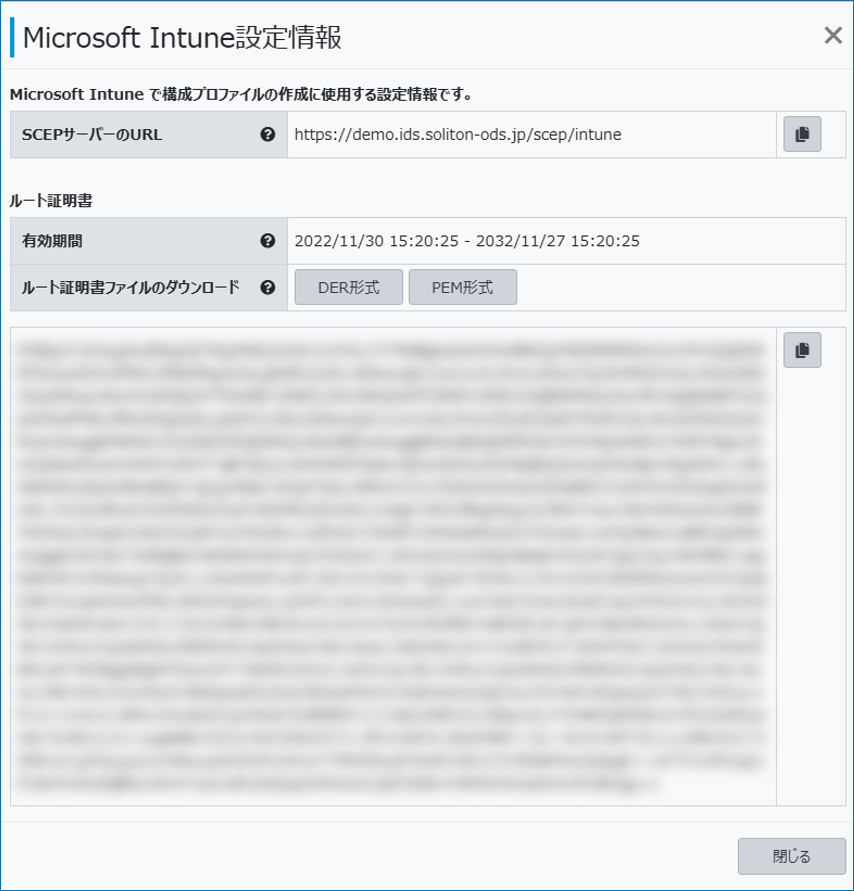
SCEPサーバーのURL
OneGateの証明書発行機能のURLです。「SCEP 証明書」構成プロファイルの作成で使用します。
コピーアイコンをクリックすると、URLがクリップボードにコピーされます。有効期間
現在のCAの有効期間が表示されます。
ルート証明書ファイルのダウンロード
[DER形式]または[PEM形式]をクリックすると、現在のCA証明書をダウンロードできます。
下部には、Base64エンコード証明書が表示されます。コピーアイコンをクリックすると、Base64エンコード証明書がクリップボードにコピーされます。
-