
モバイルアプリ
PasswordManagerを利用して代理入力サインオンを行うモバイルアプリを登録し、シングルサインオン設定を行います。
「モバイルアプリ」画面を表示する
-
-
OneGate SSO Managerでメインメニューから「モバイルアプリ」を選択する
-
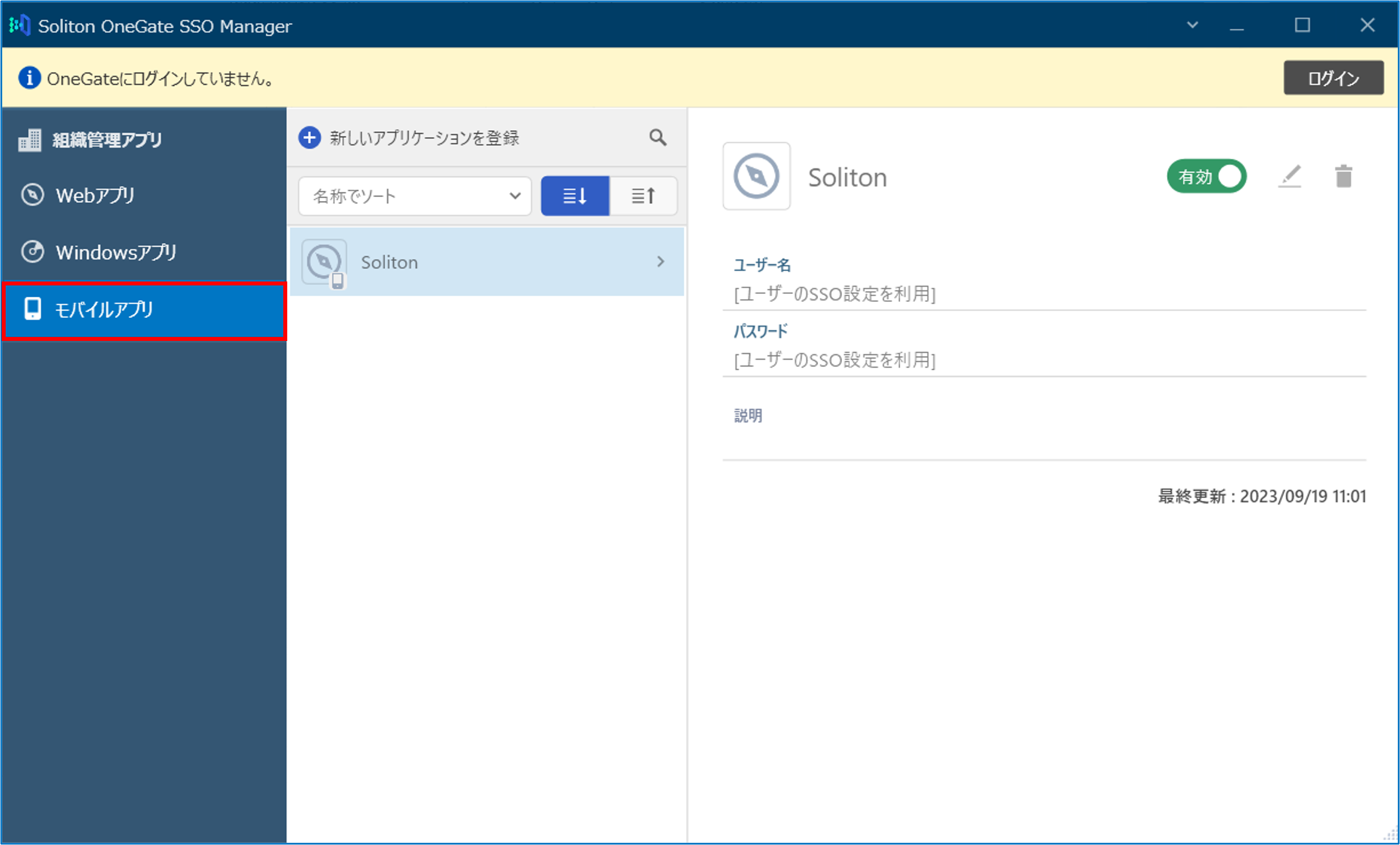
モバイルアプリの設定画面が表示されます。
-
「モバイルアプリ」の画面構成
モバイルアプリの設定画面は、以下のような画面構成になっています。
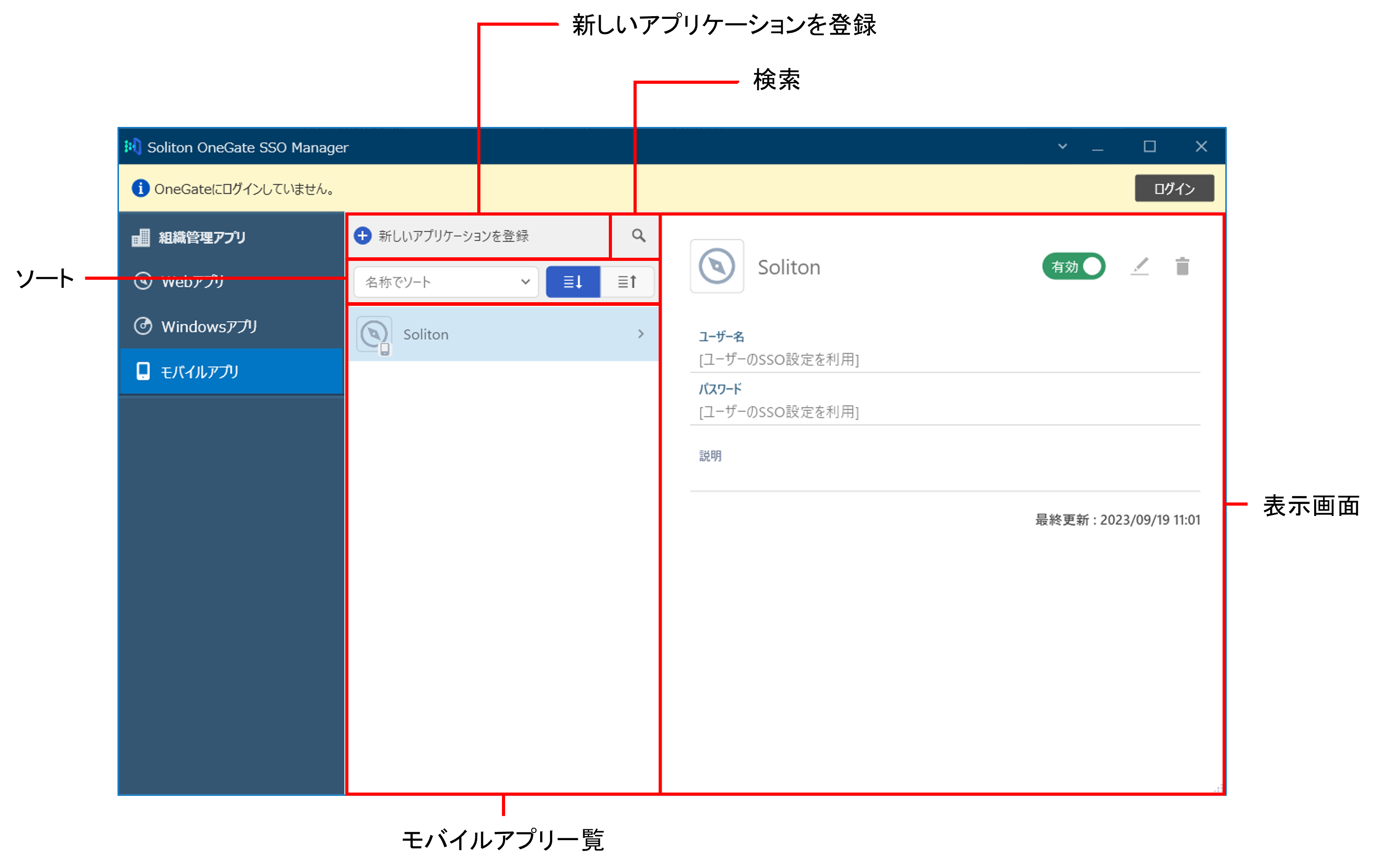
新しいアプリケーションを登録
新規にモバイルアプリの設定を登録します。
参照
検索
検索アイコンをクリックするとテキストボックスが表示されます。
キーワードを入力して検索アイコンをクリックすると、特定のモバイルアプリを検索できます。
ソート
モバイルアプリ一覧に表示されるモバイルアプリの設定を名称でソートできます。
モバイルアプリ一覧
登録済みのモバイルアプリが一覧表示されます。
表示画面
「モバイルアプリ一覧」で選択したモバイルアプリの設定内容が表示されます。
|
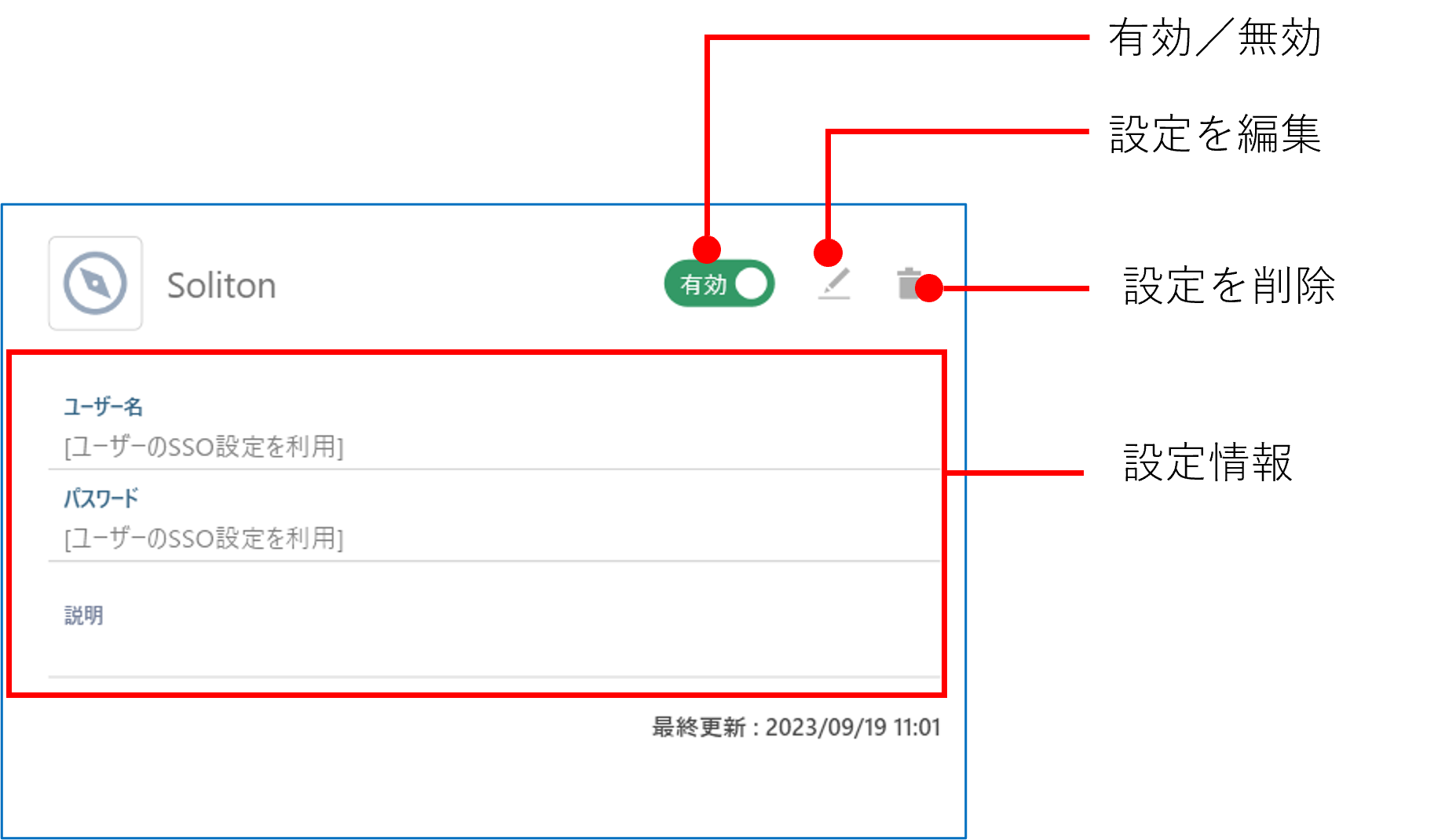
有効/無効 |
クリックしてモバイルアプリのシングルサインオン設定の有効/無効を切り替えます。 |
|---|---|
|
設定を編集 |
モバイルアプリの設定内容を編集します。 |
|
設定を削除 |
モバイルアプリの設定を削除します。 |
|
設定情報 |
モバイルアプリの設定情報が表示されます。 |