
管理
オンラインのアプライアンスをOneGateからのリモート操作で管理します。
OneGate側の「アプライアンス管理」画面からは、以下のリモート操作を行うことができます。
アプライアンスを管理する
「アプライアンス管理」画面を表示して、登録されているアプライアンスを管理します。
-
-
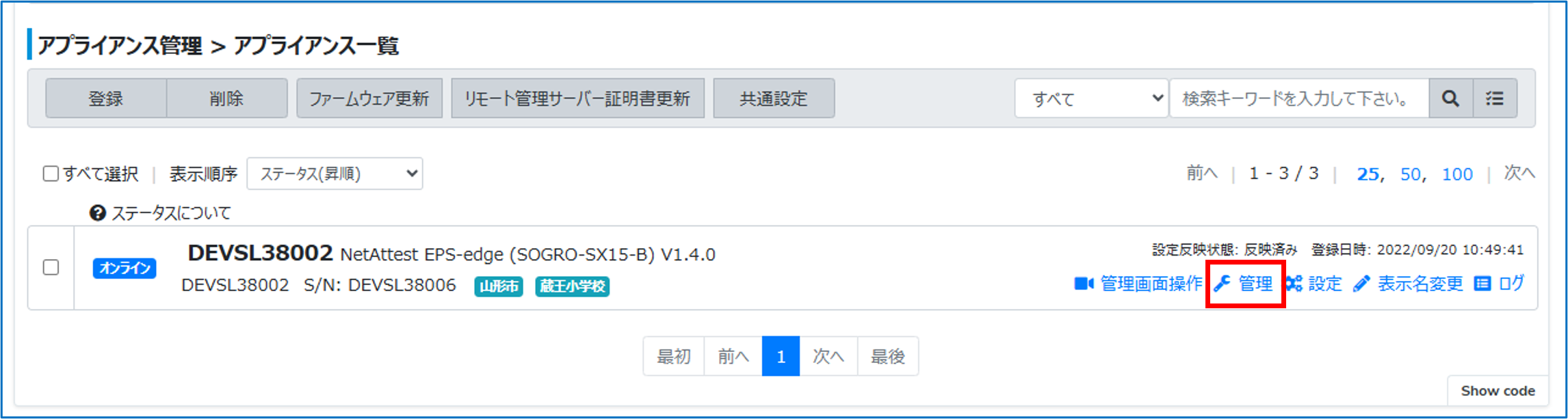
「アプライアンス一覧」画面で、対象のアプライアンス設定の[管理]をクリックする
-
-
-
必要に応じてアプライアンスを管理する
-
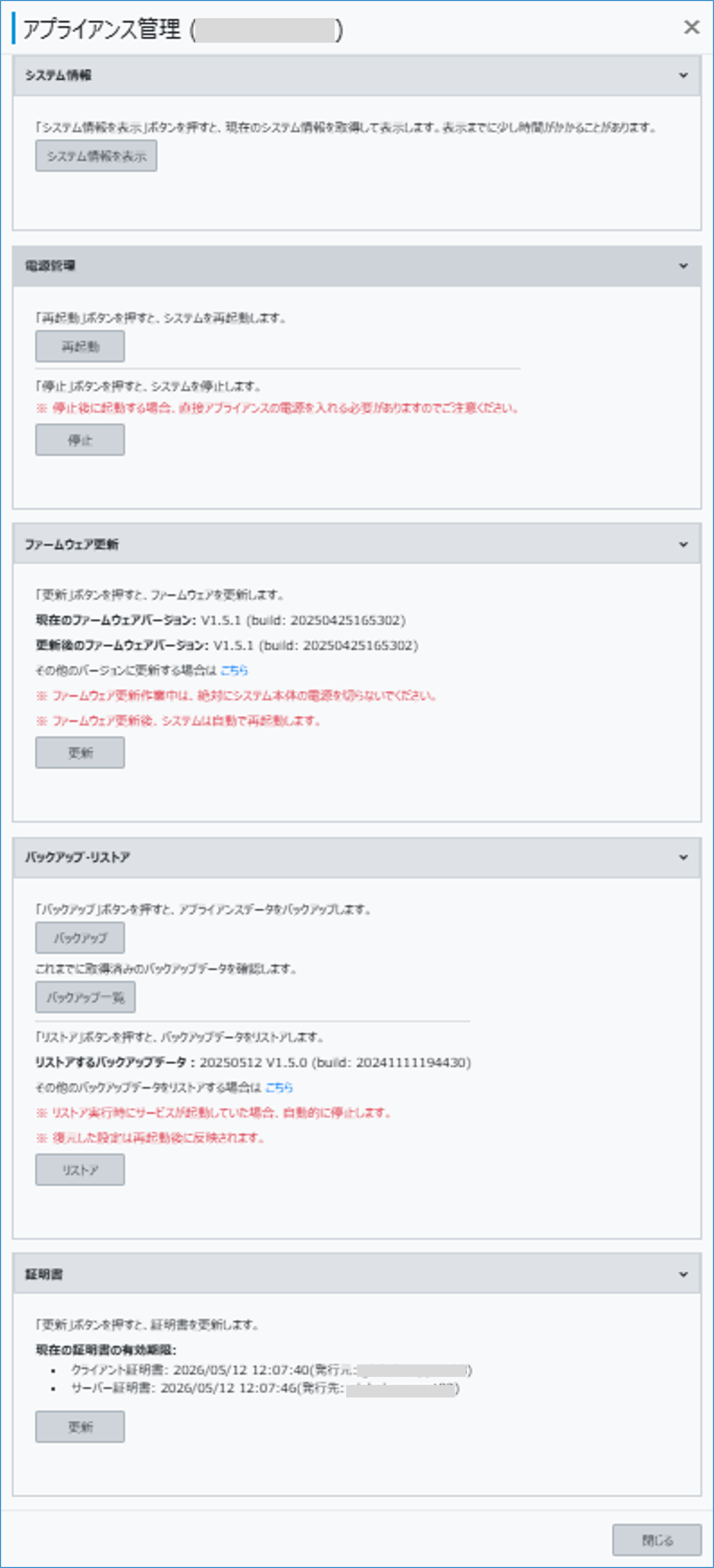
システム情報を表示
アプライアンスのシステム情報を取得して表示します。
※EPS-edgeのファームウェアバージョンV1.2.0以降で有効になります。
再起動
アプライアンスを再起動します。
停止
アプライアンスを停止します。
ファームウェア更新
アプライアンスのファームウェアを更新します。
バックアップ
アプライアンスの設定をバックアップします。
NetAttest EPSの場合、システム管理ページの[管理]>[バックアップ/リストア]のバックアップと同様です。
バックアップ可能数:最大20世代
リストア
バックアップ済みの設定をリストアします。
NetAttest EPSの場合、システム管理ページの[管理]>[バックアップ/リストア]のリストアと同様です。
証明書の更新
アプライアンスのクライアント証明書およびサーバー証明書を更新します。
※EPS-edge V1.4.1以降で利用可能です。
-
システム情報を確認する
アプライアンスのシステム情報を確認します。
注意
EPS-edge V1.2.0より前のバージョンでは確認できません。
-
-
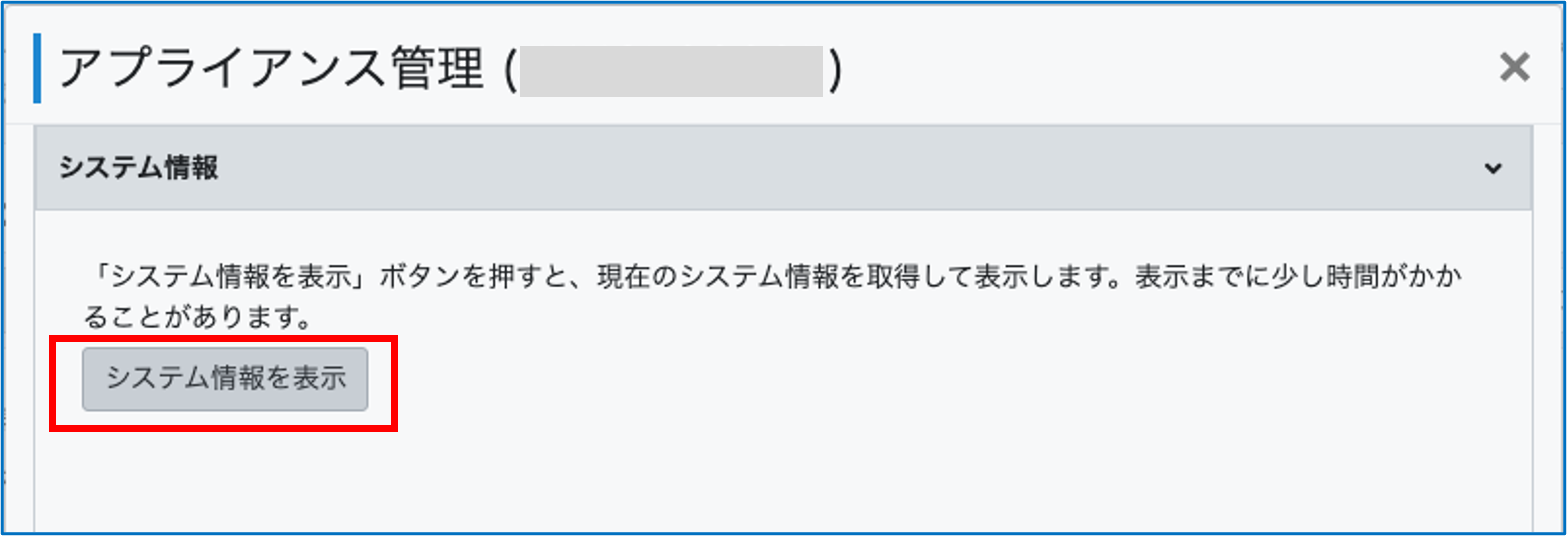
「アプライアンス管理」画面で、「システム情報」の[システム情報を表示]をクリックする
-
-
-
-
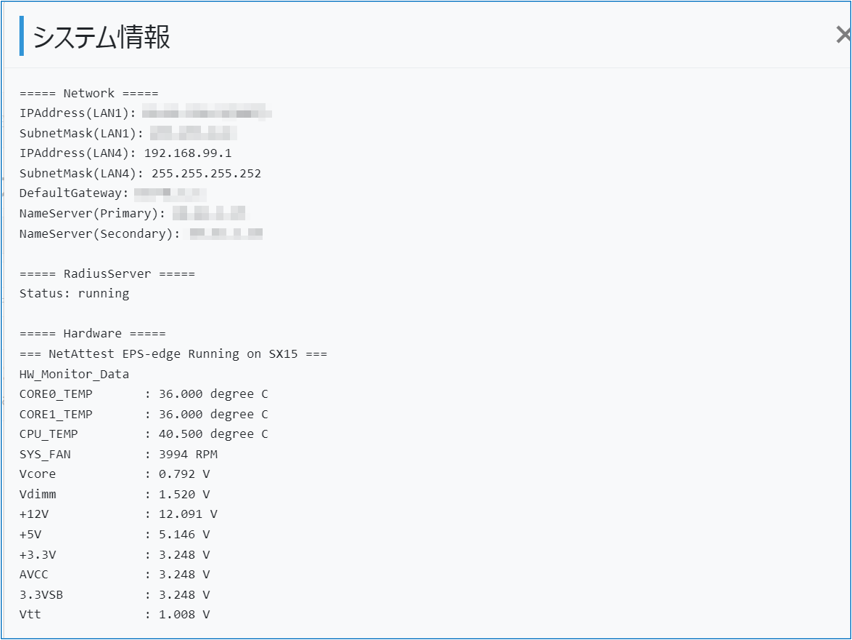
表示されたシステム情報を確認する
-
-
システムを再起動/停止する
OneGateからアプライアンスの電源を操作し、アプライアンスを再起動/停止します。
-
-
「アプライアンス管理」画面で、「電源管理」の[再起動]または[停止]をクリックする
-
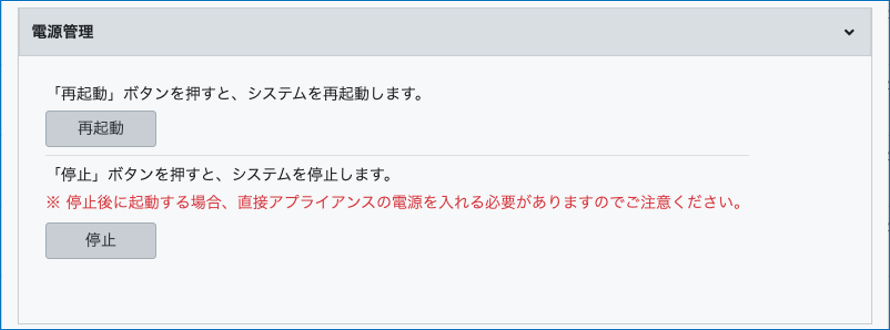
アプライアンスが再起動/停止します。
注意
アプライアンスの停止後に起動する場合、アプライアンスの電源は手動で入れる必要があります。
-
ファームウェアを更新する
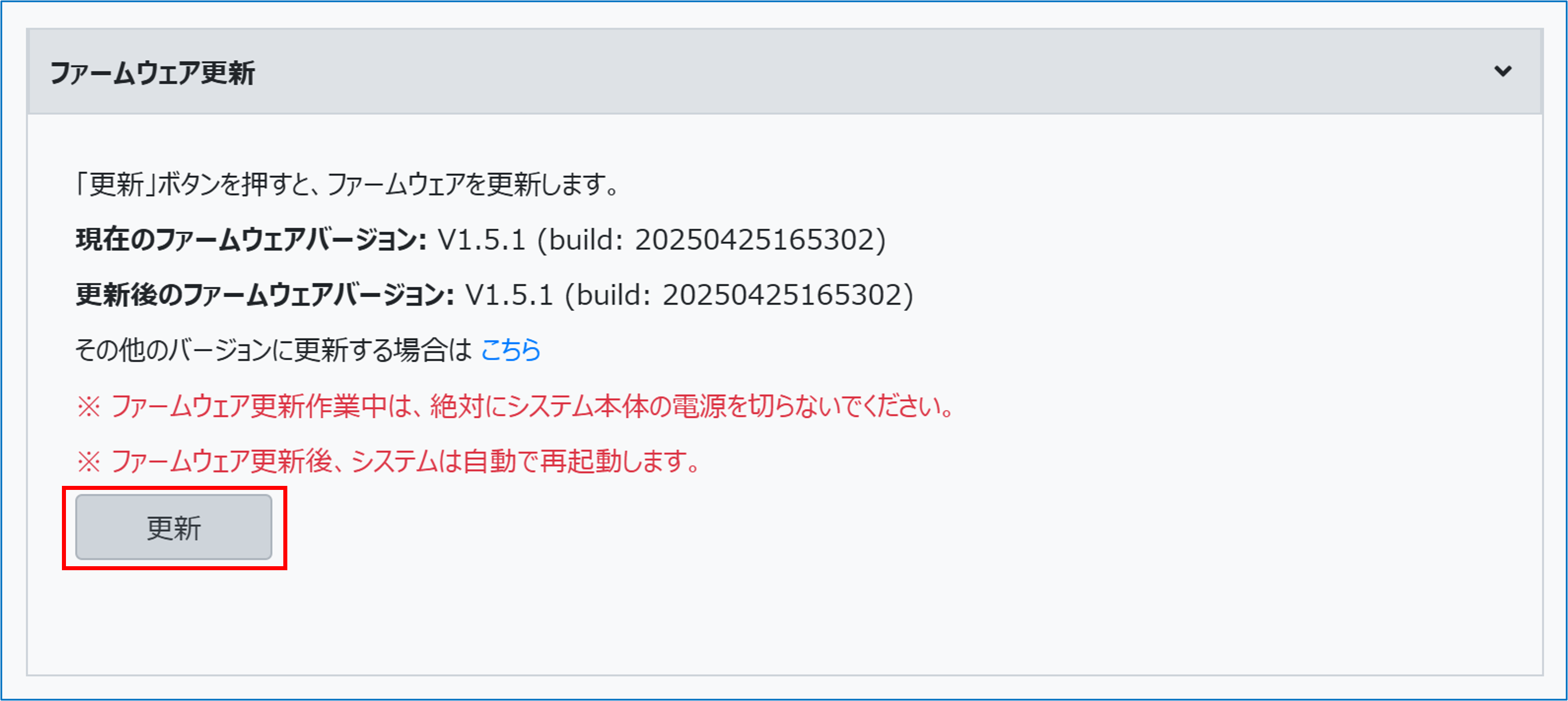
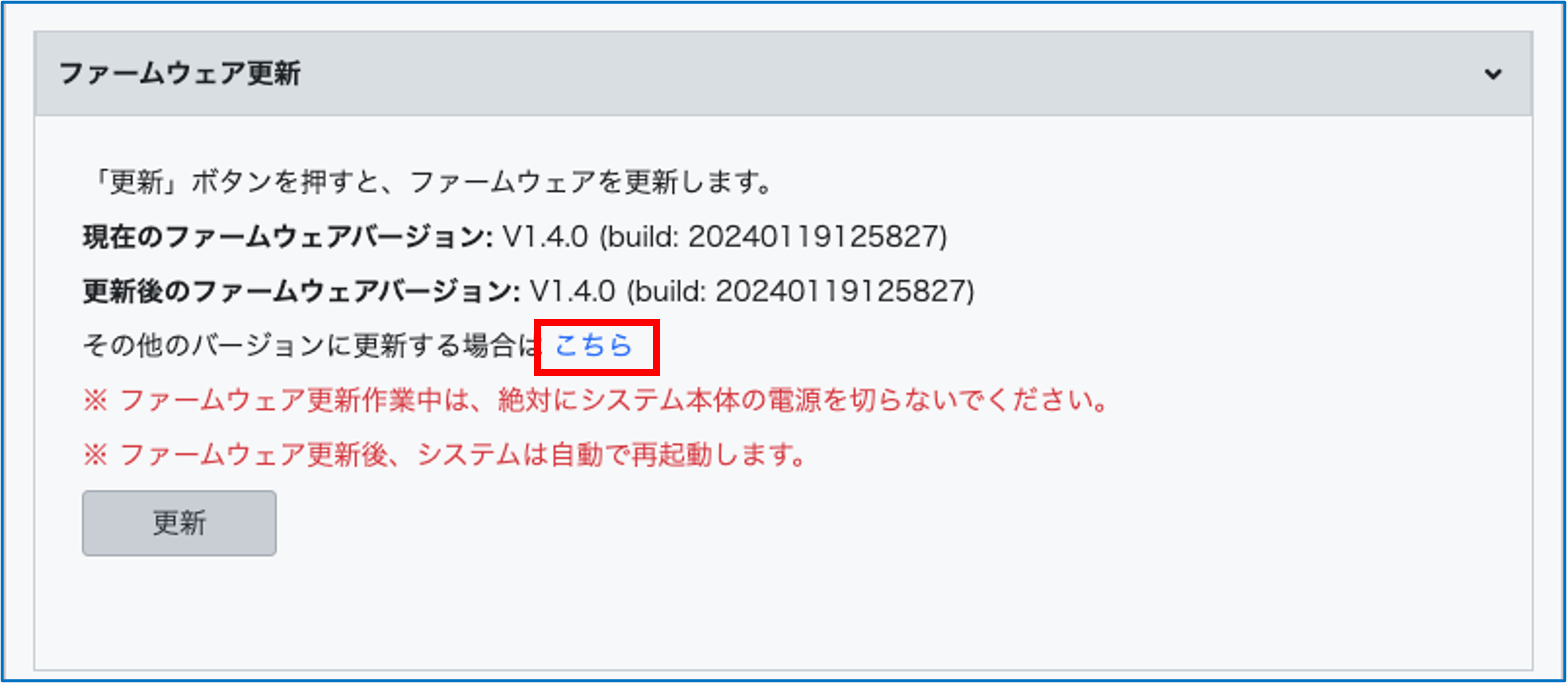
「ファームウェアの更新」には、現在のファームウェアのバージョン、更新可能なファームウェアバージョンが表示されます。
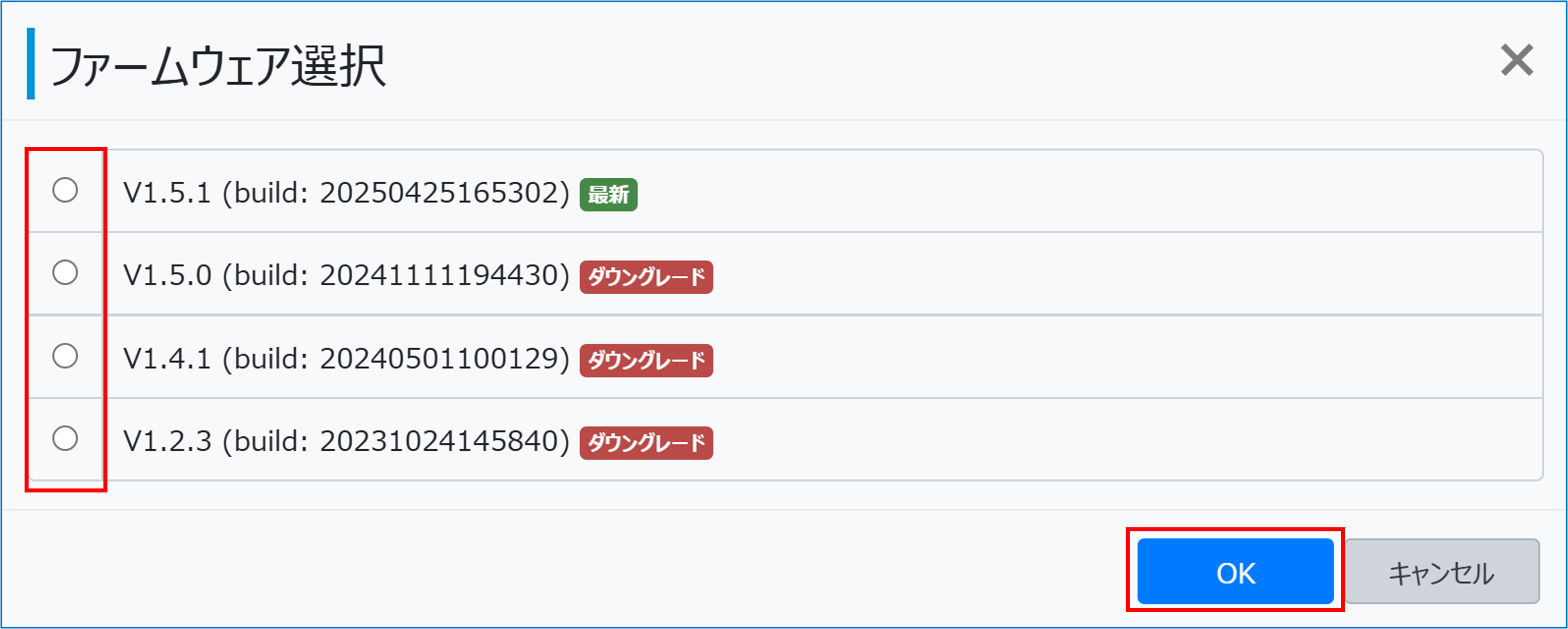
必要に応じてアプライアンスのファームウェアを更新可能なバージョンまたは特定のバージョンに更新できます。
注意
更新可能なバージョンに更新する場合
-
-
「アプライアンス管理」画面で、「ファームウェア更新」の[更新]をクリックする
-
-
特定のバージョンに更新する場合
-
-
「アプライアンス管理」画面で、「ファームウェア更新」の[こちら]をクリックする
-
-
-
-
対象のバージョンを選択し、[OK]をクリックする
-
-
アプライアンスをバックアップ/リストアする
アプライアンスの設定データをバックアップまたはリストアします。
バックアップを複数回実行した場合、バックアップデータの確認・ダウンロード・削除を行うことができ、リストア時に復元するバックアップファイルを選択できます。
データをバックアップする
対象アプライアンスの設定データをバックアップします。
NetAttest EPSの場合、NetAttest EPSのシステム管理ページの[管理]>[バックアップ/リストア]のバックアップと同様です。
ポイント
最大20世代までのバックアップデータを管理できます。
-
-
「アプライアンス管理」画面で、「バックアップ・リストア」の[バックアップ]をクリックする
-
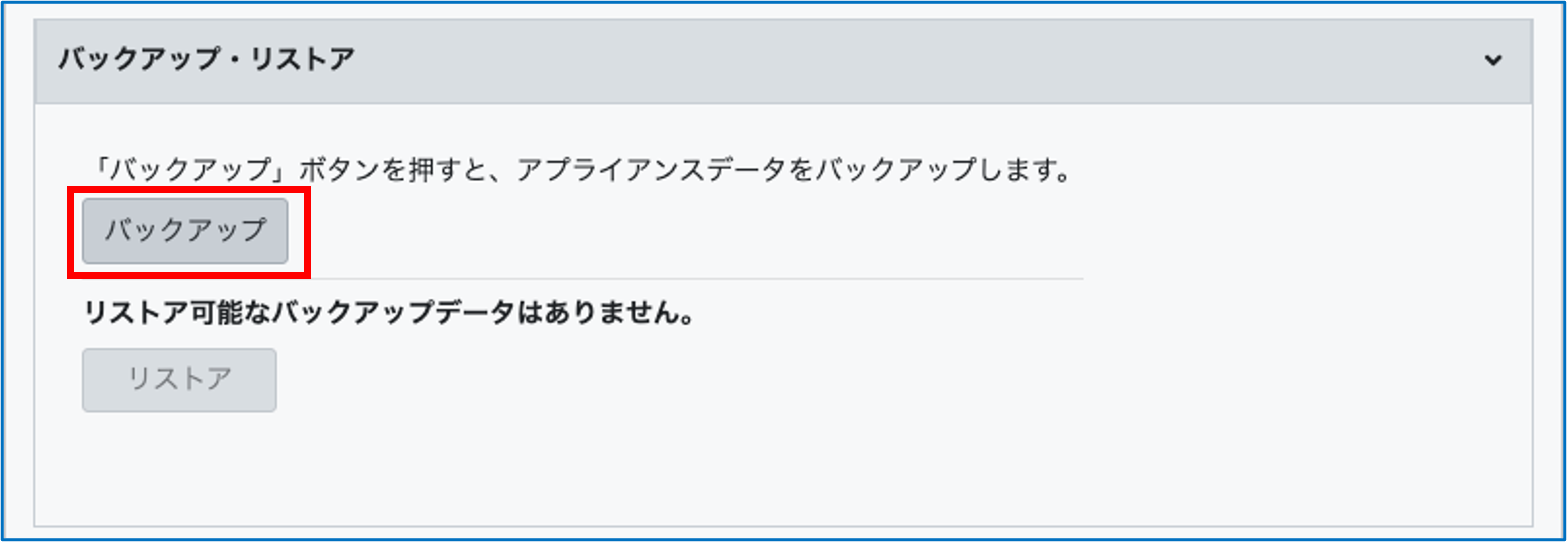
-
-
-
「バックアップ名」にバックアップファイルの名称を入力し、[OK]をクリックする
-
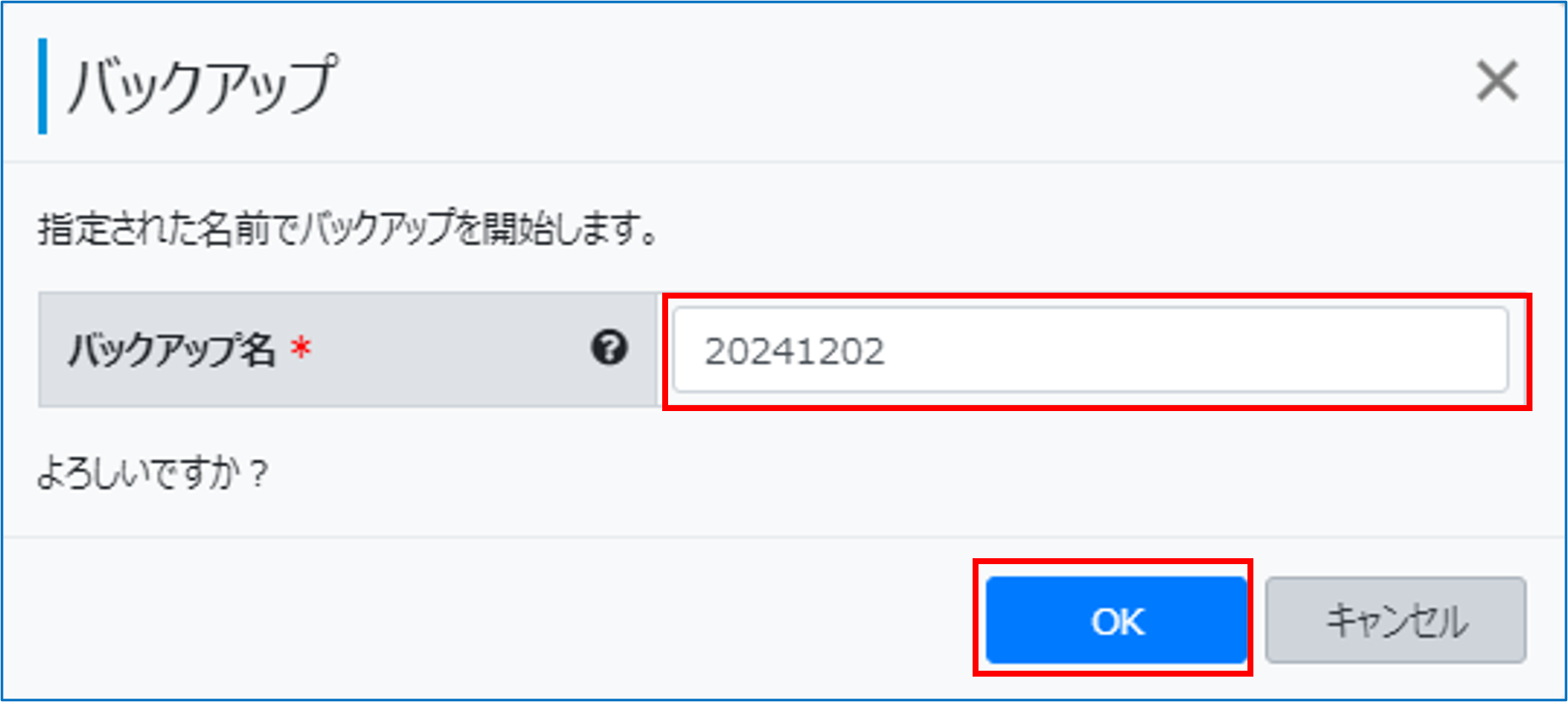
-
-
-
[OK]をクリックする
-
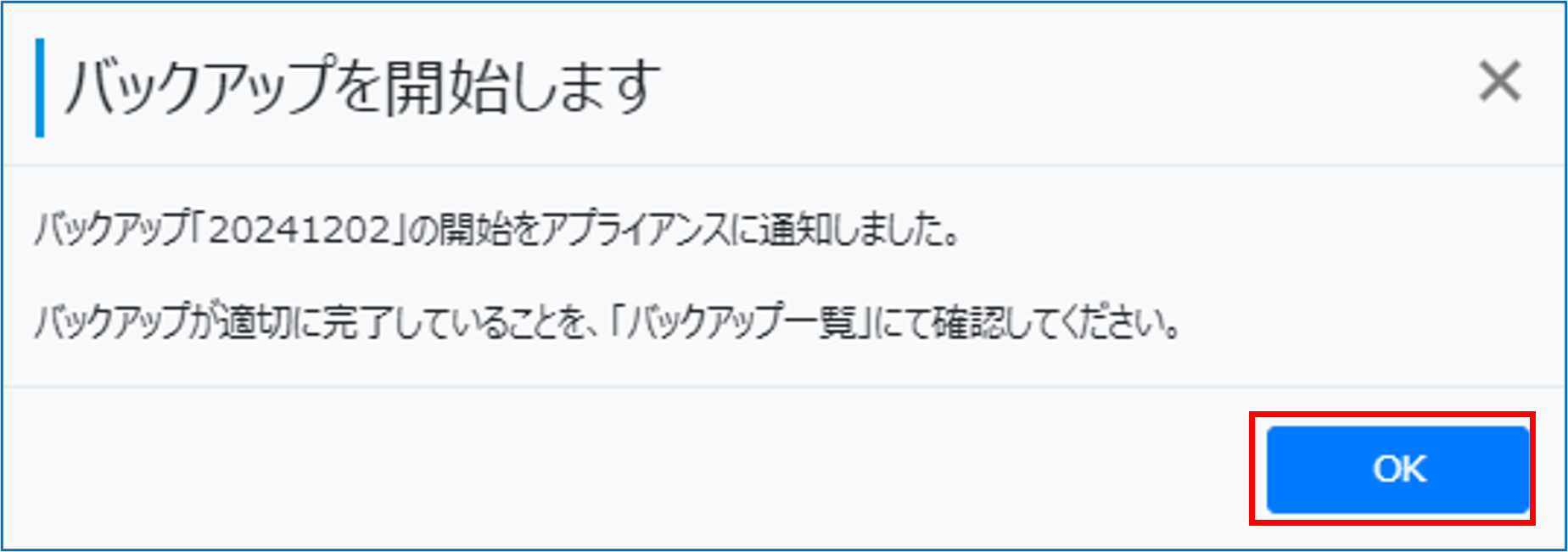
バックアップが実行され、バックアップファイルが格納されます。
バックアップが実行されると画面に[バックアップ一覧]が追加されます。
ここから、格納されたバックアップファイルの確認・ダウンロード・削除が可能になります。
-
バックアップデータを確認・ダウンロード・削除する
-
-
「アプライアンス管理」画面で、「バックアップ・リストア」の[バックアップ一覧]をクリックする
-
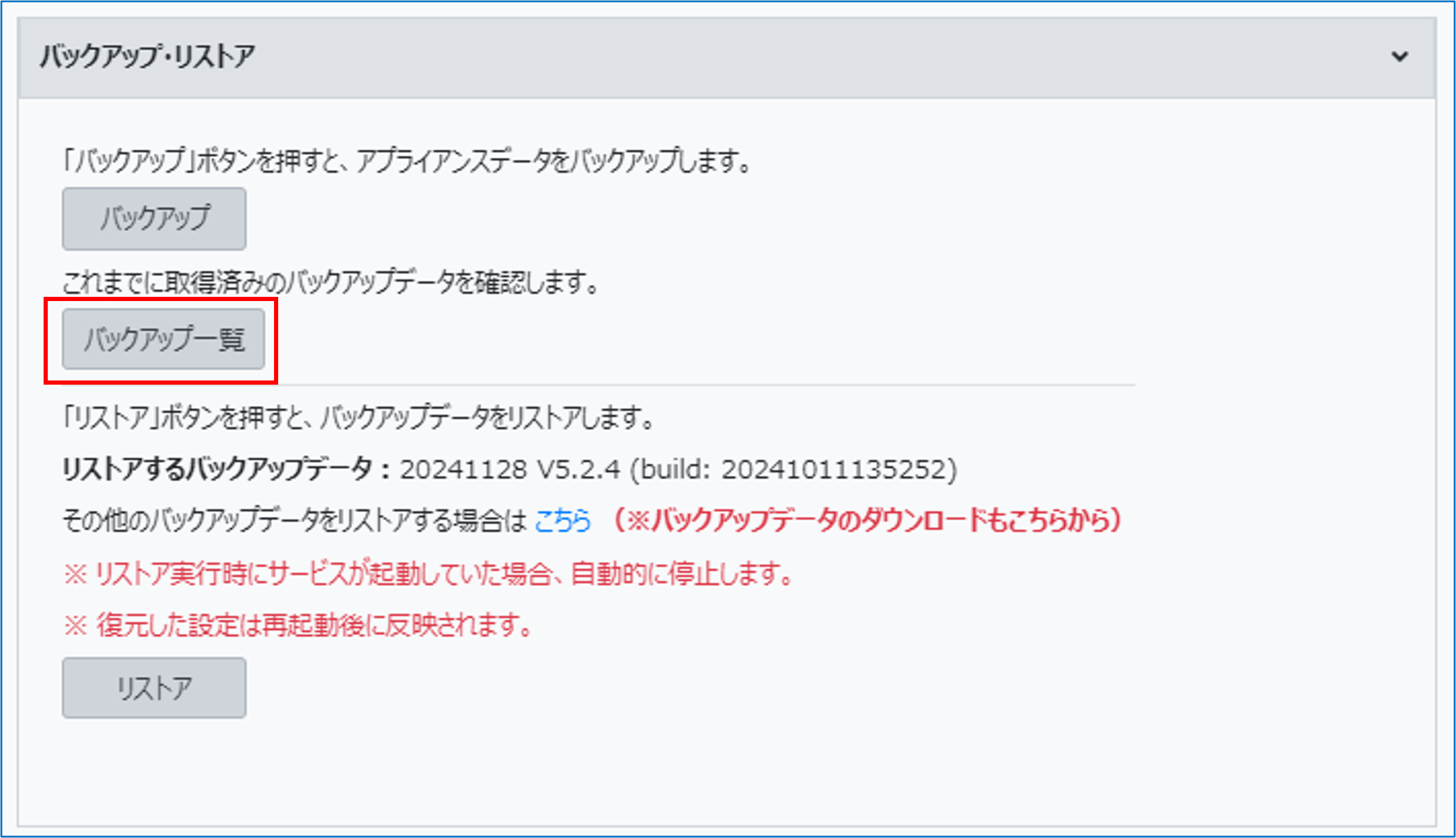
バックアップデータが一覧表示されます。
-
-
-
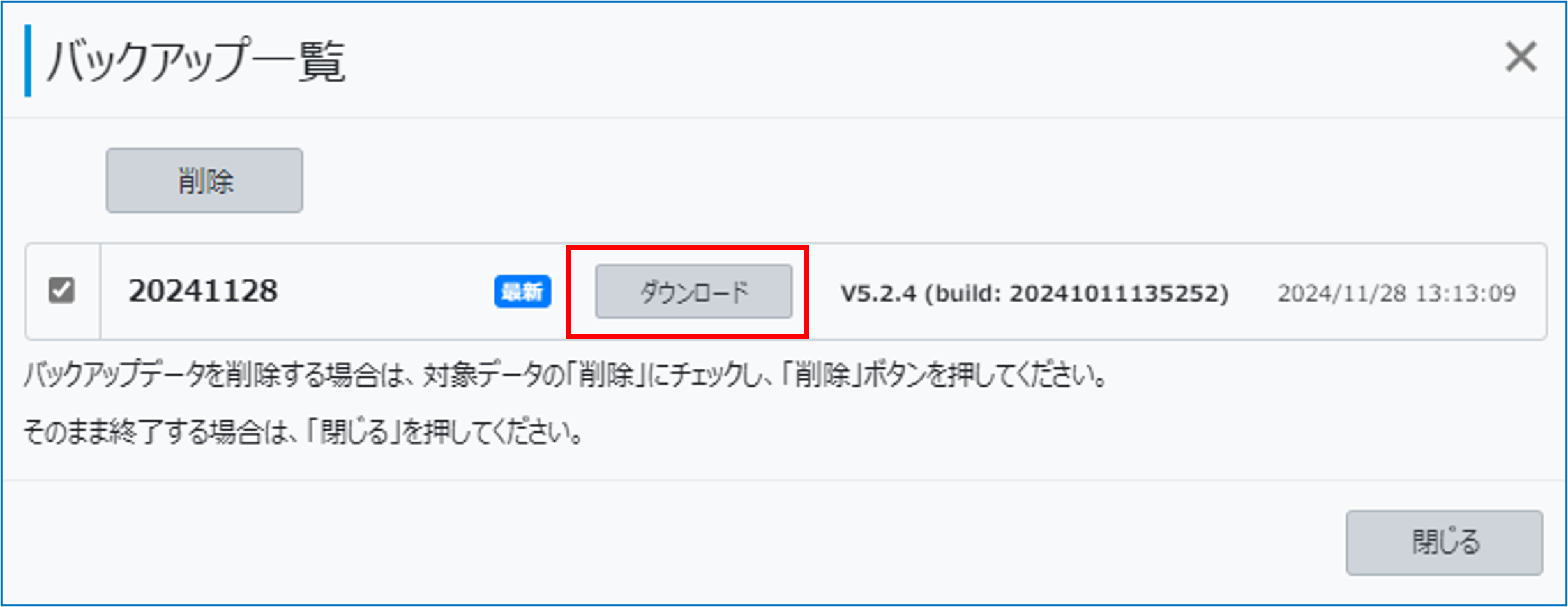
表示内容を確認し、必要に応じてダウンロード・削除する
-
ダウンロードするときは
対象のバックアップデータの[ダウンロード]をクリックする
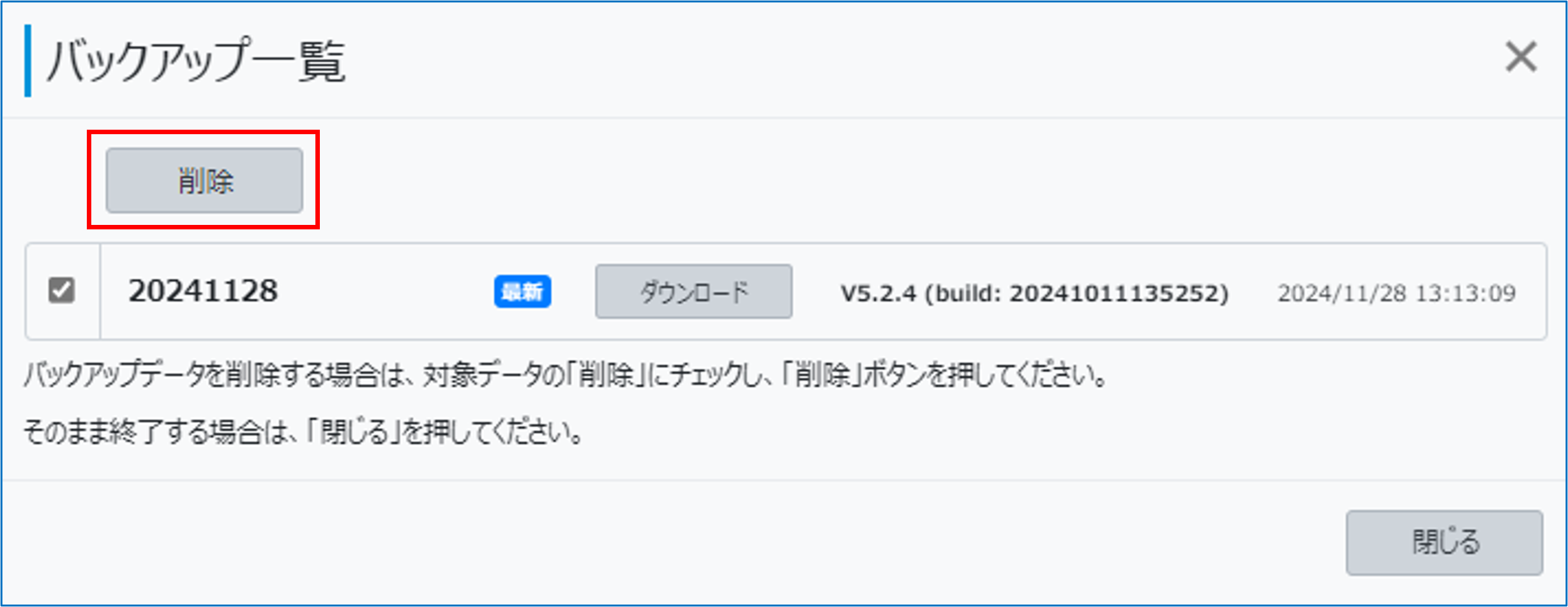
削除するときは
不要なバックアップデータをチェックし、[削除]をクリックします。
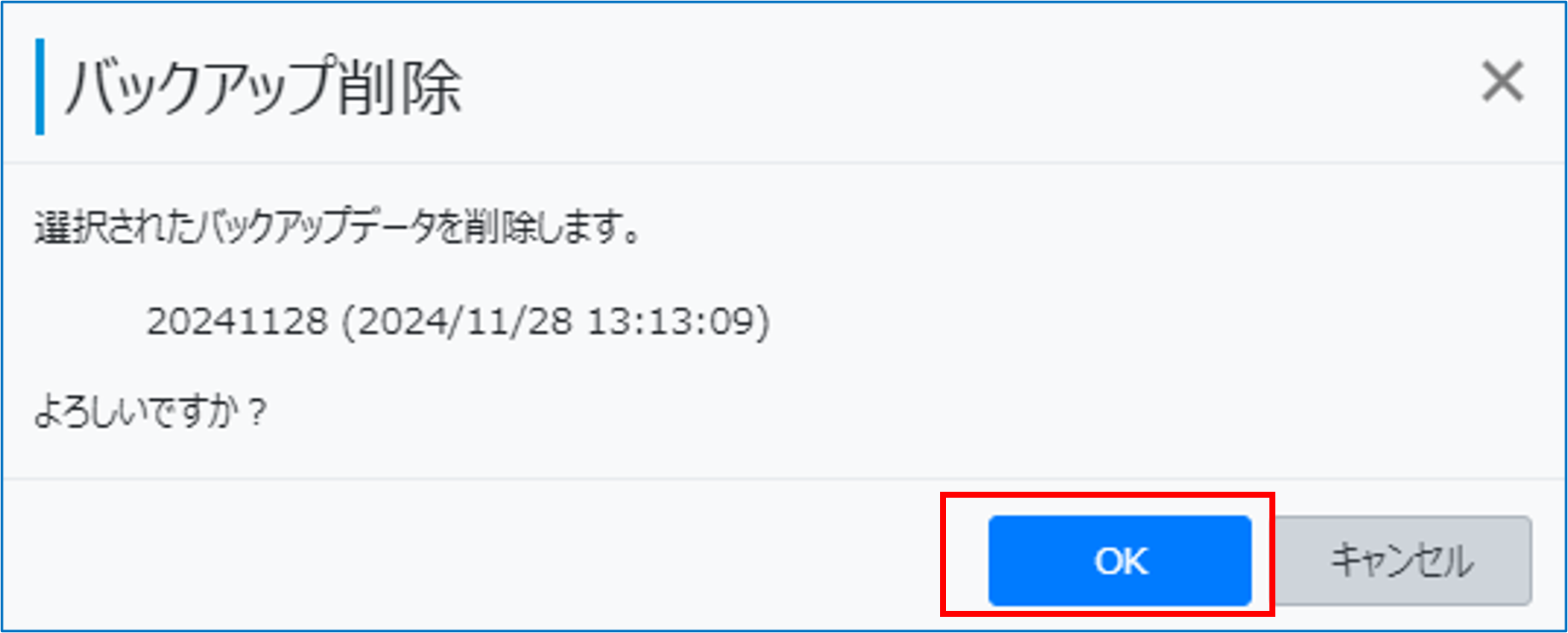
「確認」画面が表示されるので、[はい]をクリックしてください。
-
データをリストアする(最新のバックアップファイル)
最新のバックアップファイルをリストアします。
-
-
「アプライアンス管理」画面で、「バックアップ・リストア」の[リストア]をクリックする
-
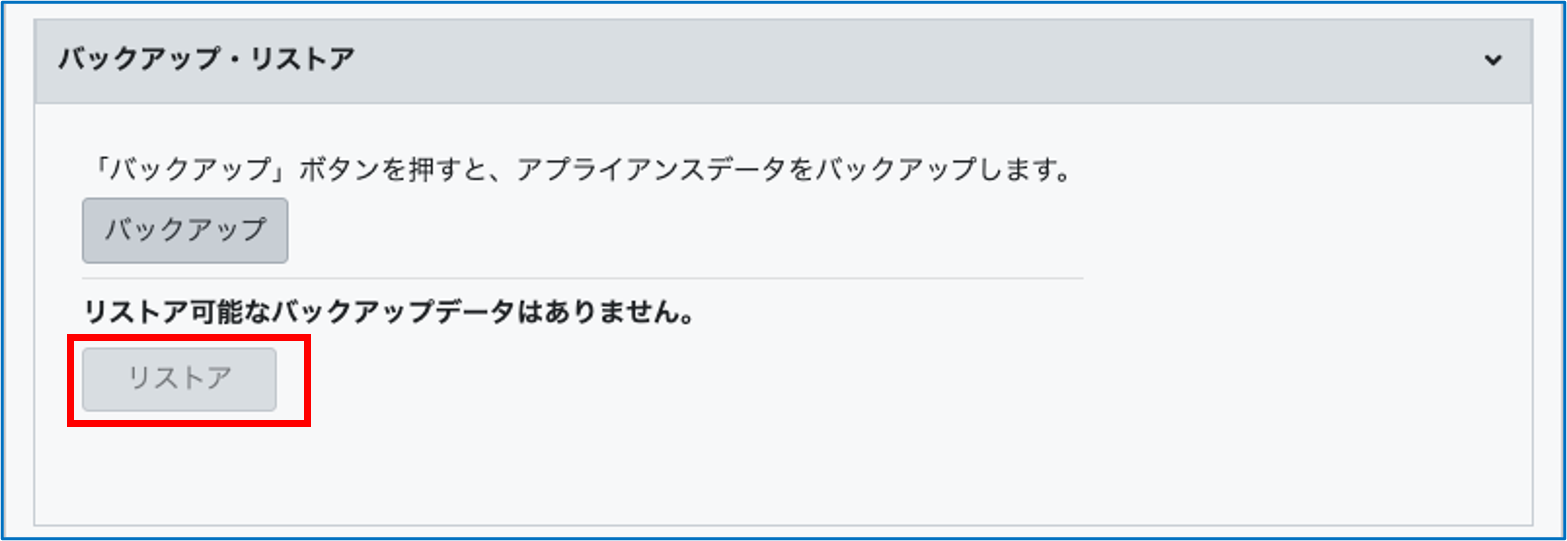
-
-
-
[OK]をクリックする
-
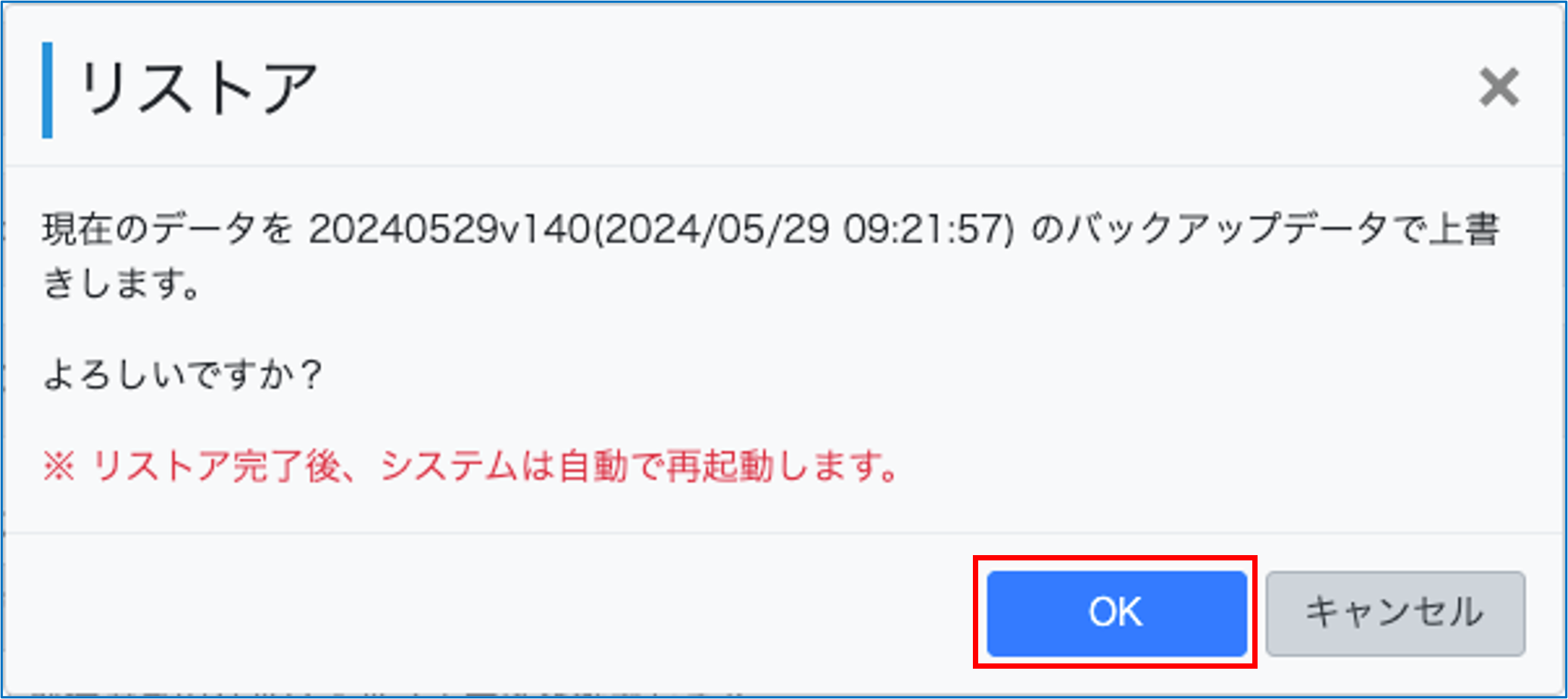
最新のバックアップファイルがリストアされます。
-
データをリストアする(選択したバックアップファイル)
設定データのバックアップが複数存在する場合、設定データ選択してリストアできます。
NetAttest EPSの場合、NetAttest EPSのシステム管理ページの[管理]>[バックアップ/リストア]のリストアと同様です。
-
-
「アプライアンス管理」画面で、「バックアップ・リストア」の[こちら]をクリックする
-
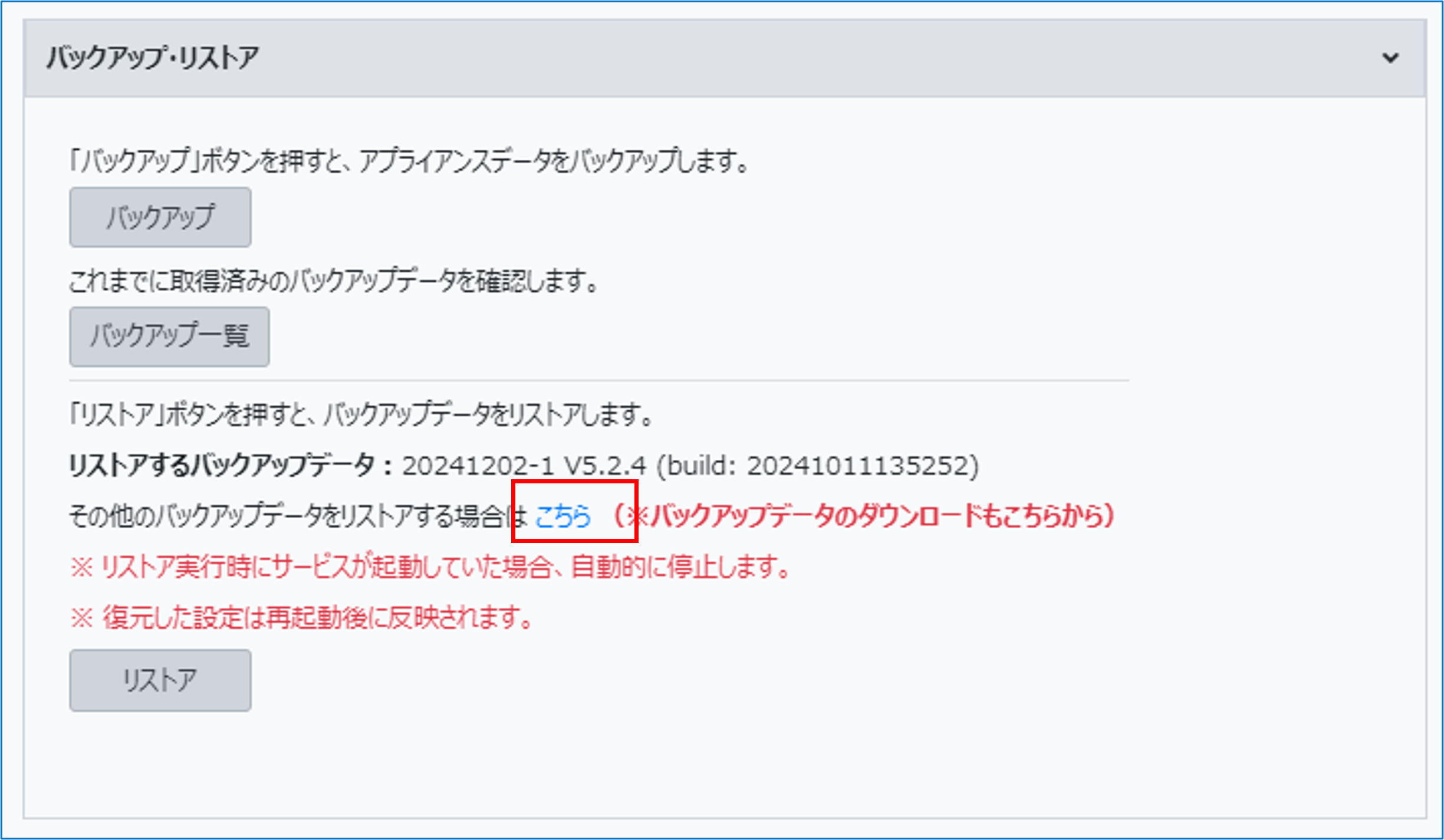
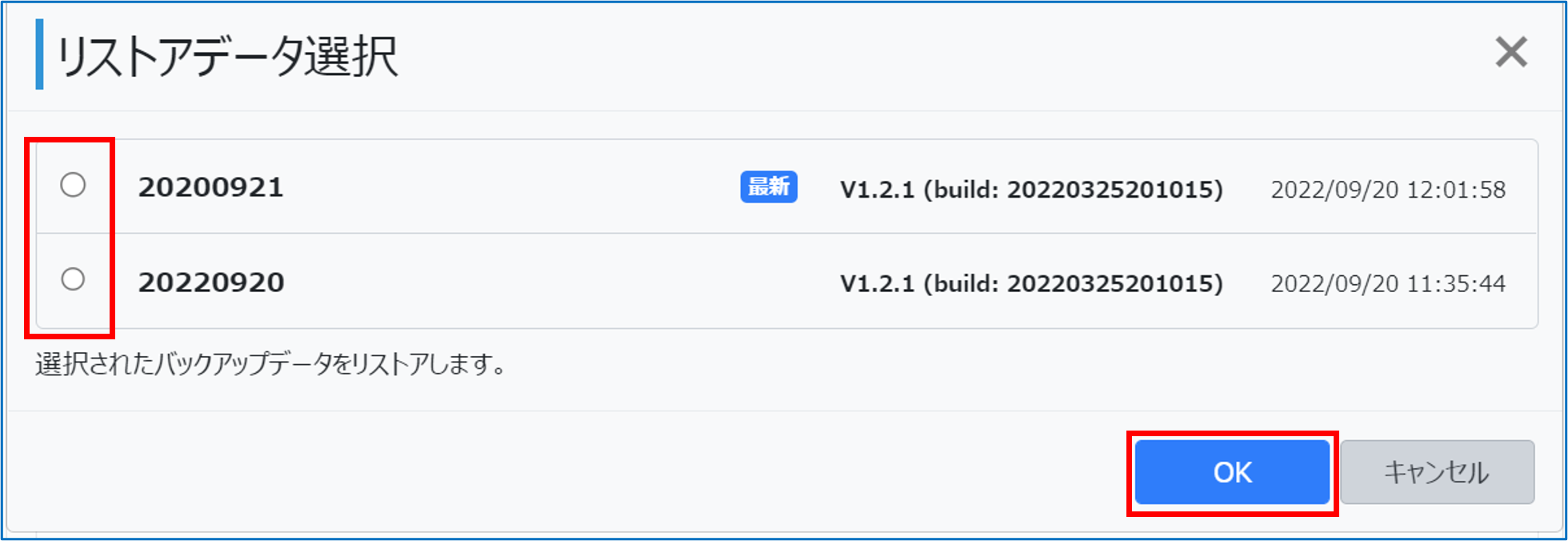
「リストアデータ選択」画面が表示されます。
「リストアデータ選択」画面は、アプライアンスの機種(EPS-edge/NetAttest EPS)によって異なります。
-
-
-
対象のバックアップデータを選択し、[OK]をクリックする
-
EPS-edgeの場合
NetAttest EPSの場合
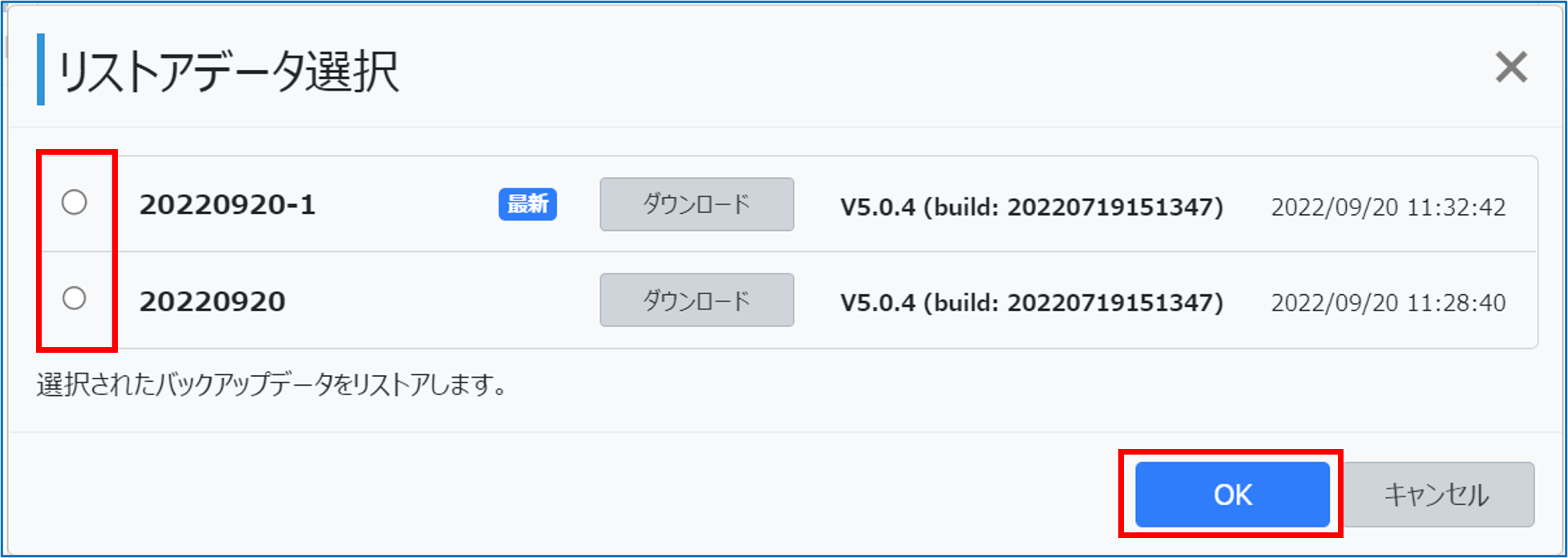
NetAttest EPSの場合はバックアップデータ(リストアデータ)をダウンロードできます。
対象のバックアップデータを選択し、[ダウンロード]をクリックしてください。
-
証明書を更新する
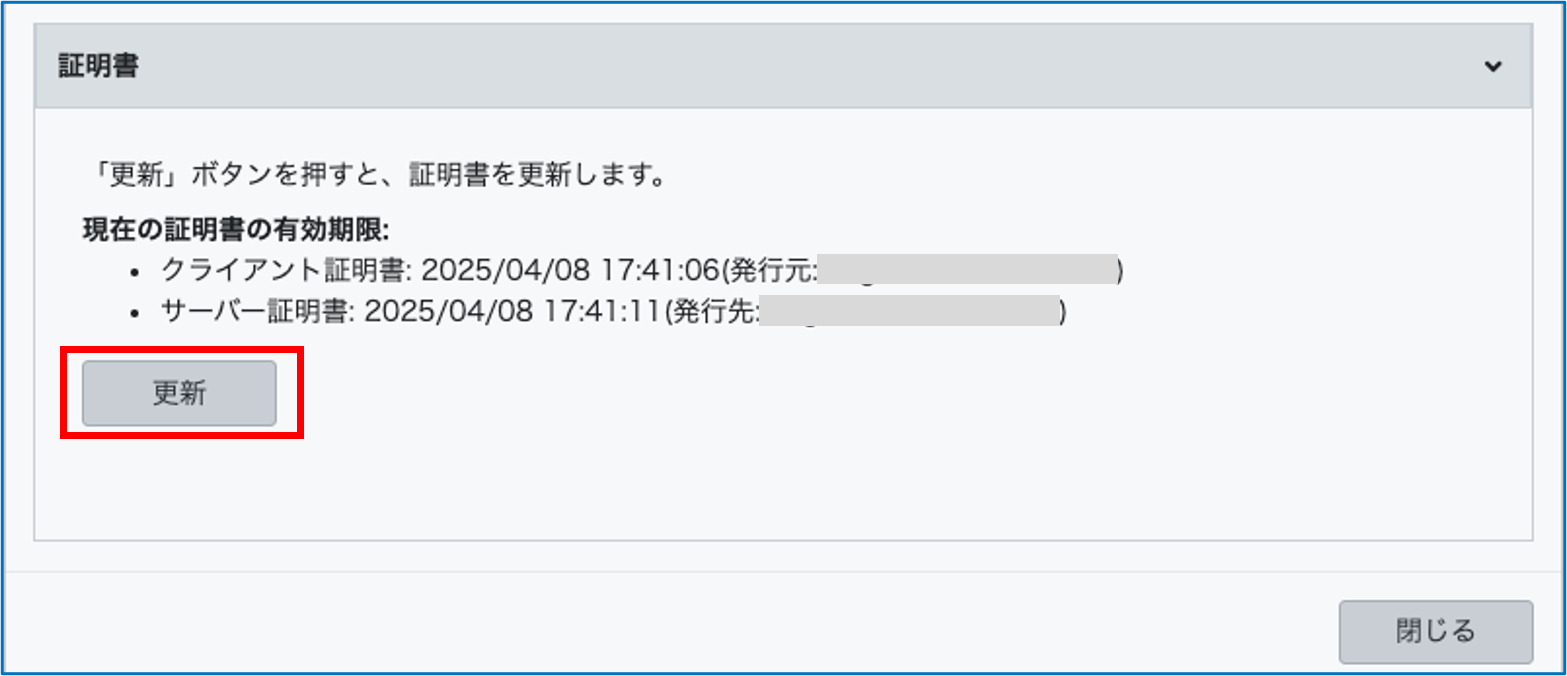
アプライアンスのクライアント証明書およびサーバー証明書を更新します。
注意
EPS-edge V1.2.0より前のバージョンでは更新できません。
-
-
「アプライアンス管理」画面で、「証明書」の[更新]をクリックする
-
-
-
-
[はい]をクリックする
-
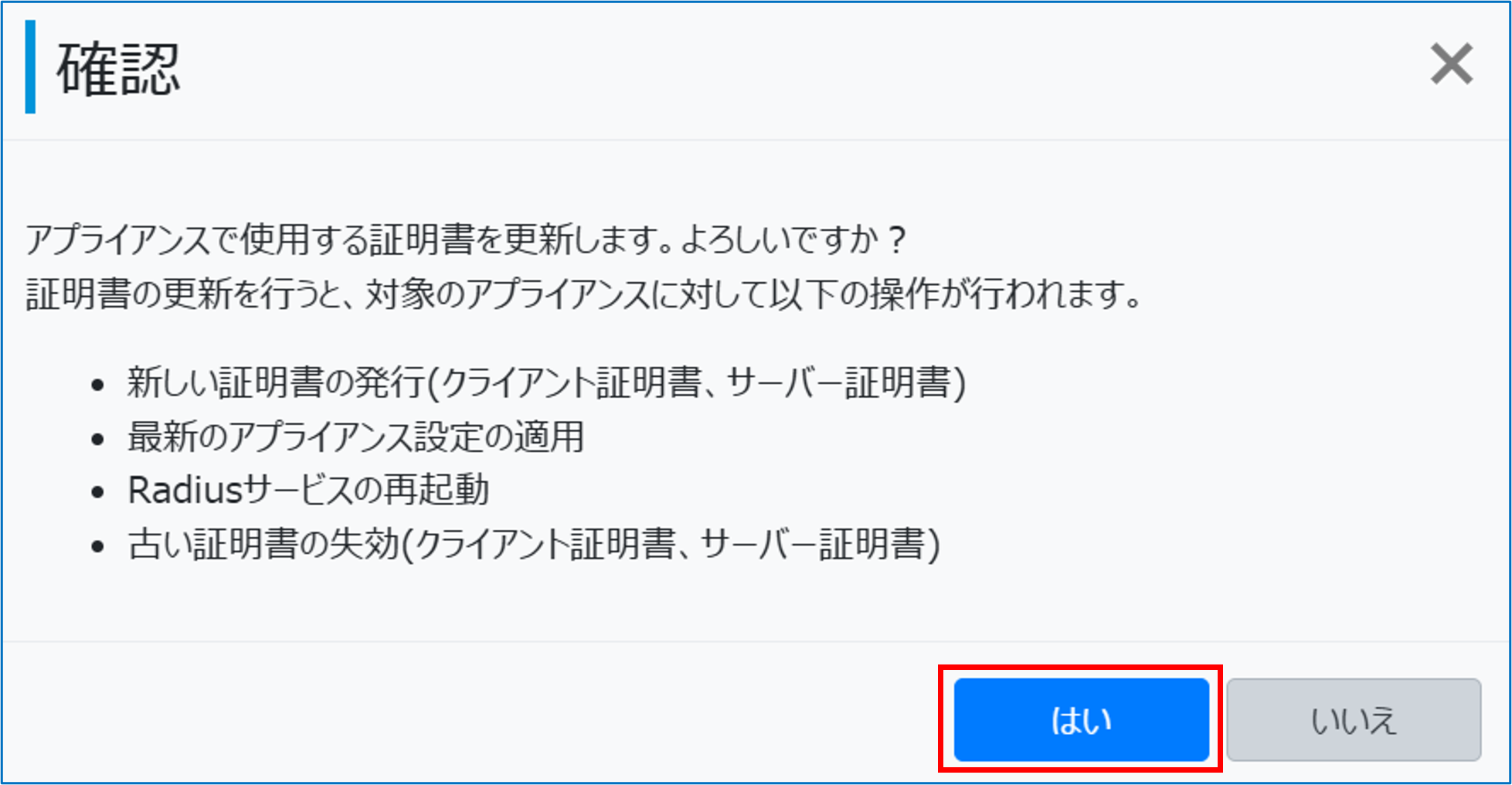
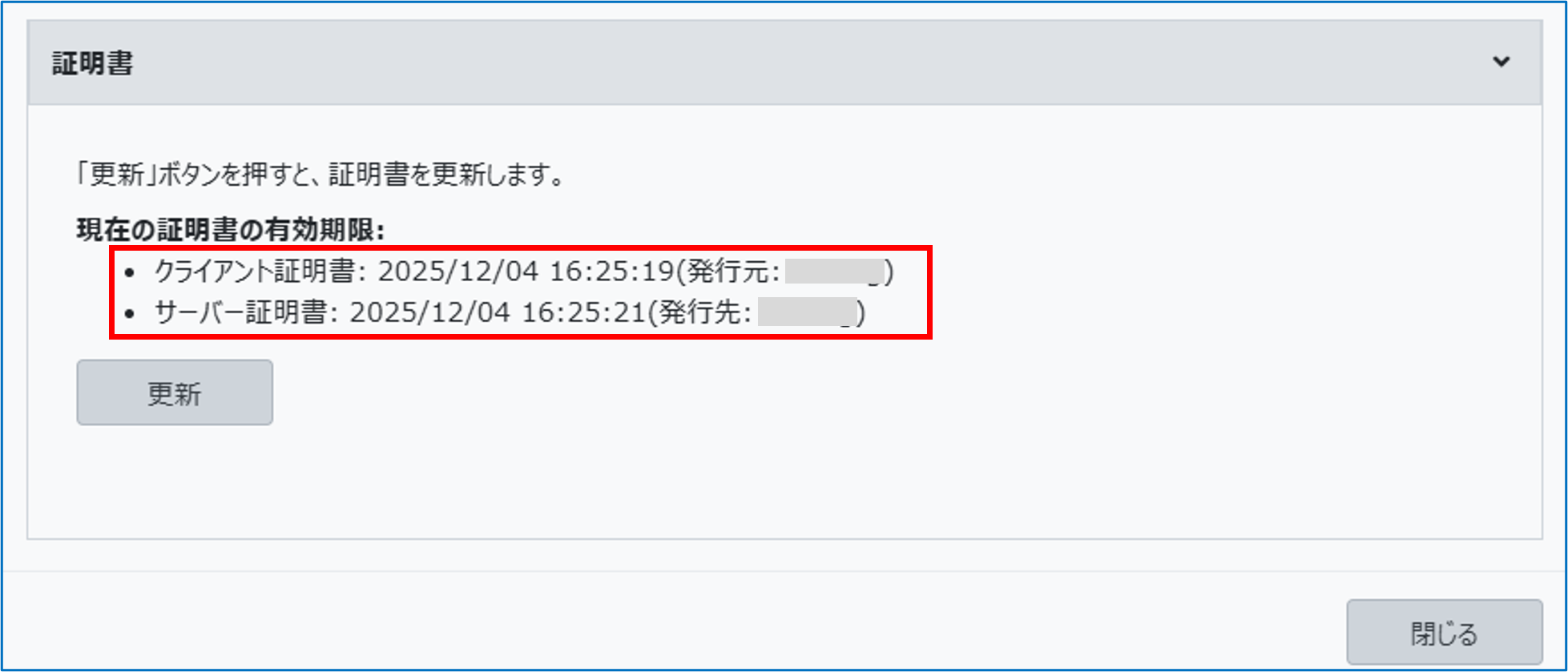
アプライアンスに対して実行される処理が完了すると、証明書の有効期限表示が更新されます。
-