
証明書をダウンロード・インストール
Active DirectoryとOneGateを連携するため、CA証明書とActive Directoryと連携するための証明書をダウンロードし、ADConnector用のWindowsサーバーにインストールします。
ポイント
Active Directoryと連携するための証明書のダウンロードとインストールには、パスフレーズを使用します。
証明書をダウンロードする
CA 証明書とADConnector用の証明書をダウンロードします。
-
-
OneGate管理メニューの[AD設定]>[AD連携設定]をクリックし、[連携クライアント用証明書の作成]タブをクリックする
-
-
-
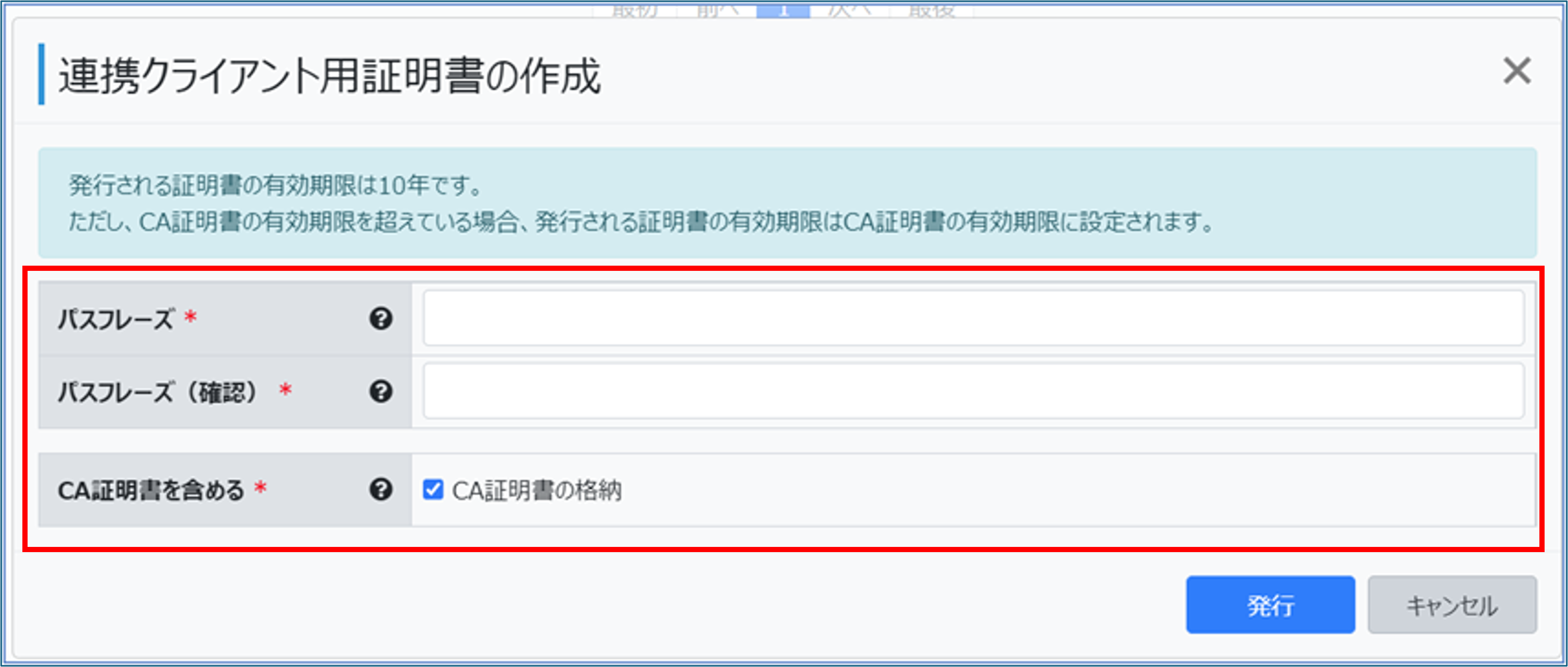
証明書ファイル(pkcs#12 ファイル)に設定するパスフレーズを「パスフレーズ」、「パスフレーズ(確認)」に入力し、メモ帳にコピーなどして控える
-
-
-
[発行]をクリックする
-

「ADConnector.p12」ファイルがダウンロードされます。
-

証明書をインストールする
インポートウィザードを利用して、ADConnector用のWindowsサーバーに証明書をインストールします。
-
-
ADConnector用のWindowsサーバーに管理者としてサインインし、「ADConnector.p12」ファイルを任意の場所に格納する
-
-
-
-
「ADConnector.p12」ファイルをダブルクリックする
-
-
-
-
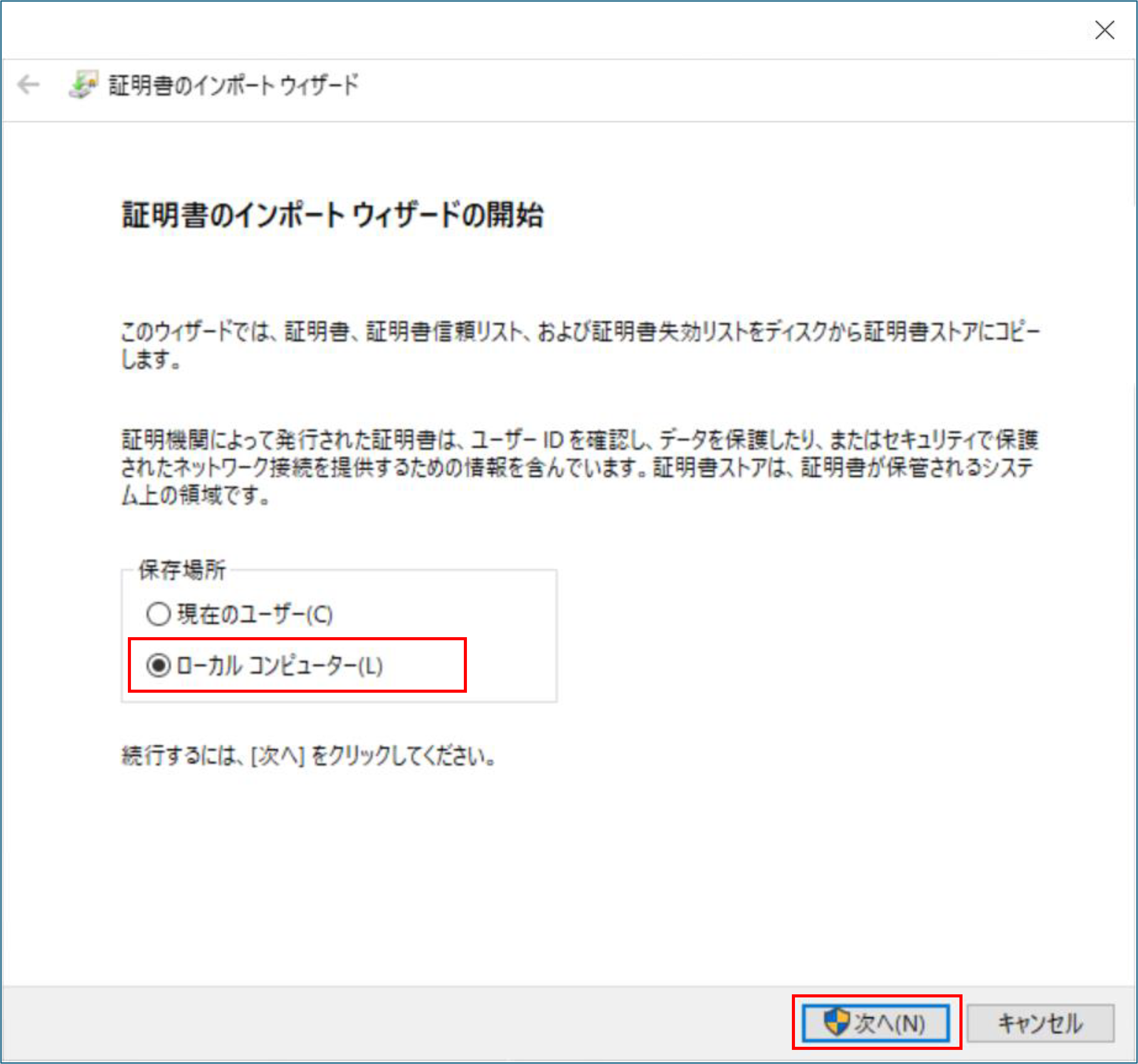
「保存場所」で「ローカル コンピューター」を選択し、[次へ]をクリックする
-
-
-
-
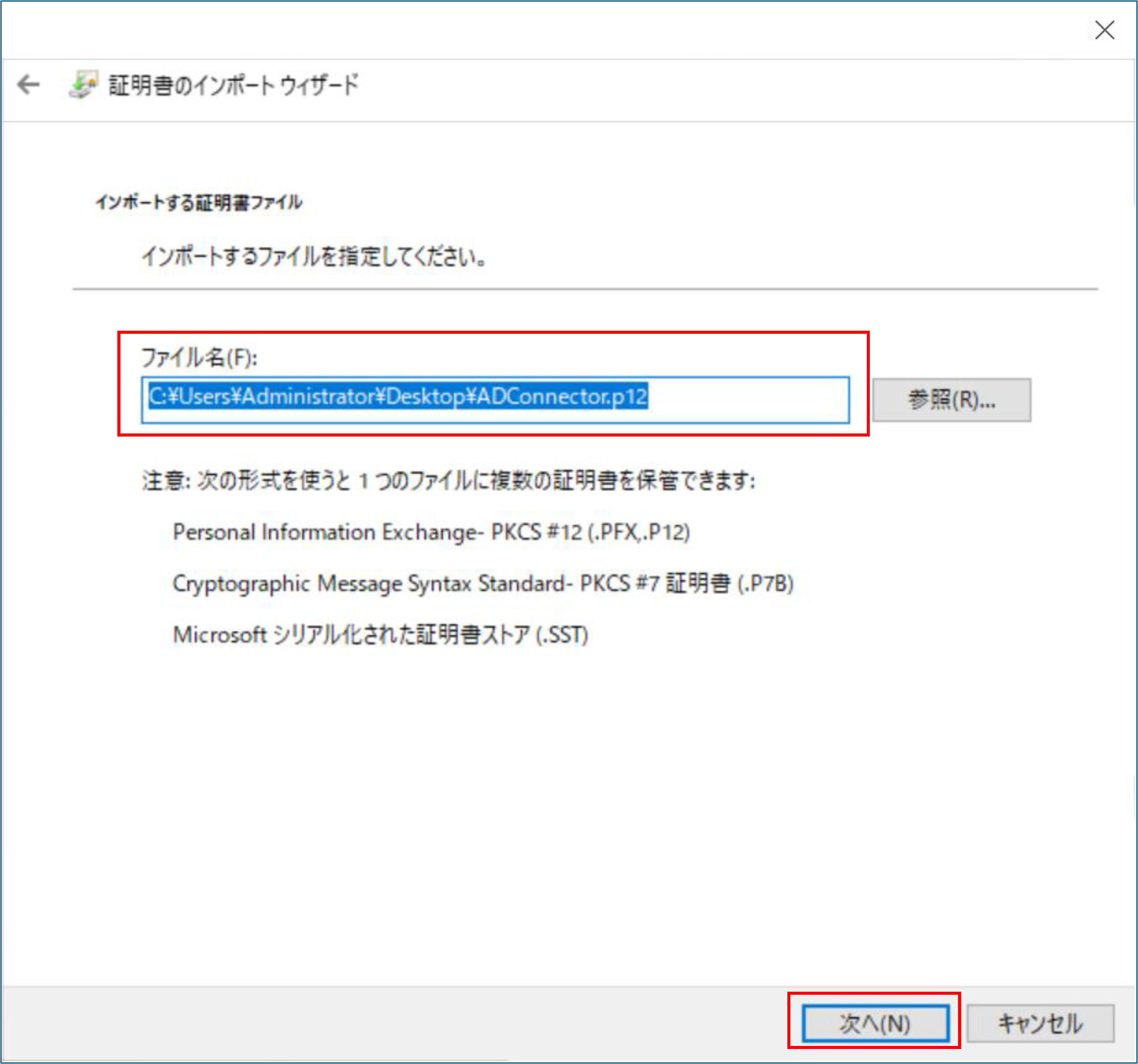
指定した「ADConnector.p12」 ファイルが表示されていることを確認し、[次へ]をクリックする
-
-
-
-
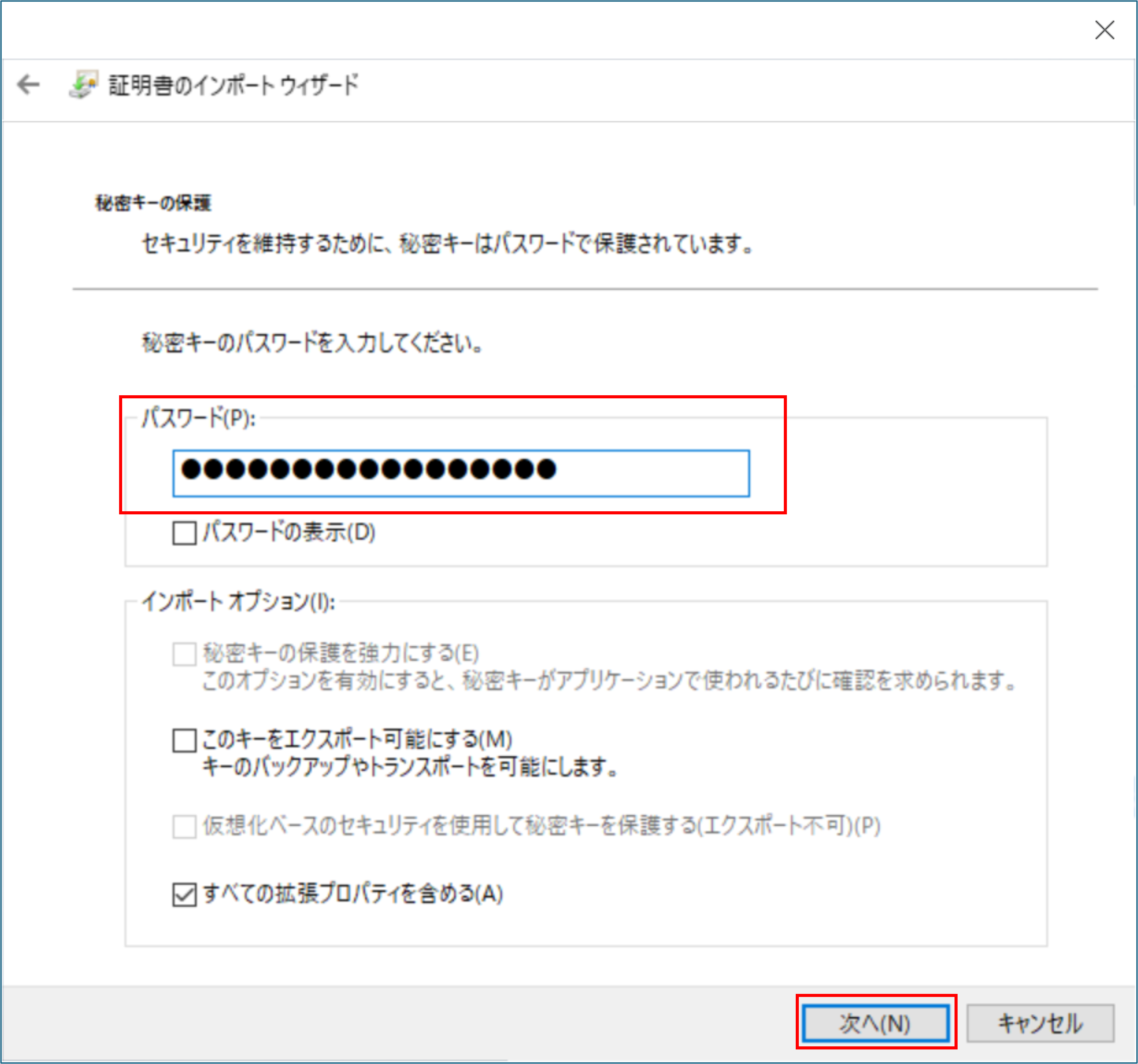
ダウンロード時に指定したパスフレーズを入力し、[次へ]をクリックする
-
-
-
-
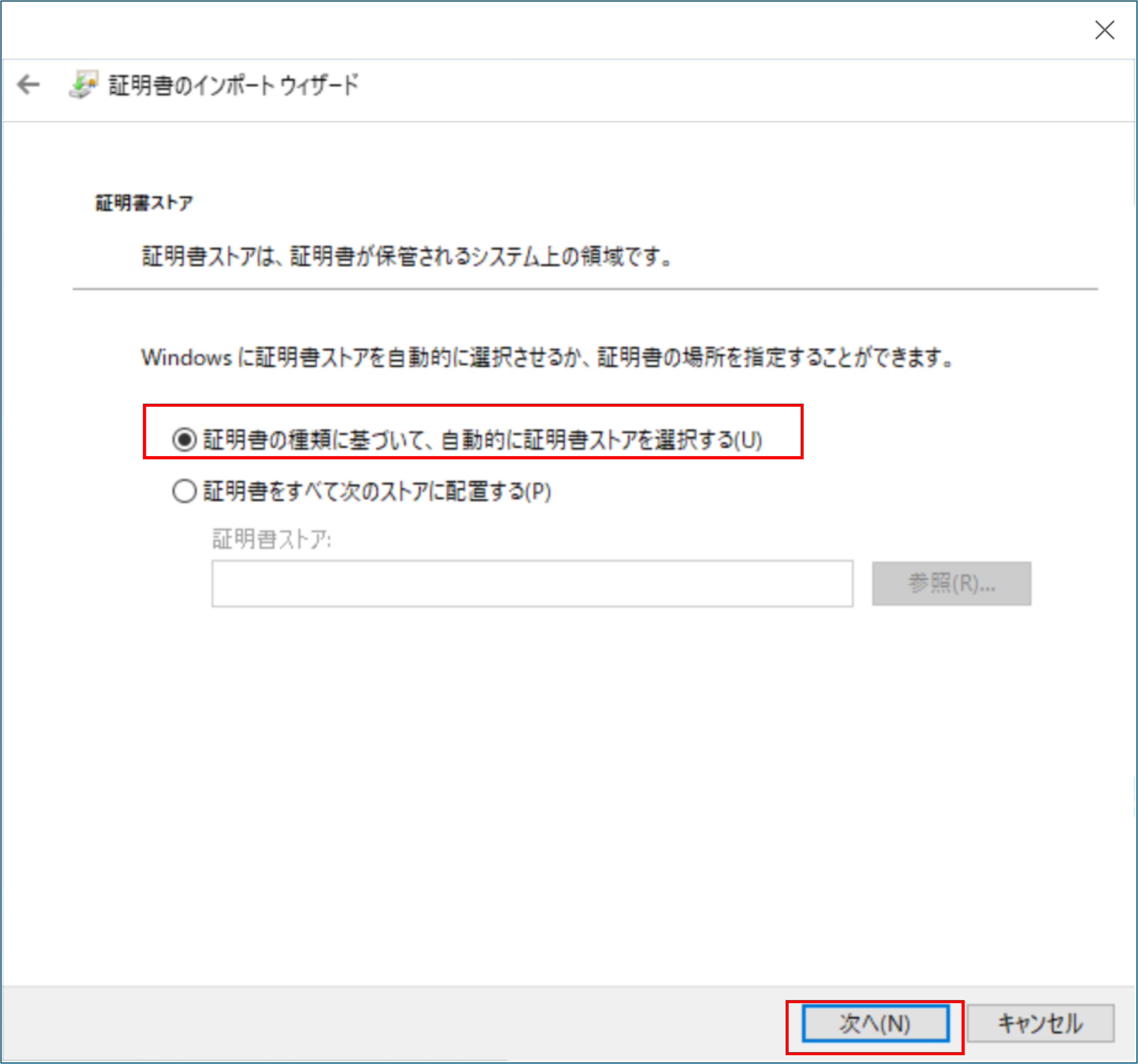
証明書ストアで「証明書の種類に基づいて、自動的に証明書ストアを選択する」が選択されていることを確認し、[次へ]をクリックする
-
-
-
-
表示された内容を確認し、[完了]をクリックする
-
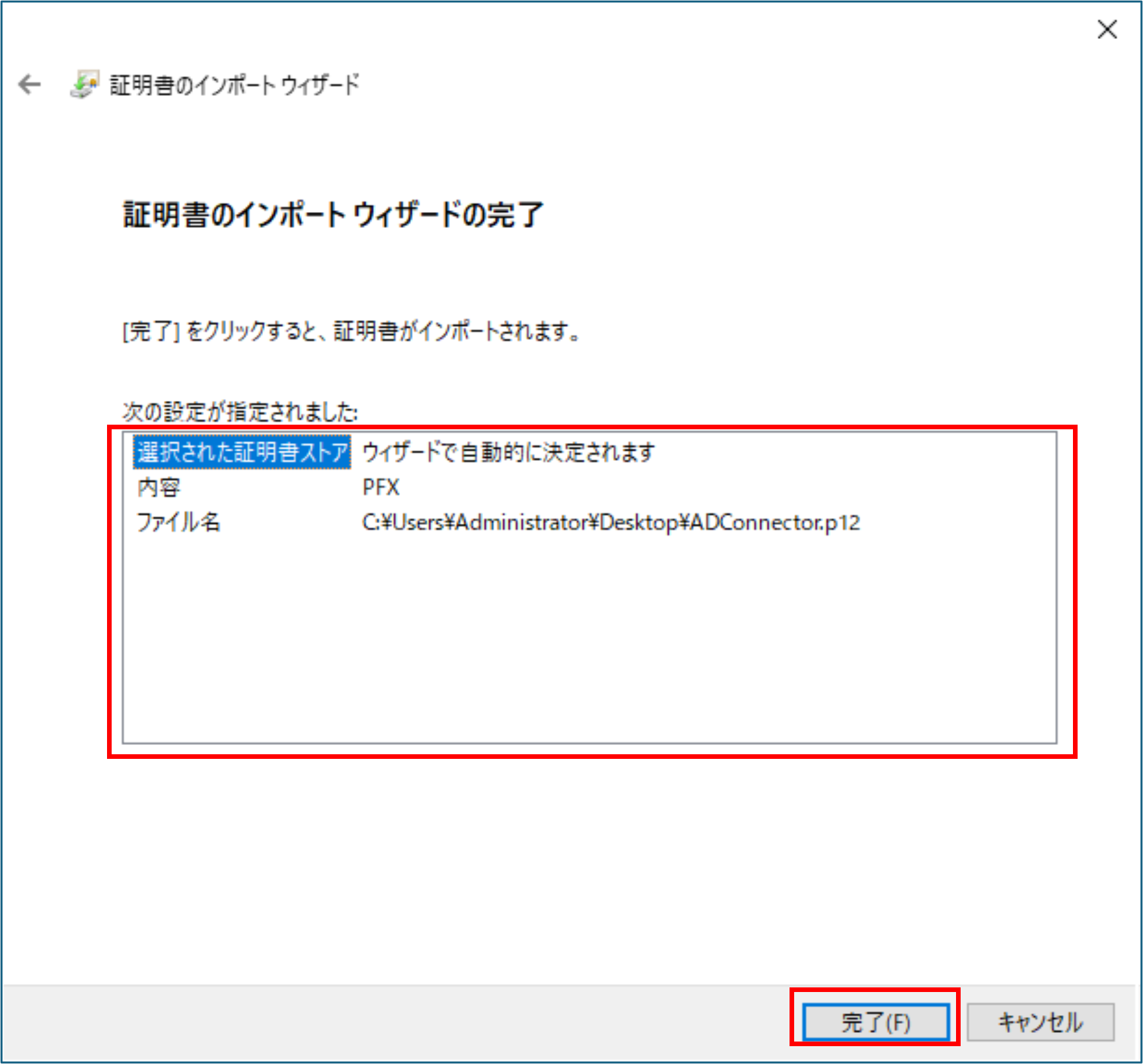
CA 証明書のインストールの確認画面が表示されるので、[はい]をクリックしてください。
-
-
-
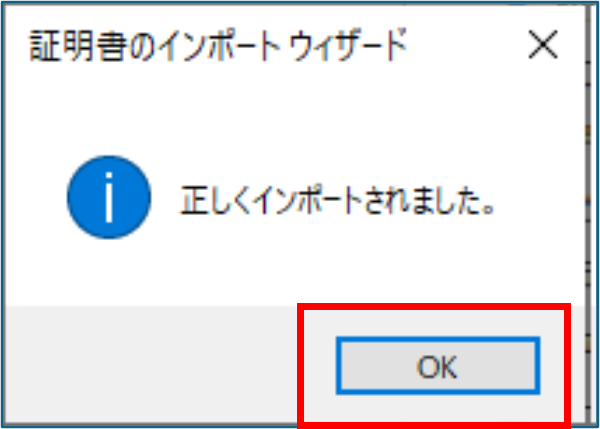
証明書のインポートに成功したことを確認し、[OK]をクリックする
-
-
