
登録
フォームに必要事項を入力し、利用者情報をOneGateに直接登録します。
-
-
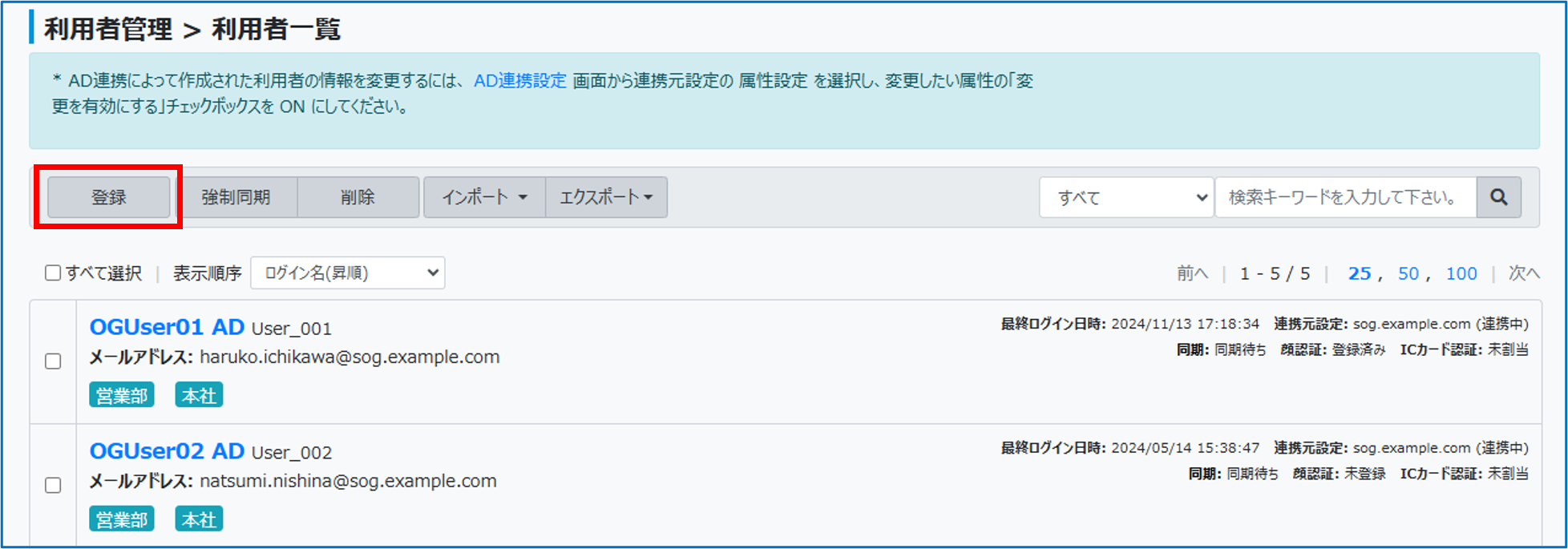
「利用者一覧」画面左上の[登録]をクリックする
-
-
-
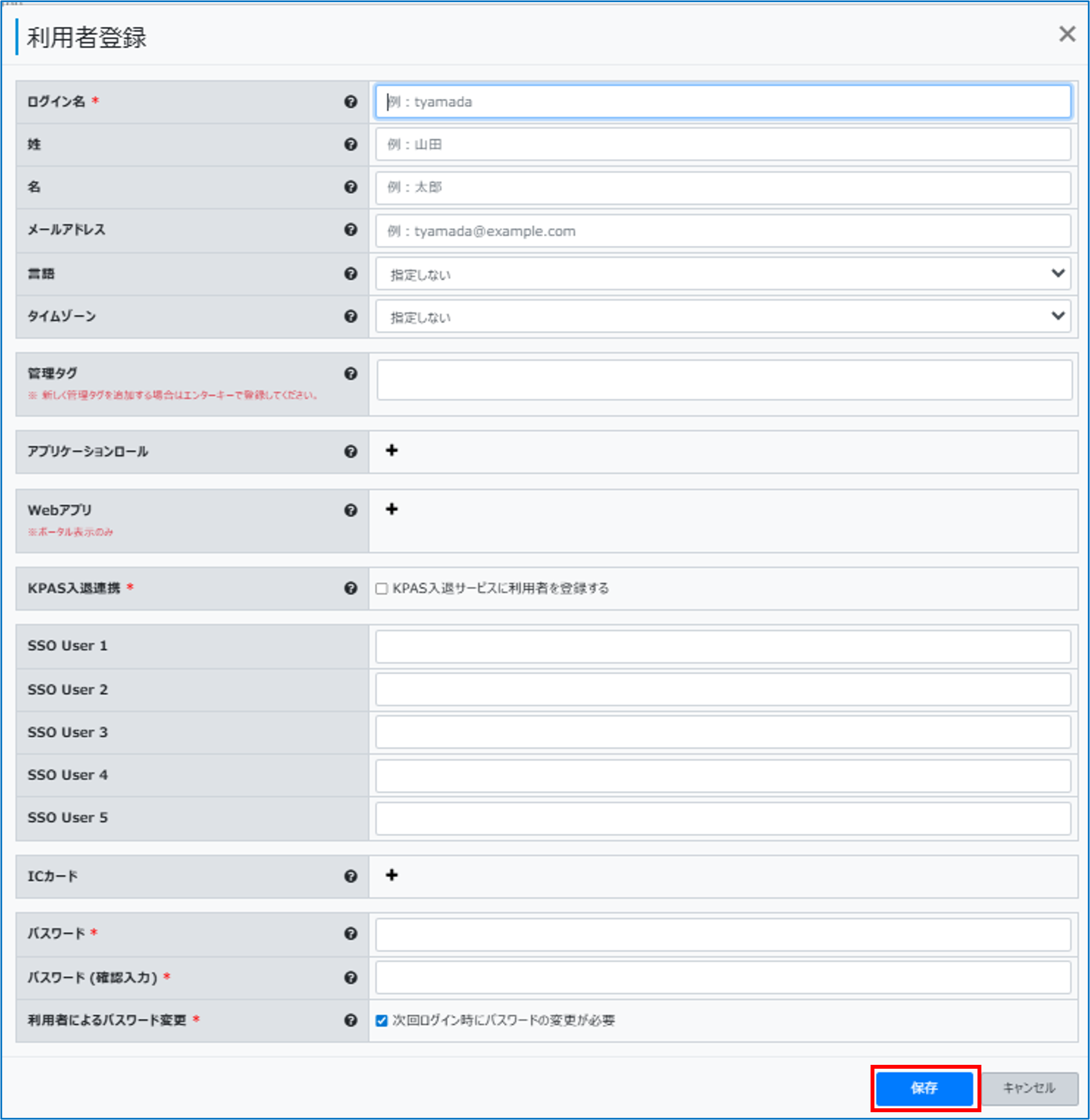
必要な項目を設定し、[保存]をクリックする
-
標準属性
「ログイン名」、「姓」、「名」、「メールアドレス」を指定します。
ログイン名はOneGateへのログイン時に使用します。姓/名は画面上の表示、メールアドレスは招待コードの通知時など、OneGateからのメール通知に使用されます。
|
ログイン名<必須> |
利用者がOneGateにログインする際に使用するログイン名を指定します。 ログイン名は、証明書を発行する際はCNに使用されます。 他の利用者とログイン名は重複できません。 |
|---|---|
|
姓 |
利用者の姓を指定します。 |
|
名 |
利用者の名を指定します。 |
|
メールアドレス |
利用者のメールアドレスを指定します。 |
|
言語 |
利用者ポータルや利用者に送信されるメールの文章に適用される言語を指定します。
|
|
タイムゾーン |
利用者ポータルや利用者に送信されるメールの文章で日時を表記する際に適用されるタイムゾーンを指定します。
|
管理タグ
利用者に管理タグを割り当てます。
既存のタグを割り当てる場合は一覧から選択し、新規のタグを割り当てる場合は、[管理タグ]の入力欄で[Enter]キーを押してタグを直接入力します。
文字数: 最大64文字
登録件数: 最大10件

アプリケーションロール
OneGateでは、利用者に対して使用できるサービスおよび機能をアプリケーションロールとして割り当てます。割り当てられているアプリケーションロールは一覧で表示されます。
OneGateのアプリケーションロールには、OneGate固有の「PasswordManager」ロールと、SSOのみ対応のクラウドサービス用のロール、ユーザー同期対応のクラウドサービス用のロールがあります。
PasswordManagerロールは、PasswordManager機能を使用する際に必要です。
SSOのみ対応のクラウドサービス用ロールには、[クラウド設定]>[サービス連携設定]で連携設定したサービスに関する属性のみ設定できます。
ユーザー同期対応クラウドサービス用ロールは、AD連携利用者にのみ割り当てられます。Active DirectoryまたはMicrosoft Entra ID側で各サービスに対応したグループを作成し、対象ユーザーをメンバー登録します。
注意
アプリケーションロールを割り当てられていない利用者は、そのサービス/機能は使用できません。
参照
-
-
[+]をクリックする
-

-
-
-
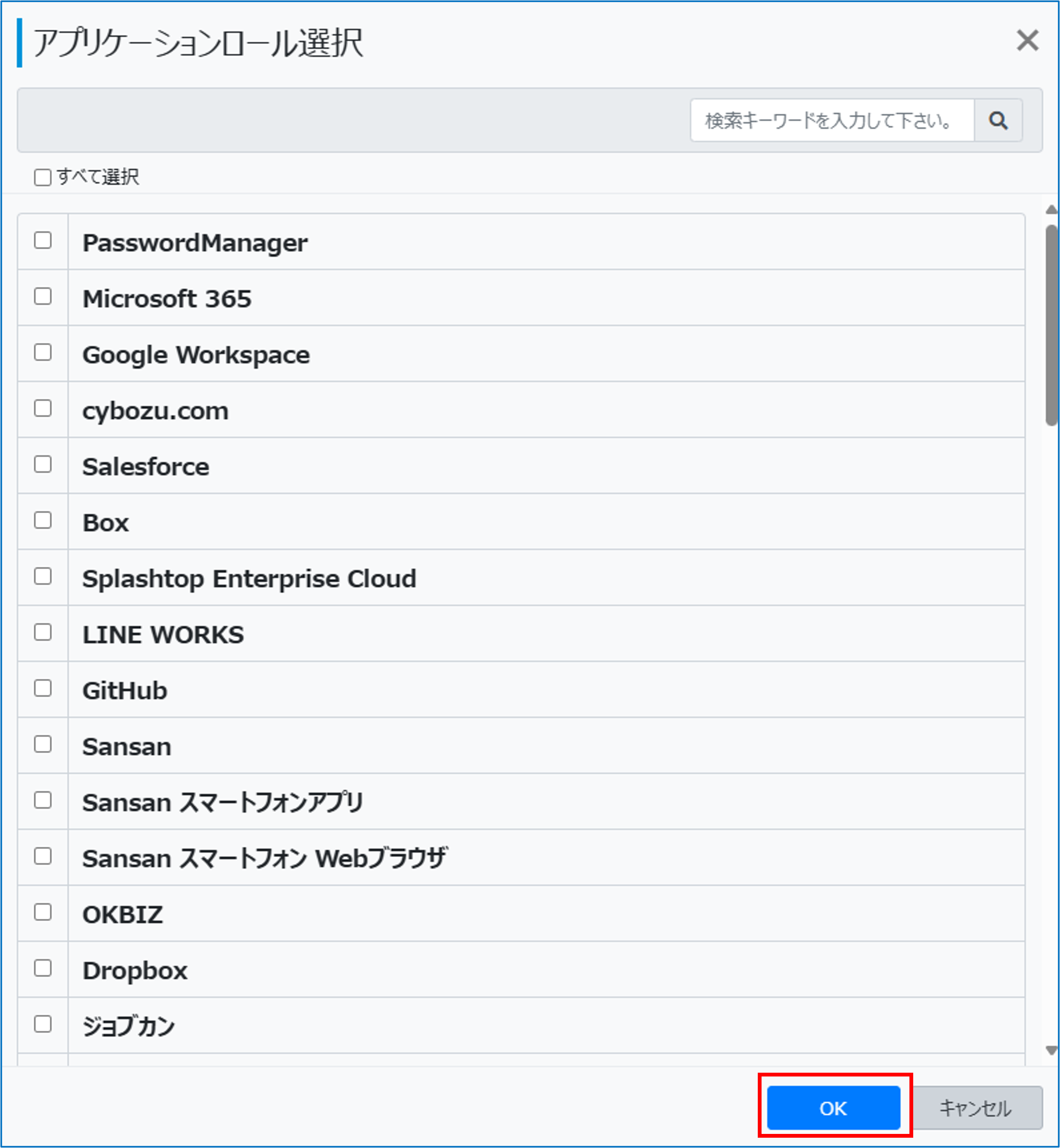
対象のアプリケーションロールをチェックし、[OK]をクリックする
-
-
Webアプリ
利用者ポータルに表示するWebアプリを設定します。
設定可能なWebアプリは、[クラウド設定]>[PasswordManager設定]>[Webアプリ]に登録されているWebアプリのみです。
-
-
[+]をクリックする
-

-
-
-
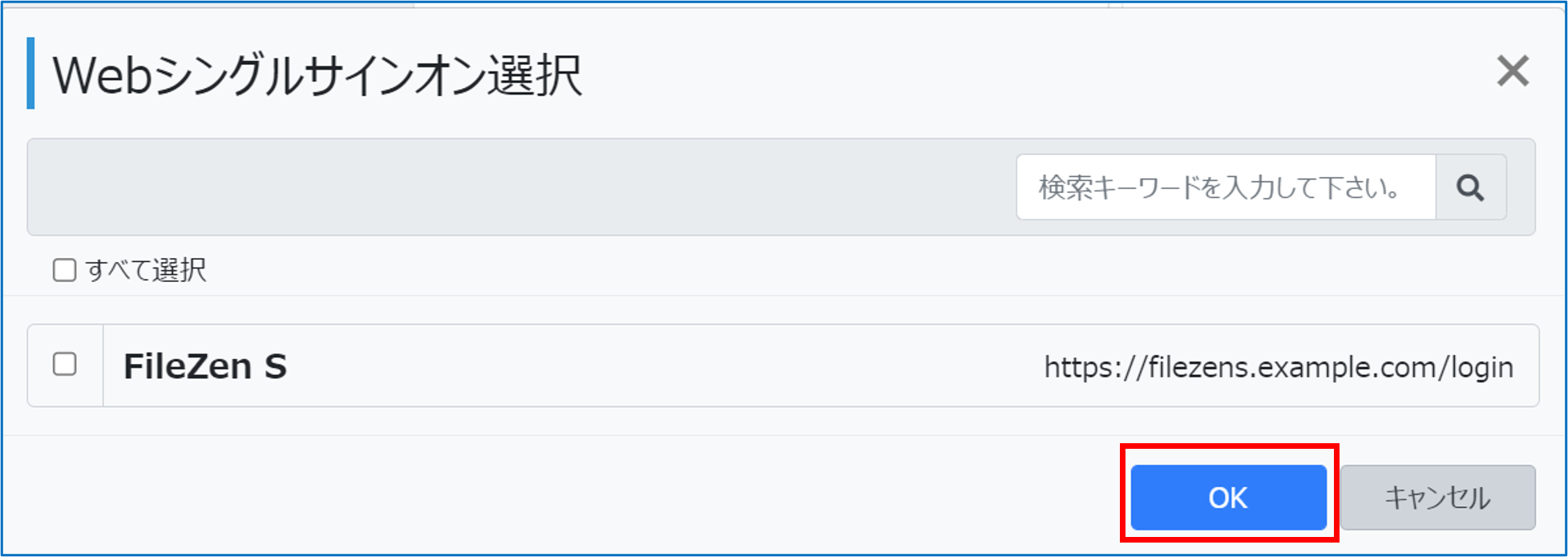
対象のWebアプリケーションをチェックし、[OK]をクリックする
-
-
KPAS入退連携
KPAS入退連携テナントへの利用者の登録を設定します。
チェックすると、KPAS入退サービスに利用者が登録されます。
デフォルト:チェックなし

アカウント属性およびサービス連携属性
必要に応じて、登録する利用者のアカウント属性およびサービス連携属性を設定します。
アカウント属性およびサービス連携属性には、「サービス連携設定」で連携設定されているサービスに関する属性のみ設定できます。
ユーザー同期対応クラウドサービスとSSOのみ対応のクラウドサービスで設定が異なり、さらに、表示項目は、連携設定されているサービスおよび連携設定により異なります。
サービス連携属性には、Microsoft 365など、ユーザー同期対応のクラウドサービスのみ設定できます。
参照
サービス連携設定については以下をご覧ください。
-
-
対象のアカウント属性またはサービス連携属性に必要な情報を入力する
-
例:Microsoft 365が連携設定され、「ユーザー同期とSSO先として利用する」が設定されている場合
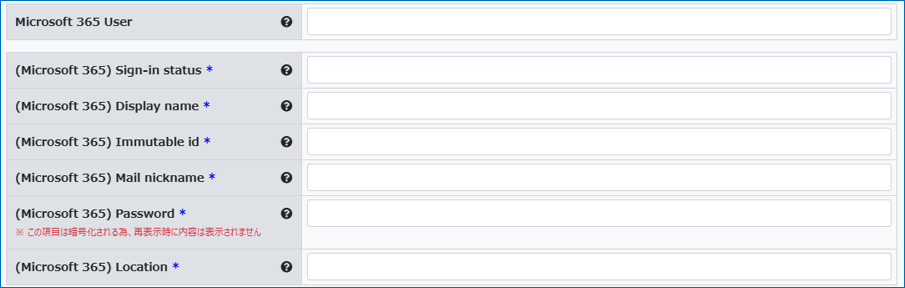
例:Microsoft 365が連携設定され、「SSO先として利用する」が設定されている場合

-
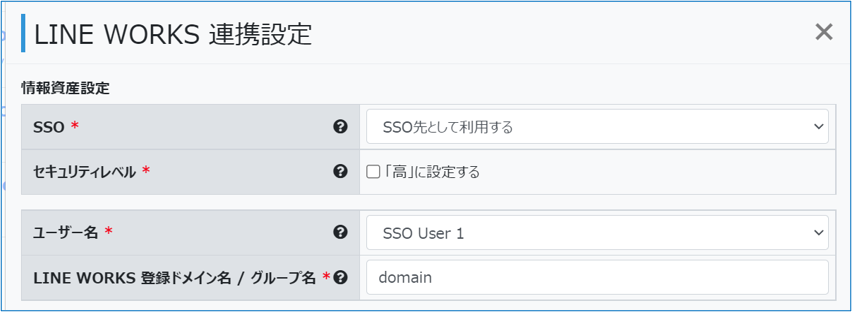
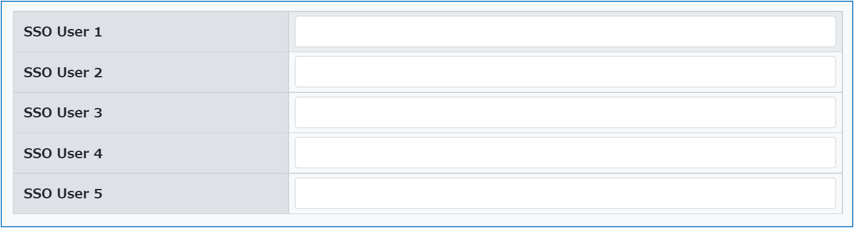
SSOアカウント属性
必要に応じて、登録する利用者のSSOアカウント属性情報を設定します。
ポイント
OneGateに登録済みのSSOのみ対応のクラウドサービス、および「サービス連携設定」で追加したクラウドサービスの「ユーザー名」として利用する値を「SSO連携属性」のいずれかに設定しておいてください。
-
-
SSOアカウント属性の対象のユーザーに必要な情報を入力する
-
-
ICカード
利用者にICカードを割り当てます。利用者1名に対して、最大3つのICカードを割り当てることができます。
-
-
「ICカード」にICカード番号を入力する
-

-
参照
登録済みのICカード番号のみ割り当てられます。ICカードの登録については、以下をご覧ください。
パスワード
OneGateに直接登録する利用者のパスワードを設定します。
パスワードの要件には、[システム設定]>[パスワードポリシー設定]の設定内容が反映されます。
参照
パスワードポリシーの設定については、以下をご覧ください。
-
-
「パスワード」、「パスワード(確認入力)」にパスワードを入力する
-

ポイント
利用者の次回ログイン時に「パスワード変更」画面を表示させるときは
「次回ログイン時にパスワードの変更が必要」をチェックします。
-