
Salesforce
Salesforce連携のシングルサインオンを有効にします。
Salesforce連携でシングルサインオンを行う場合は以下の設定が必要です。
注意
-
試用版は連携できません。
-
Sandboxの場合、OneGate管理ページのサービス連携設定としてあらかじめ用意されている「Salesforce」からは連携できません。[クラウド設定]>[サービス連携設定]の[登録]から連携設定を行ってください。
なお、SandboxではSSO機能のみ利用できます。ユーザー同期(プロビジョニング機能)は利用できません。
OneGateでサービス登録を行う
OneGateでSalesforceとの連携設定を行います。
-
-
OneGate管理メニューの[クラウド設定]>[サービス連携設定]をクリックする
-
-
-
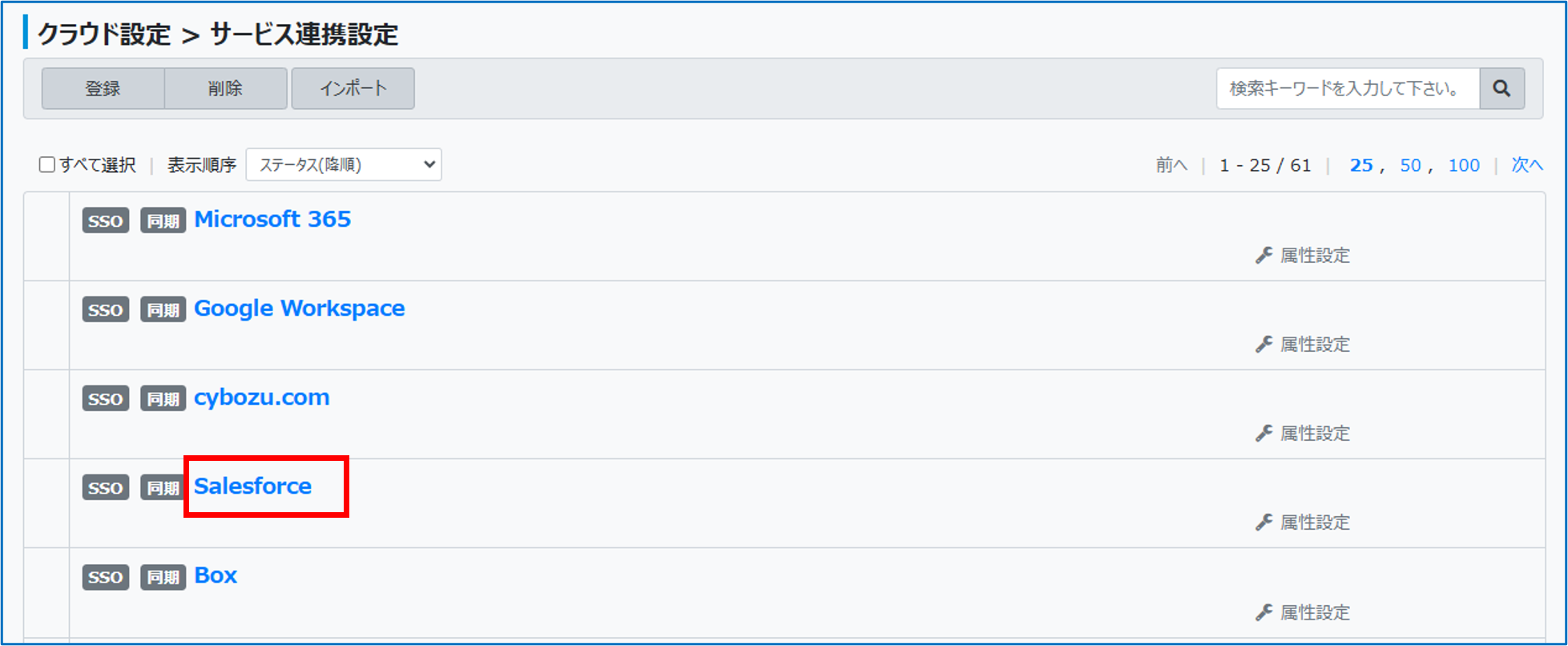
クラウドサービス一覧で[Salesforce]をクリックする
-
-
-
-
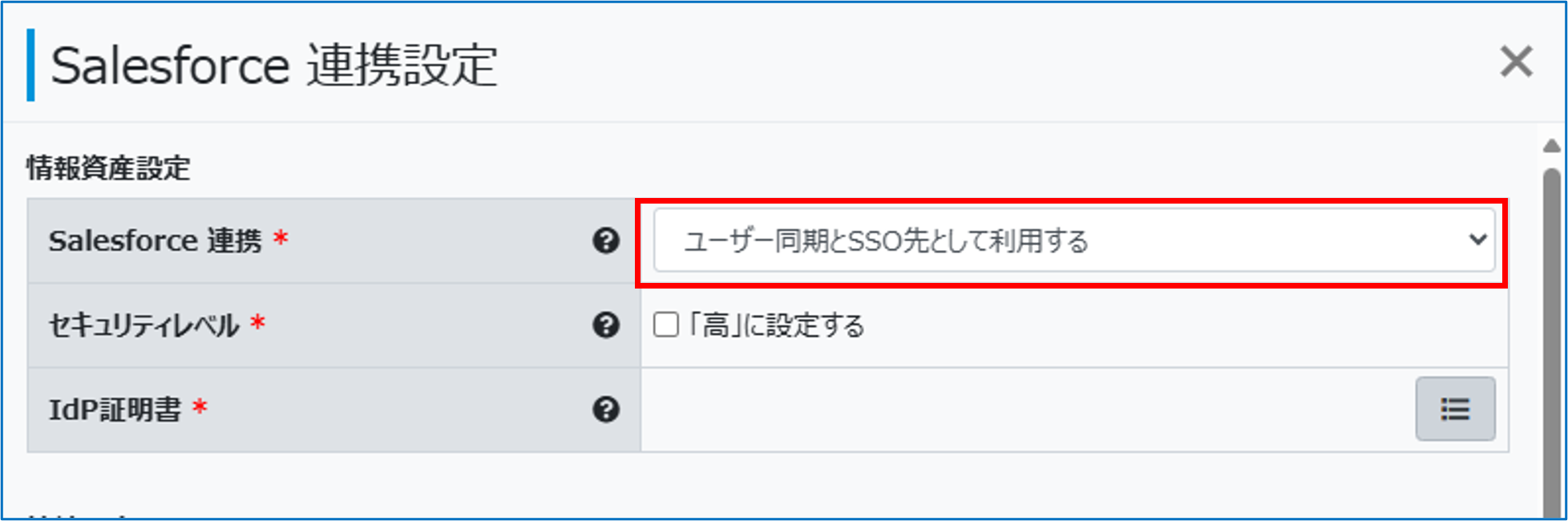
「情報資産設定」の「Salesforce連携」で「ユーザー同期とSSO先として利用する」または「SSO先として利用する」を選択する
-
-
-
-
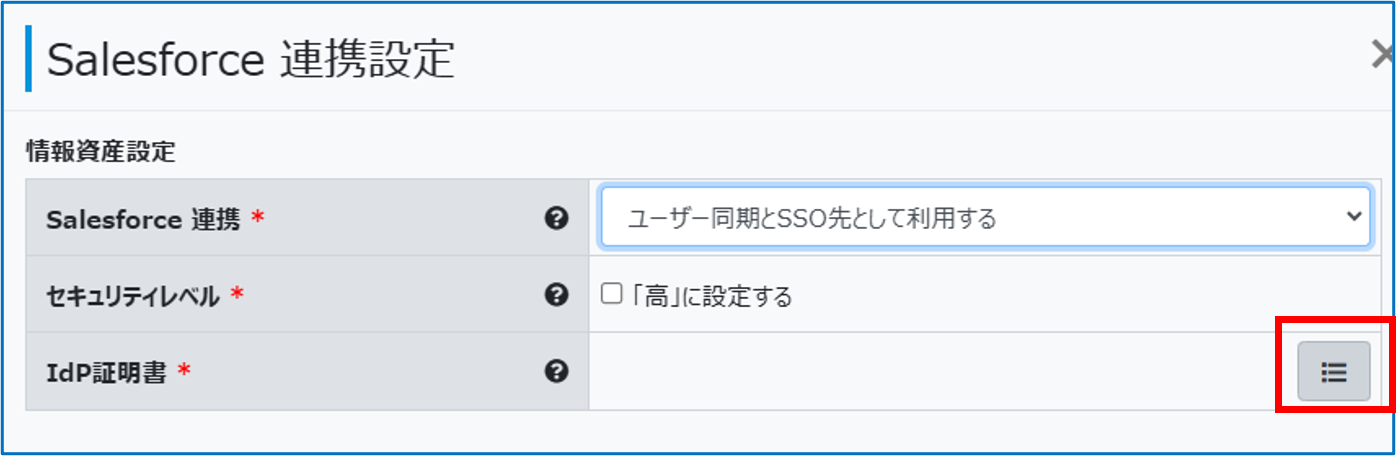
「IdP証明書」で[選択]アイコンをクリックし、有効期間内のIdP証明書を指定する
-
-
-
-
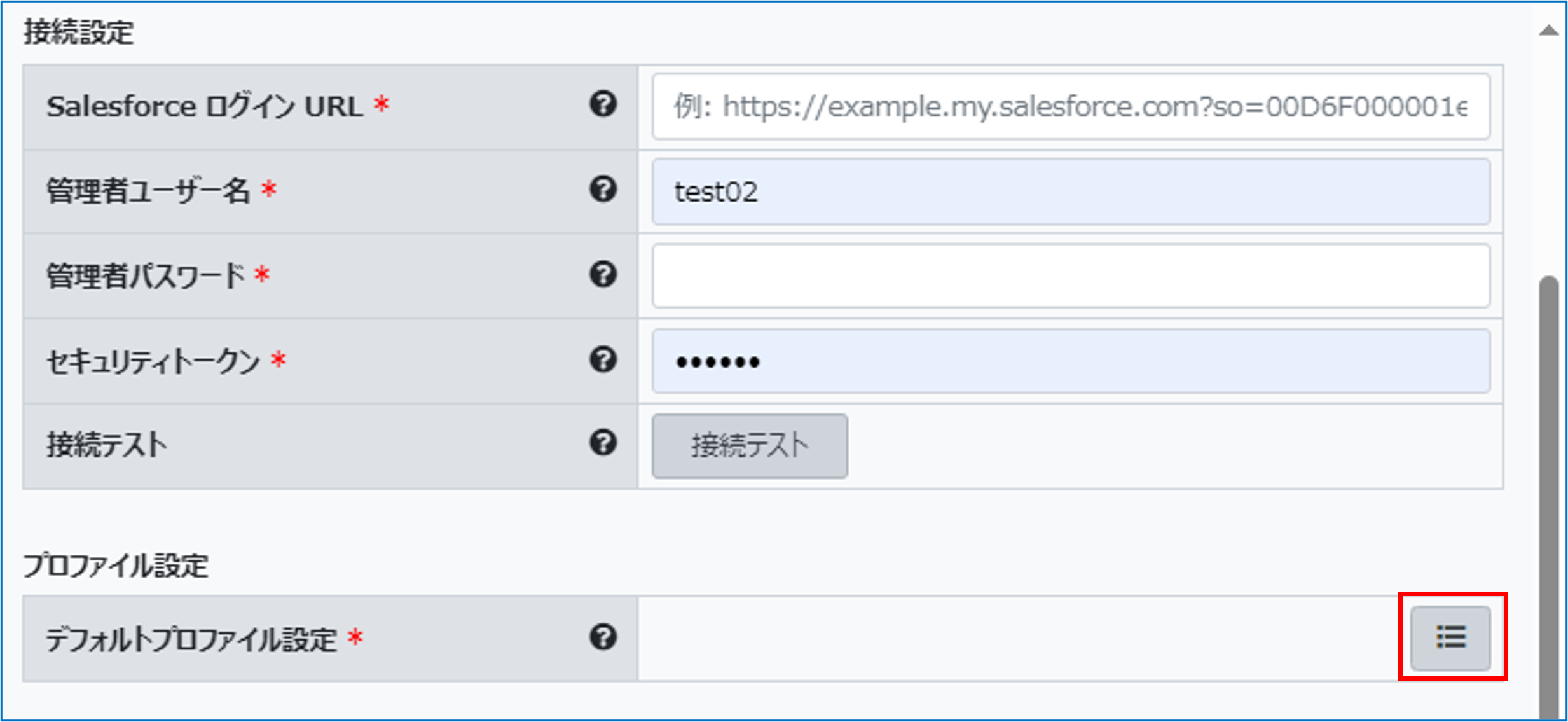
「接続設定」の以下の項目を設定し、[接続テスト]をクリックする
-
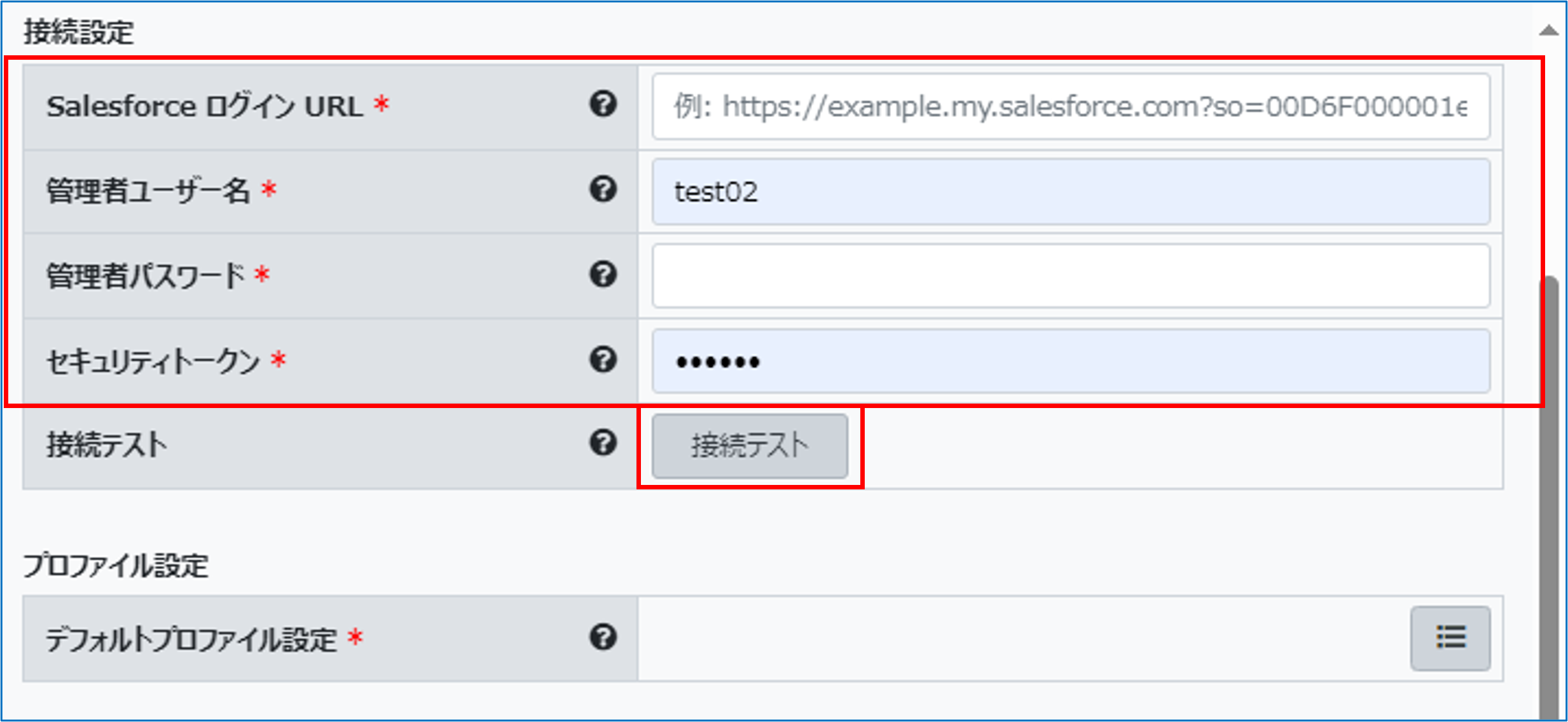
SalesforceログインURL<必須>
SalesforceのログインURLを入力します。
管理者ユーザー名 <必須>
管理者権限のユーザー名を入力します。
管理者パスワード <必須>
管理者権限のユーザーパスワードを入力します。
セキュリティトークン <必須>
Salesforceの事前設定で取得したセキュリティトークンを入力します。
[接続テスト]
接続設定を使用してSalesforceサービスに接続確認を行います。
接続テストに成功すると画面上部に以下のメッセージが表示され、Salesforceのプロファイルの選択が有効になります。

-
-
-
「デフォルトプロファイル設定」で選択画面表示アイコンをクリックする
-
-
-
-
Salesforceユーザーにデフォルトで割り当てるプロファイルを選択し、[OK]をクリックする
-
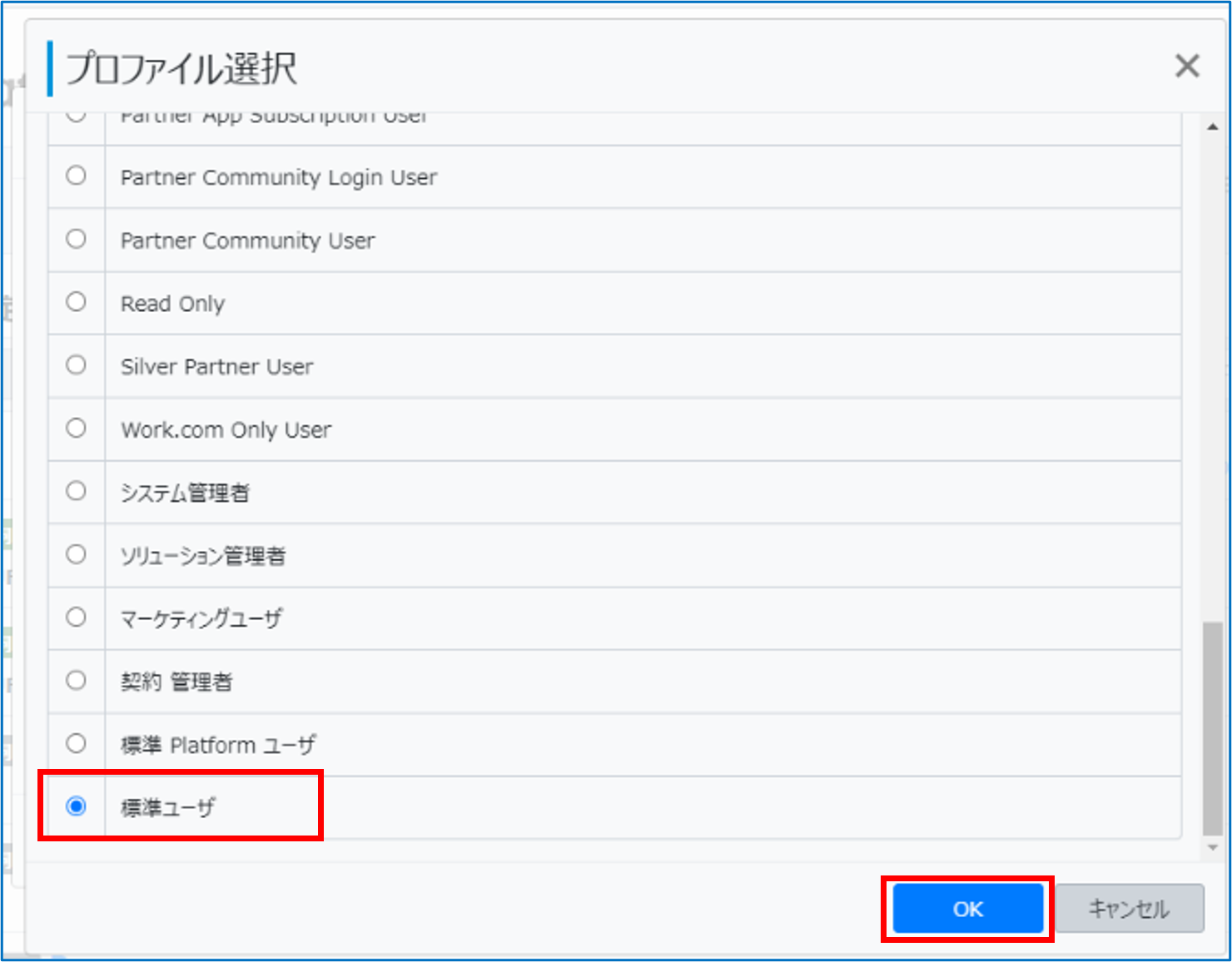
「Salesforce連携設定」画面に戻ります。
-
-
-
[保存]をクリックする
-

OneGate側のSalesforce連携が設定されます。
-
アプリケーションロールの割当・同期項目の登録を行う
アプリケーションロールの割当・同期項目の登録は、ユーザー種別(OneGate登録利用者/AD連携利用者)によって異なります。
OneGate登録利用者の場合
OneGateに直接登録した利用者に、Salesforceのアプリケーションロールを割り当て、同期項目を登録します。
-
-
OneGate管理メニューの[利用者管理]>[利用者一覧]をクリックする
-
-
-
-
対象の利用者をクリックする
-
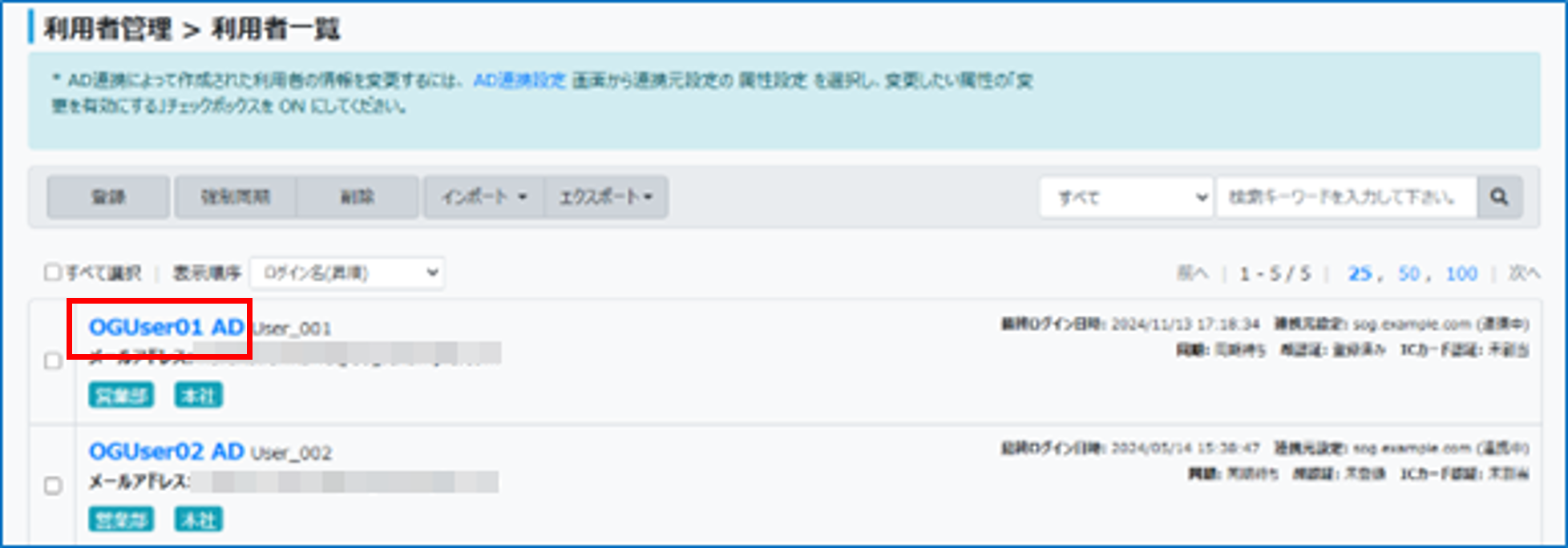
「利用者変更」画面が表示されます。
-
-
-
以下の項目を設定し、Salesforceの同期項目の登録、アプリケーションロールの割り当てを行う
-
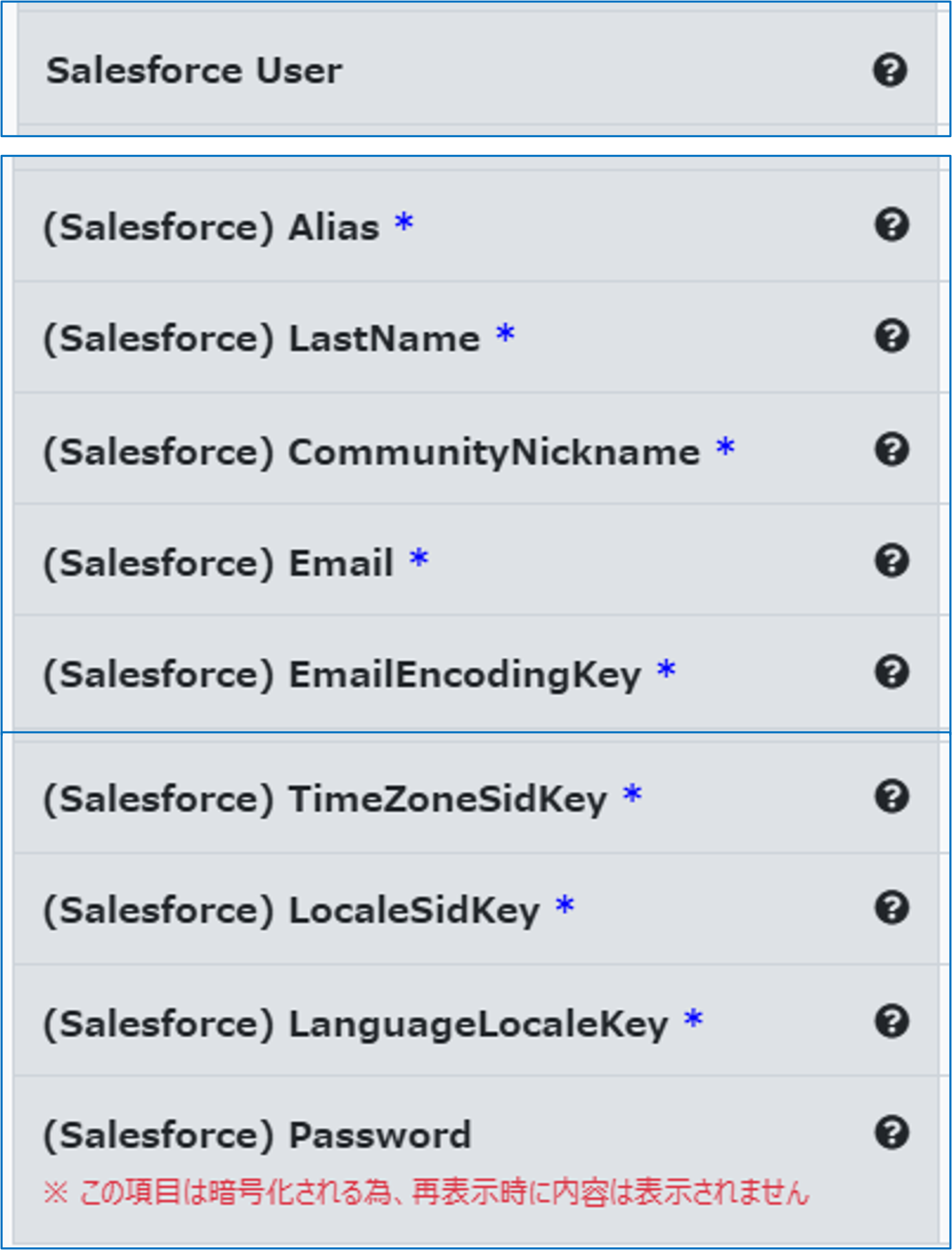
Salesforce User
Salesforce側のユーザー名を入力します。
(Salesforce) Alias
Salesforce側の「別名」を入力します。
(Salesforce) LastName
Salesforce側の「姓」を入力します。
(Salesforce) CommunityNickname
「cybozu.com」を選択します。
(Salesforce) Email
Salesforce側の「メール」のメールアドレスを入力します。
(Salesforce) EmailEncodingKey
メールの文字コードを入力します。
(例)UTF-8(Salesforce) TimeZoneSidKey
タイムゾーンを入力します。
(例) Asia/Tokyo
(Salesforce) LocaleSidKey
国コードを入力します。
(例) ja(Salesforce) LanguageLocaleKey
言語コードを入力します。
(例) ja(Salesforce) Password
Salesforce側ユーザーにセットするパスワードを入力します。
※SSOの有効化後は使用されない情報です。Salesforceへのユーザー同期時にのみ利用するパスワードとなります。
-
-
-
[保存]をクリックする
-

-
-
-
利用者の同期設定を行う
-
AD連携利用者の場合
AD連携/Entra ID連携の利用者の場合は、アプリケーションロールの割り当ておよび同期項目の登録は
Active DirectoryまたはEntra IDで行い、結果をOneGateで確認します。
-
-
Active DirectoryまたはEntra ID上の任意のOUにセキュリティグループ「SalesforceG」を作成し、AD連携利用者をメンバー登録する
-
参照
Active DirectoryまたはEntra ID上でセキュリティグループを作成し、ユーザーを追加する方法については以下を参照してください。
Salesforceのアプリケーションロールが割り当てられ、同期項目が登録されます。
アプリケーションロールの割り当ておよび同期項目の登録結果を確認します。
-
-
-
OneGate管理メニューの[AD設定]>[AD連携設定]をクリックする
-
-
-
-
対象のAD連携設定名をクリックする
-
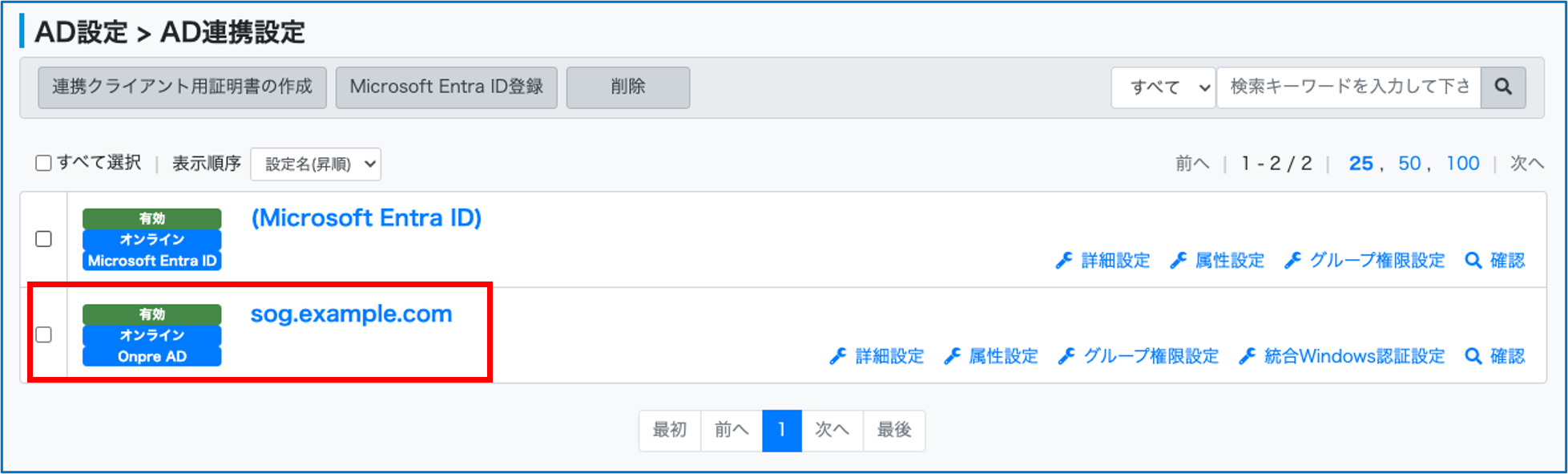
「AD連携設定変更」画面または「Microsoft Entra ID連携設定変更」画面が表示されます。
-
-
-
[標準クラウドサービス]の[Salesforce]に「SalesforceG」のグループ名が表示されていることを確認する
-

ポイント
セキュリティグループ名「SalesforceG」を変更するときは
「AD連携設定変更」画面または「Microsoft Entra ID連携設定変更」画面の[標準クラウドサービス]の[Salesforce]に変更後のグループ名を入力します。
-
-
-
「AD連携設定」画面に戻り、対象のAD連携設定の[属性設定]をクリックする
-
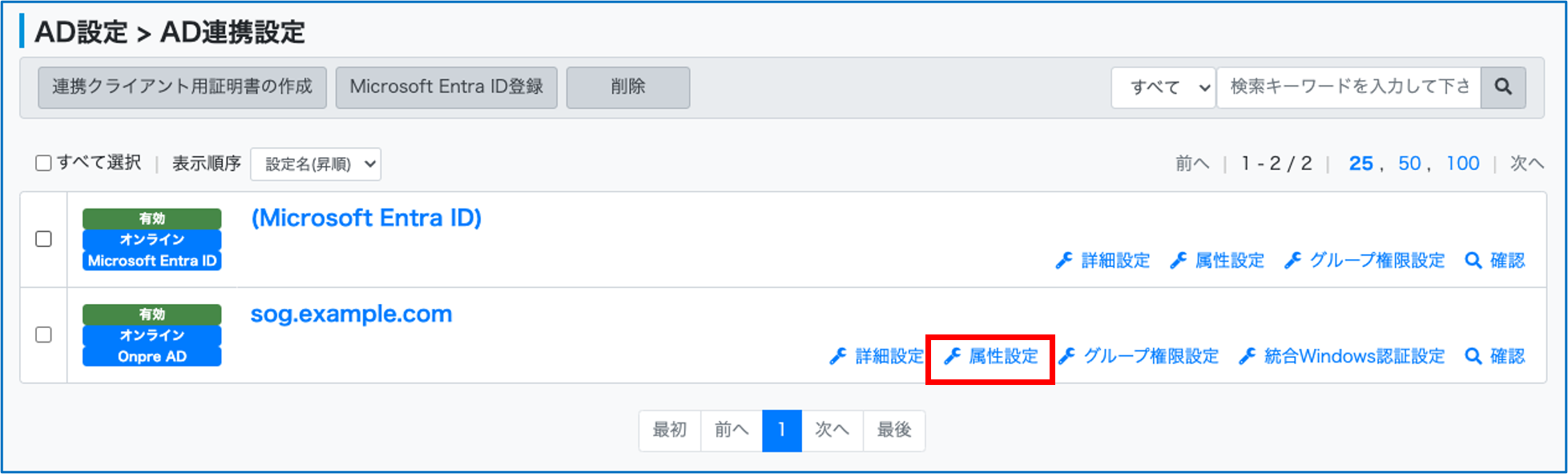
「AD連携属性設定」画面または「Microsoft Entra ID連携属性設定」画面が表示されます。
-
-
-
Salesforceの同期項目の登録結果を確認する
-
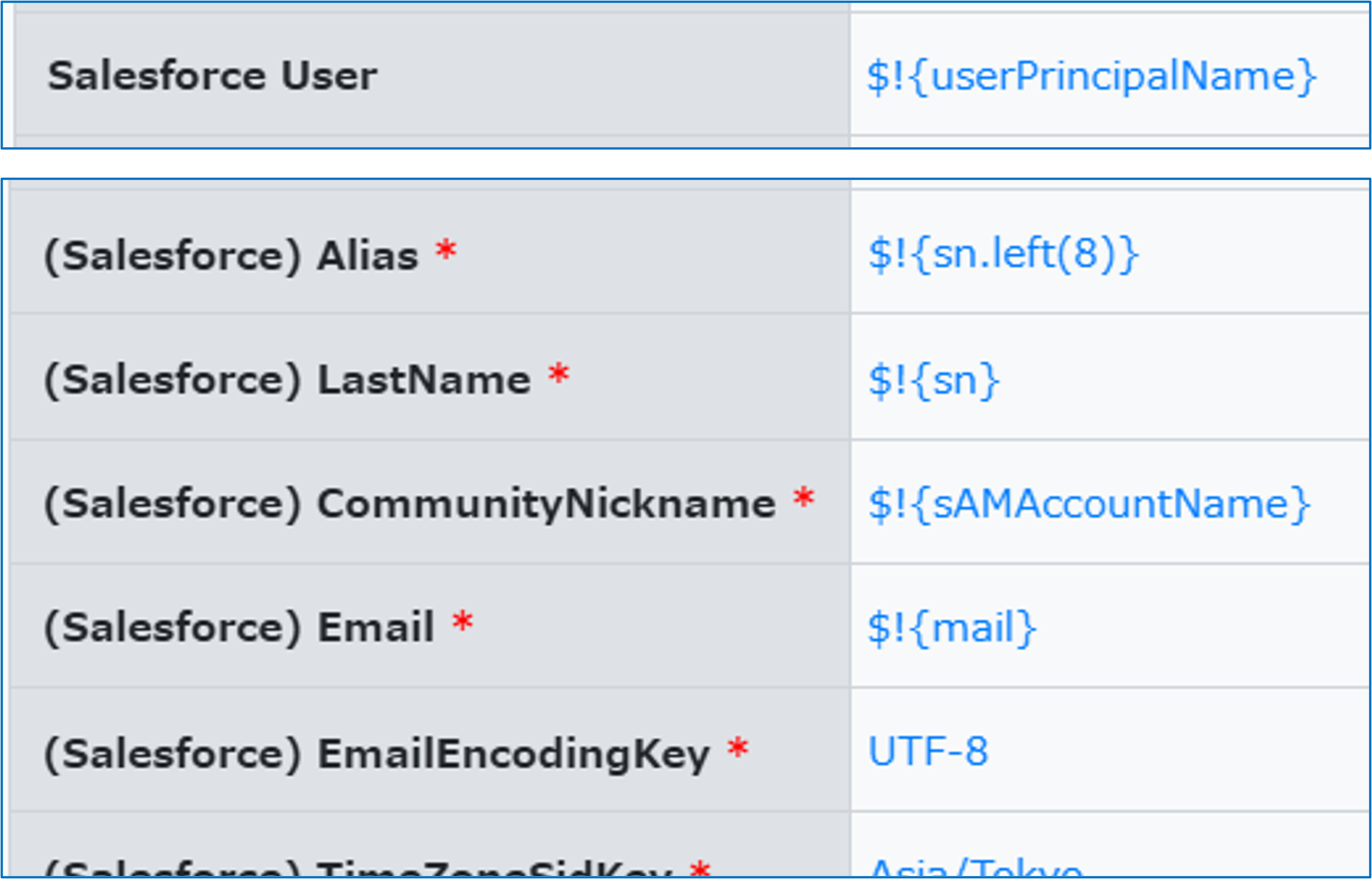
AD連携利用者とSalesforceユーザーの属性マッピングはデフォルトで設定されています。
ポイント
-
Salesforceの管理画面でSAMLを有効にする
Salesforceの管理画面でSAMLを有効にします。
-
-
Salesforce(https://<subdomain>.my.salesforce.com/)に管理者アカウントでログインする
-
-
-
-
画面右上の歯車アイコンから[設定]をクリックし、メニューから「ID」>「シングルサインオン設定」を選択して[編集]をクリックする
-
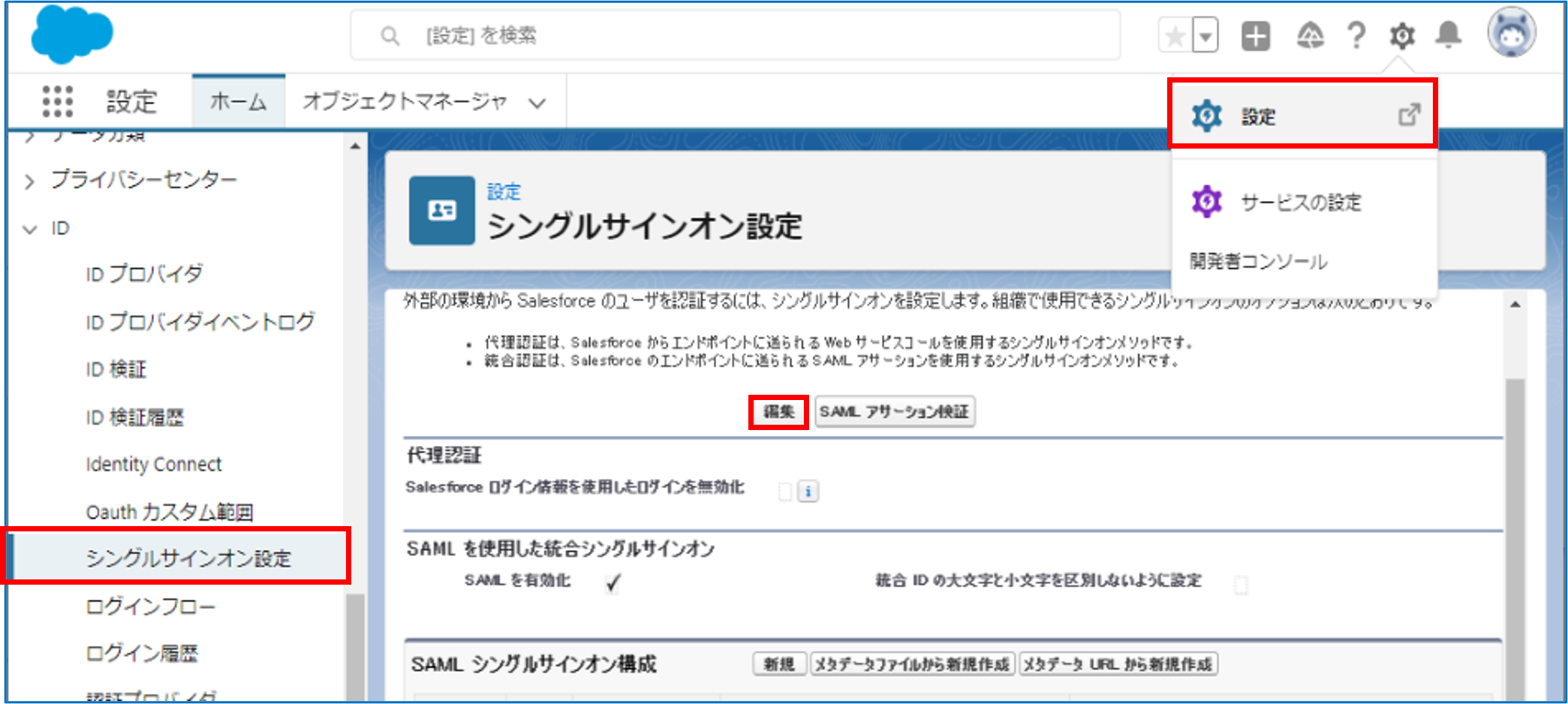
-
-
-
[SAMLを有効化]をチェックし、[保存]をクリックする
-
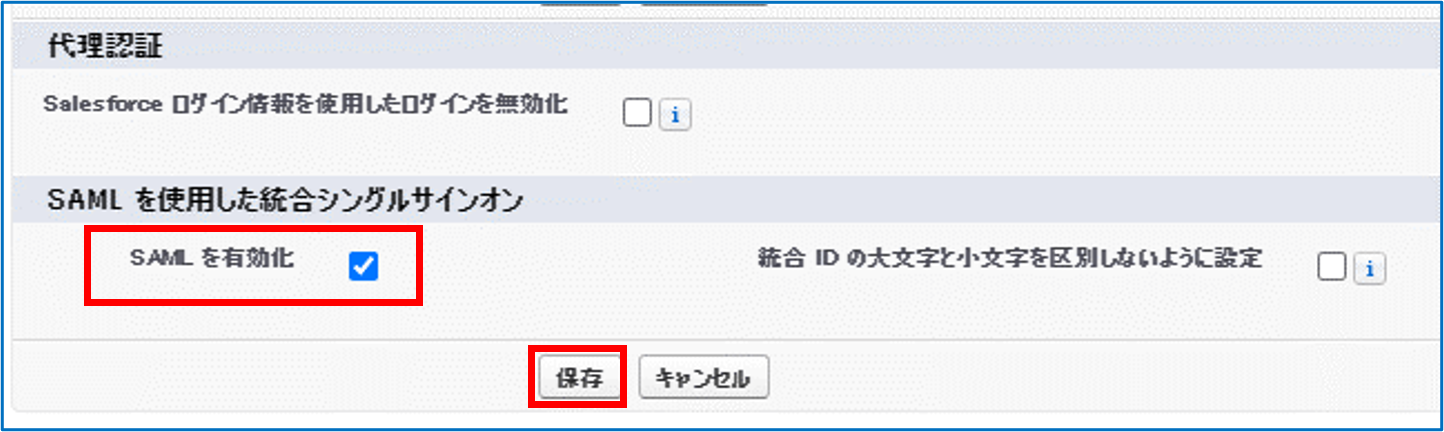
Salesforce側でSAML設定が有効になります。
-
OneGate側でIdPメタデータをダウンロードする
OneGateのクラウド設定「共通設定」で表示内容を確認し、以下のメタデータ情報を取得します。
取得したメタデータは、Salesforce側でシングルサインオン構成を編集する際に使用します。
|
共通設定のメタデータ |
|
|---|
-
-
OneGate管理メニューの[クラウド設定]>[共通設定]をクリックする
-
-
-
-
「メタデータ」で以下の項目の情報を取得する
-
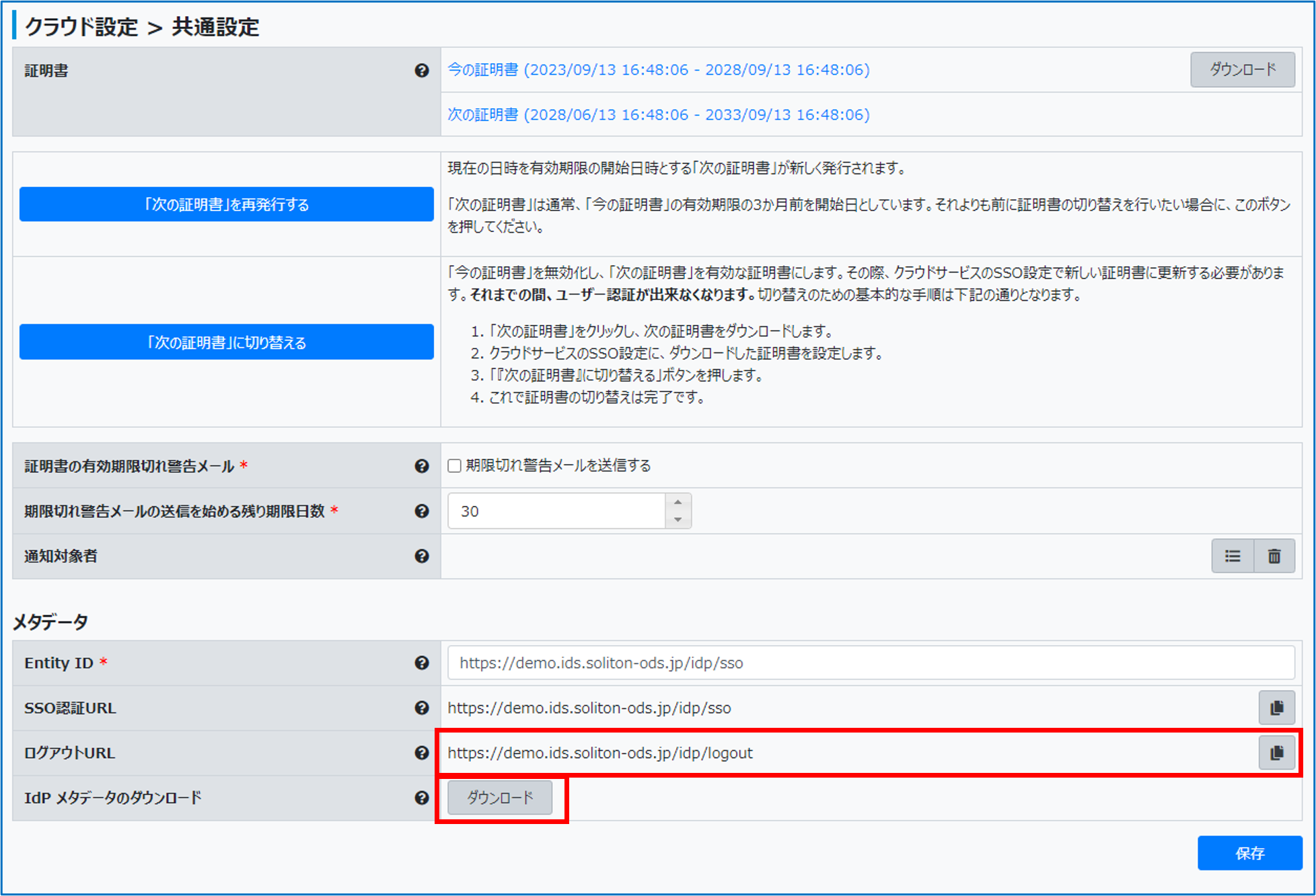
ログアウトURL
表示されているURLをメモ帳にコピーするなどして控えます。
IdPメタデータのダウンロード
[ダウンロード]をクリックし、「saml_metadata.xml」を取得します。
-
Salesforceの管理画面でIdPメタデータをアップロードし、構成を編集する
先ほど取得したIdPメタデータとログアウトURL情報を利用して、Salesforceの管理画面からシングルサインオン構成を編集します。
-
-
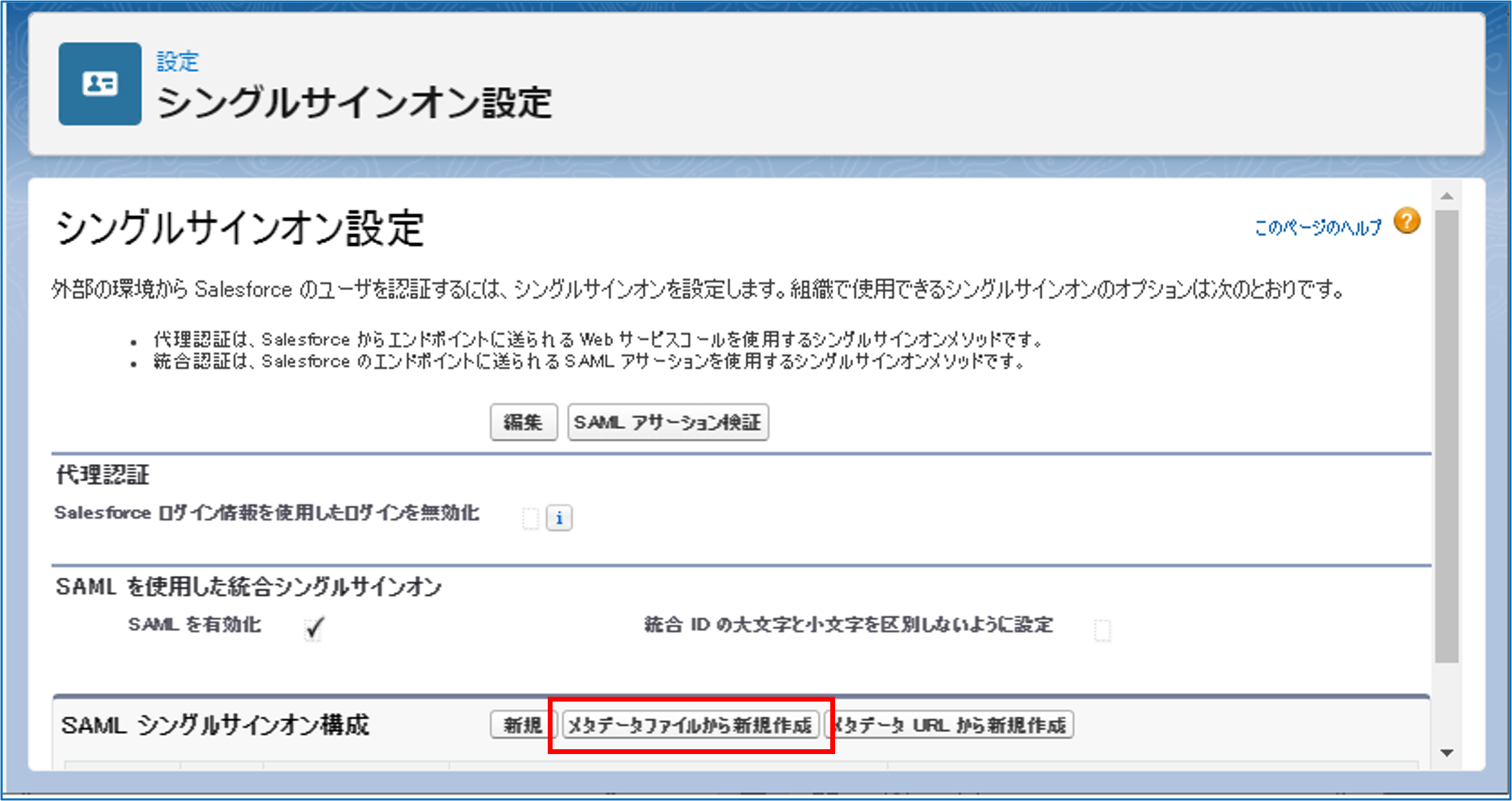
Salesforceの「シングルサインオン設定」画面で、[メタデータファイルから新規作成]をクリックする
-
-
-
-
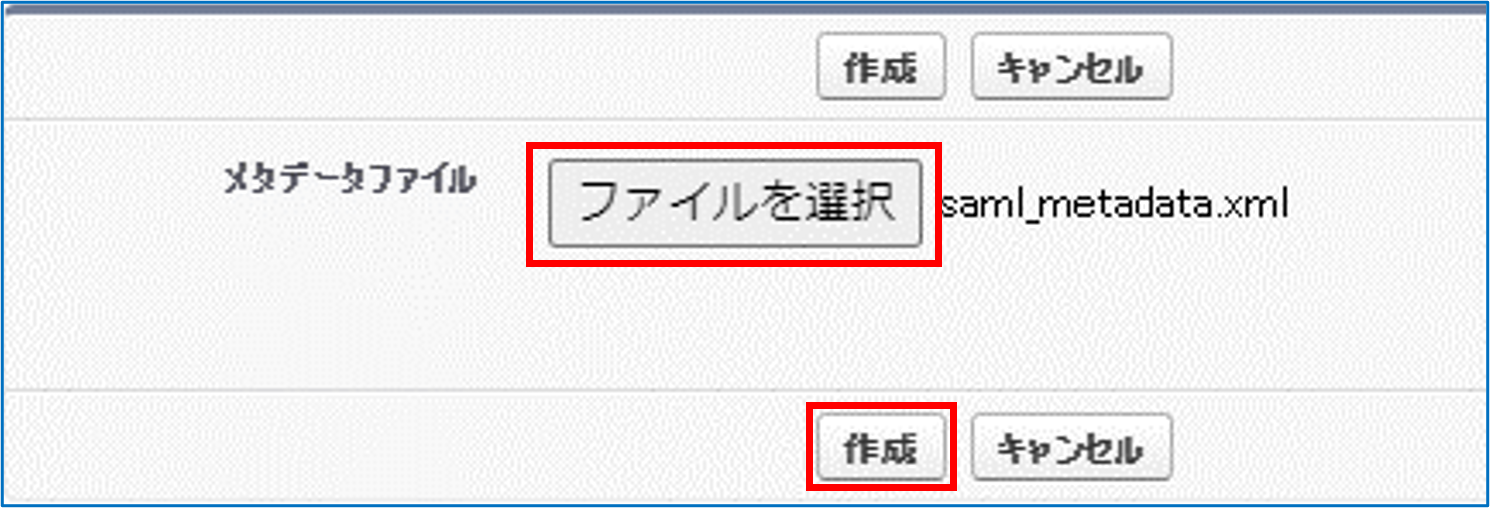
[ファイルを選択]をクリックし、OneGateからダウンロードした「saml_metadata.xml」ファイルを選択し、[作成]をクリックする
-
-
-
-
以下の項目を設定し、[保存]をクリックする
-
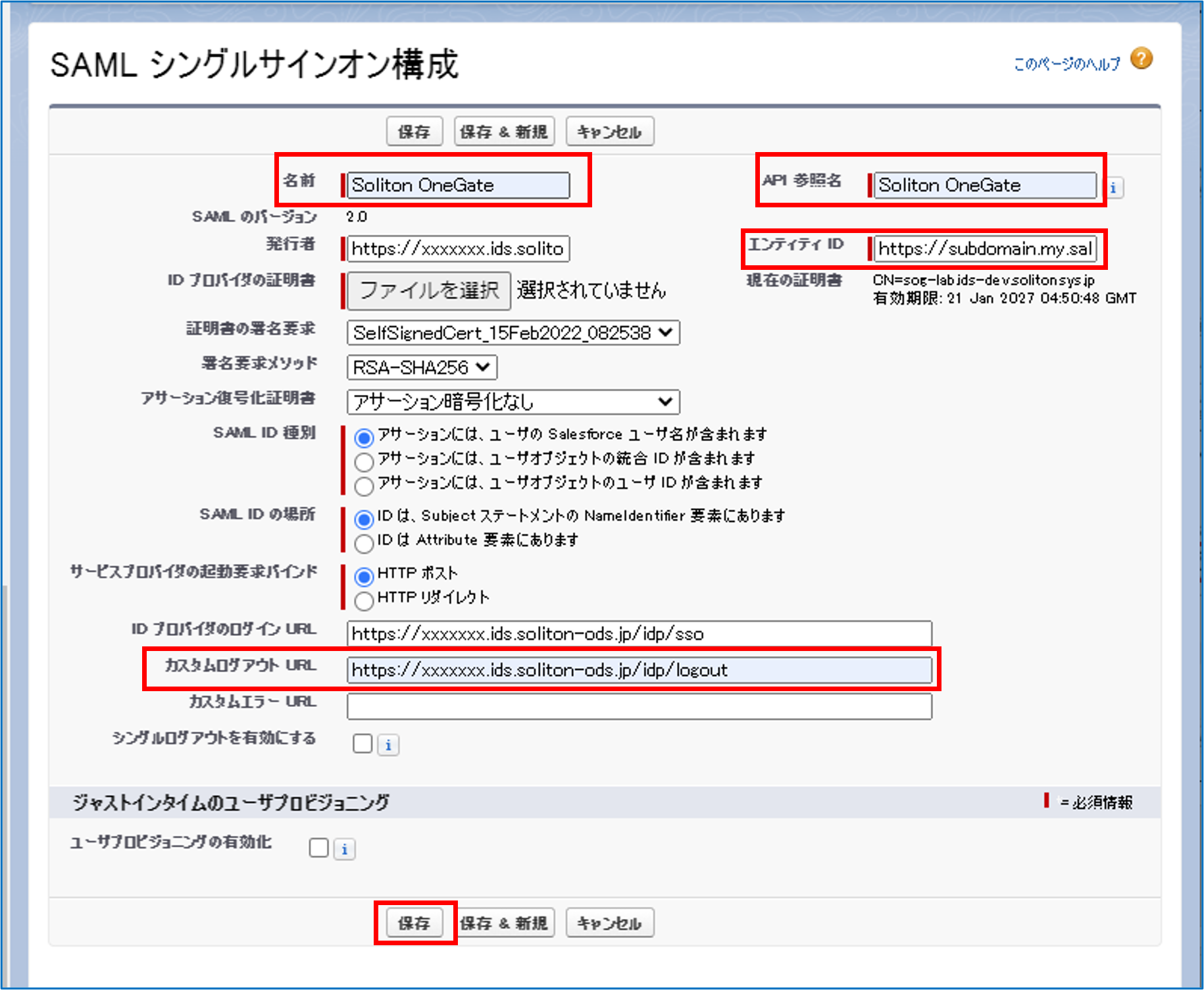
名前
任意の識別名を入力します。
API参照名
任意の識別名を入力します。
エンティティID
「https://saml.salesforce.com」を入力します。
カスタムログアウトURL
OneGateの「ログアウトURL」のURLを入力します。
Salesforceのシングルサインオン構成が設定されます。
-
Salesforce側で認証設定を行う
Salesforceの共通管理画面へのログイン時の認証設定を行います。
-
-
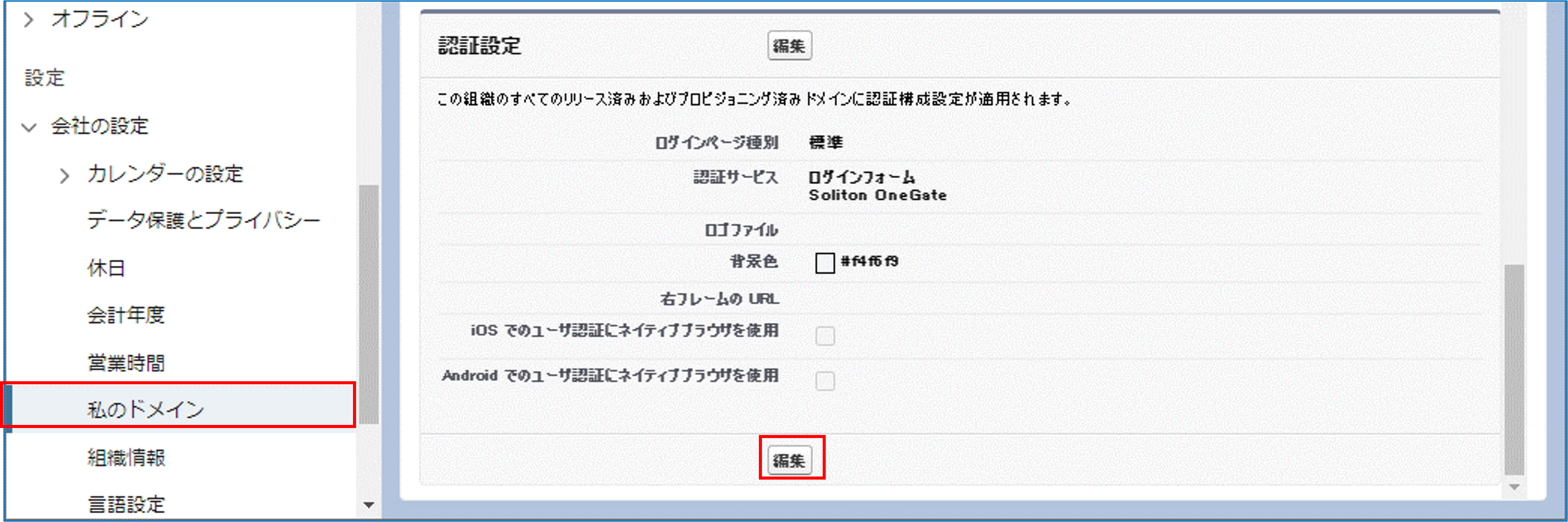
Salesforceのメニューで「設定」>「会社の設定」>「私のドメイン」を順に選択し、「認証設定」の[編集]をクリックする
-
-
-
-
以下の項目を設定し、[保存]をクリックする
-
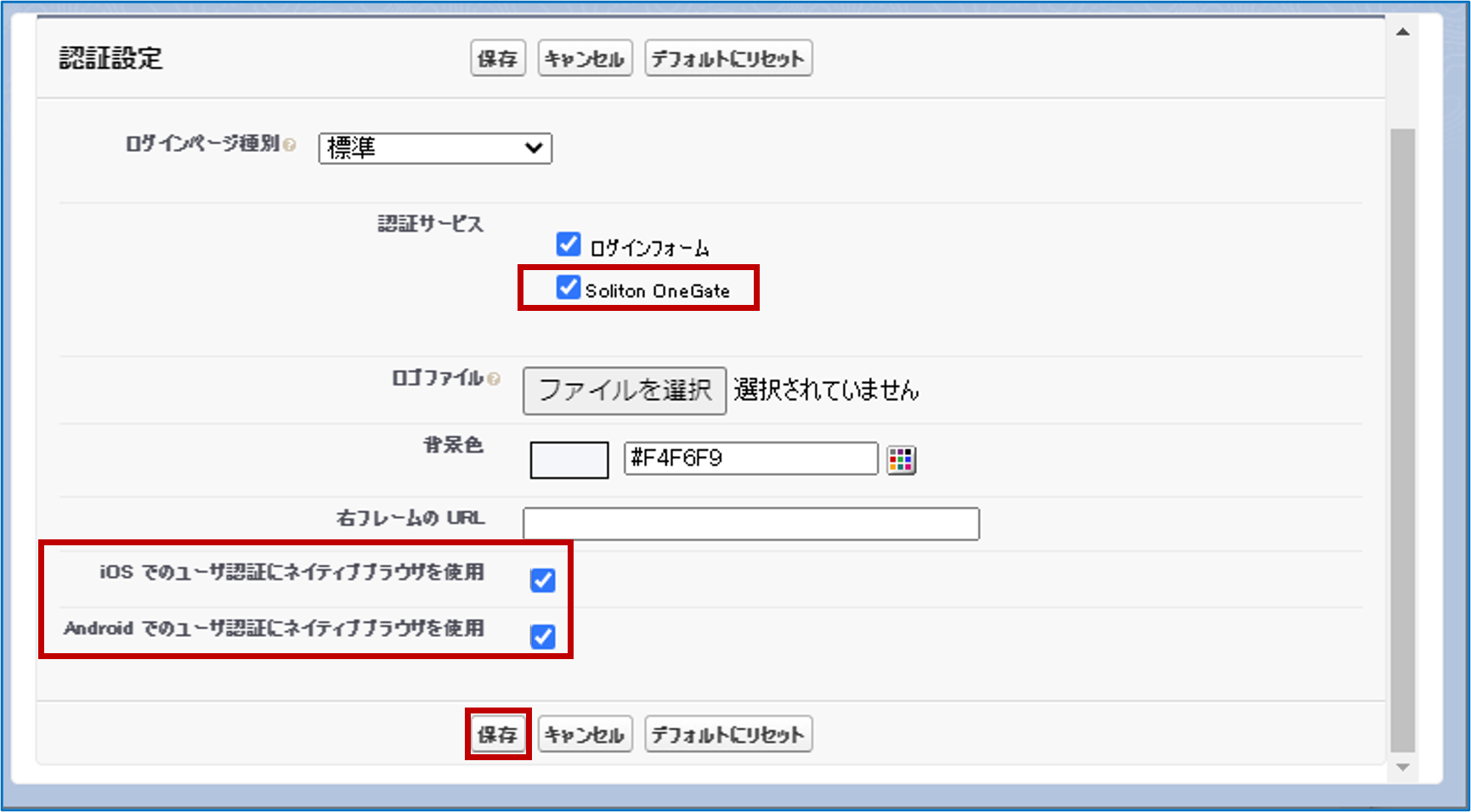
認証サービス
「Soliton OneGate」をチェックします。
iOSでのユーザ認証にネイティブブラウザを使用
iOS端末のモバイルアプリで証明書認証を使用する場合はチェックします。
Androidでのユーザ認証にネイティブブラウザを使用
Android端末のモバイルアプリで証明書認証を使用する場合はチェックします。
これでOneGate-Salesforce連携のシングルサインオンが有効になります。
-