
新しいWebサイトを登録
Webアプリのシングルサインオン設定(基本認証/フォーム認証)を新規に登録します。
ポイント
Webアプリのファビコンを設定するときは
ファビコン(ブラウザーのタブや検索結果画面に表示させる画像)を設定する場合は、使用する画像を事前に用意してください。
登録画面を表示する
-
-
OneGate SSO Managerのメインメニューで「Webアプリ」を選択し、[+新しいWebサイトを登録]をクリックする
-
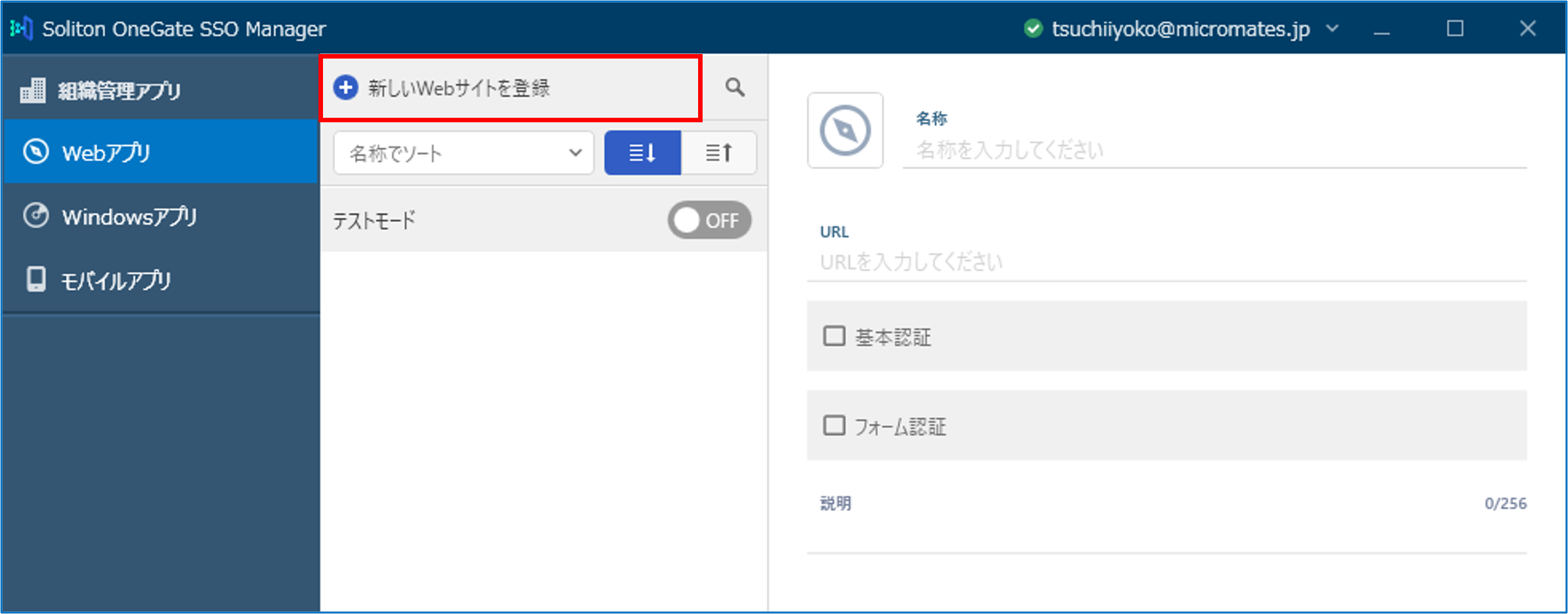
Webサイトの登録画面に切り替わります。
-
-
-
アプリの認証方式(基本認証/フォーム認証)をチェックする
-
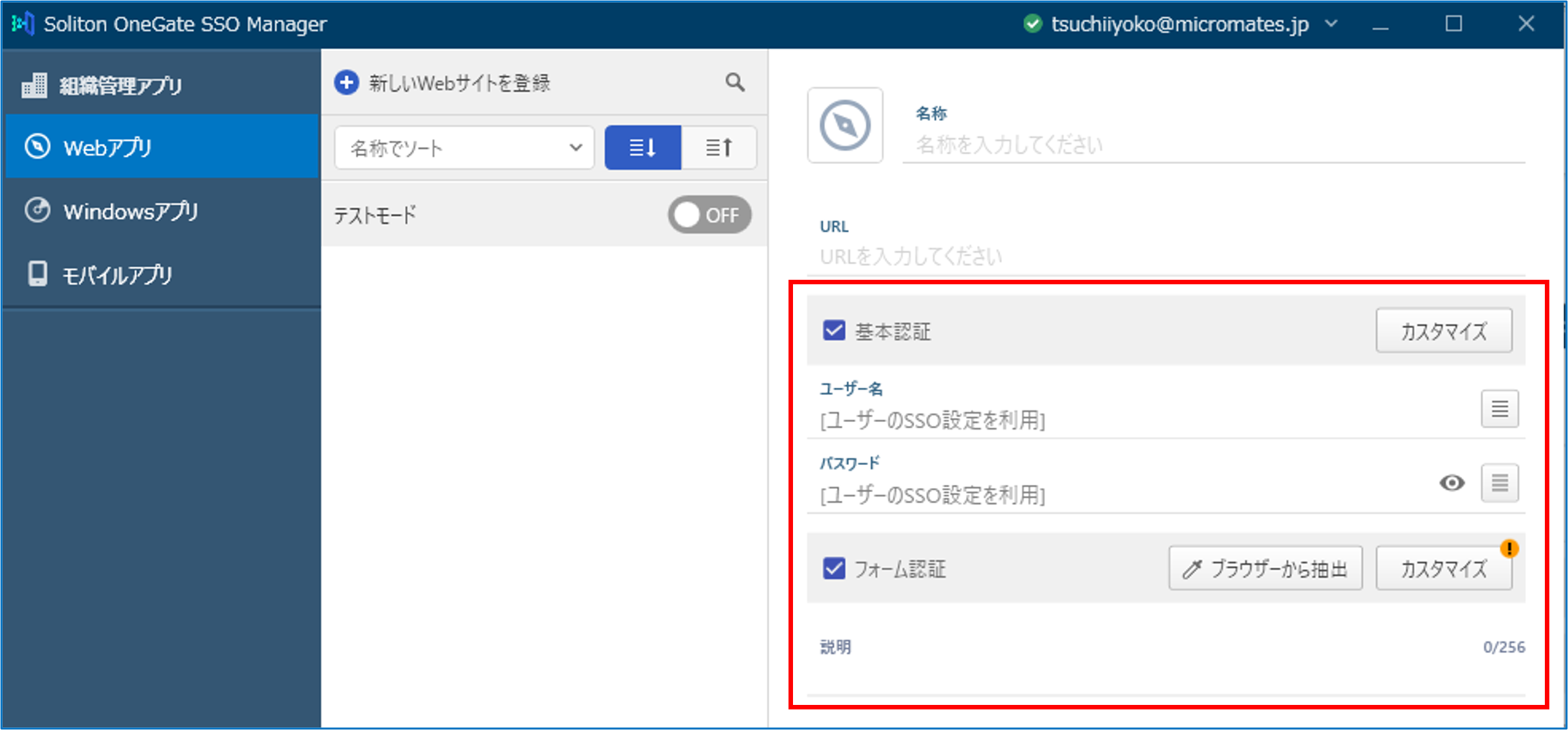
選択した認証方式の設定項目が表示されます。
基本認証を選択したときは
登録画面で登録します。
フォーム認証を選択したときは
登録画面またはスポイトを使って登録します。
-
登録画面から登録する
登録画面上で必要事項を入力し、Webアプリのシングルサインオン設定を行います。ユーザー名やパスワードなど、パラメーターを編集することもできます。
基本認証とフォーム認証で設定方法が異なります。
基本認証の場合、登録画面に直接入力して設定する方法と、「パラメーター編集」画面を表示してカスタマイズ設定する方法があります。
基本認証の設定を画面上で行う
-
-
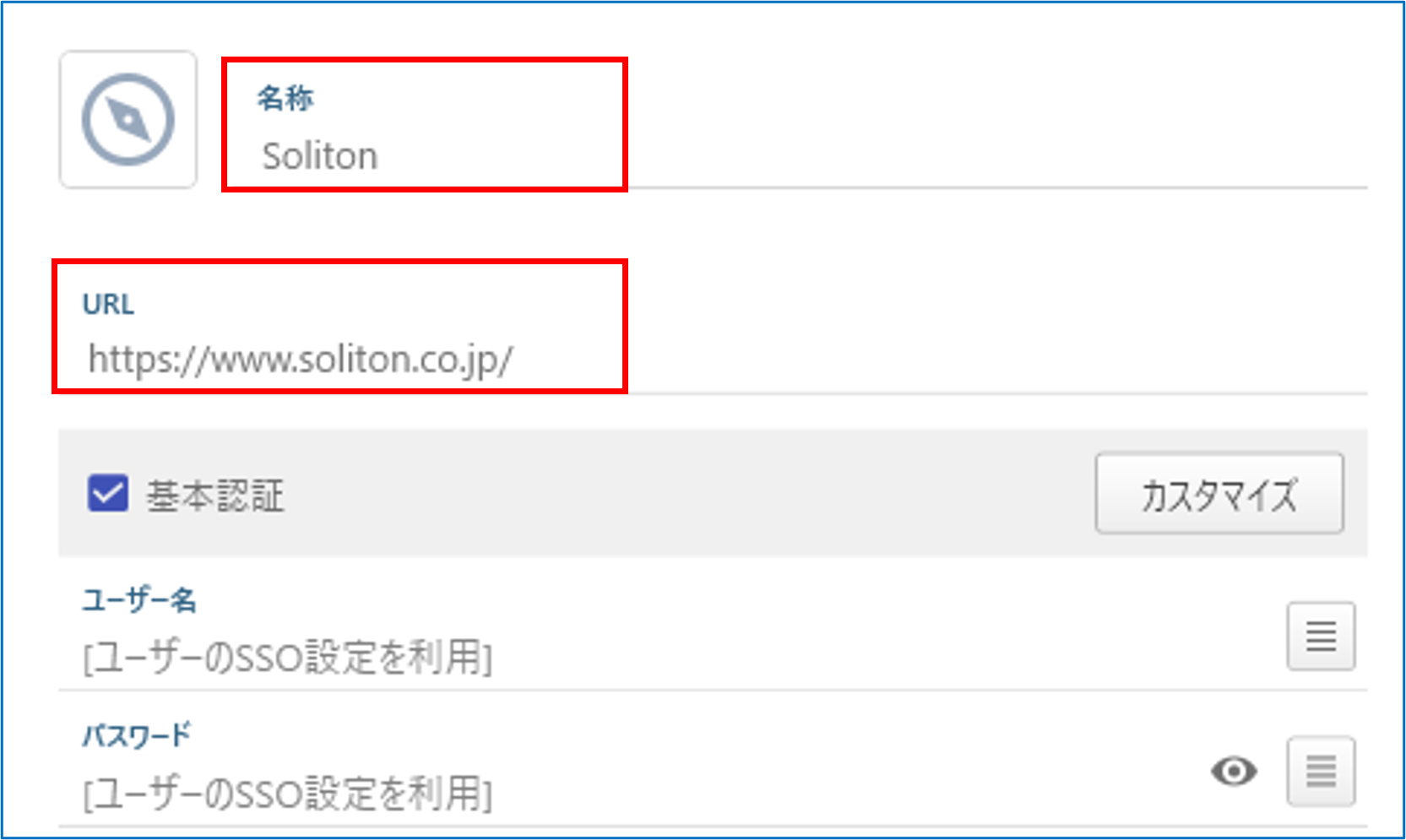
「名称」にWebアプリの設定名を、URLにWebアプリのログイン画面のURLを入力する
-
-
-
-
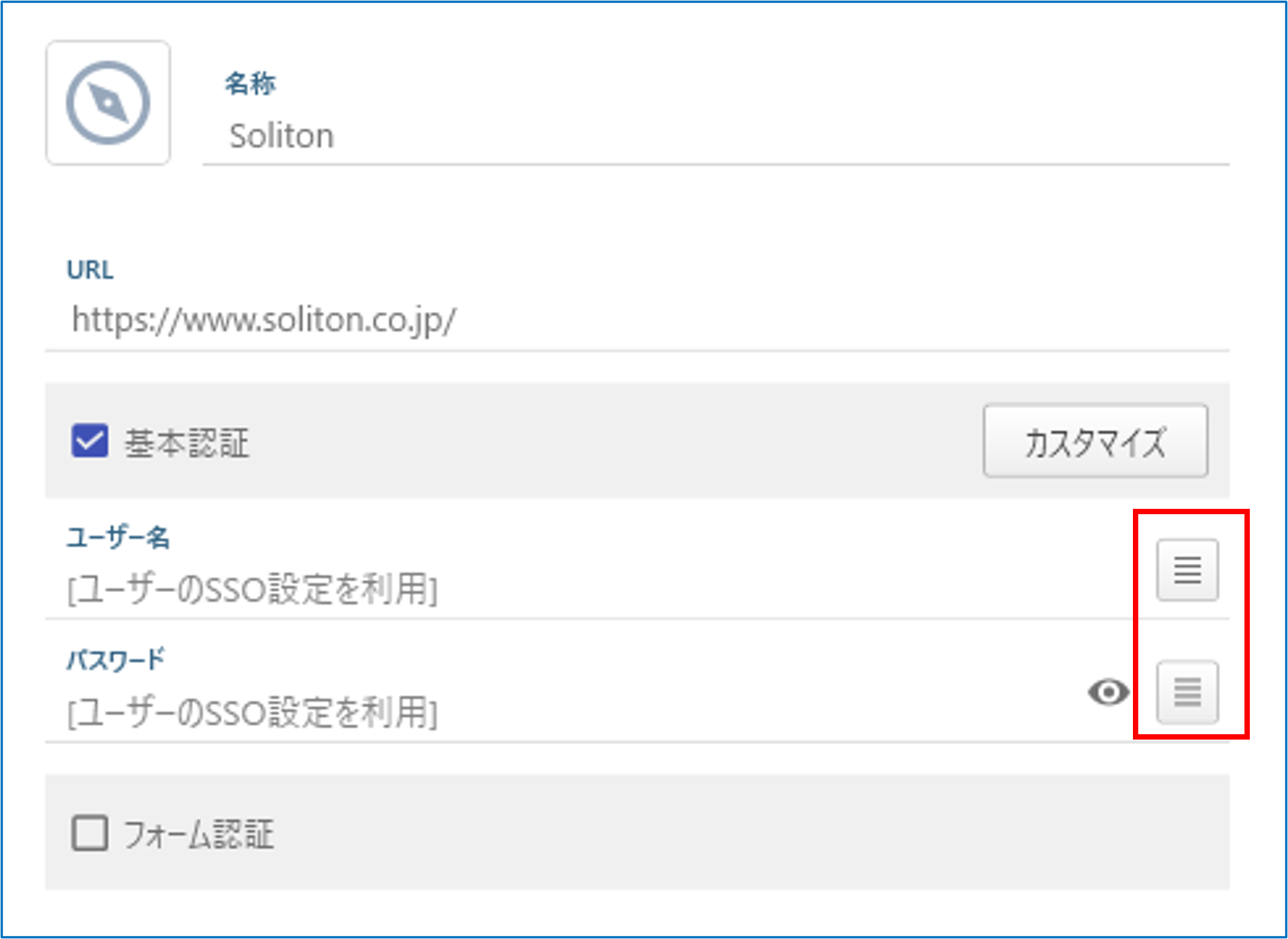
登録画面上の「ユーザー名」または「パスワード」で選択画面表示アイコンをクリックする
-
ポイント
設定を変更しないときは
[ユーザーのSSO設定を利用]が設定されます。
-
-
-
「ユーザー名」または「パスワード」に利用する既定値を選択し、[OK]をクリックする
-
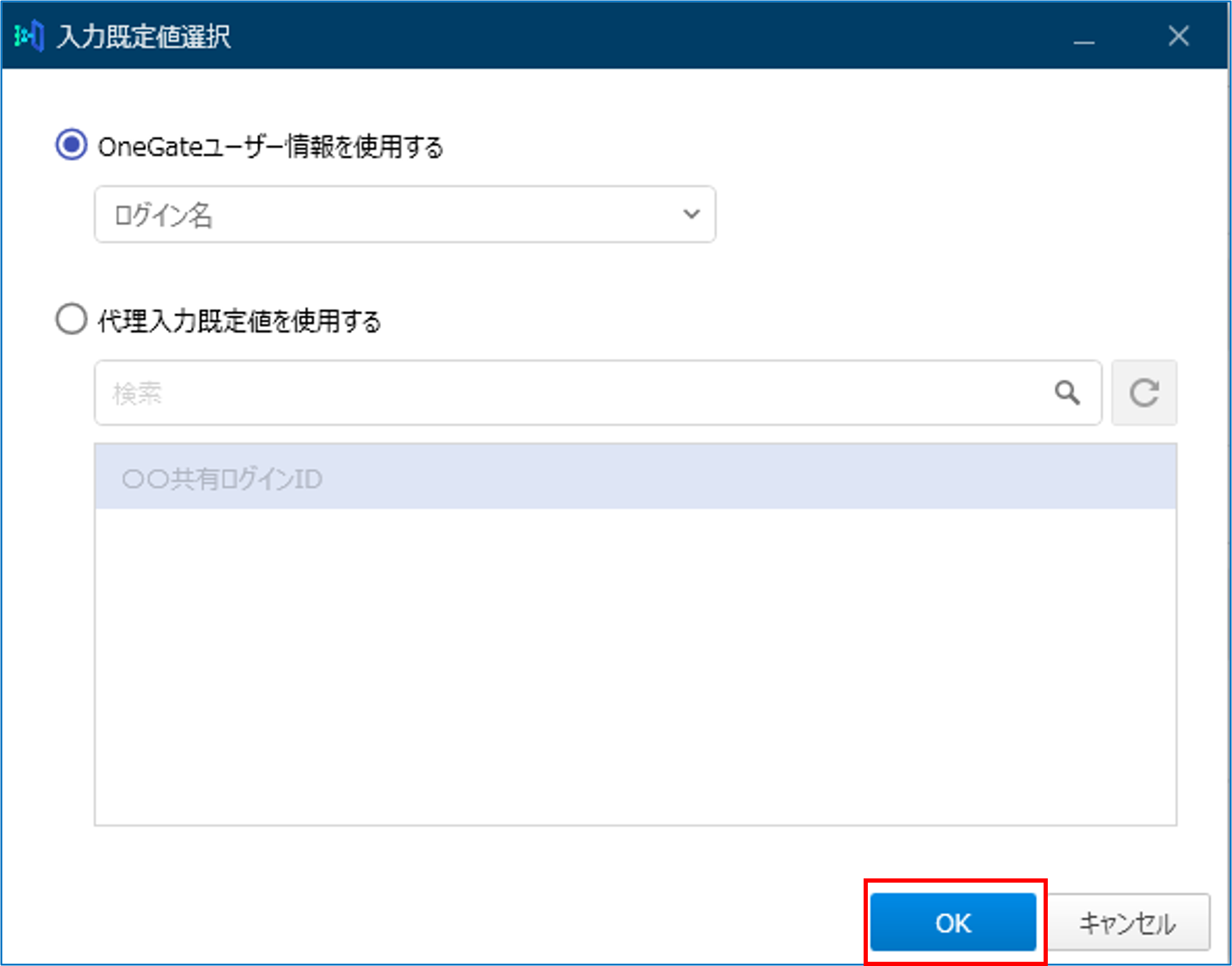
OneGateユーザー情報を使用する
OneGateに登録されているユーザー情報(「ログイン名」、「メールアドレス」、「SSO1」~「SSO5」)を利用する場合に選択します。
代理入力既定値を使用する
OneGateの代理入力既定値に登録された共有IDやパスワードを利用する場合に選択します。
OneGateにログインしていない場合は選択できません。
選択した情報が表示されます。
設定を取り消すときは
「ユーザー名」、「パスワード」の[X]をクリックします。
-
-
-
ファビコン画像を設定する場合、ファビコンをクリックし、事前に用意しておいた画像を選択する
-
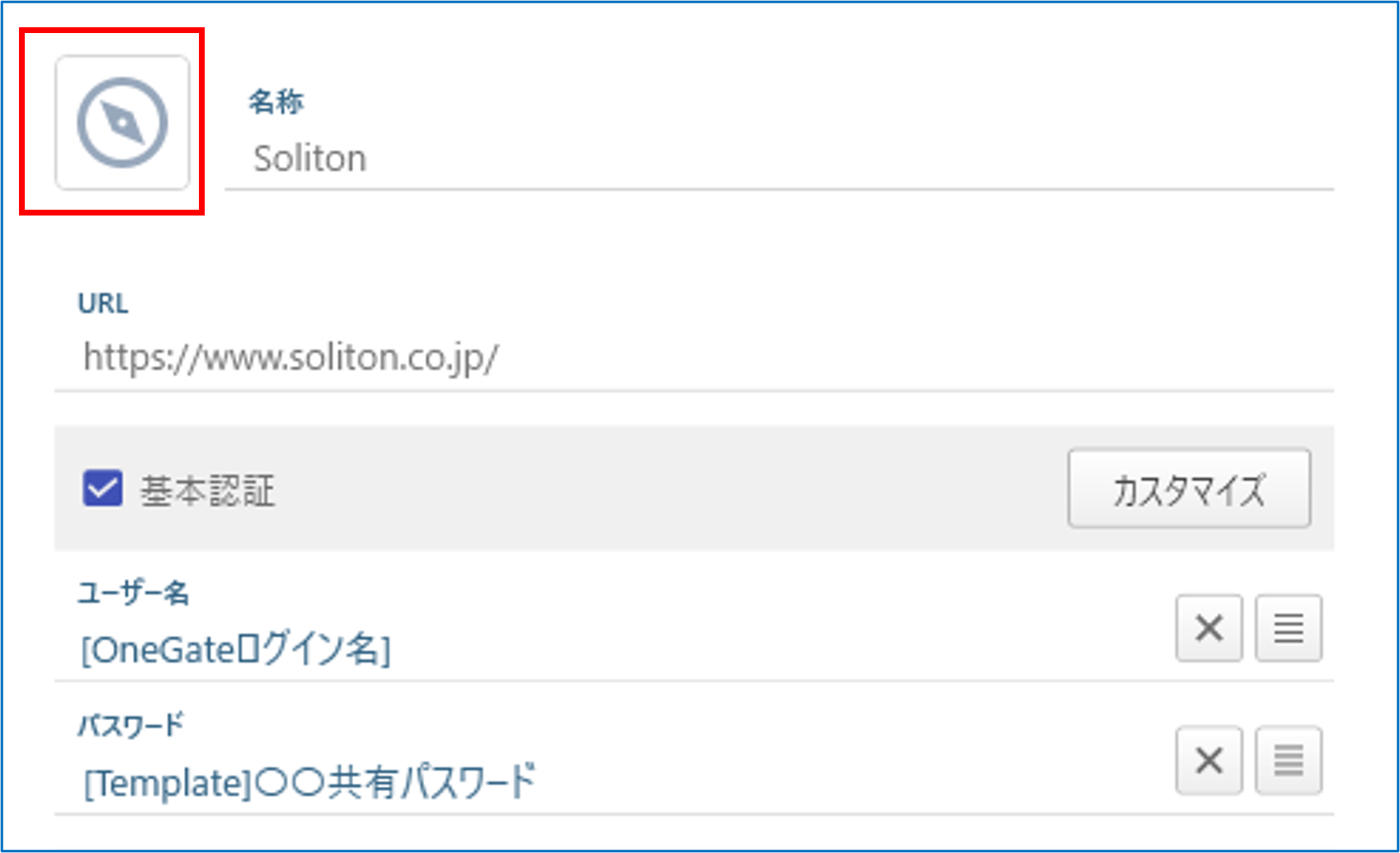
選択した画像が表示されます。
-
-
-
表示内容を確認し、[保存]をクリックする
-
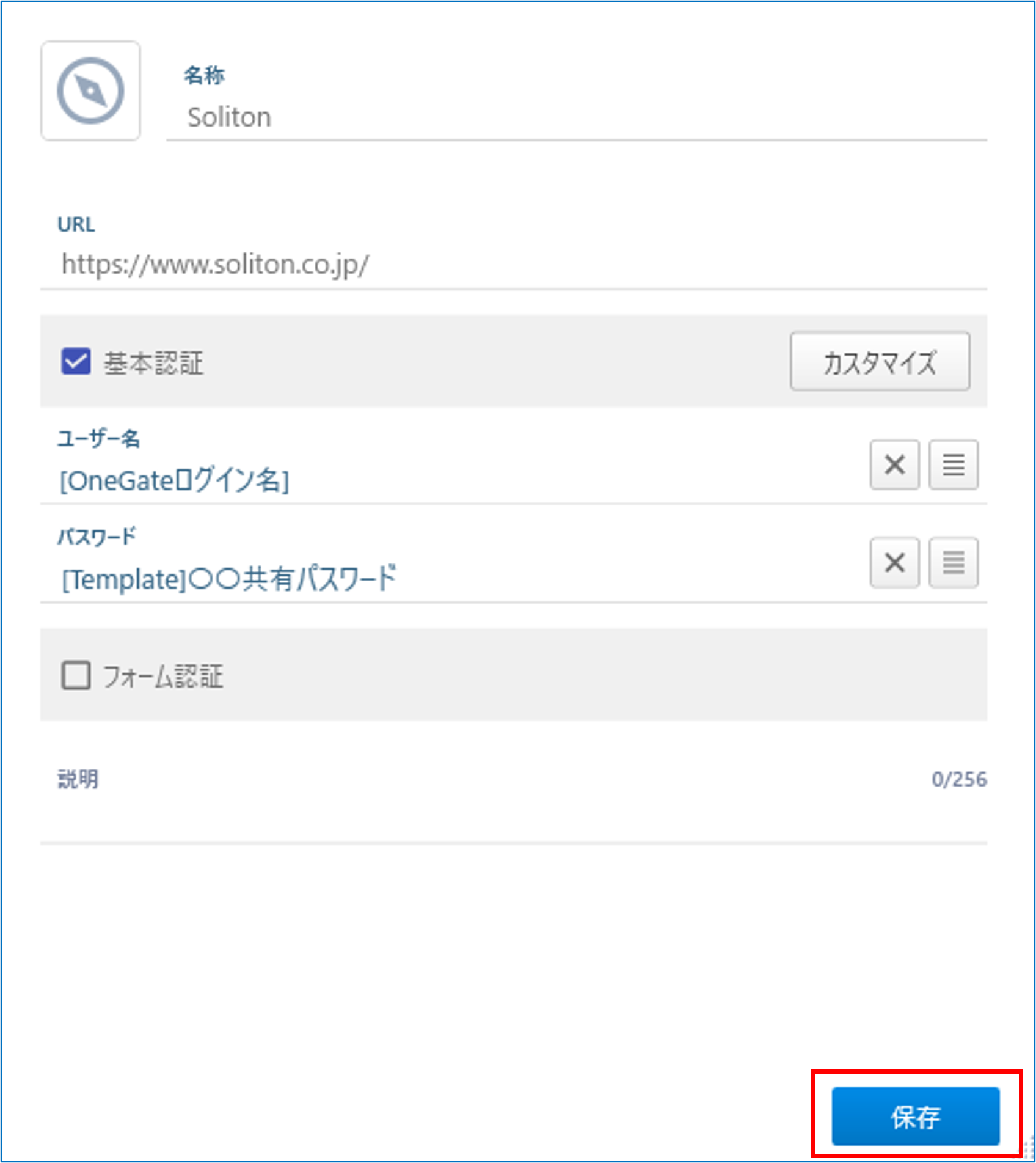
Webアプリのサインオン設定が保存され、画面上部に「OneGateと同期していない設定があります。」のメッセージが表示されます。
-
-
-
OneGateと同期する
-
基本認証をカスタマイズ設定する
Webアプリのログイン画面のパラメーター(表示名)などをカスタマイズする場合は、こちらの方法で登録します。
-
-
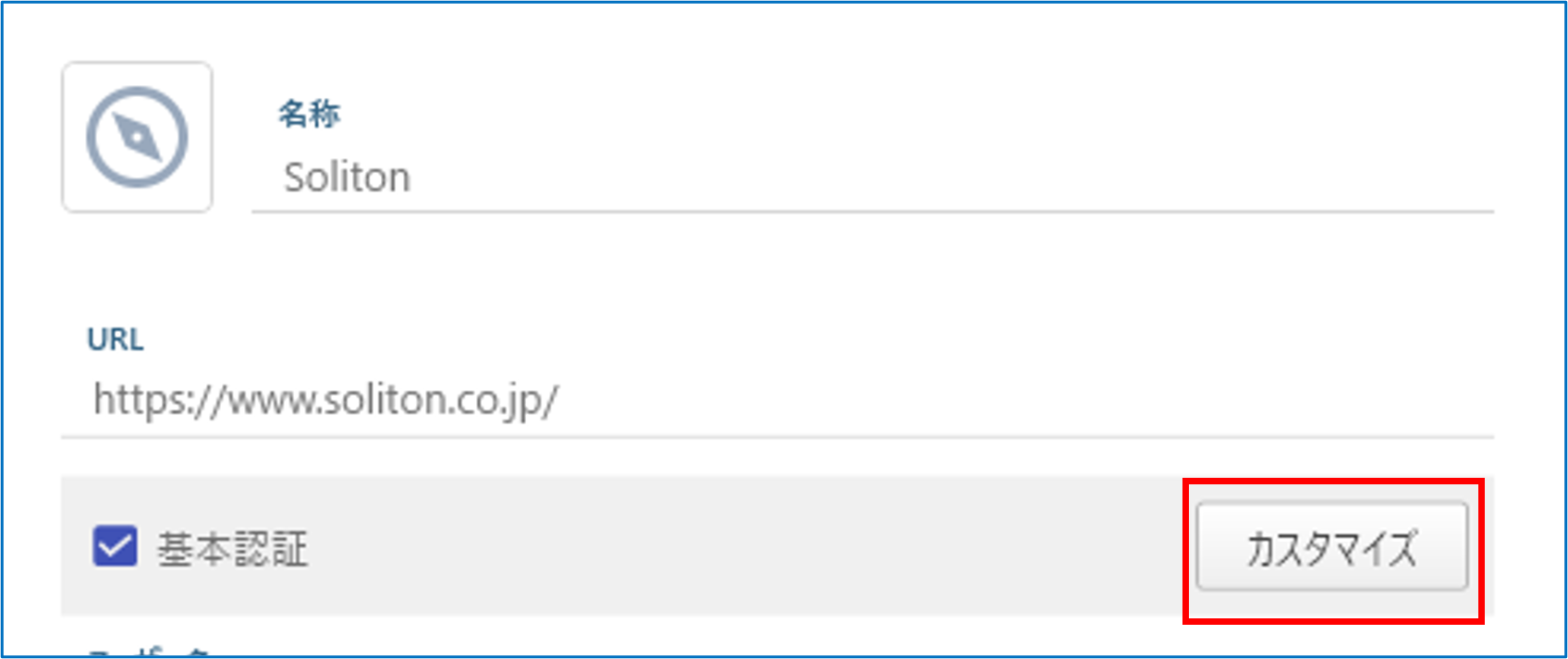
Webアプリの登録画面で、「名称」にWebアプリの設定名を、URLにWebアプリのURLを入力し、[カスタマイズ]をクリックする
-
-
-
-
必要な項目を設定し、[OK]をクリックする
-
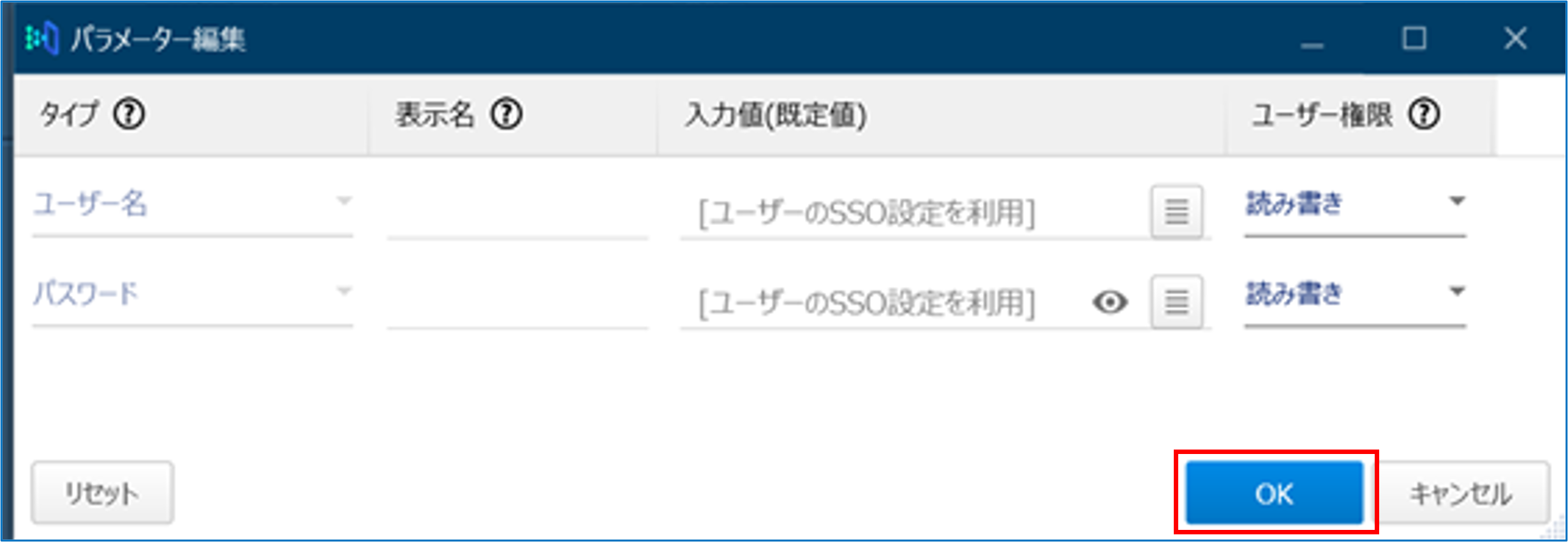
タイプ
項目説明
入力タイプが表示されます。
・ユーザー名
・パスワード自動入力の動作を指定します。
CSV:
param_action_type, param_button_type, param_value_type
is_encrypted
ユーザー名
param_action_type=0, param_button_type=0,
param_value_type=username
is_encrypted=false
パスワード
param_action_type=0, param_button_type=0, param_value_type=password
is_encrypted=true表示名
項目説明
PasswordManager Agentで表示する際の表示名を登録します。
設定可能範囲:256文字以下CSV:
param_label
入力値(既定値)
項目説明
「基本認証の設定を画面上で行う」の手順2~3と同様の操作で設定できます。
既定値の利用可否と利用する場合の値を登録します。
設定可能範囲:256文字以下
デフォルト:空(ユーザーSSOを利用する)CSV:
is_default_used
encrypted_default_value
plain_default_value
param_value_templateユーザー権限
項目説明
パラメーターに対する利用者権限を登録します。
「読み取り専用」
「非表示」
「読み書き」
※すべてのパラメーターを「非表示(hide)」に設定した場合、PasswordManager Agentの設定ツールに、パネルが表示されません。CSV:
user_config_mode
読み取り専用
user_config_mode=read-only
非表示
user_config_mode=hide
読み書き
user_config_mode=editable
-
-
-
ファビコン画像を設定する場合、ファビコンをクリックし、事前に用意しておいた画像を選択する
-
-
-
-
表示内容を確認し、[保存]をクリックする
-
Webアプリのサインオン設定が保存され、画面上部に「OneGateと同期していない設定があります。」のメッセージが表示されます。
-
-
-
OneGateと同期する
-
フォーム認証をカスタマイズ設定する
フォーム認証を登録画面からカスタマイズ登録します。
-
-
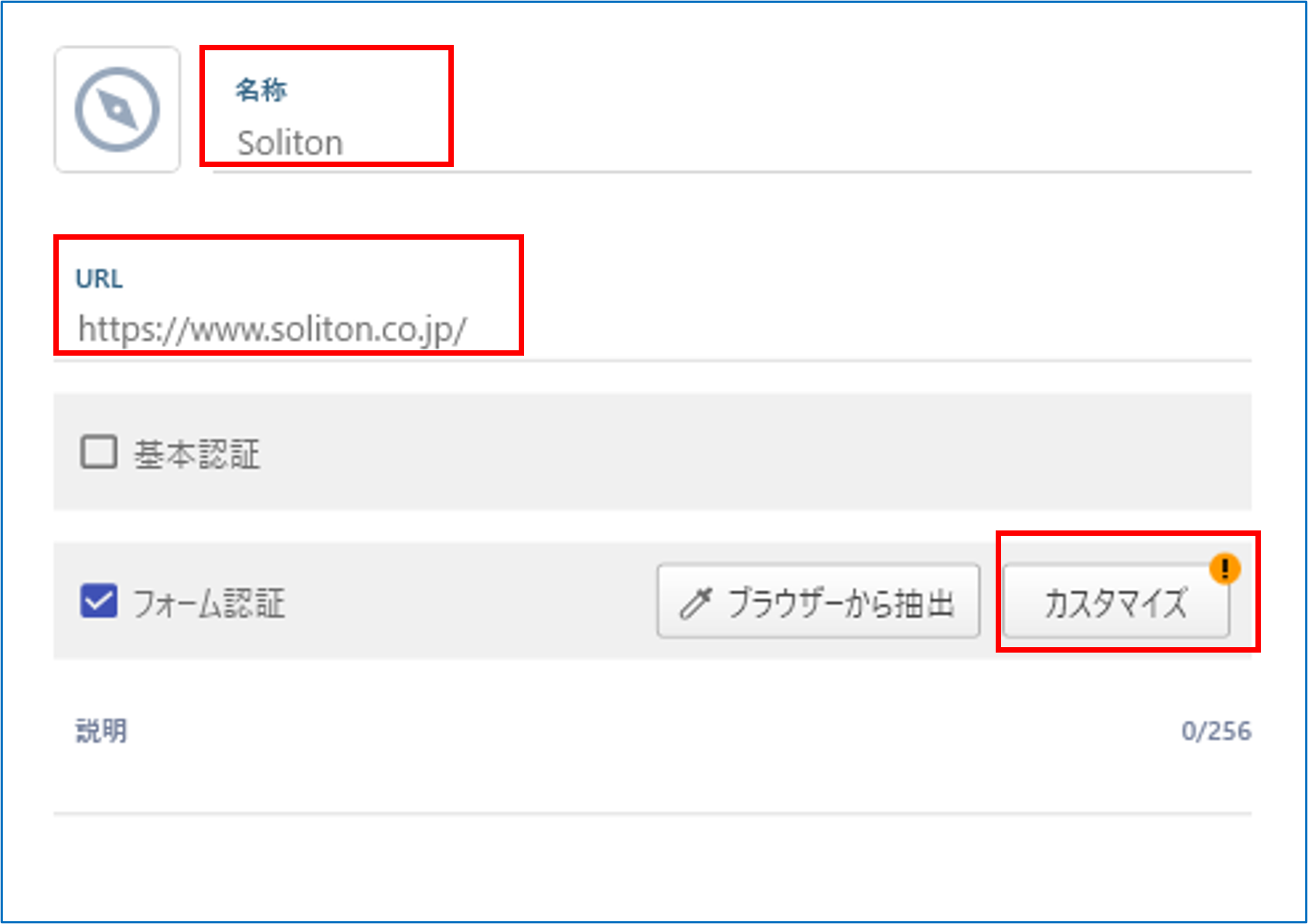
Webアプリの登録画面で「名称」、「URL」を入力し、「フォーム認証」の[カスタマイズ]をクリックする
-
-
-
-
必要な項目を設定し、[OK]をクリックする
-
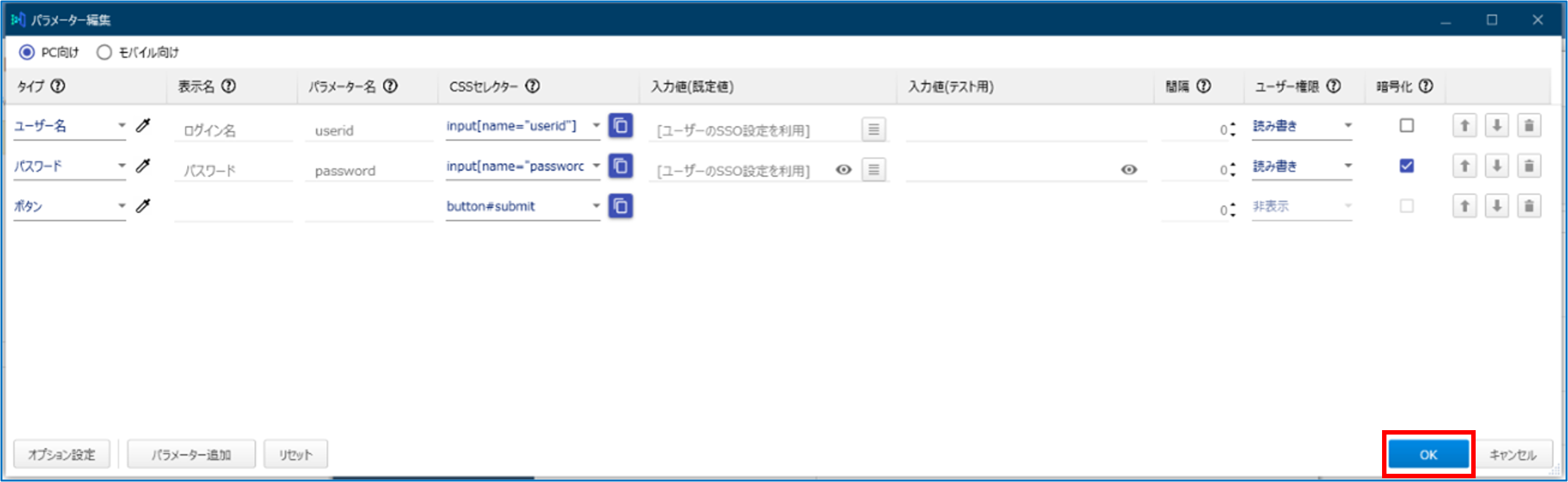
PC向け/モバイル向け
項目説明
対象のWebアプリをPasswordManagerのWindows版とモバイル版の両方で利用する場合は「PC向け」を選択します。モバイル版だけで利用する場合は「モバイル向け」を選択します。「モバイル向け」を選択すると、入力不要な項目が非表示になります。
デフォルト:PC向けタイプ
項目説明
入力タイプを選択し、代理入力の動作を指定します。
・「入力フィールド」
・「ボタン」
・「選択」
・「ユーザー名」
・「パスワード」自動入力の動作を指定します。
アクションを選択後にスポイトアイコンをクリックすることでWebサイトから対象のCSSセレクターを検出できます。CSV:
param_action_type, param_button_type, param_value_type
入力フィールド
param_action_type=0, param_button_type=0
ボタン
param_action_type=1, param_button_type=5
選択
param_action_type=2, param_button_type=0
ユーザー名
param_action_type=0, param_button_type=0,
param_value_type=username
パスワード
param_action_type=0, param_button_type=0, param_value_type=password表示名
項目説明
PasswordManager Agentで表示する際の表示名を登録します。
設定可能範囲:256文字以下CSV:
param_label
パラメーター名
項目説明
設定内で一意となるようにパラメーターの識別子を登録します。
設定可能範囲:1~256文字CSV:
param_name
CSSセレクター
項目説明
スポイトを使用する場合、CSSセレクターのセレクトボックスが表示され、選択できます。
直接入力も可能です。
256文字以下
CSSセレクターに値が設定されている状態で、右横のコピーアイコンをクリックすると、値をクリップボードにコピーできます。CSV:
param_submit_selector
入力値(既定値)
項目説明
既定値の利用可否と利用する場合の値を登録します。
設定可能範囲:256文字以下
デフォルト:空(ユーザーSSOを利用する)CSV:
is_default_used
encrypted_default_value
plain_default_value
param_value_template入力値(テスト用)
項目説明
テストモードで利用する値を設定します。
設定可能範囲:256文字以下間隔
項目説明
入力後の待機時間をミリ秒で指定します。
カウンターは100ずつ増減します。
設定可能範囲:0~99,999ミリ秒CSV:
param_action_interval
ユーザー権限
項目説明
パラメーターに対する利用者権限を登録します。
「読み書き」
「非表示」
「読み取り専用」
※すべてのパラメーターを「非表示(hide)」に設定した場合、PasswordManager Agentの設定ツールに、パネルが表示されません。CSV:
user_config_mode
読み書き
user_config_mode=editable
非表示
user_config_mode=hide
読み取り専用
user_config_mode=read-only暗号化
項目説明
有効にするとパラメーターを暗号化して保存します。暗号化データはPasswordManager Agentの設定ツールのパスワード入力フィールドで表示され、利用者は確認できません。
チェックあり:暗号化して保存
チェックなし:暗号化しないで保存
「タイプ」が「パスワード」の場合は、自動でチェックが付きます。CSV:
is_encrypted
[↑]
項目説明
選択中のパラメーターを上に移動し、動作優先度を上げます。上位パラメーターの優先度が高くなります。
CSV:
user_display_priority
[↓]
項目説明
選択中のパラメーターを下に移動し、動作優先度を下げます。上位パラメーターの優先度が高くなります。
CSV:
user_display_priority
ごみ箱
項目説明
その項目を削除します。
注意
[暗号化]の値は、設定後は変更できません。対象のパラメーターを削除した場合、対象パラメーターに関連付けられたユーザーシングルサインオン情報はすべて失われます。
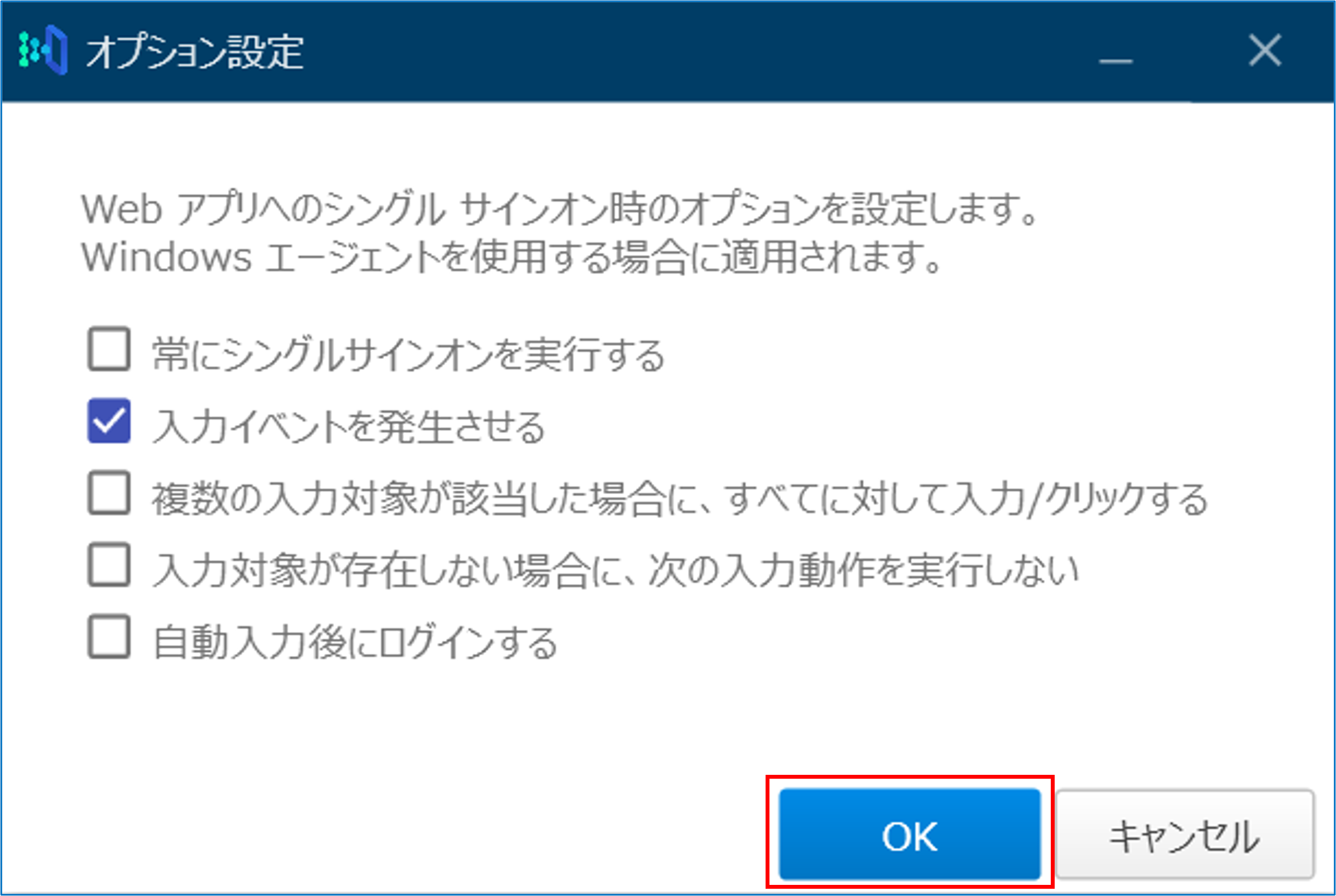
シングルサインオン時に利用するオプションを設定するときは
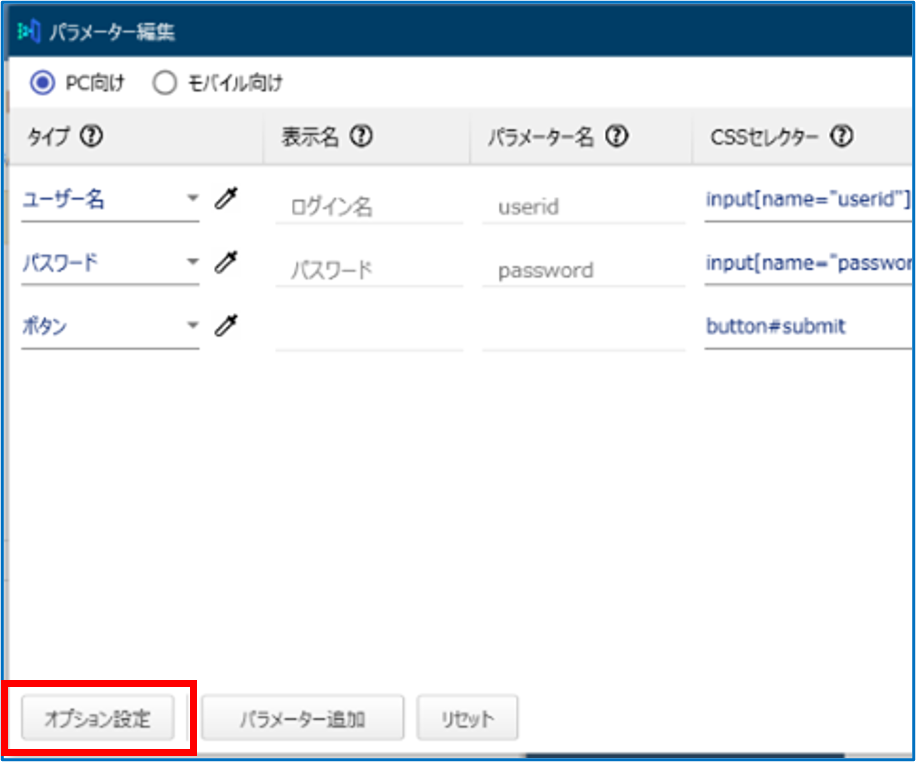
[オプション設定]をクリックし、画面で対象オプションをチェックして[OK]をクリックします。
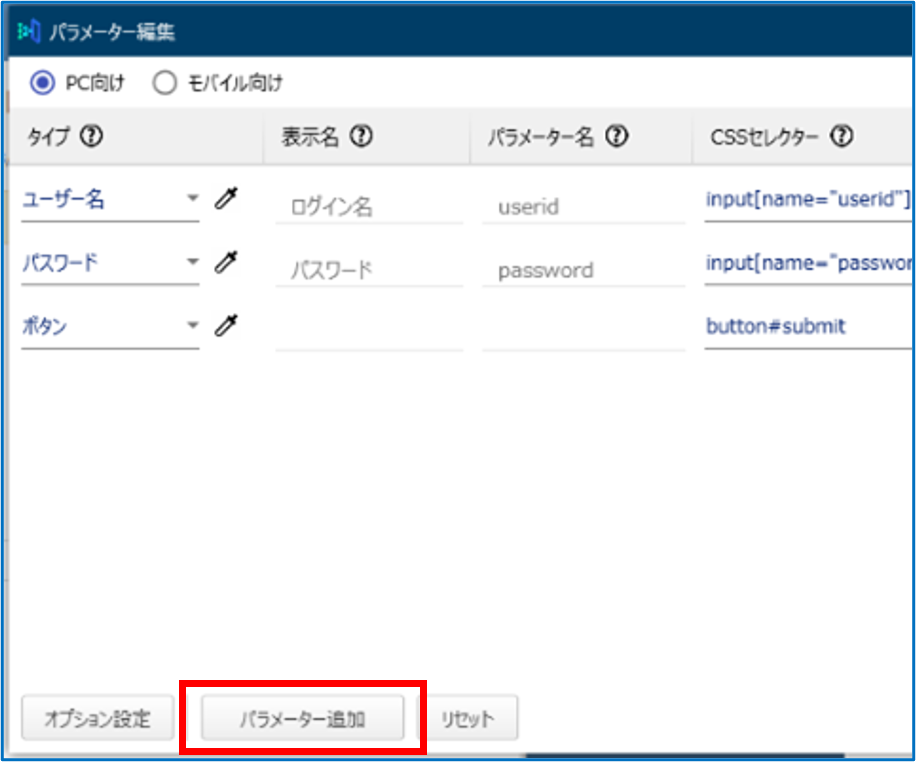
パラメーター行を追加するときは
[パラメーター追加]をクリックすると、パラメーターの設定行が1行追加されます。
-
-
-
ファビコン画像を設定する場合、ファビコンをクリックし、事前に用意しておいた画像を選択する
-
-
-
-
表示内容を確認し、[保存]をクリックする
-
Webアプリのサインオン設定が保存され、画面上部に「OneGateと同期していない設定があります。」のメッセージが表示されます。
-
-
-
OneGateと同期する
-
シングルサインオン時に利用するオプション設定
|
常にシングルサインオンを実行する |
チェックすると、Webサイトにアクセスするたびに入力動作を実行します(チェックをはずした場合は奇数回のアクセス時のみ入力動作を実行します)。
ログアウト後に自動でログイン画面に戻るWebサイトで、ログアウト直後に再ログインさせない場合は、チェックをはずしてください。 CSVファイルの場合: is_form_always |
|---|---|
|
入力イベントを発生させる |
チェックすると、Webサイトでの入力時にJavaScriptのクリックイベントが発生します(チェックをはずすと、JavaScriptを使用したWebサイトで入力動作が認識されないことがあります)。 CSVファイルの場合: option_flagsの値に(0x80フラグをセット) |
|
複数の入力対象が該当した場合に、すべてに対して入力/クリックする |
チェックすると、Webサイトで該当するすべてのパラメーターに対して入力動作を実行します(チェックをはずすと、最初に検知したパラメーターに対してのみ入力動作を実行します)。 CSVファイルの場合: option_flagsの値に(0x20フラグをセット) |
|
入力対象が存在しない場合に、次の入力動作を実行しない |
チェックすると、Webサイトに設定したパラメーターに対象がない場合に、次の優先順位に設定されているパラメーターの入力動作を実行しません。 CSVファイルの場合: option_flagsの値に(0x100フラグをセット) |
|
自動入力後にログインする |
チェックすると、入力動作後にログイン(フォームのサブミット)を試行します。 CSVファイルの場合: option_flagsの値に(0x200フラグをセット) |
スポイトを使って登録する(フォーム認証のみ)
インストール時に拡張機能を追加したブラウザーで表示中のWebアプリのログイン画面情報を抽出し、シングルサインオンを設定します。
注意
拡張機能をインストールしていないときは
スポイト機能を利用できません。スポイト機能を利用してシングルサインオン情報を抽出する場合はブラウザー拡張機能をインストールしてください。
-
-
インストール時に拡張機能を追加したブラウザーで、登録対象のWebサイトのログイン画面を表示する
-
-
-
-
Webアプリの登録画面で「フォーム認証」の[ブラウザーから抽出]をクリックする
-

カーソルがスポイトに変わります。
-
-
-
スポイトをログイン画面に合わせ、以下の画面のように赤い枠が表示されたことを確認し、クリックする
-
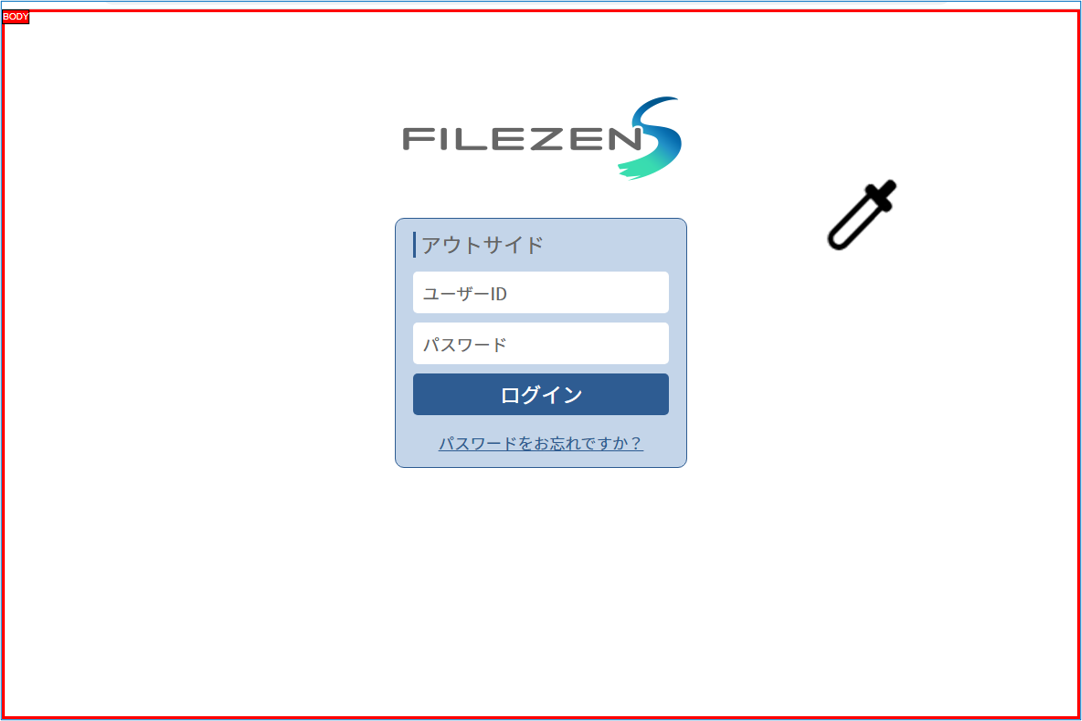
ログイン画面のパラメーターが自動取得されます。
-
-
-
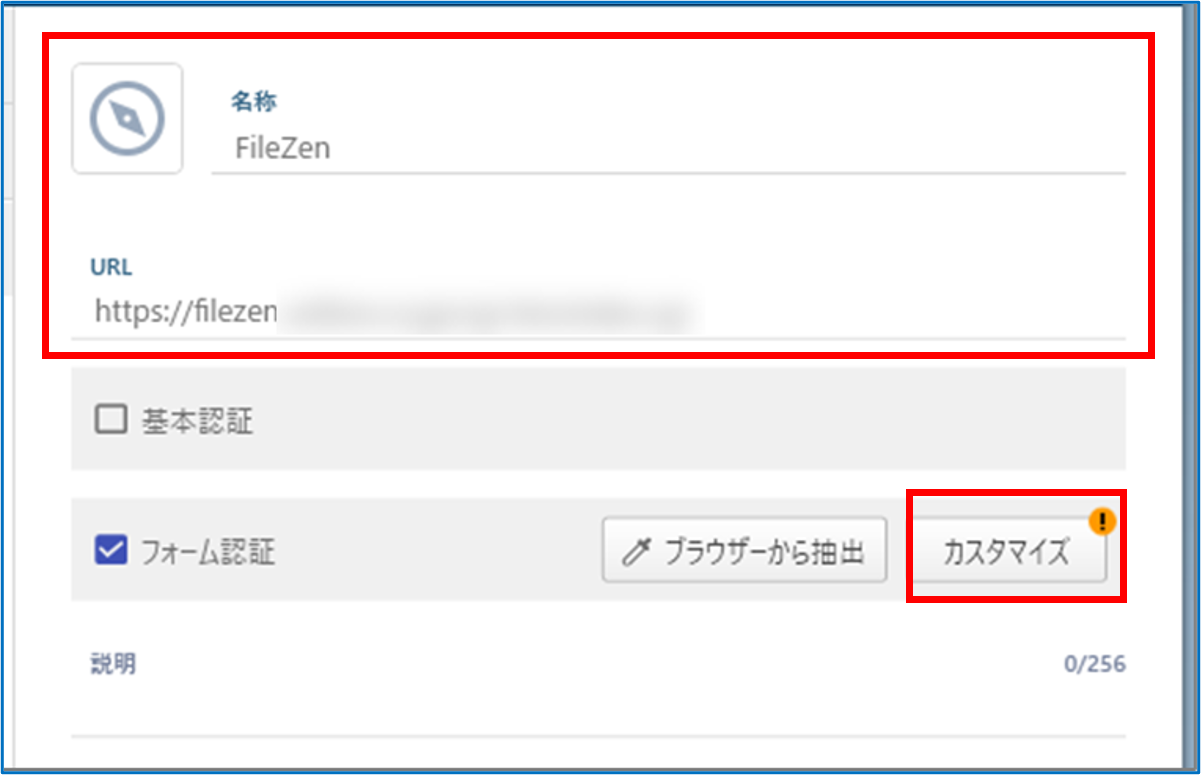
反映された名称、URLを確認し、[カスタマイズ]をクリックする
-
ポイント
シングルサインオンが行われる際に、スポイトで取得したURLの値は前方一致で評価されます
スポイトで取得できない箇所や、追加でボタン操作(Submit操作)などを行う場合は、入力パラメーター設定で追加、編集を行ってください。
-
-
-
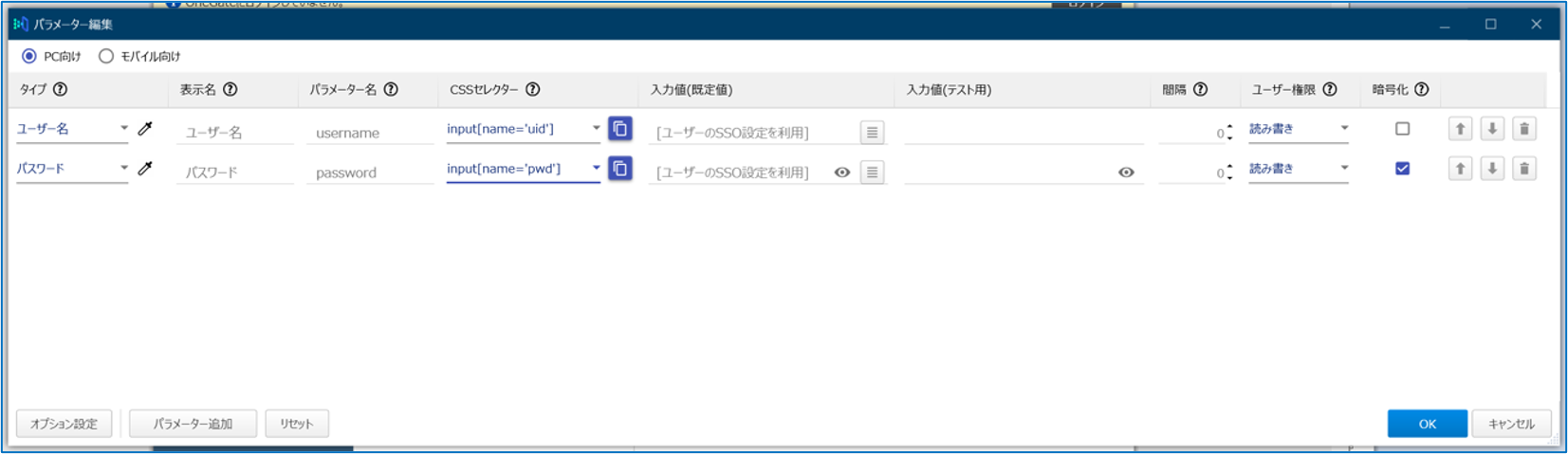
「タイプ」でスポイトアイコンをクリックし、ブラウザーのログイン画面からユーザー名などの情報を抽出し、「タイプ」~「CSSセレクター」の情報を取得する
-
-
-
-
操作を追加する場合は、画面左下の[パラメーター追加]をクリックする
-
例として[ログイン]のボタン操作を追加します。
-
-
-
追加されたパラメーターのアクションから[ボタン]を選択し、スポイトアイコンをクリックする
-
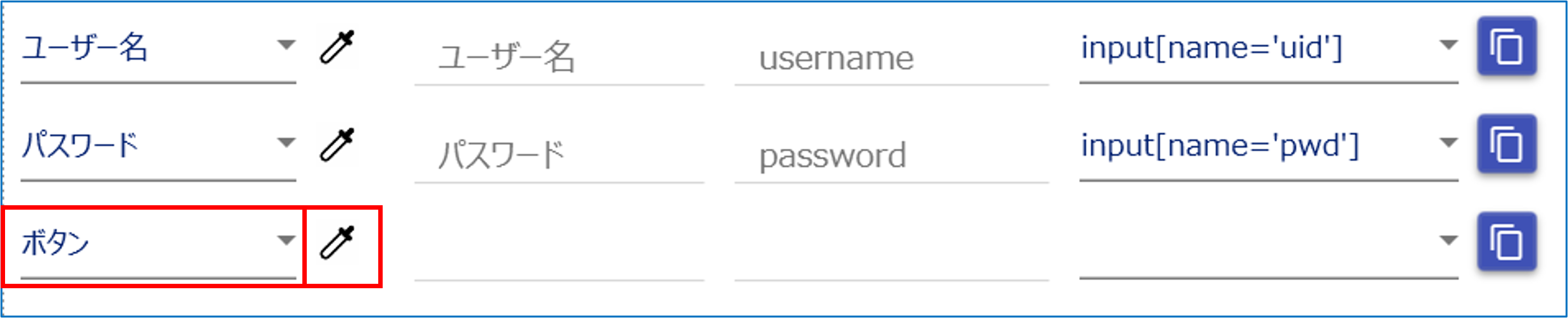
マウスアイコンがスポイトに変わります。
-
-
-
Webアプリのボタンにマウスをドラッグし、赤い枠が表示されたことを確認し、クリックする
-
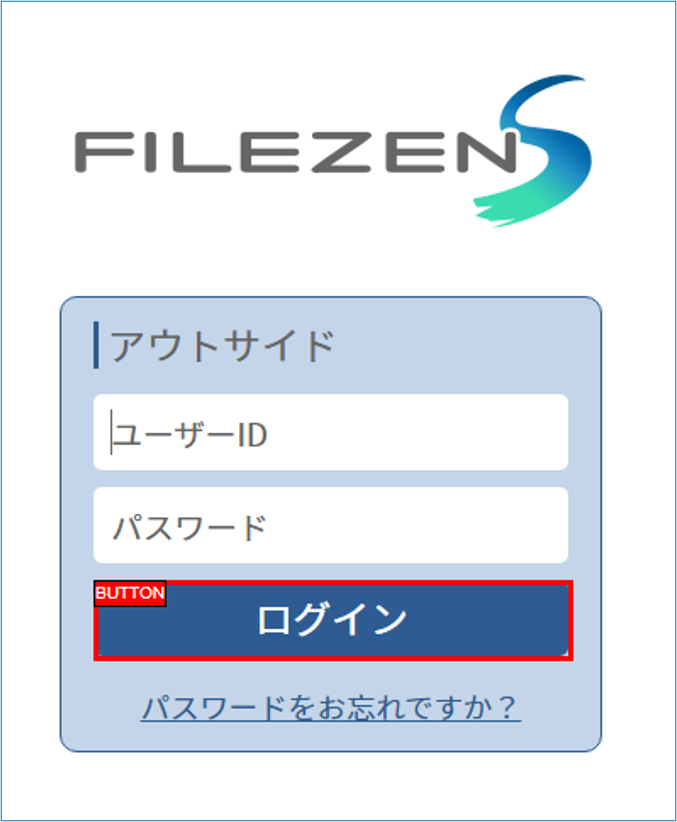
「パラメーター編集」画面にボタンの行が追加されます。
-
-
-
追加情報を確認し、必要に応じて修正して[OK]をクリックする
-
Webアプリの登録画面に戻ります。
-
-
-
ファビコン画像を設定する場合、ファビコンをクリックし、事前に用意しておいた画像を選択する
-
-
-
-
表示内容を確認し、[保存]をクリックする
-
Webアプリのサインオン設定が保存され、画面上部に「OneGateと同期していない設定があります。」のメッセージが表示されます。
-
-
-
OneGateと同期する
-