利用者登録フォームから登録
OneGateの利用者登録フォームからユーザー情報を登録し、アプリケーションロールの追加、同期を順に行います。
参照
 利用者登録フォームからの登録動画
利用者情報をフォーム入力する
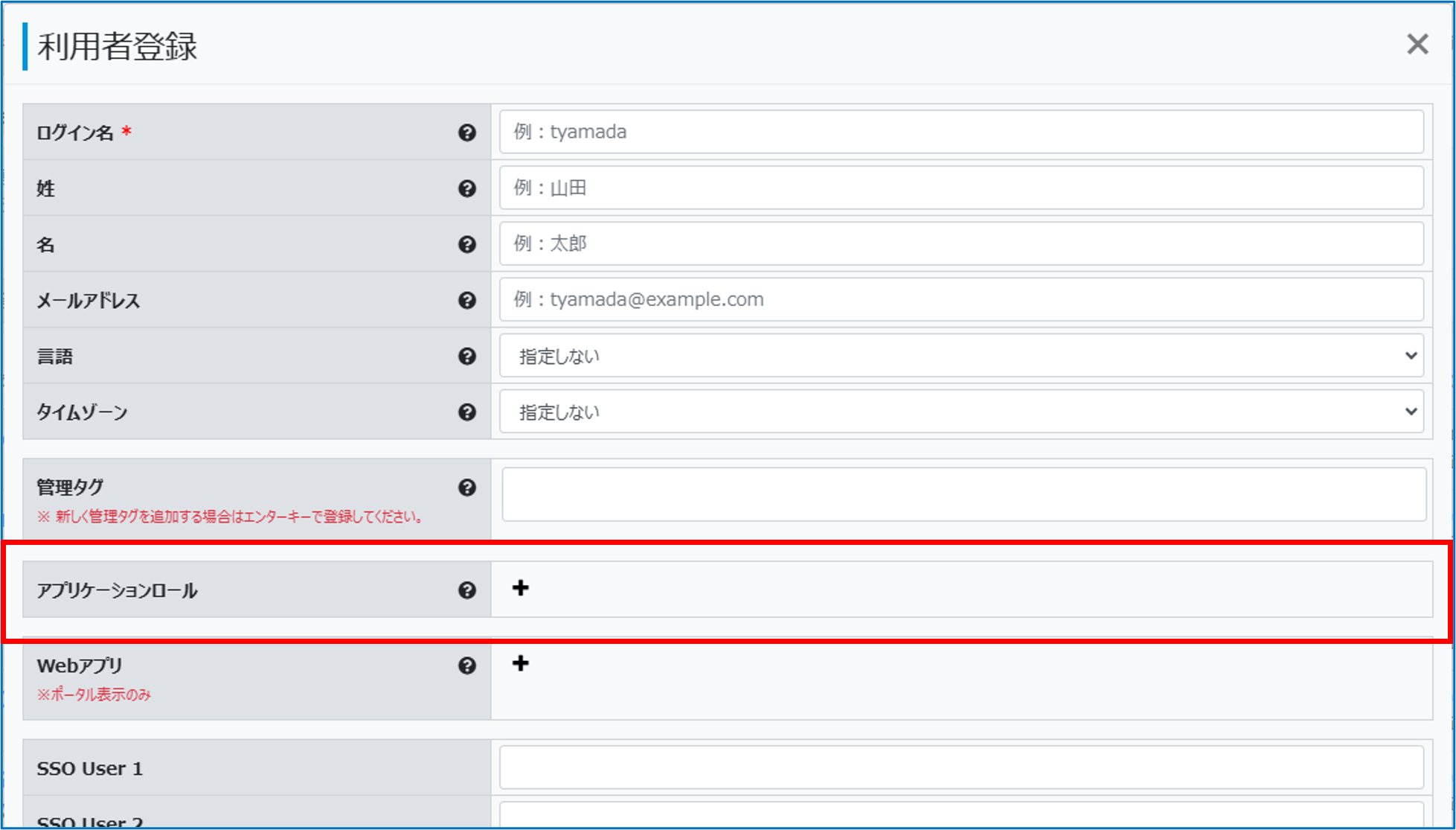
利用者登録のフォームにユーザーの標準属性情報(ログイン名、姓、名、メールアドレス)とアプリケーションロール、パスワードを入力し、OneGate利用者として登録します。
ポイント
ログイン名はOneGateへのログイン時に使用します。姓/名は画面上の表示、メールアドレスは招待コードの通知時など、OneGateからのメール通知に使用されます。
-
-
OneGate管理メニューの[利用者管理]>[利用者一覧]をクリックする
-
-
-
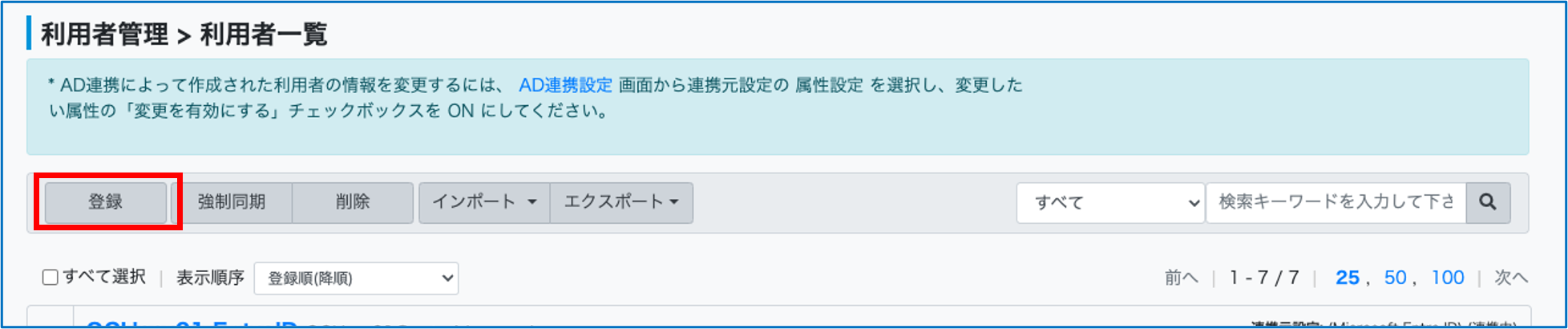
「利用者一覧」画面左上の[登録]をクリックする
-
-
-
-
標準属性情報を入力する
-
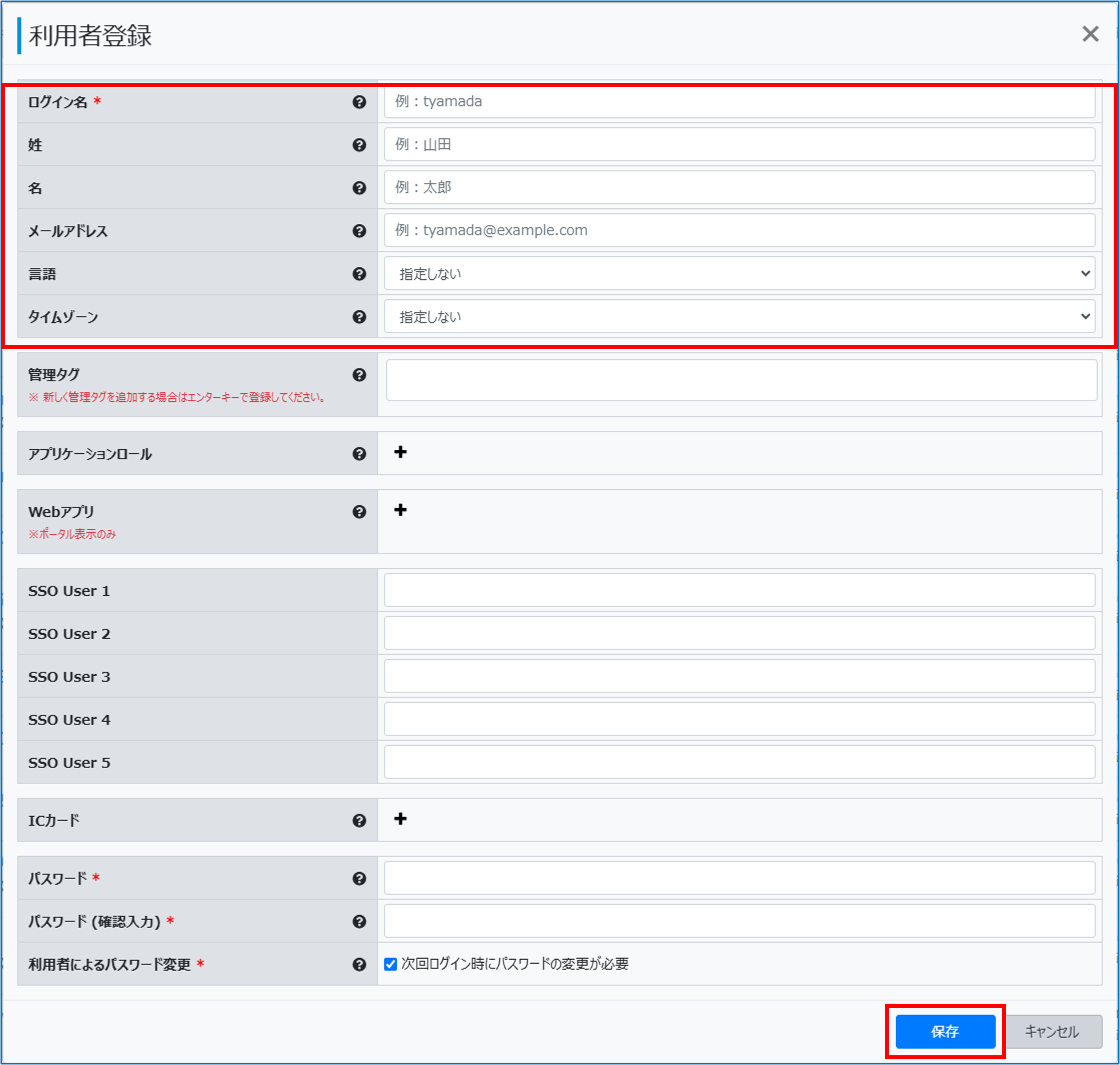
ログイン名<必須>
利用者がOneGateにログインする際に使用するログイン名を入力します。
ログイン名は、証明書を発行する際はCNに使用されます。
他の利用者とログイン名は重複できません。
姓
利用者の姓を入力します。
名
利用者の名前を入力します。
メールアドレス
利用者のメールアドレスを入力します。
-
-
-
「アプリケーションロール」で[+]をクリックする
-
-
-
-
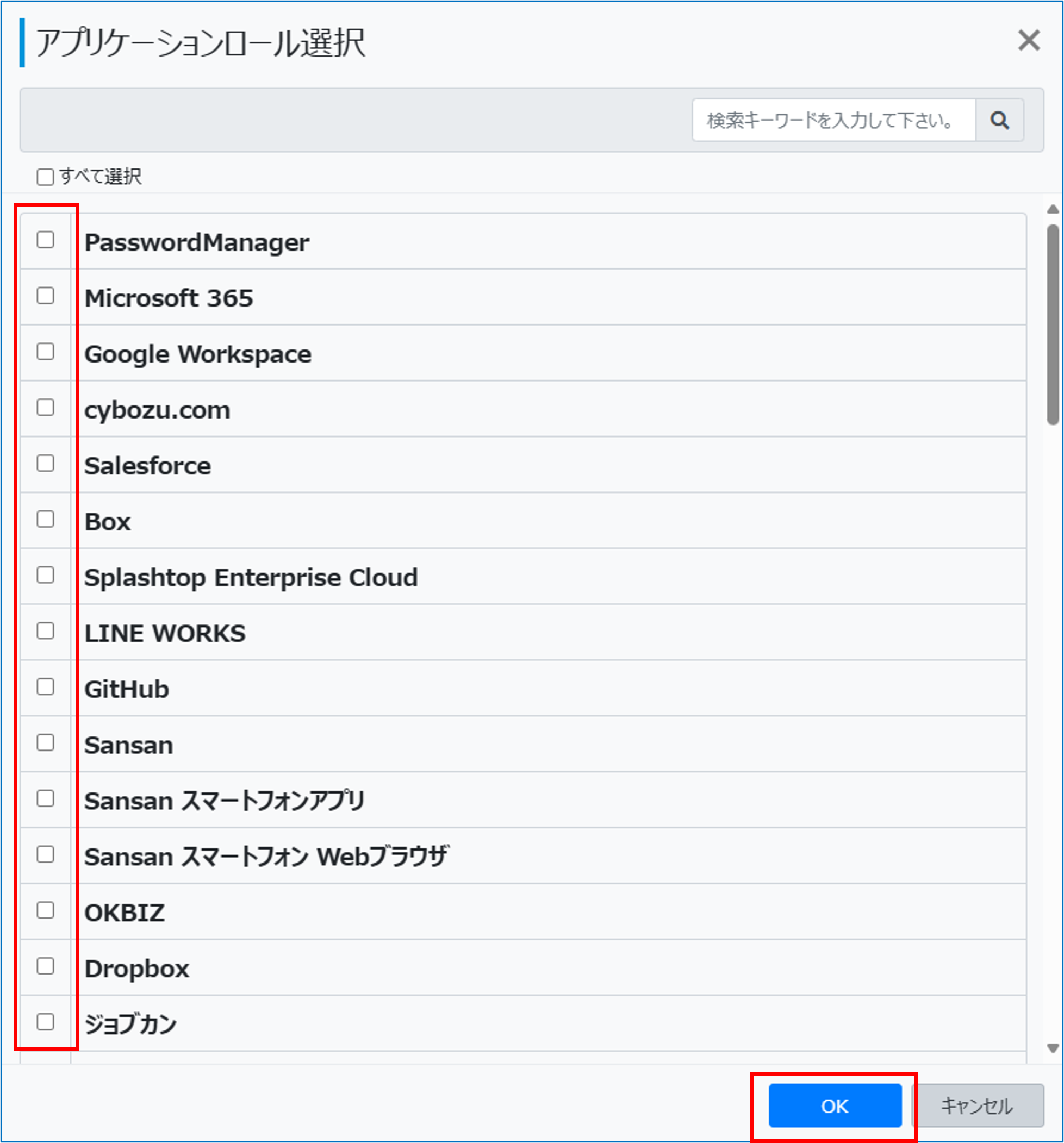
利用者に割り当てるアプリケーションロールをチェックし、[OK]をクリックする
-
ポイント
現時点では、OneGateに事前に登録されているPasswordManagerとユーザー同期対応クラウドサービス名のみが表示されます。
クラウドサービスを追加すると、追加したサービスが一覧に表示されます。
-
-
-
利用者のパスワードを設定し、[保存]をクリックする
-
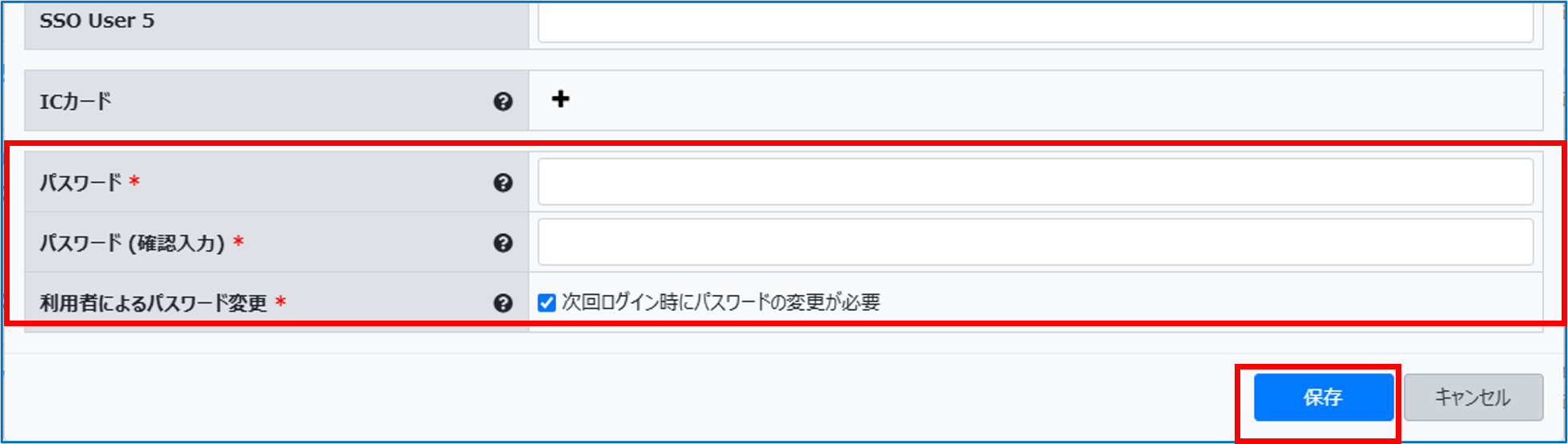
パスワード
利用者のパスワードを入力します。
パスワード(確認入力)
「パスワード」に入力したパスワードを確認用に入力します。
利用者によるパスワード変更
利用者の次回ログイン時に「パスワード変更」画面を表示させる場合、[次回ログイン時にパスワードの変更が必要]をチェックします。
参照
「登録が完了しましたので同期処理を実行してください。同期処理が実行されるとユーザーが有効となります。」のメッセージが表示されたら、利用者登録は完了です。

続けて、利用者の同期を行います。
-
OneGateの同期設定を行う
OneGateに直接登録したユーザーの同期を行います。
まずは即時同期を実行し、同期結果を確認します。
同期の確認後、以降も定期的に同期が実行されるように差分同期スケジュールを設定します。
即時同期を実行する
-
-
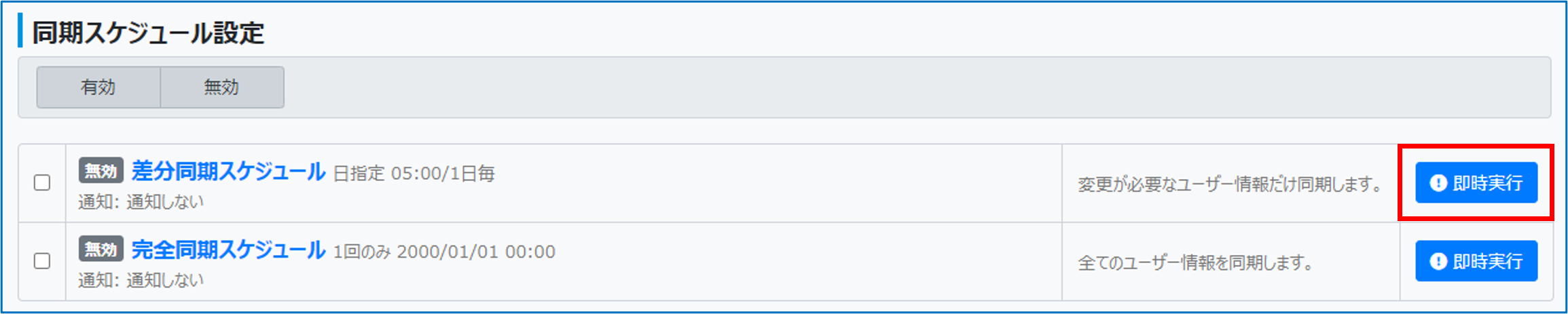
OneGate管理メニューの[同期スケジュール設定]>[同期スケジュール設定]をクリックする
-
-
-
-
「差分同期スケジュール」の[即時実行]をクリックする
-
-
-
-
[はい]をクリックする
-
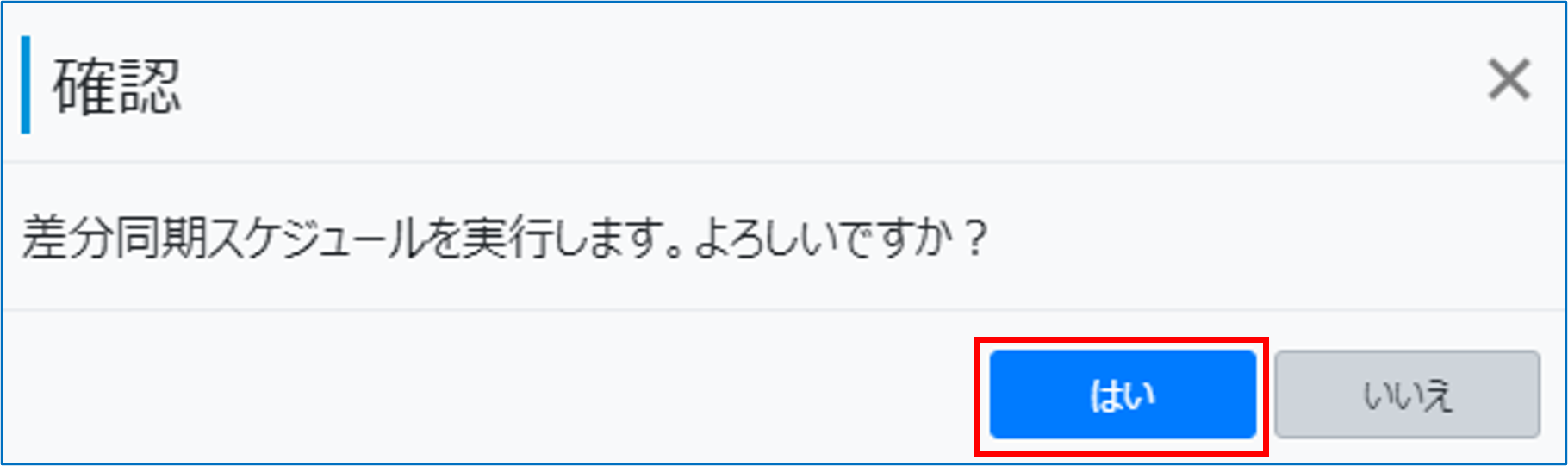
画面上部に同期開始のメッセージが表示されます。

-
同期の進捗状況を確認する
同期実行ログで同期の進捗状況を確認し、利用者一覧で同期の完了を確認します。
-
-
OneGate管理メニューの[ログ管理]>[同期実行ログ]をクリックする
-
-
-
-
差分同期スケジュールのプログレスバーで実行の完了を確認する
-
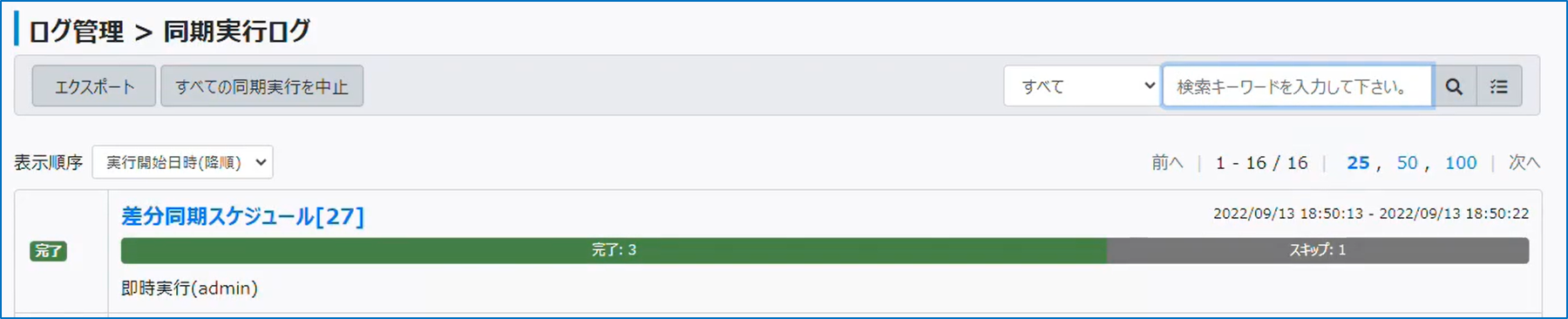
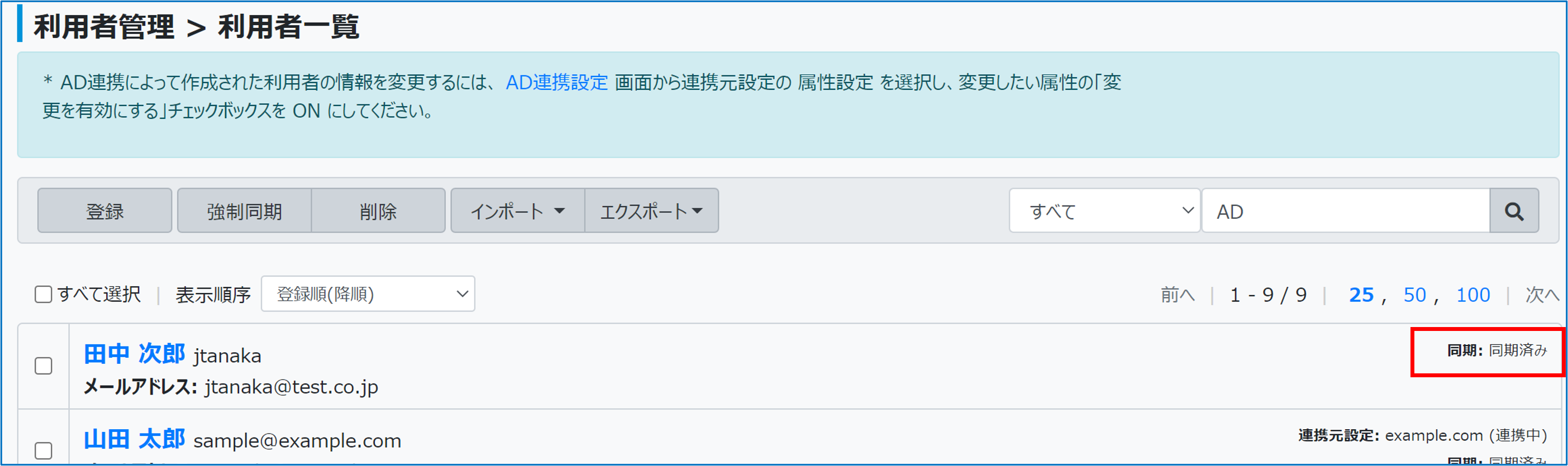
続けて、差分同期スケジュールの結果が反映されていることを確認します。
-
-
-
OneGate管理メニューの[利用者管理]>[利用者一覧]をクリックする
-
-
-
-
「同期済み」と表示されていることを確認する
-
-
差分同期スケジュールを設定する
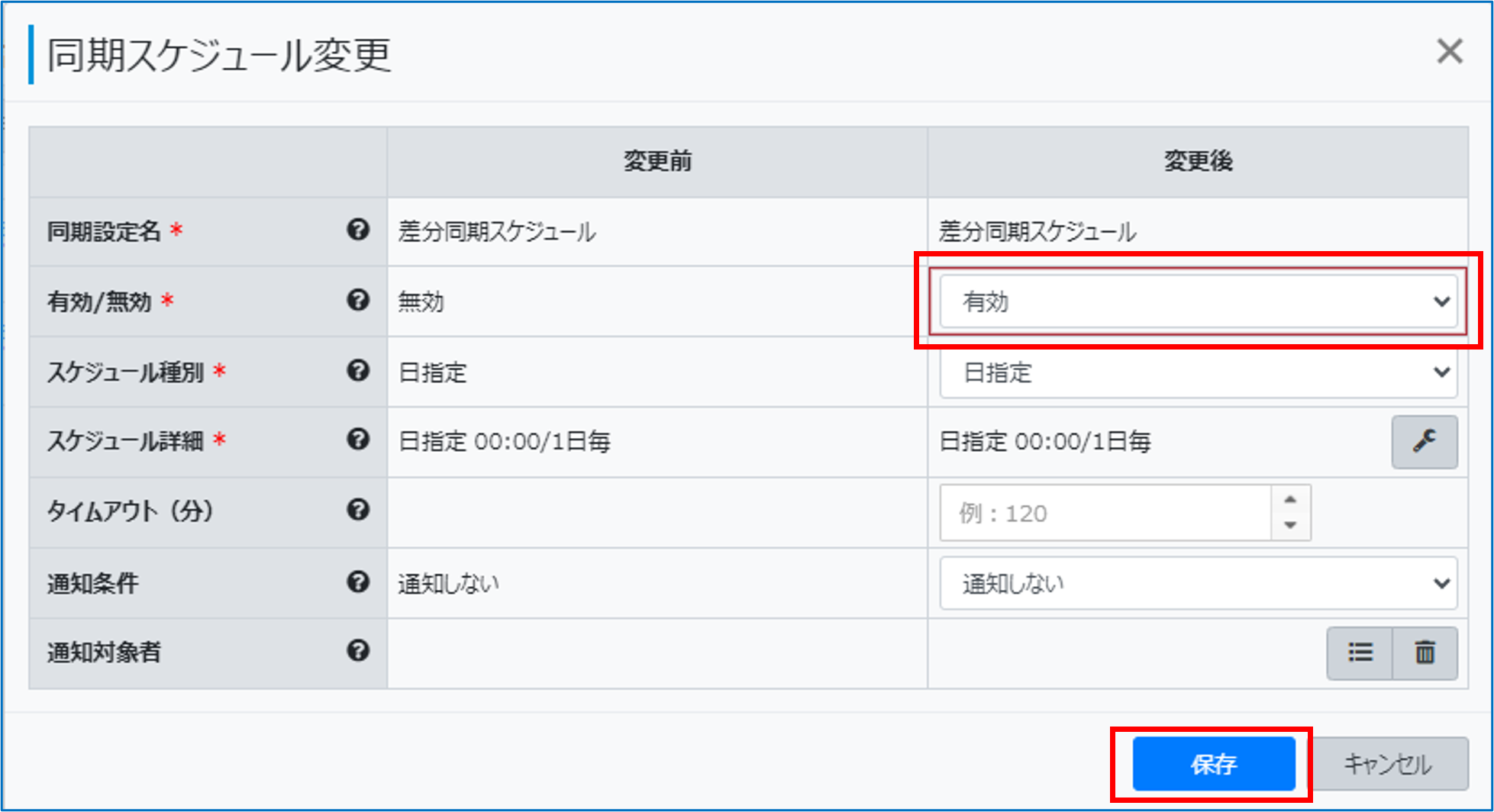
登録した利用者の同期が定期的に実行されるように、差分同期スケジュールを有効にし、差分同期のスケジュールを設定します。
-
-
OneGate管理メニューの[同期スケジュール設定]>[同期スケジュール設定]をクリックする
-
-
-
-
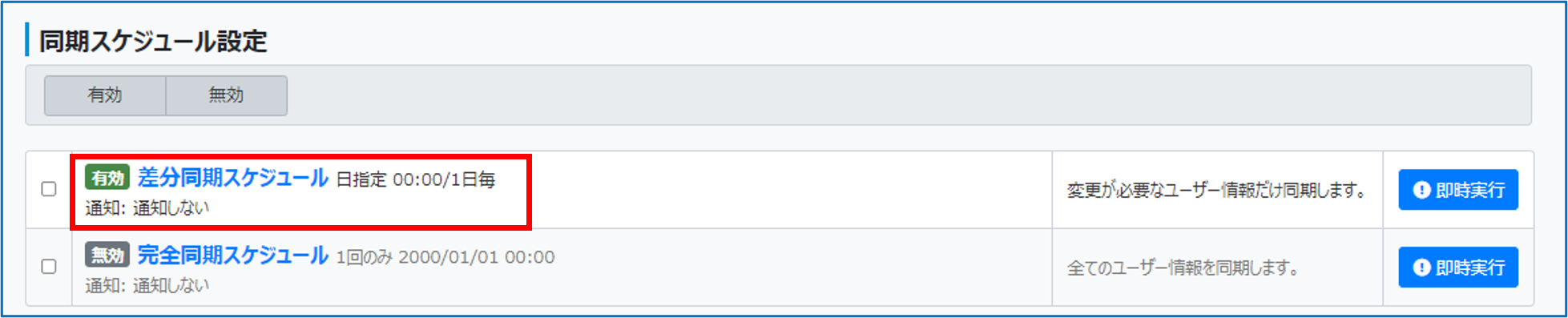
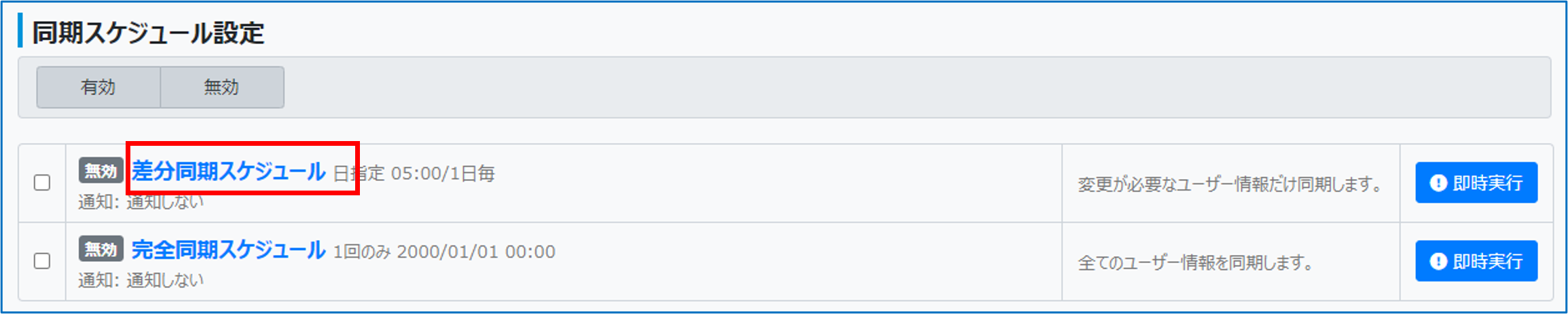
[差分同期スケジュール]をクリックする
-
-
-
-
「有効/無効」で「有効」を選択し、必要に応じて他の項目を設定して[保存]をクリックする
-