
OneGateの設定
MDM方式(SCEPチャレンジ)で証明書を発行・配付する場合にOneGate側で必要な設定を行います。
OneGate側では、MDM連携に必要な以下の設定を行います。
ここでは、Google Workspace経由でChromebookに証明書を発行・配付する場合の設定例を説明します。
CA証明書をダウンロードする
Google Workspaceとの連携に必要なCA証明書をPEM(テキスト形式)でダウンロードします。
-
-
OneGate管理メニューの[証明書管理]>[CA情報]をクリックする
-
-
-
「CA証明書ファイルのダウンロード」の[PEM形式]をクリックする
-
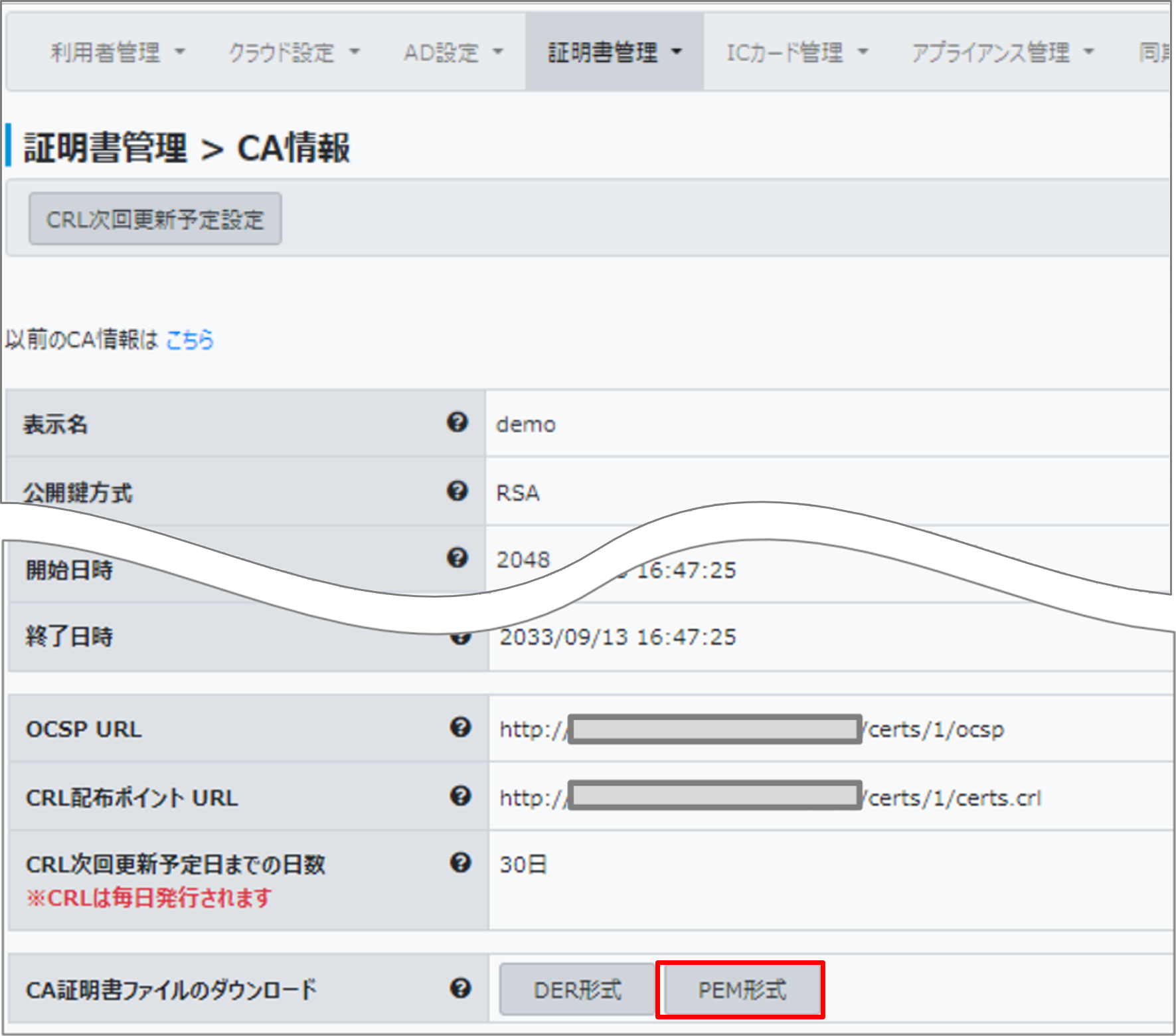
CA証明書ファイルがテキスト形式でダウンロードされます。
-
MDM連携設定(固定チャレンジ)を行う
MDM連携で利用者がChromebookなどから証明書を取得する際の条件を設定します。
-
-
OneGate管理メニューの[証明書管理]>[外部連携設定]をクリックする
-
-
-
-
[MDM連携設定(SCEP 固定チャレンジ)]をクリックする
-

-
-
-
「チャレンジ設定」で証明書取得を許可する設定を行う
-
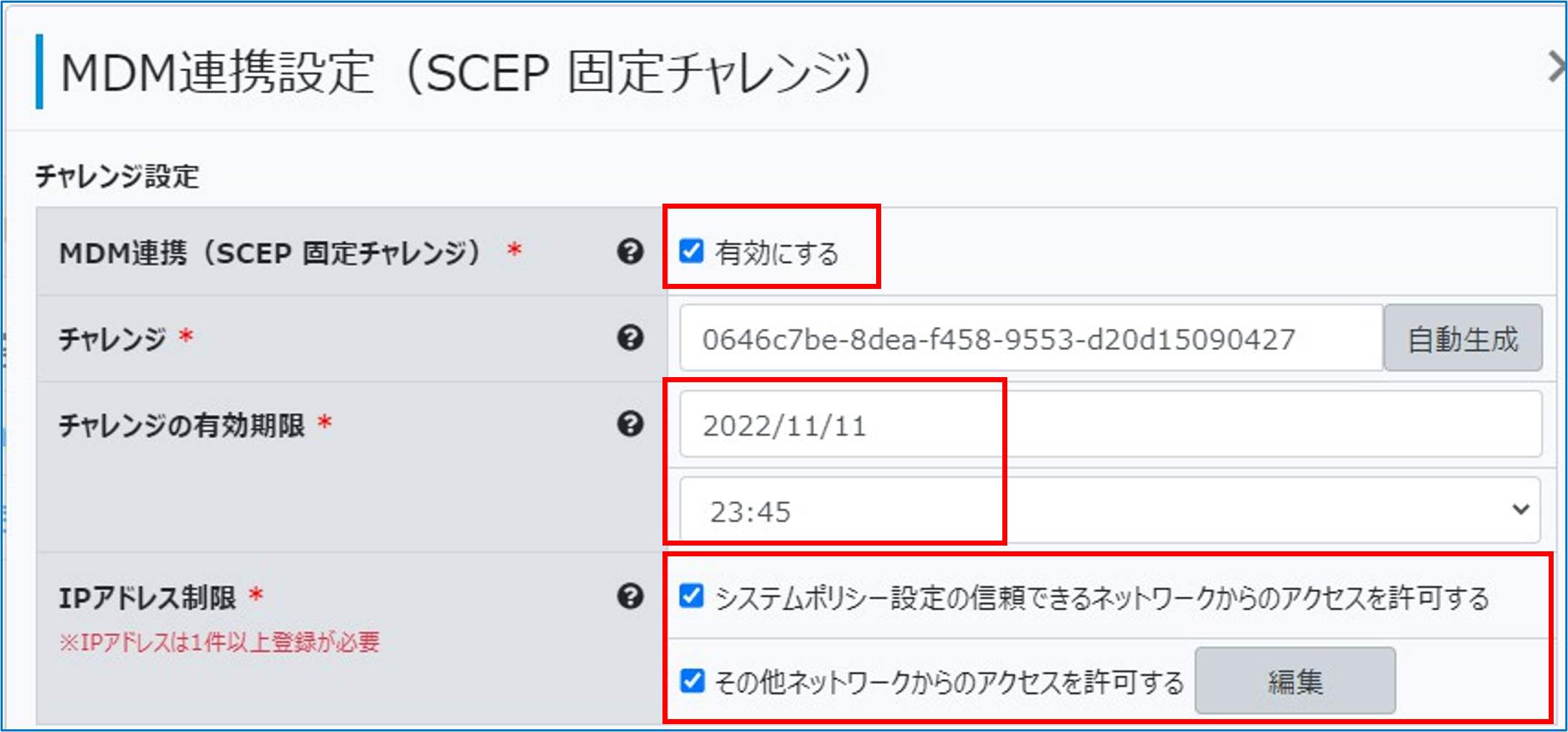
MDM連携(SCEP固定チャレンジ)
[有効にする]をチェックする
チャレンジの有効期限
チャレンジの有効期限を設定します。
IPアドレス制限
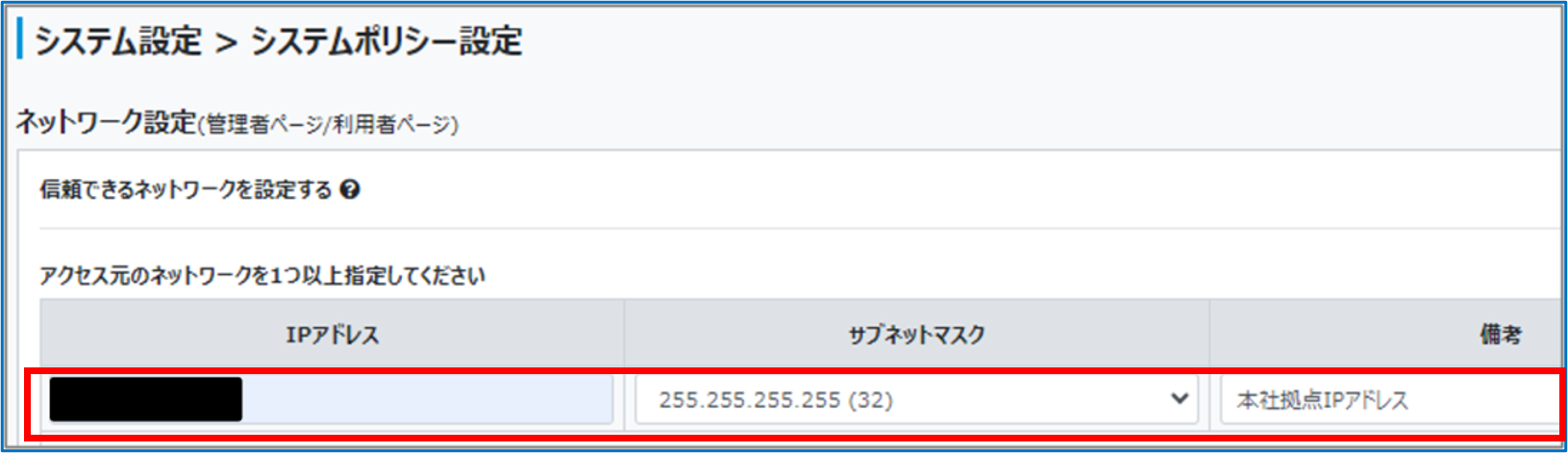
システムポリシーで設定したネットワークを許可する場合
[システムポリシー設定の信頼できるネットワークからのアクセスを許可する]をチェックする
許可するネットワークを別に設定する場合
-
[その他のネットワークからのアクセスを許可する]をチェックし、[編集]をクリックします。
-
「IPアドレス制限一覧」画面でIPアドレスとネットワークを設定し、[OK]をクリックします。
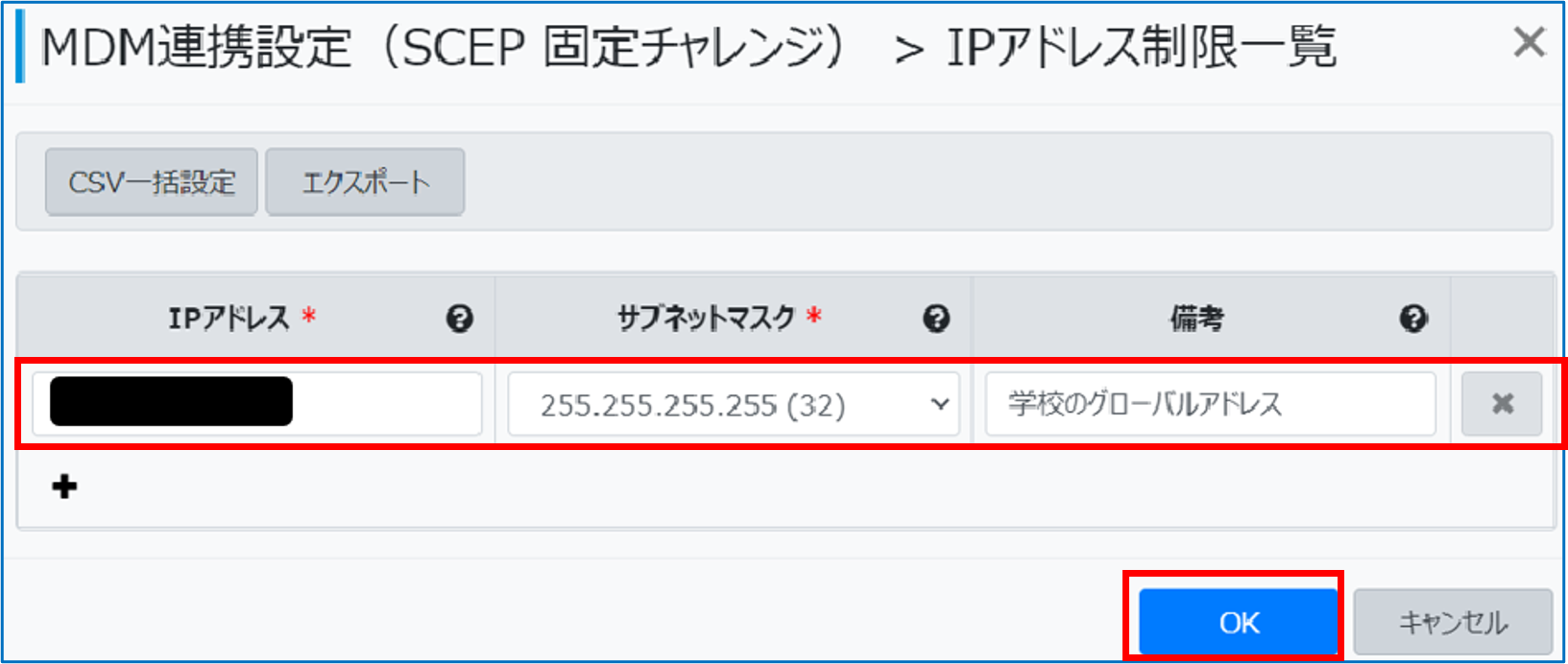
入力形式:IPv4アドレス
最大登録数:1024件
-
-
-
-
「証明書設定」の項目を設定し、[保存]をクリックする
-
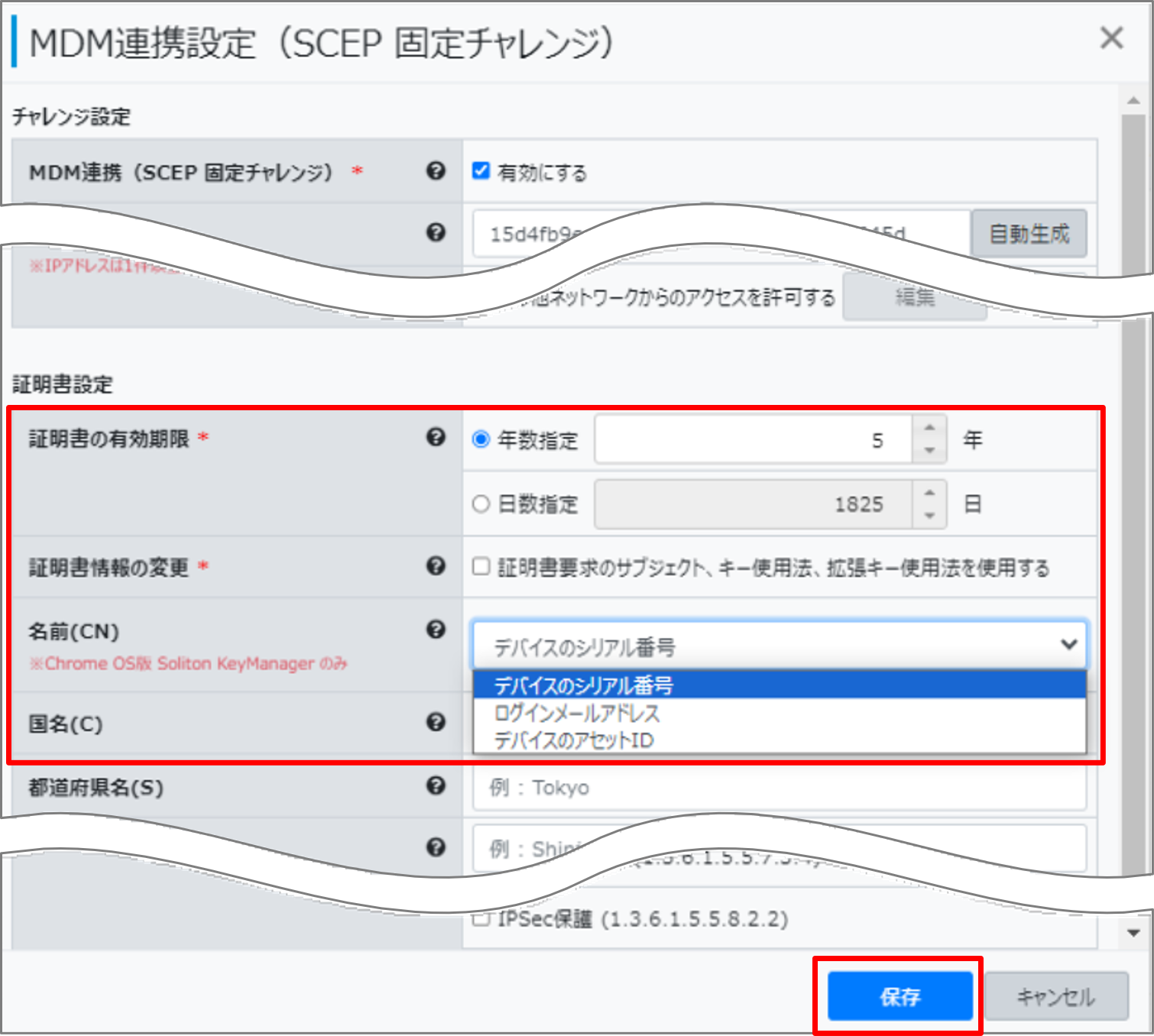
証明書の有効期限
証明書の有効期限を年数または日数で設定します。
証明書情報の変更
デフォルトのままとします。
名前(CN)
証明書のサブジェクトの名前(CN)を以下の3つから選択します。
「デバイスのシリアル番号」:Chromebookのシリアル番号
「ログインメールアドレス」:ChromebookにログインするユーザーのGoogleアカウント
「デバイスのアセットID」:管理者がChromebookに割り当てたアセット ID
-
設定ファイルをダウンロードする
Chromebookから証明書を取得する際に利用するKeyManagerのインストールに必要な設定ファイル(ChromeOS_SKMSetting_json.txt)をダウンロードします。
-
-
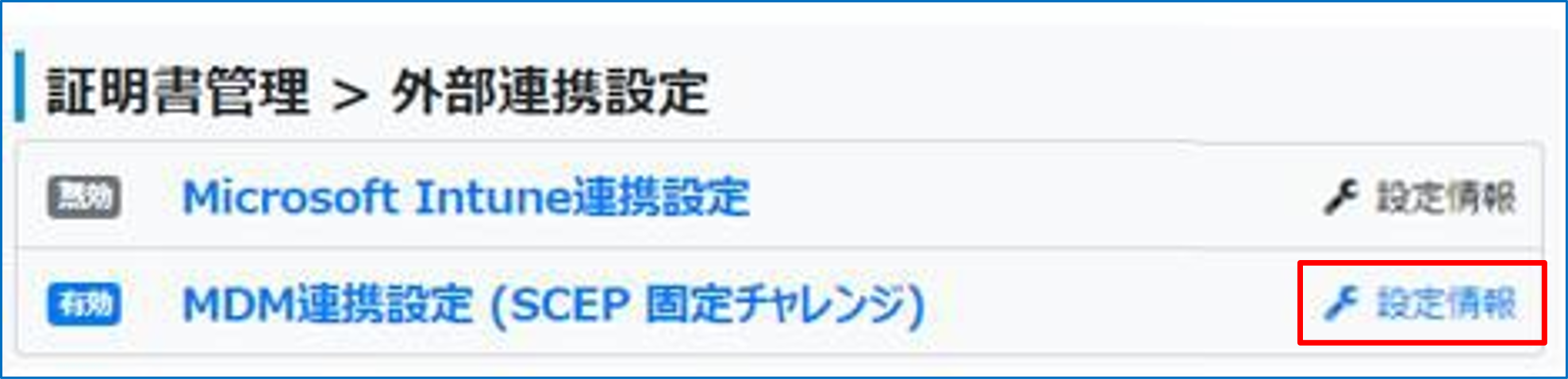
「外部連携設定」画面で「MDM連携設定(SCEP固定チャレンジ)」の[設定情報]をクリックする
-
-
-
-
「Chrome OS版Soliton KeyManager用設定ファイル」の[ダウンロード]をクリックする
-
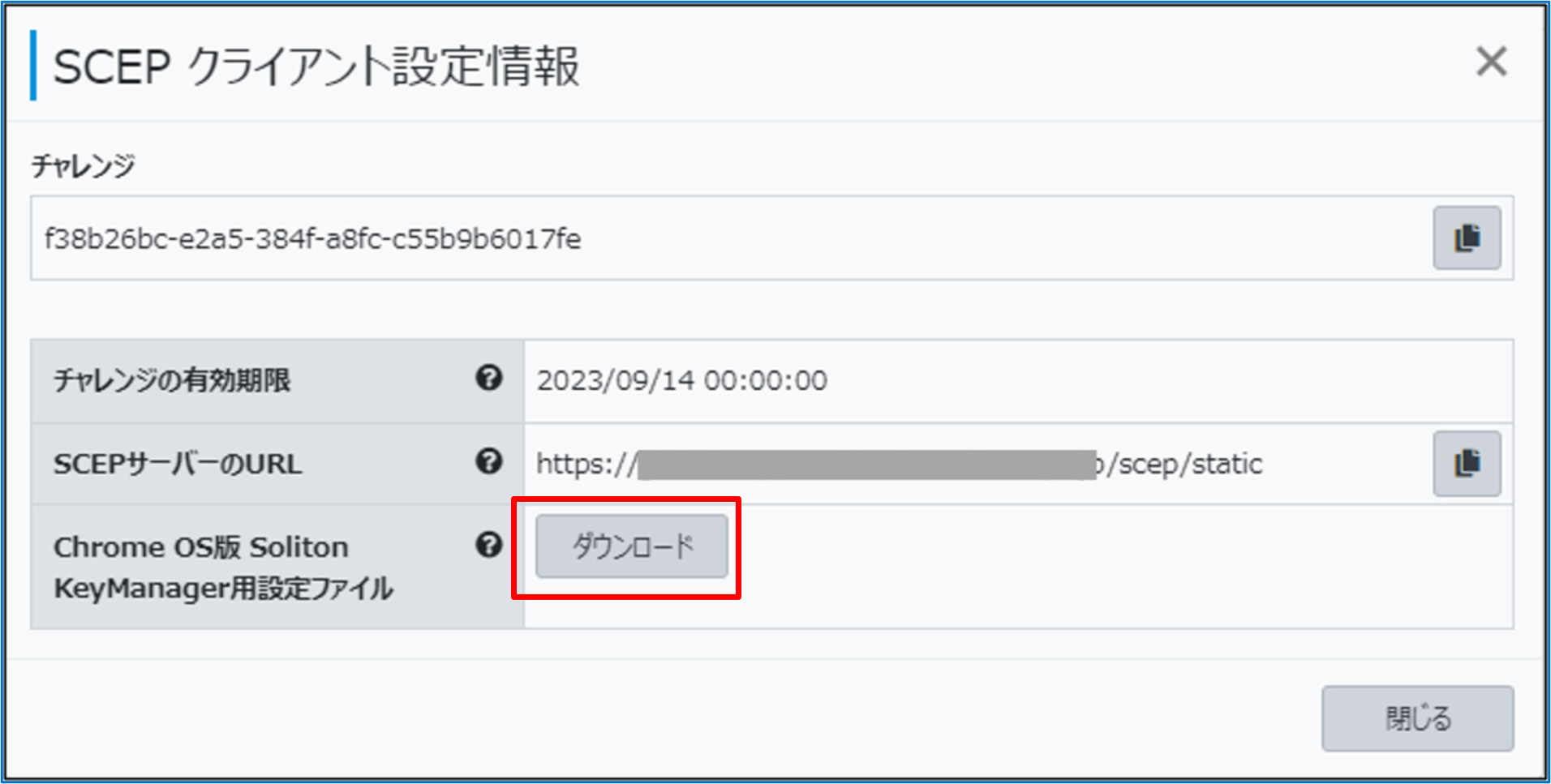
設定ファイルがダウンロードされます。
-
