
Splashtop Enterprise Cloud
Splashtop Enterprise Cloud連携のシングルサインオンを有効にします。
Splashtop Enterprise Cloud連携でシングルサインオンを行う場合は以下の設定が必要です。
OneGate側でIdPメタデータをダウンロードする
OneGateのクラウド設定「共通設定」で表示内容を確認し、IdPメタデータをダウンロードします。
-
-
OneGate管理メニューの[クラウド設定]>[共通設定]をクリックする
-
-
-
「IdPメタデータのダウンロード」で[ダウンロード]をクリックする
-
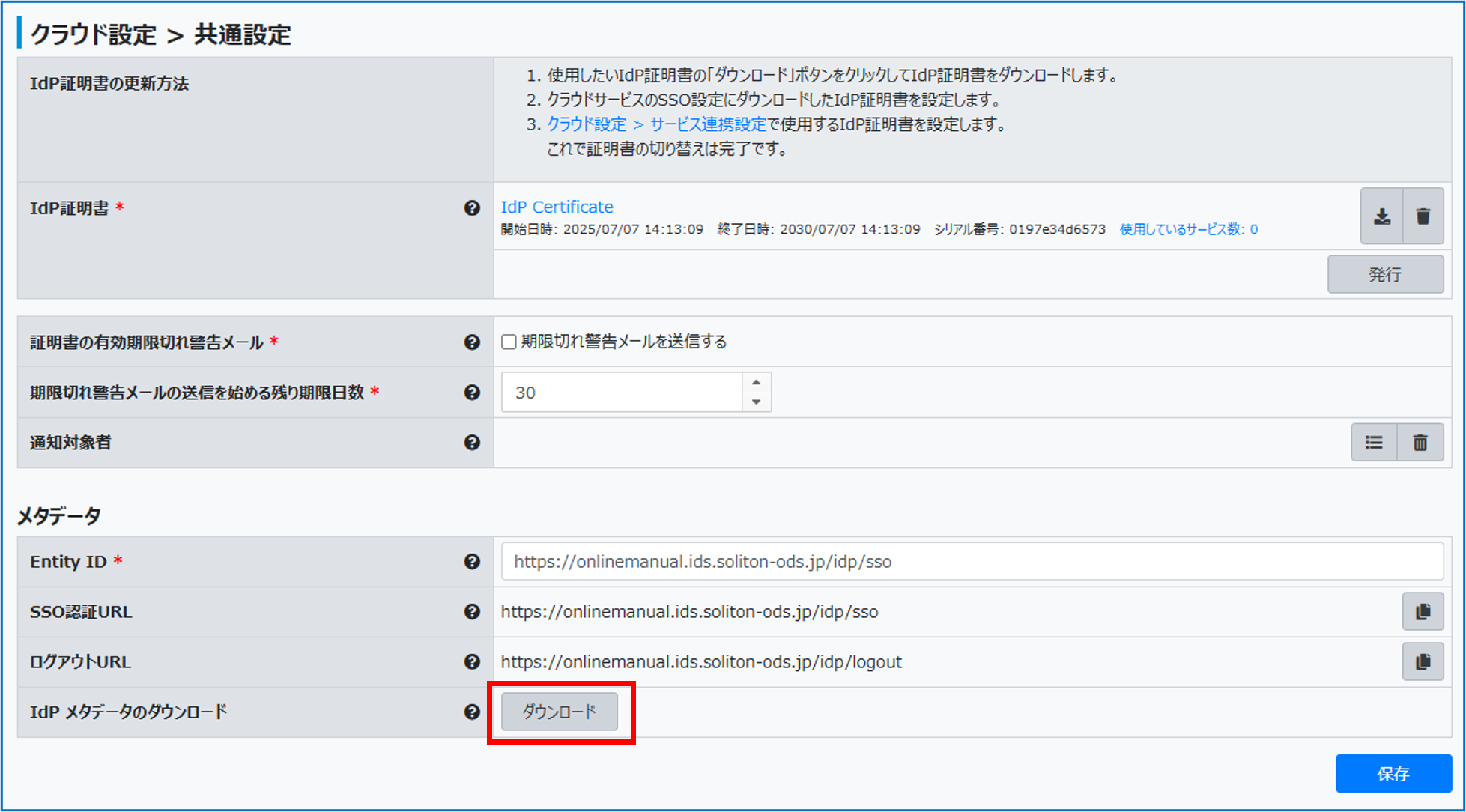
「saml_metadata.xml」がダウンロードされます。
-
Splashtopの管理画面からSSOメソッドを申請する
Splashtopの管理画面から申請フォームを利用して、新しいSSOメソッドを申請します。
-
-
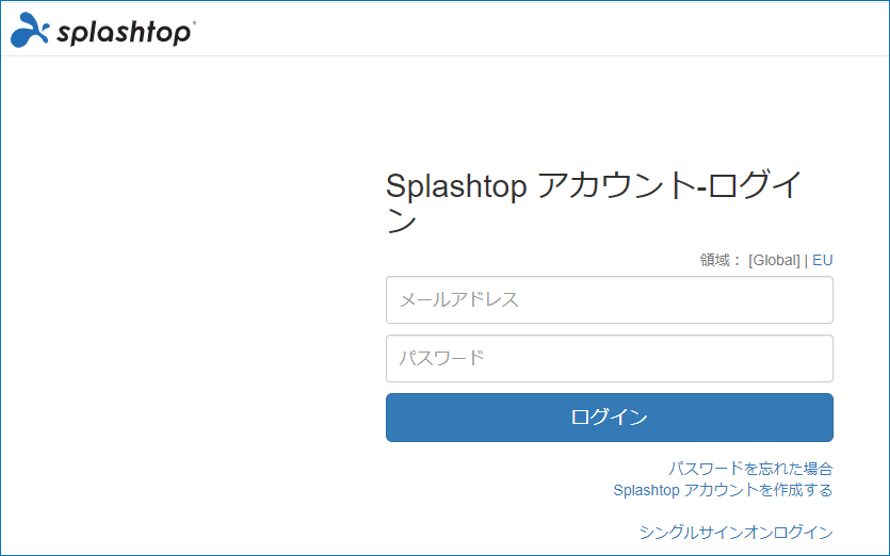
Splashtop(https://my.splashtop.com)に管理者アカウントでログインする
-
-
-
-
画面上部のメニューから「管理」>「設定」を順に選択する
-
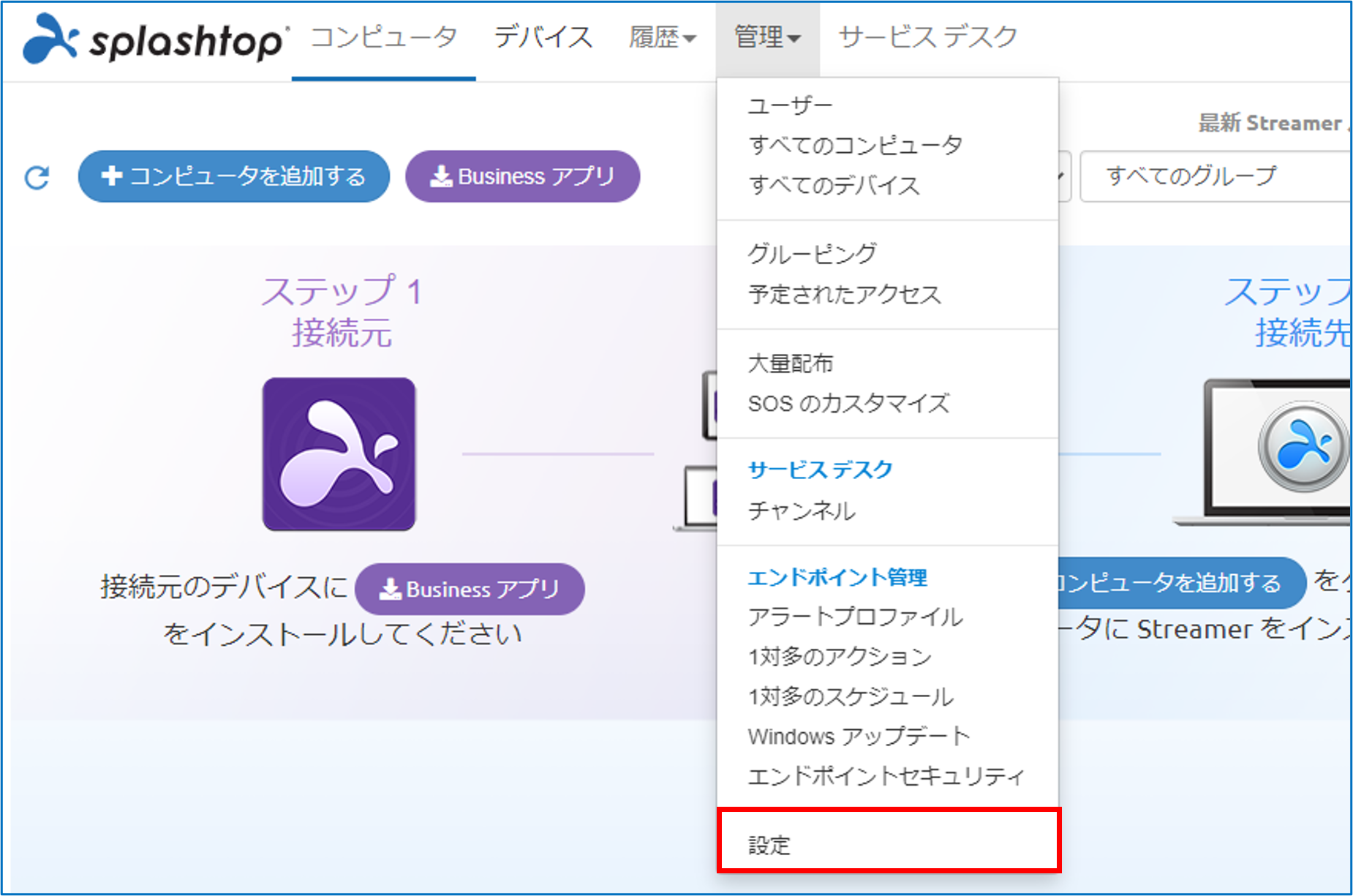
チームの設定画面が表示されます。
-
-
-
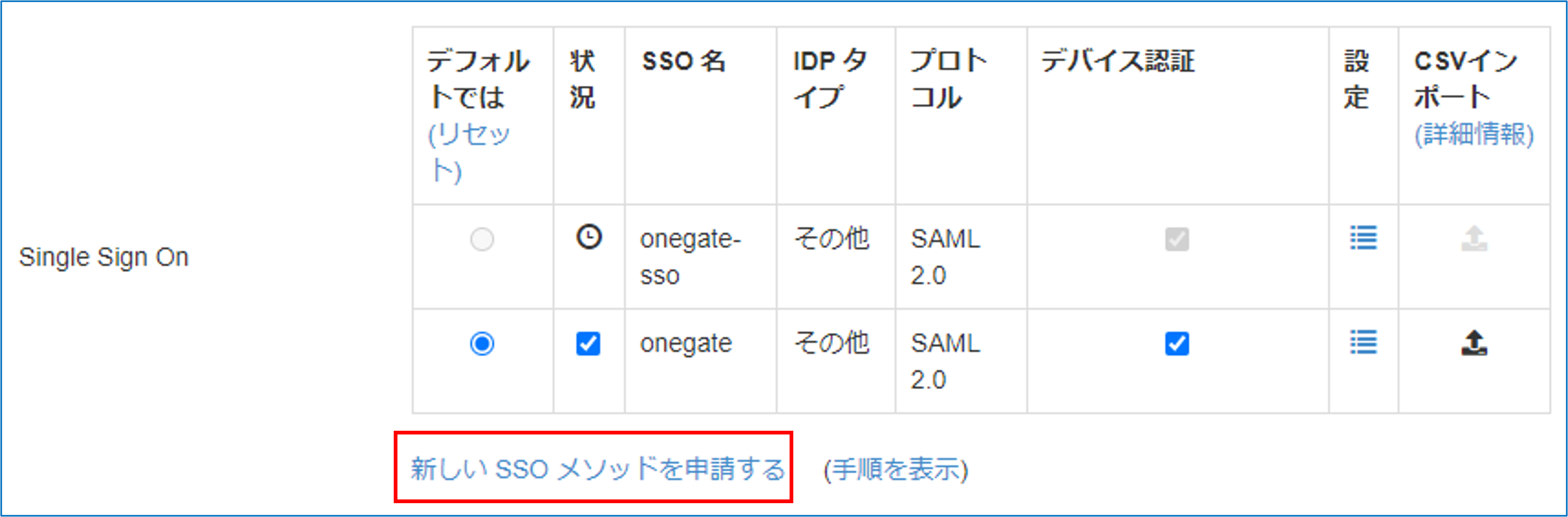
画面を下方向にスクロールし、「Single Sign On」の「新しいSSOメソッドを申請する」をクリックする
-
-
-
-
以下の項目を入力する
-
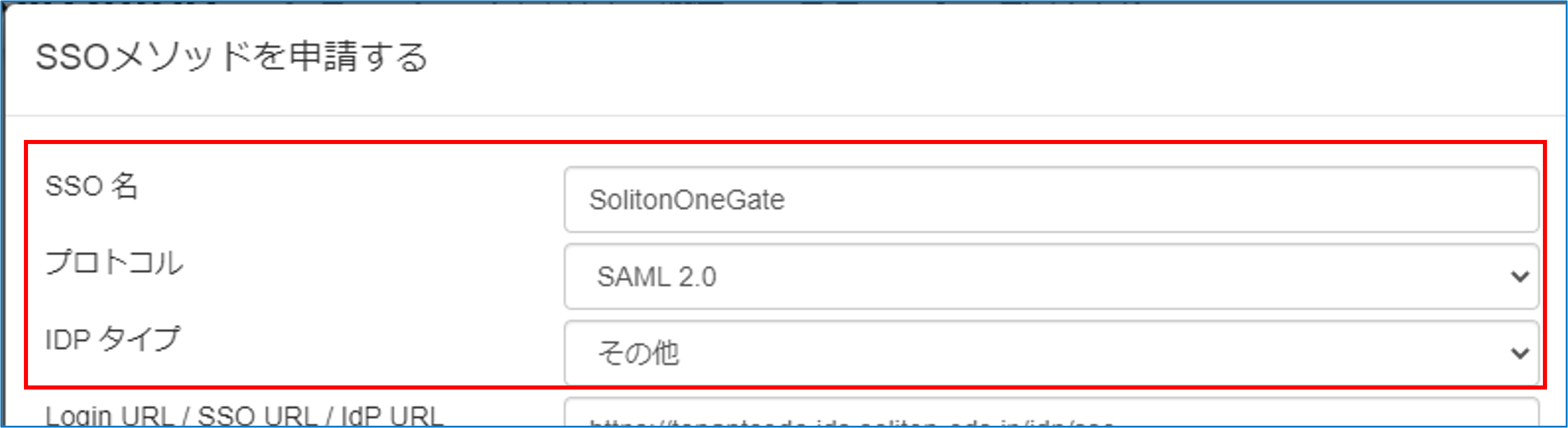
SSO名
任意の名前を入力します。
プロトコル
「SAML 2.0」を選択します。
IDP タイプ
「その他」を選択します。
-
-
-
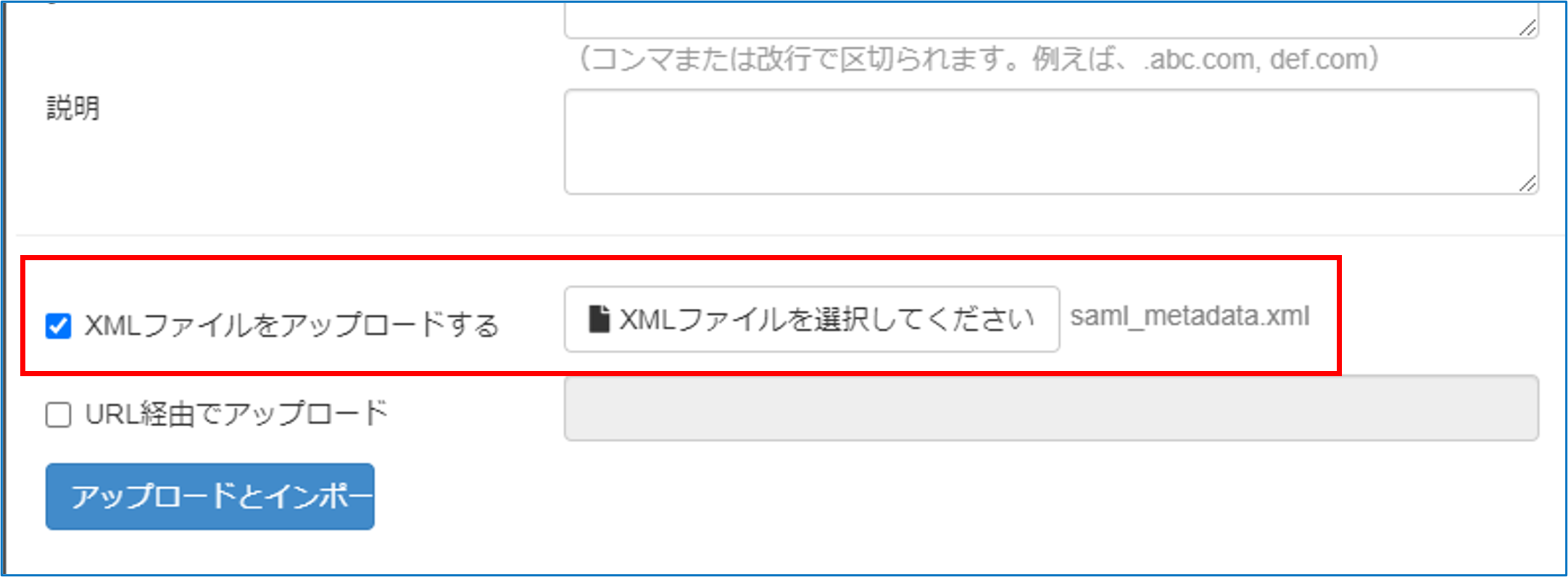
画面を下方向にスクロールし、「XMLファイルをアップロードする」をチェックして、[XMLファイルを選択してください]をクリックしてOneGateからダウンロードした「saml_metadata.xml」を選択する
-
-
-
-
[アップロードとインポート]をクリックする
-
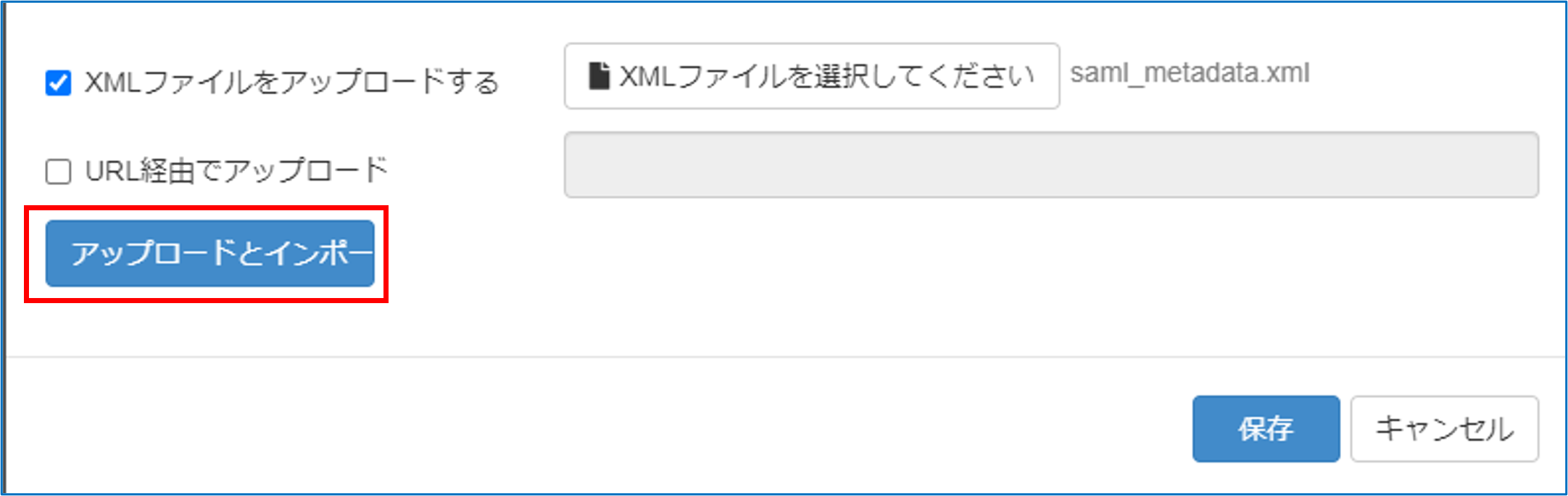
saml_metadata.xmlの設定情報がインポートされ、画面に追加されます。
-
-
-
追加情報を確認し、「ホワイトリストに登録されたドメイン」にSSO対象ユーザーのドメインを入力して、[保存]をクリックする
-
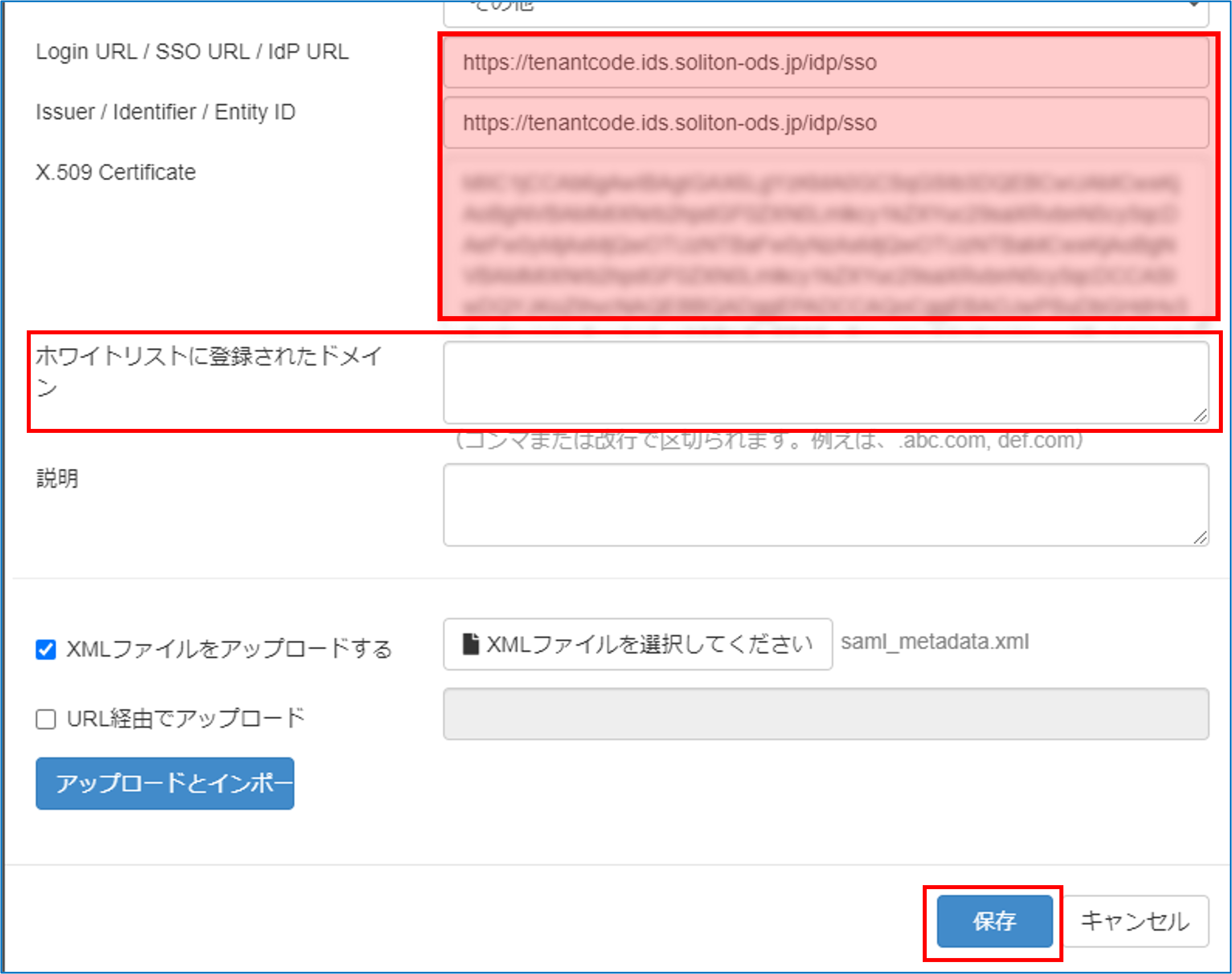
申請フォームがSplashtopに送信され、Splashtopから入力したドメインの所有権を確認するメールが届きます。
-
Splashtopからの指示に従ってドメイン所有権の確認を行う
Splashtopから届いたメールの指示に従って、ドメインの所有権の確認操作を行います。