
Google Workspace
Google Workspace連携のシングルサインオンを有効にします。
Google Workspace連携でシングルサインオンを行う場合は以下の設定が必要です。
OneGateでサービス登録を行う
-
-
OneGate管理メニューの[クラウド設定]>[サービス連携設定]をクリックする
-
-
-
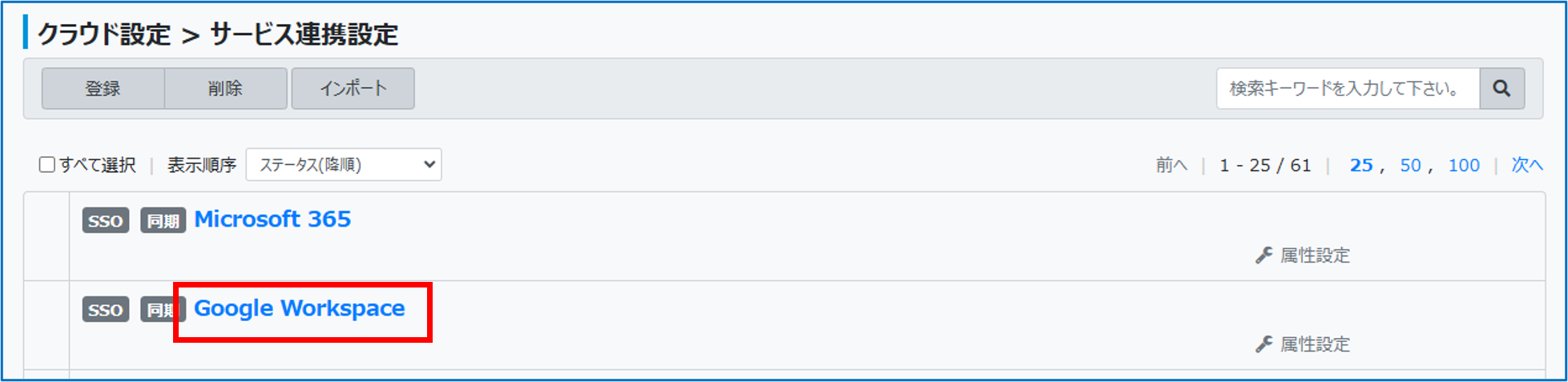
クラウドサービス一覧で[Google Workspace]をクリックする
-
-
-
-
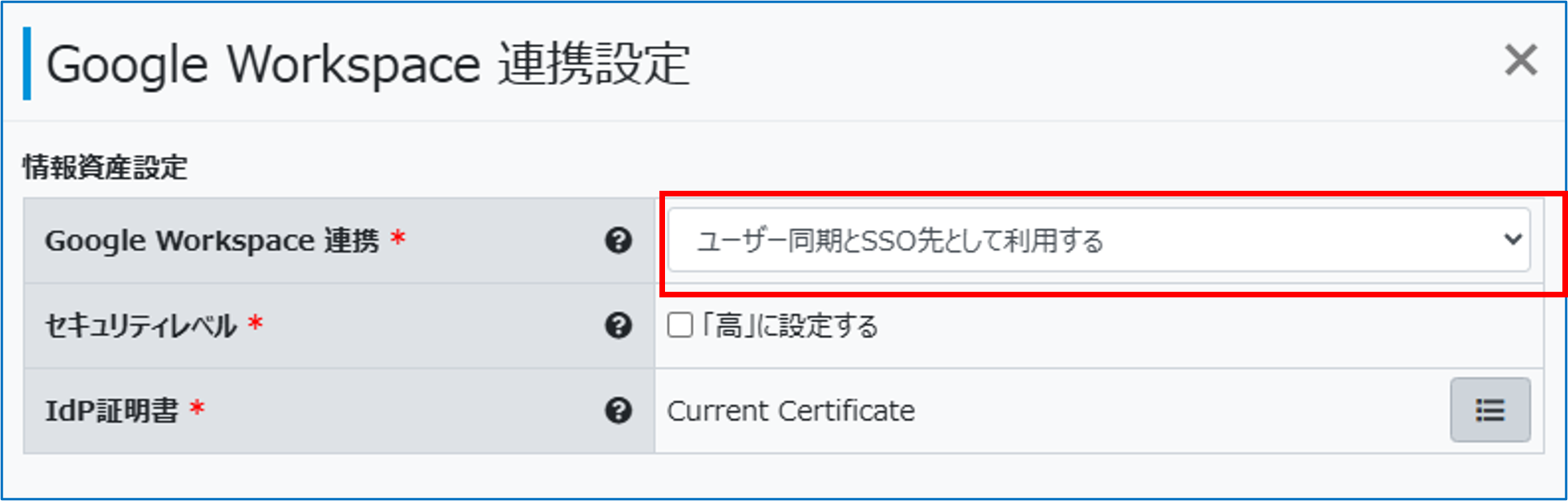
「情報資産設定」の「Google Workspace連携」で「ユーザー同期とSSO先として利用する」または「SSO先として利用する」を選択する
-
-
-
-
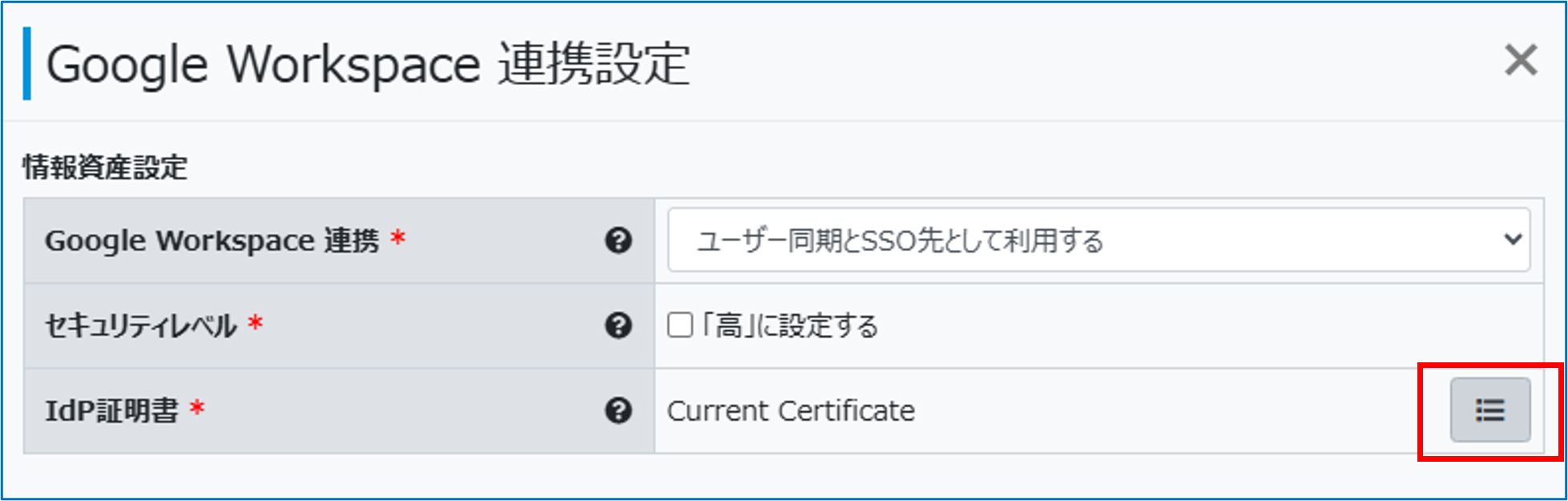
「情報資産設定」の「IdP証明書」で[選択]アイコンをクリックし、有効期間内のIdP証明書を指定する
-
-
-
-
ユーザー同期を行う場合、「接続設定」で必要な項目を設定する
-
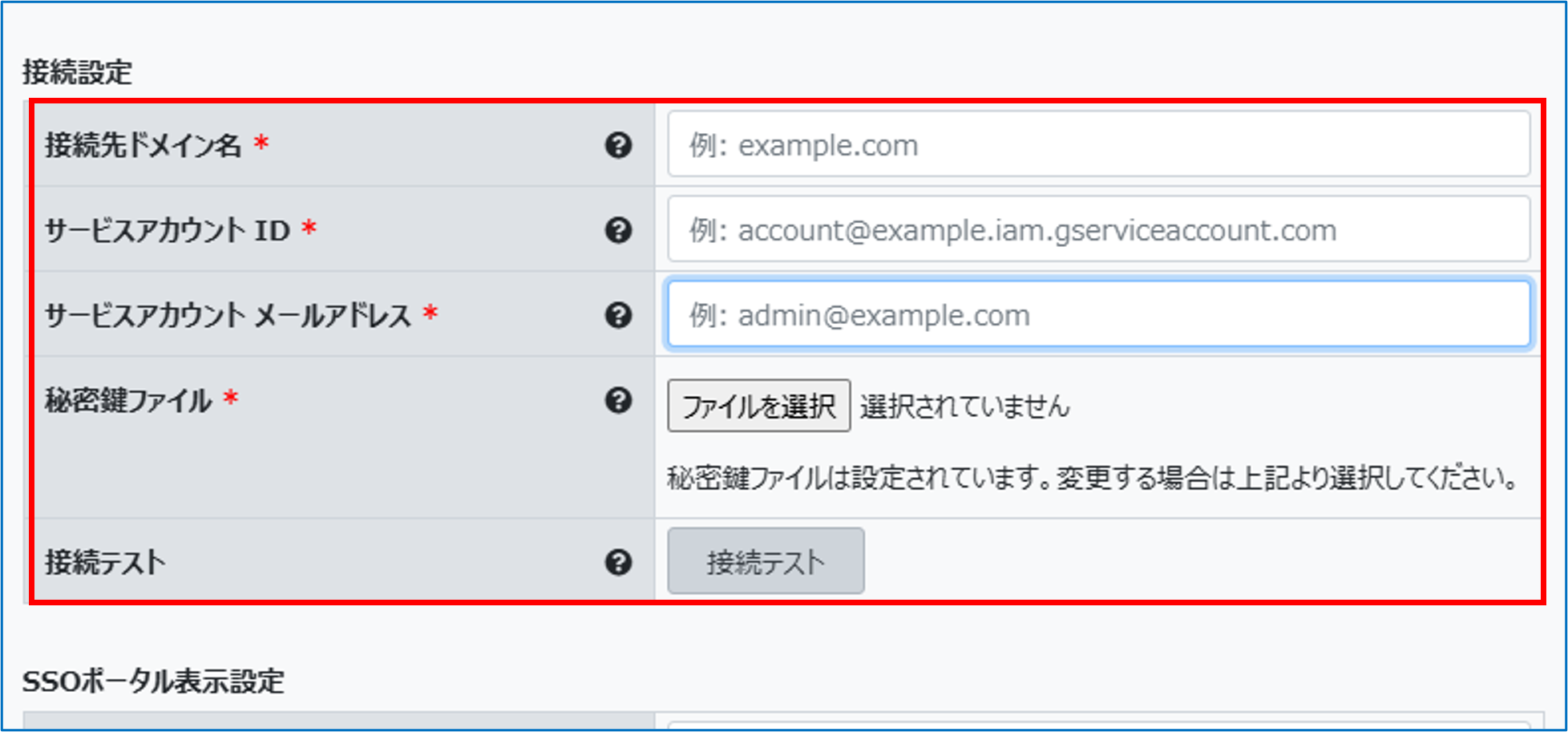
接続先ドメイン名
プライマリドメイン名を入力します。
サービスアカウントID
事前設定で取得したサービスアカウントIDを入力します。
サービスアカウントメールアドレス
事前設定で取得したサービスアカウントのメールアドレスを入力します。
秘密鍵ファイル
事前設定で取得した秘密鍵ファイルをアップロードします。
接続テスト
設定/入力が終わったら、[接続テスト]をクリックし、上部に「接続テスト に成功しました。」と表示されることを確認します。
-
-
-
[保存]をクリックする
-

-
アプリケーションロールの割当・同期項目の登録を行う
アプリケーションロールの割当・同期項目の登録は、ユーザー種別(OneGate登録利用者/AD連携利用者)によって異なります。
OneGate登録利用者の場合
OneGateに直接登録した利用者に、Google Workspaceのアプリケーションロールを割り当て、同期項目を登録します。
-
-
OneGate管理メニューの[利用者管理]>[利用者一覧]をクリックする
-
-
-
-
対象の利用者をクリックする
-
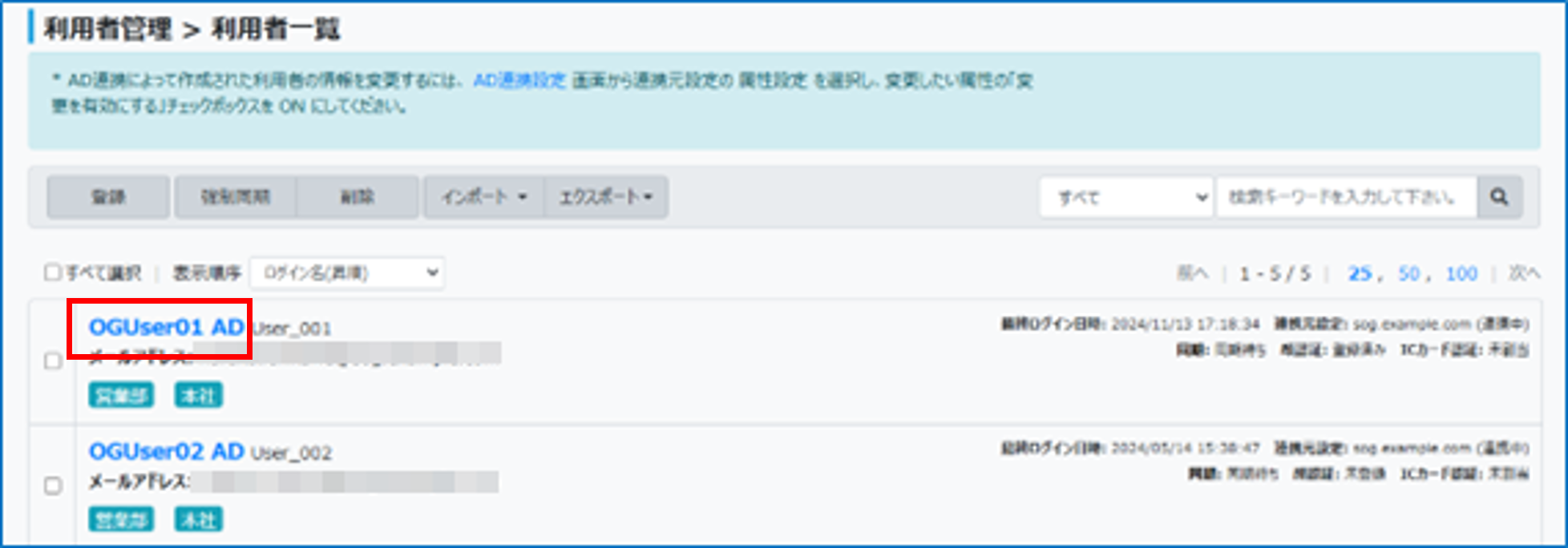
「利用者変更」画面が表示されます。
-
-
-
以下の項目を設定し、Google Workspaceの同期項目の登録、アプリケーションロールの割り当てを行う
-
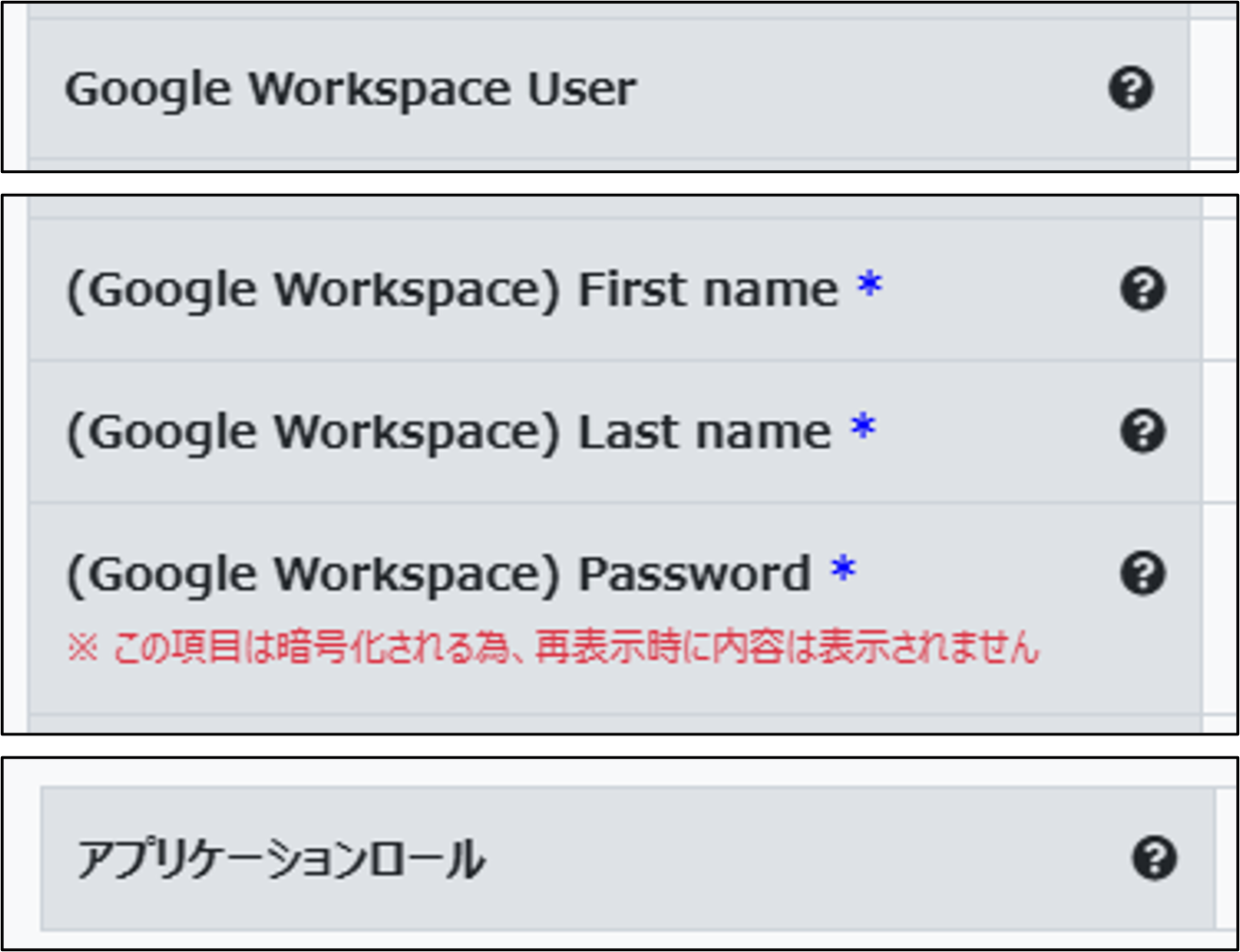
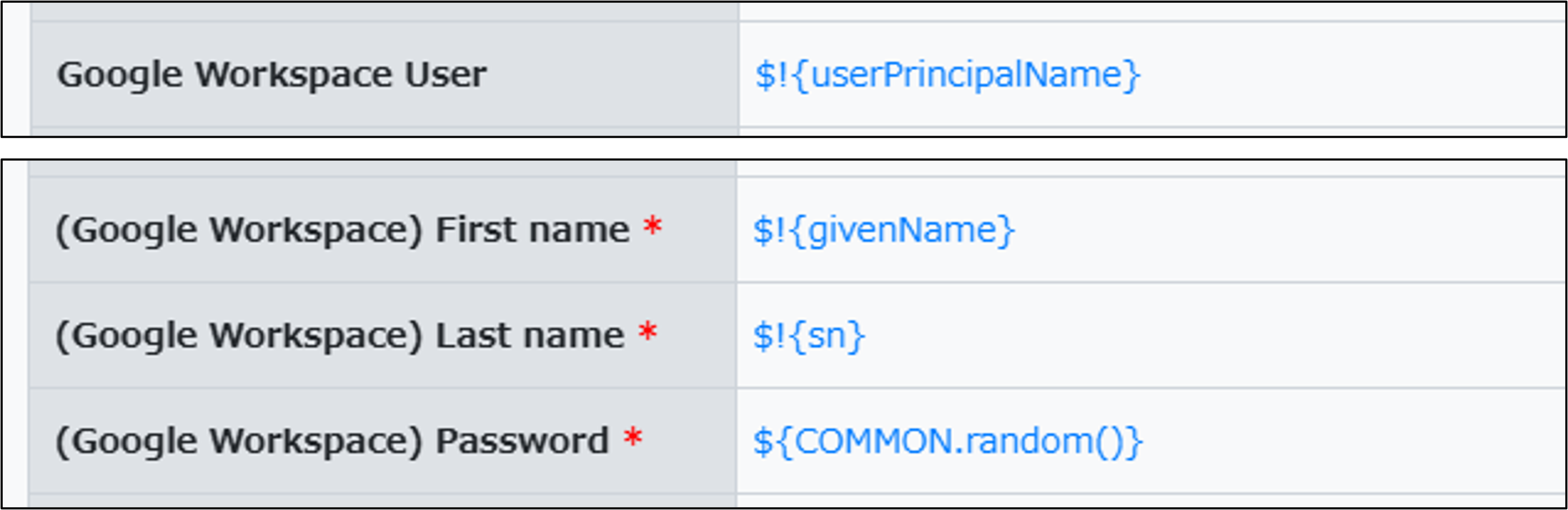
Google Workspace User
Google Workspace側のユーザー名(メールアドレス)を入力します。
(Google Workspace) First name
利用者の名を入力します。
(Google Workspace) Last name
利用者の姓を入力します。
(Google Workspace) Password
Google Workspace側ユーザーにセットするパスワードを入力します。
※SSOの有効化後は使用されない情報です。Google Workspaceへのユーザー同期時にのみ利用するパスワードとなります。
アプリケーションロール
「Google Workspace」を選択します。
-
-
-
[保存]をクリックする
-
-
-
-
利用者の同期設定を行う
-
AD連携利用者の場合
AD連携/Entra ID連携の利用者の場合は、アプリケーションロールの割り当ておよび同期項目の登録は
Active DirectoryまたはEntra IDで行い、結果をOneGateで確認します。
-
-
Active DirectoryまたはEntra ID上の任意のOUにセキュリティグループ「GoogleG」を作成し、AD連携利用者をメンバー登録する
-
参照
Active DirectoryまたはEntra ID上でセキュリティグループを作成し、ユーザーを追加する方法については以下を参照してください。
Google Workspaceのアプリケーションロールが割り当てられ、同期項目が登録されます。
アプリケーションロールの割り当ておよび同期項目の登録結果を確認します。
-
-
-
OneGate管理メニューの[AD設定]>[AD連携設定]をクリックする
-
-
-
-
対象のAD連携設定名をクリックする
-
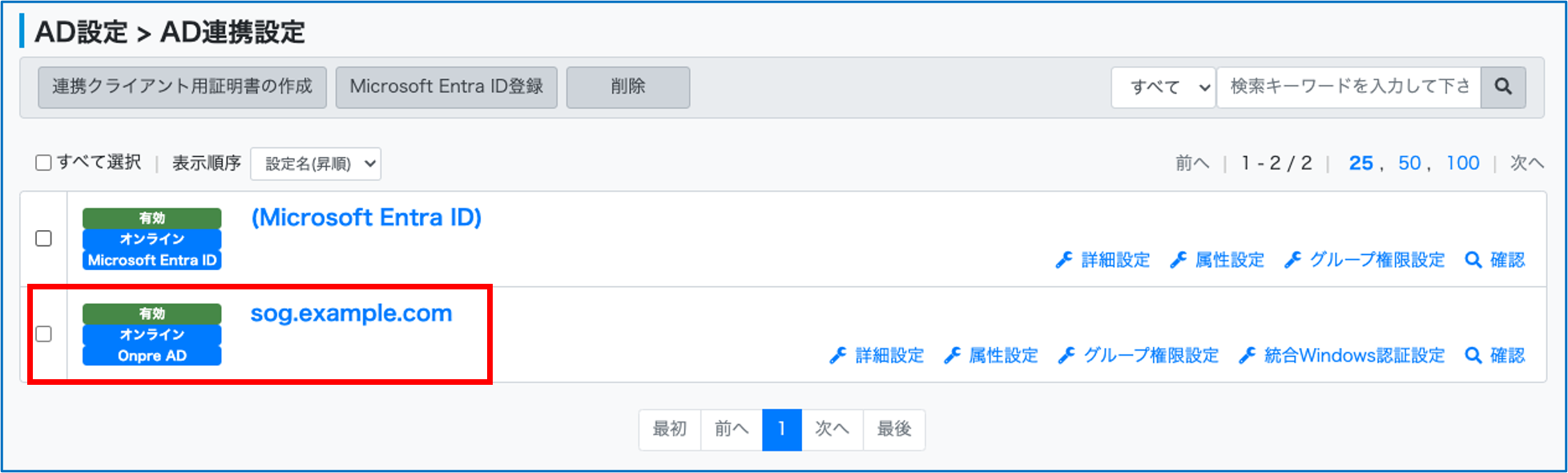
「AD連携設定変更」画面または「Microsoft Entra ID連携設定変更」画面が表示されます。
-
-
-
[標準クラウドサービス]の[Google Workspace]に「GoogleG」のグループ名が表示されていることを確認する
-

ポイント
セキュリティグループ名「GoogleG」を変更するときは
「AD連携設定変更」画面または「Microsoft Entra ID連携設定変更」画面の[標準クラウドサービス]の[Google Workspace]に変更後のグループ名を入力します。
-
-
-
「AD連携設定」画面に戻り、対象のAD連携設定の[属性設定]をクリックする
-
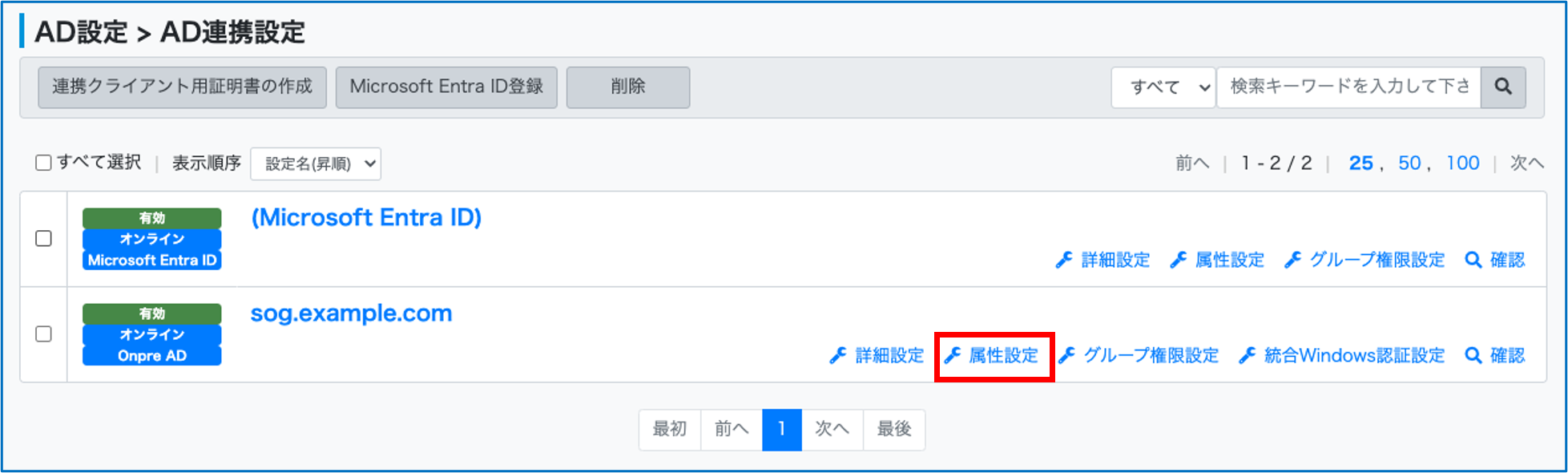
「AD連携属性設定」画面または「Microsoft Entra ID連携属性設定」画面が表示されます。
-
-
-
Google Workspaceの同期項目の登録結果を確認する
-
AD連携利用者とGoogle Workspaceユーザーの属性マッピングはデフォルトで設定されています。
ポイント
-
OneGateでSSO有効化に必要な情報を確認する
OneGateのクラウド設定「共通設定」で表示内容を確認し、以下の情報を取得します。
|
共通設定 |
|
|---|
-
-
OneGate管理メニューの[クラウド設定]>[共通設定]をクリックする
-
-
-
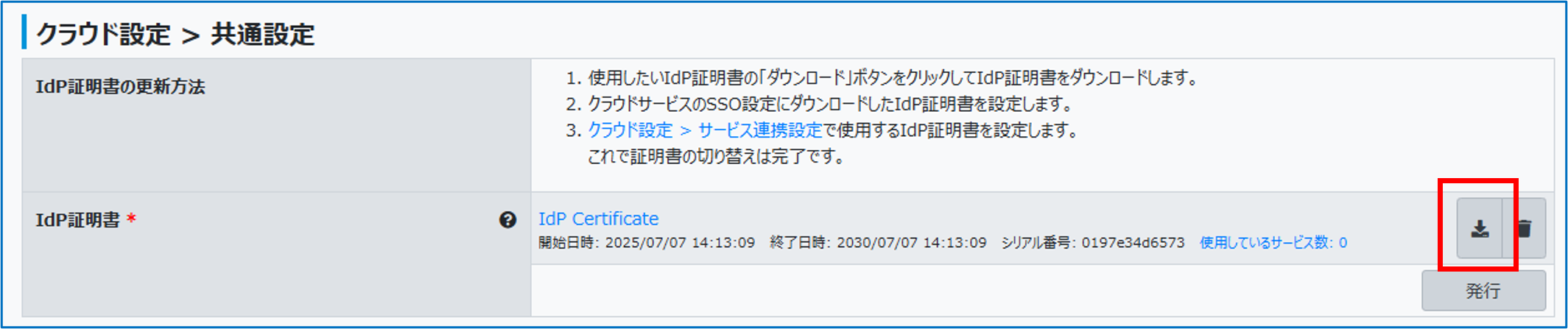
「IdP証明書」で[ダウンロード]アイコンをクリックし、証明書ファイルをダウンロードする
-
-
-
-
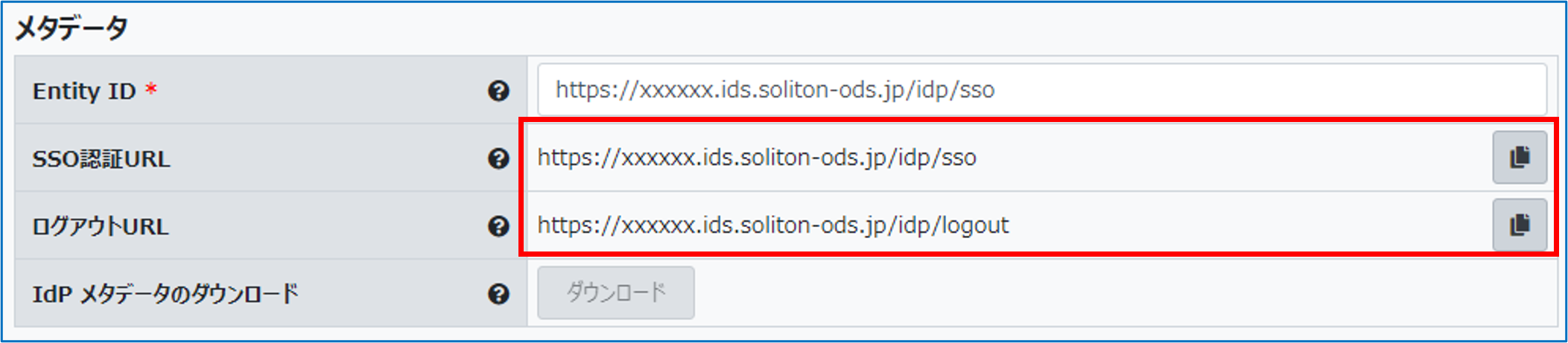
「メタデータ」で「SSO認証URL」および「ログアウトURL」のURL情報をメモ帳にコピーするなどして控える
-
-
Google WorkspaceでサードパーティのIdPによるSSOを設定する
Google Workspace管理コンソールからサードパーティのIdPによるSSOを設定し、Google Workspace連携のシングルサインオンを有効にします。
-
-
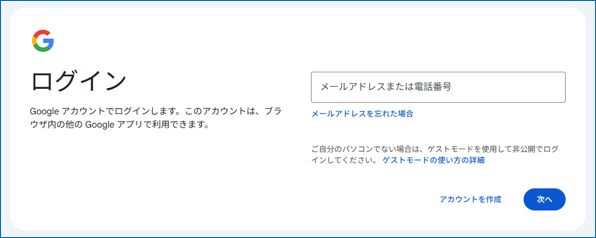
Google Workspace管理コンソール(https://admin.google.com)に管理者のアカウントでログインする
-
-
-
-
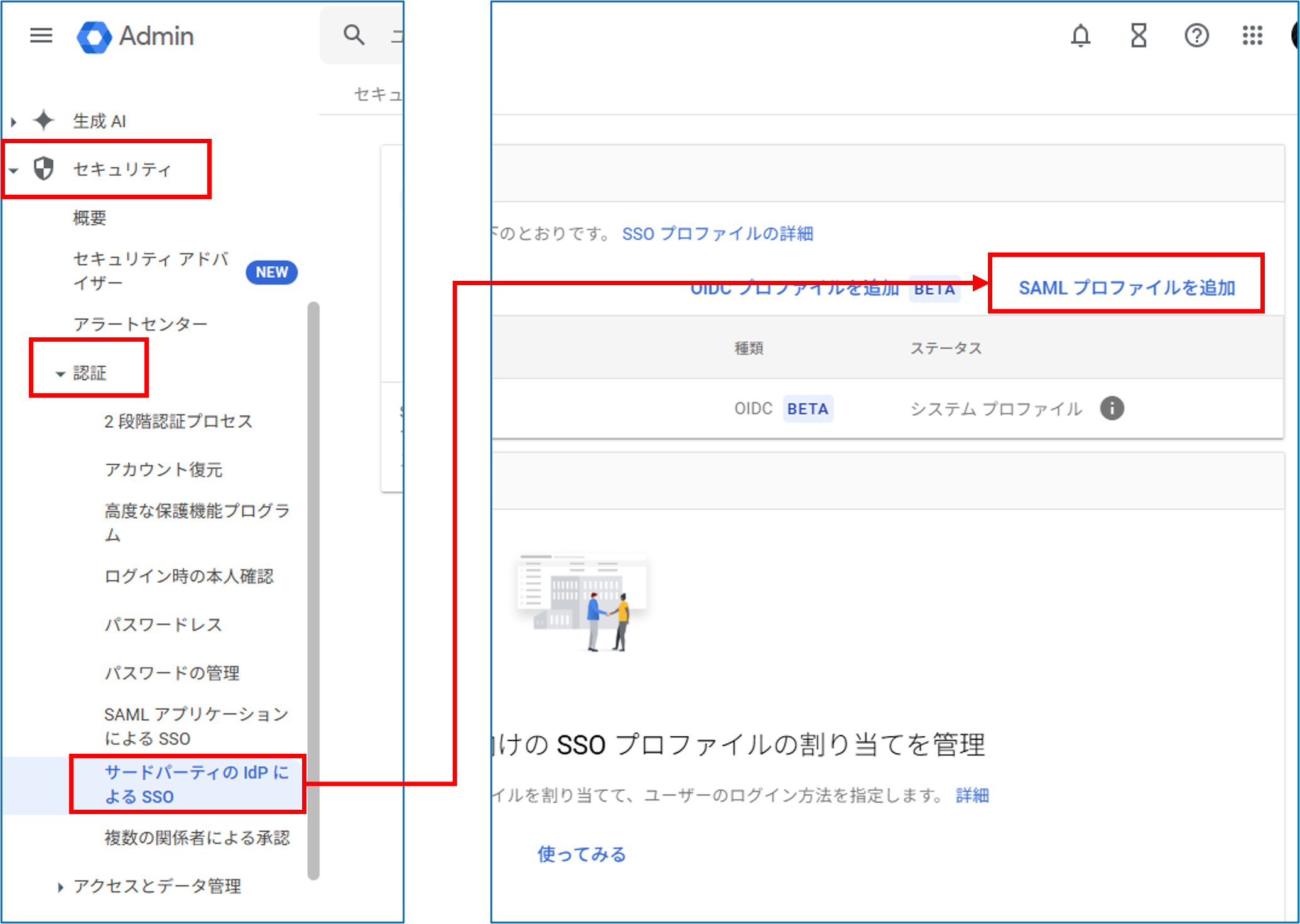
メニューから「セキュリティ」> 「認証」>「サードパーティのIdPによるSSO」を順に選択し、[SAMLプロファイルを追加]をクリックする
-
-
-
-
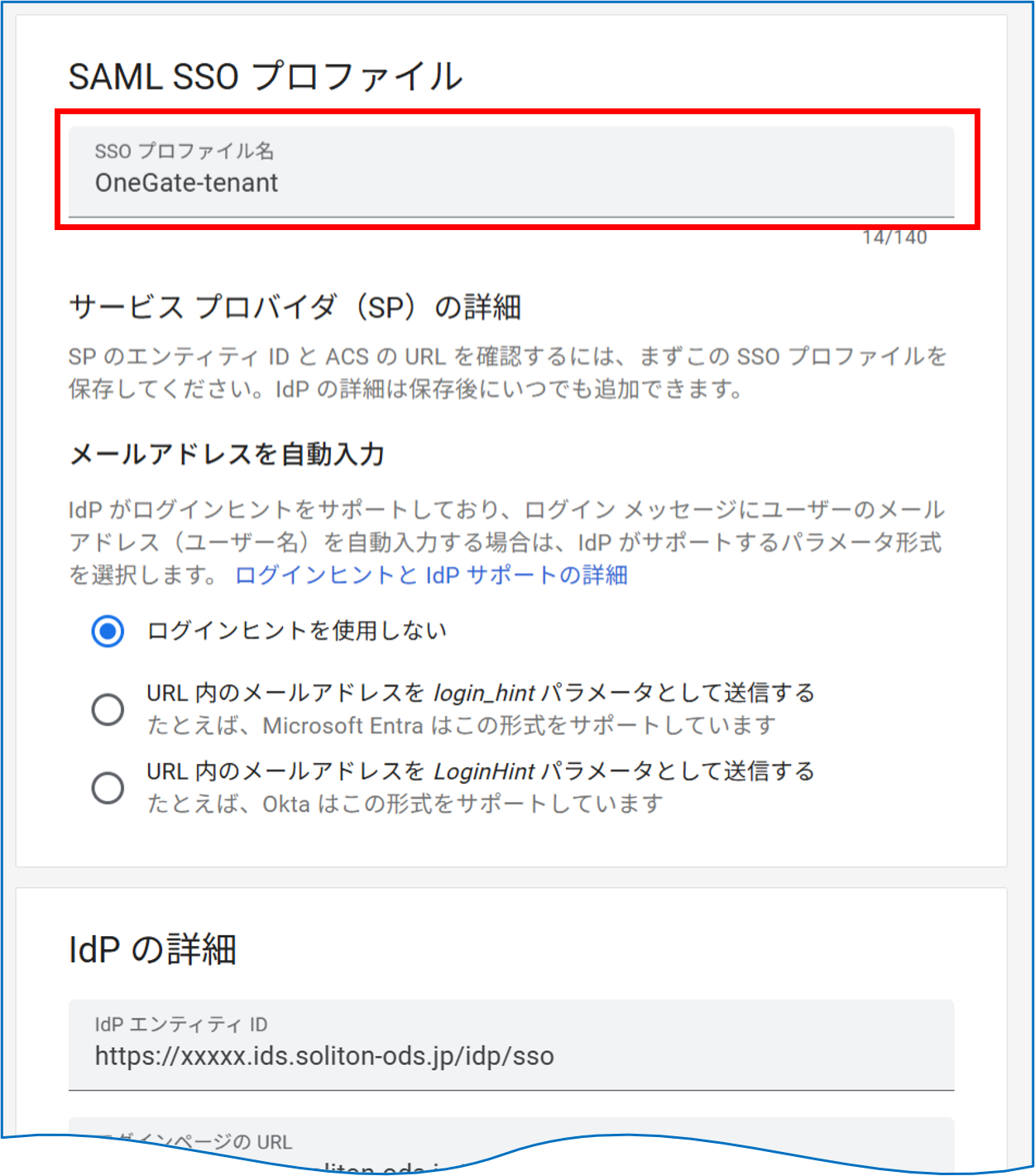
「SAML SSOプロファイル」で[SSOプロファイル名]に任意のSSOプロファイル名を入力する
-
-
-
-
「IdPの詳細」で以下の項目を設定し、[保存]をクリックする
-
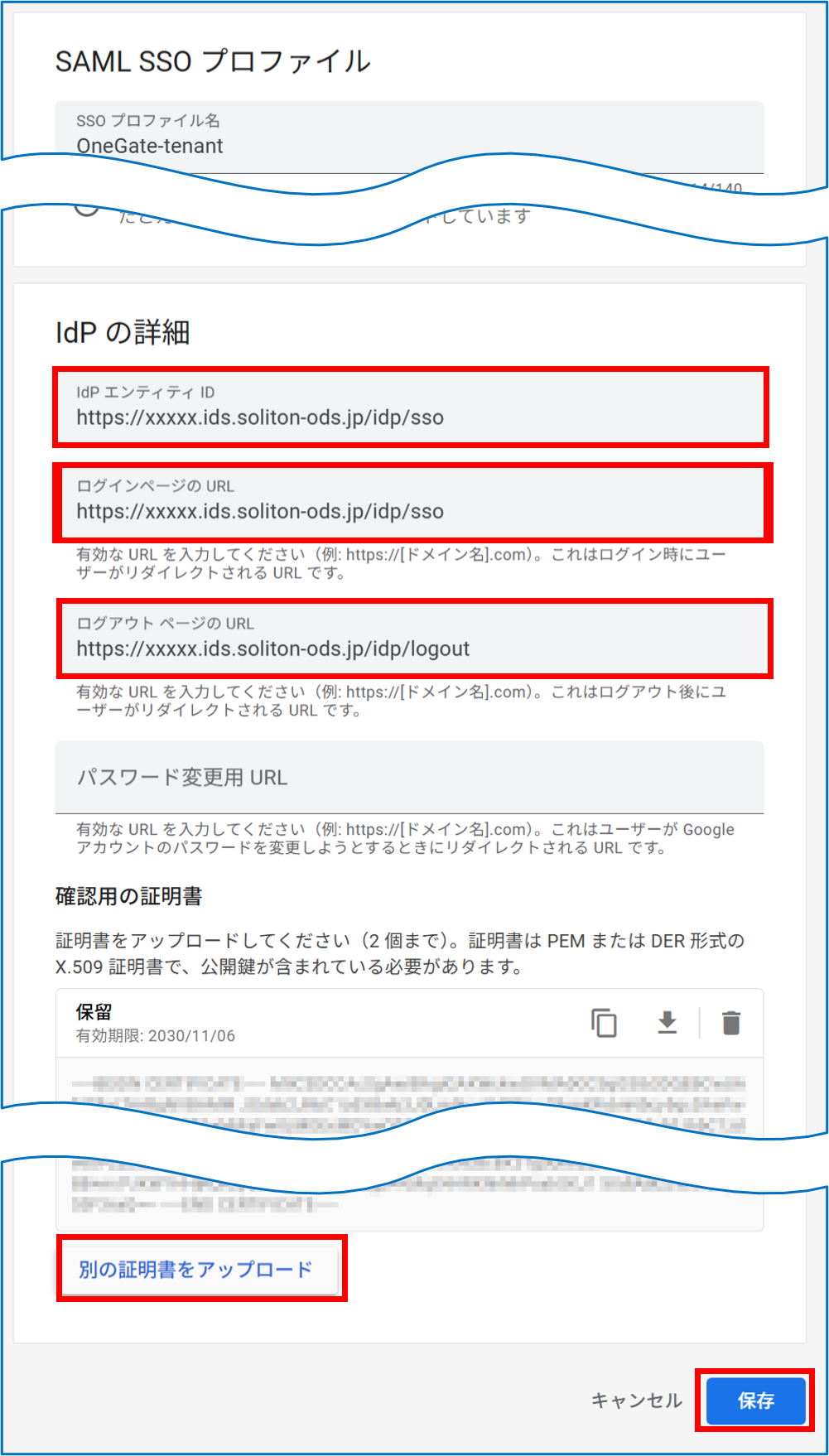
IdPエンティティID
OneGateの「Entity ID」のURLを入力します。
ログインページのURL
OneGateの「SSO認証URL」のURLを入力します。
ログアウトページのURL
OneGateの「ログアウトURL」のURLを入力します。
確認用の証明書
[別の証明書をアップロード]をクリックし、ダウンロードしたOneGateの証明書ファイルをアップロードします。
これでOneGate-Google Workspace連携のシングルサインオンが有効になります。
参照
-