
認証方法セットアップ
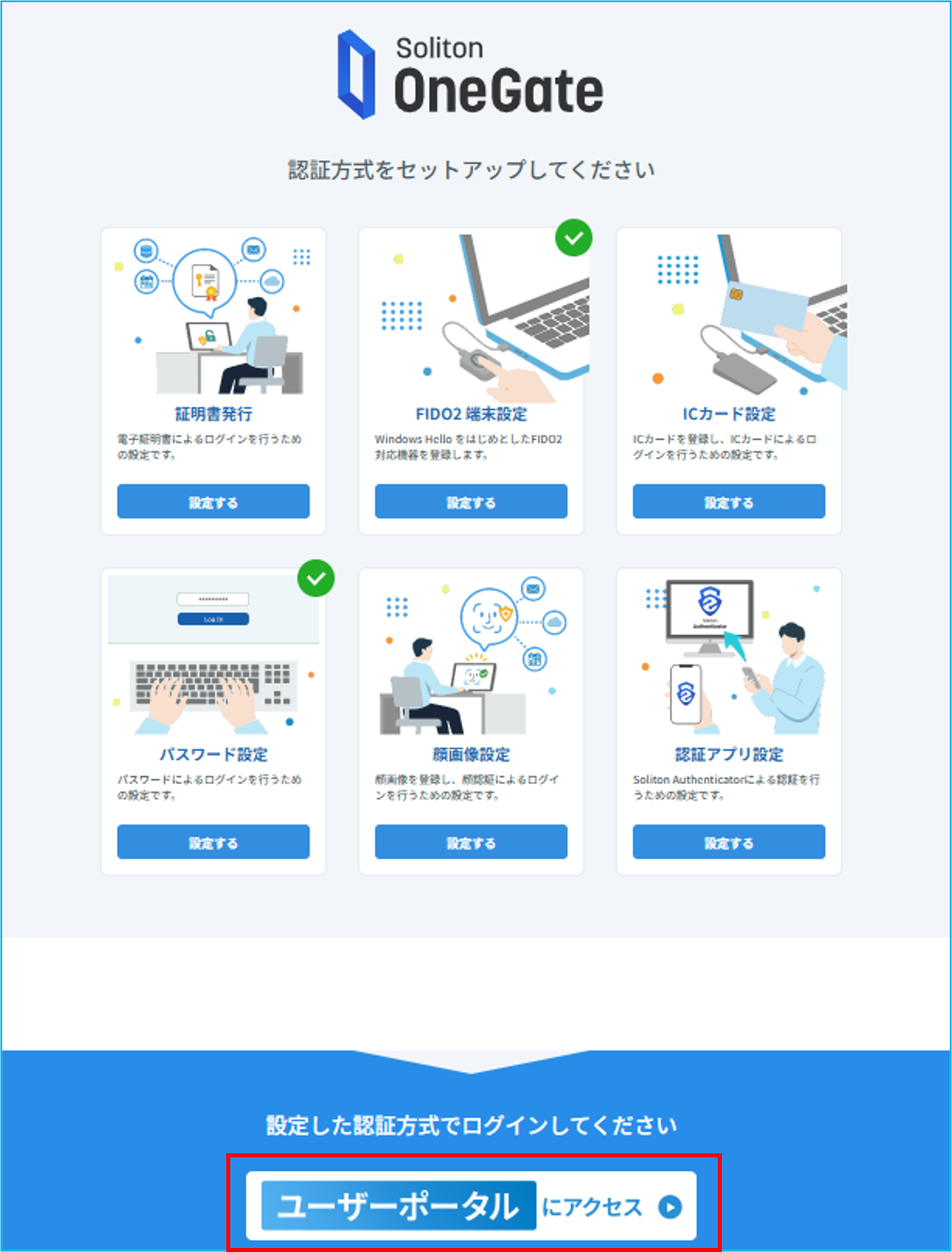
認証方法セットアップページからOneGateログイン時に利用する認証方法をセットアップします。
認証方法の設定後は、同じ画面からセットアップした認証方法で利用者ポータルにログインし、代理入力サインインの設定などを続けて行うことができます。
認証方法をセットアップする
OneGateログイン時に利用する認証方法をセットアップします。
注意
管理者が有効にした認証方式のみ表示されます。
証明書発行
管理者から配布された招待コードを利用して、証明書をご利用の端末にインストールします。
参照
証明書のインストールには、KeyManagerが必要です。事前にインストールするか、セットアップ中にインストールしてください。
iOS/iPad端末の場合のみ、証明書のインストールにKeyManagerまたはSafariを利用できます。どちらを利用するかは、証明書の利用用途によって異なります。
-
-
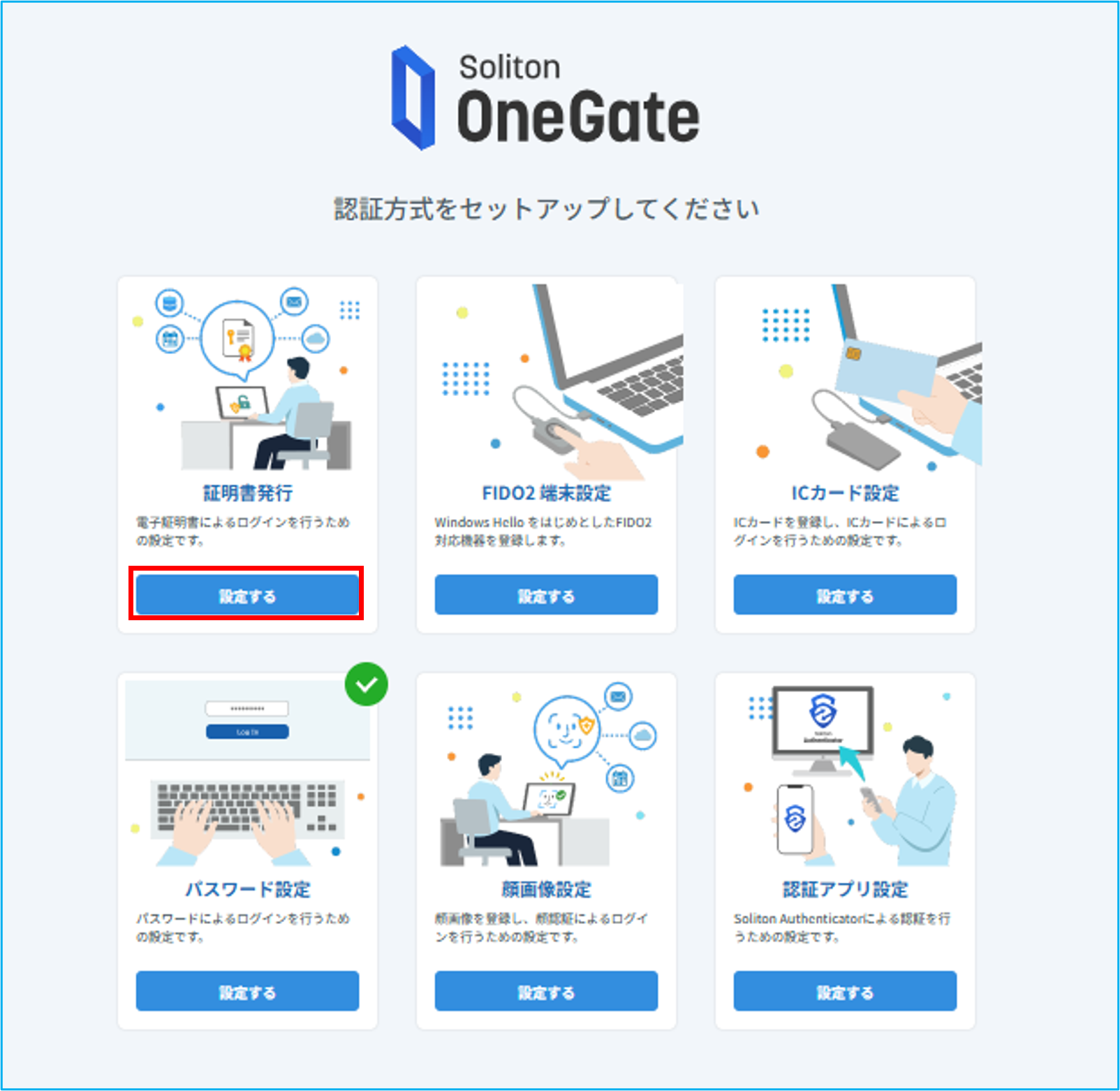
認証方法セットアップページで、[証明書発行]の[設定する]をクリックする
-
-
-
-
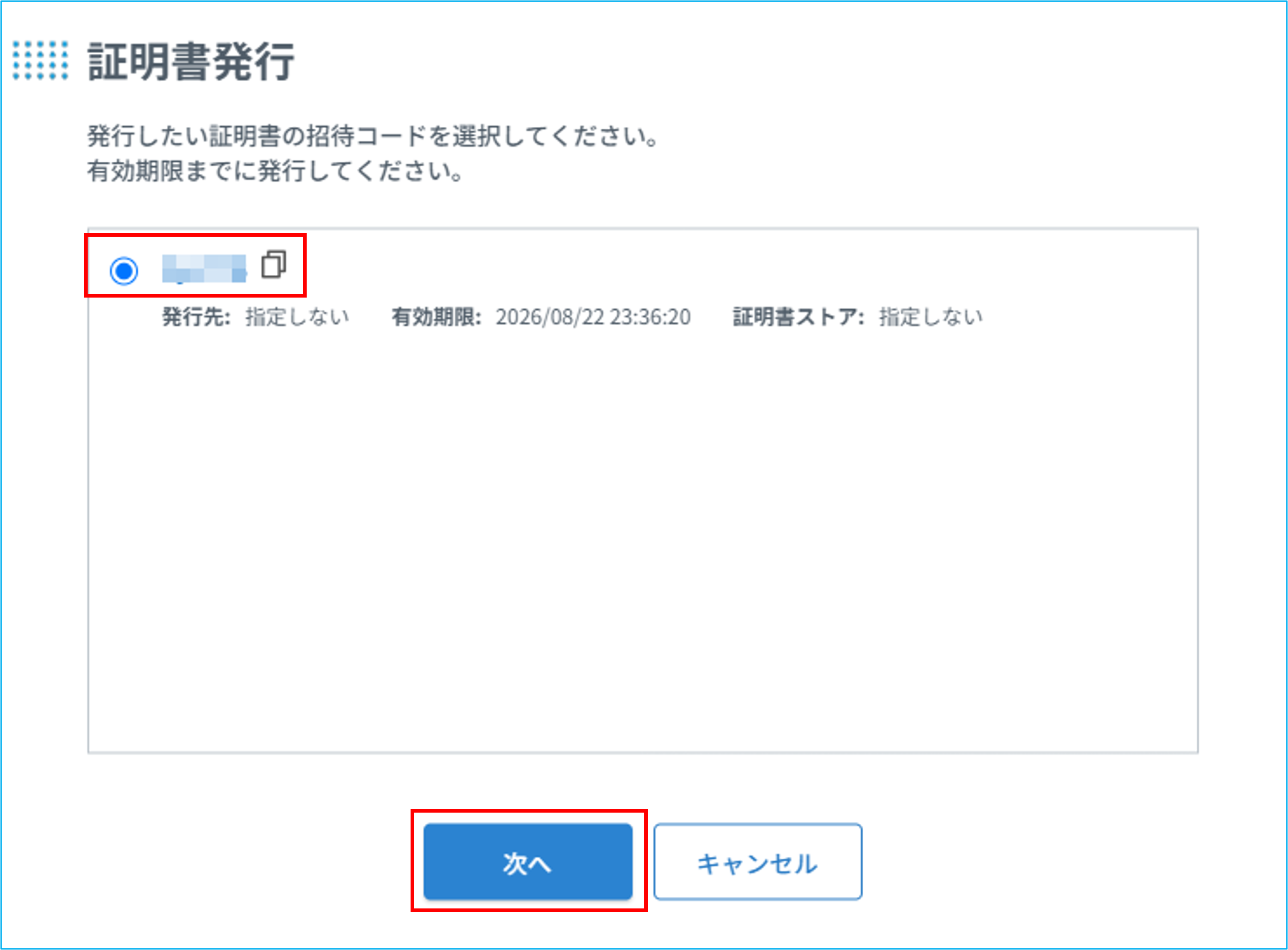
招待コードを選択し、[次へ]をクリックする
-
-
-
-
インストール先の端末を選択する
-
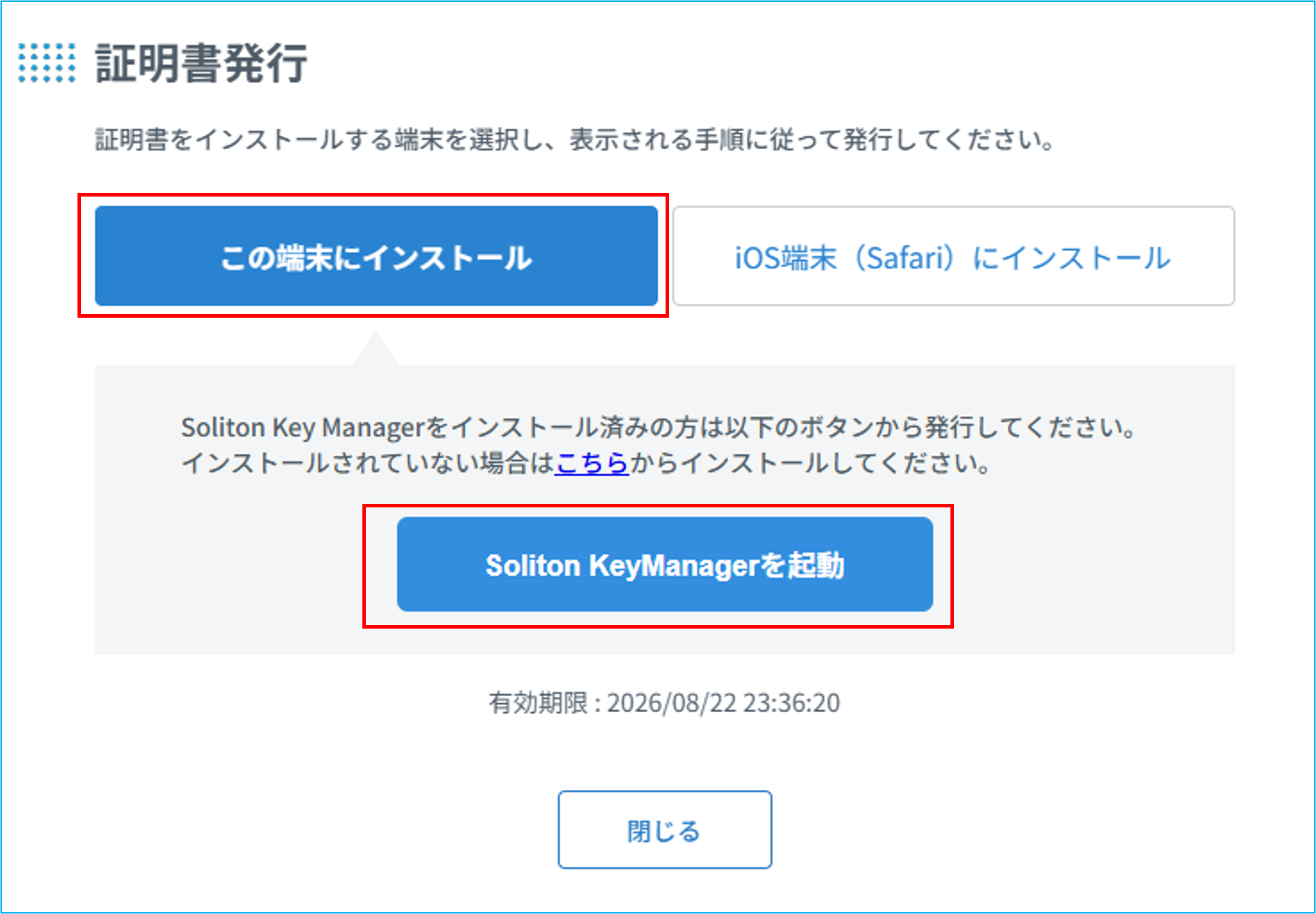
Windows、Mac、iOS(KeyManager)、Android端末にインストールする場合
[この端末にインストール]を選択し、[Soliton KeyManagerを起動]をクリックします。
ポイント
KeyManagerをインストールしていない場合
「こちら」のリンクをクリックしてインストールできます。
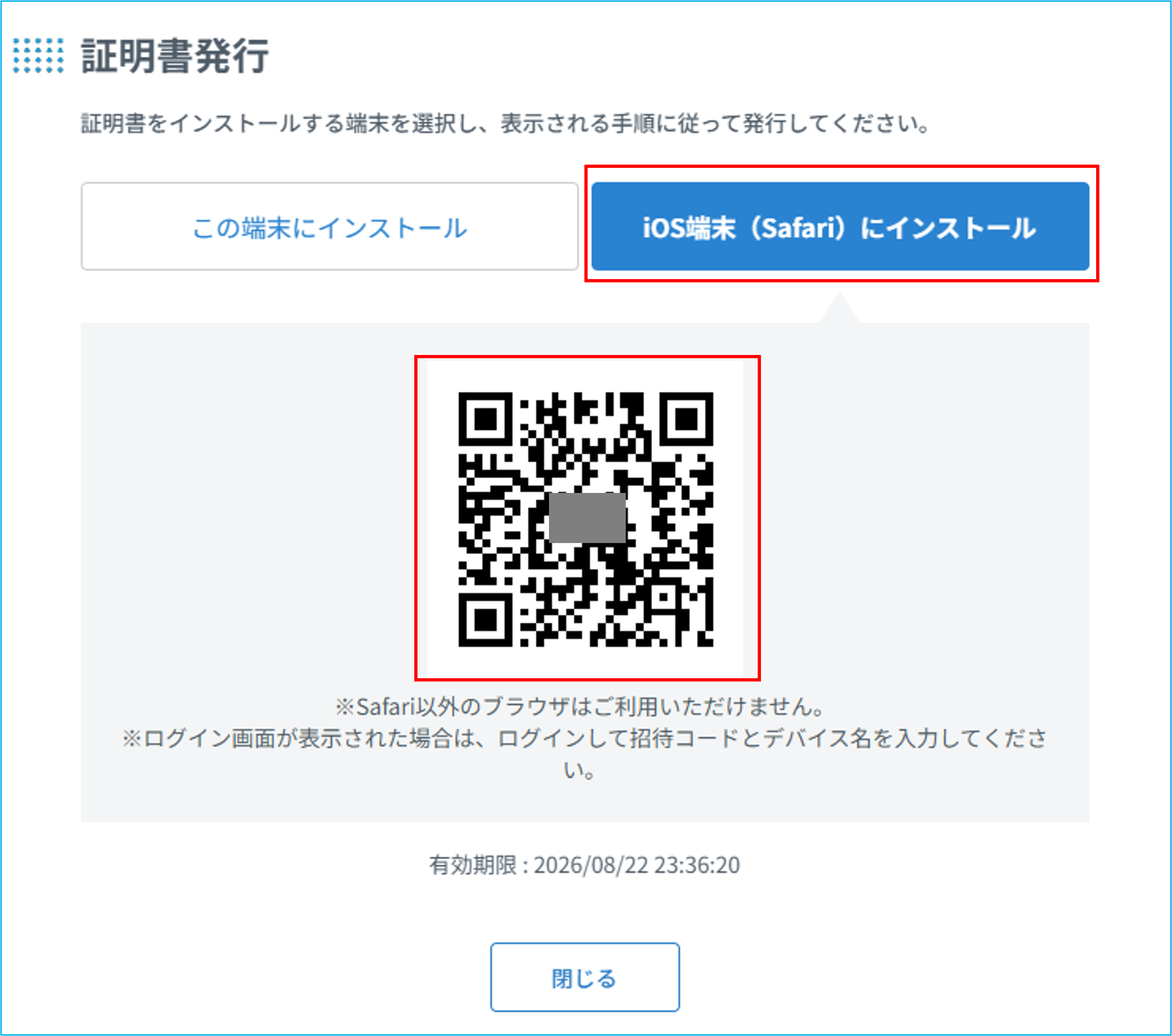
iOS端末のSafariにインストールする場合
[iOS端末(Safari)にインストール]をタップし、表示されたQRコードを読み込みます。
-
-
-
証明書をインストールする
-
Windows、Mac、iOS(KeyManager)、Android端末にインストールする場合
参照
以降の操作は、各OSの以下の手順2以降を参照してください。
iOS端末のSafariにインストールする場合
[ユーザーID][パスワード]を入力し、[ログイン]をタップし、画面の指示に従って、証明書をインストールします。
ポイント
管理者がパスワードレス設定を有効にしている場合
ログイン画面は表示されず、次の画面に自動的に進みます。
参照
以降の操作は、以下の手順2以降を参照してください。
-
パスワード設定
ログインしているユーザーのパスワードを設定します。
-
-
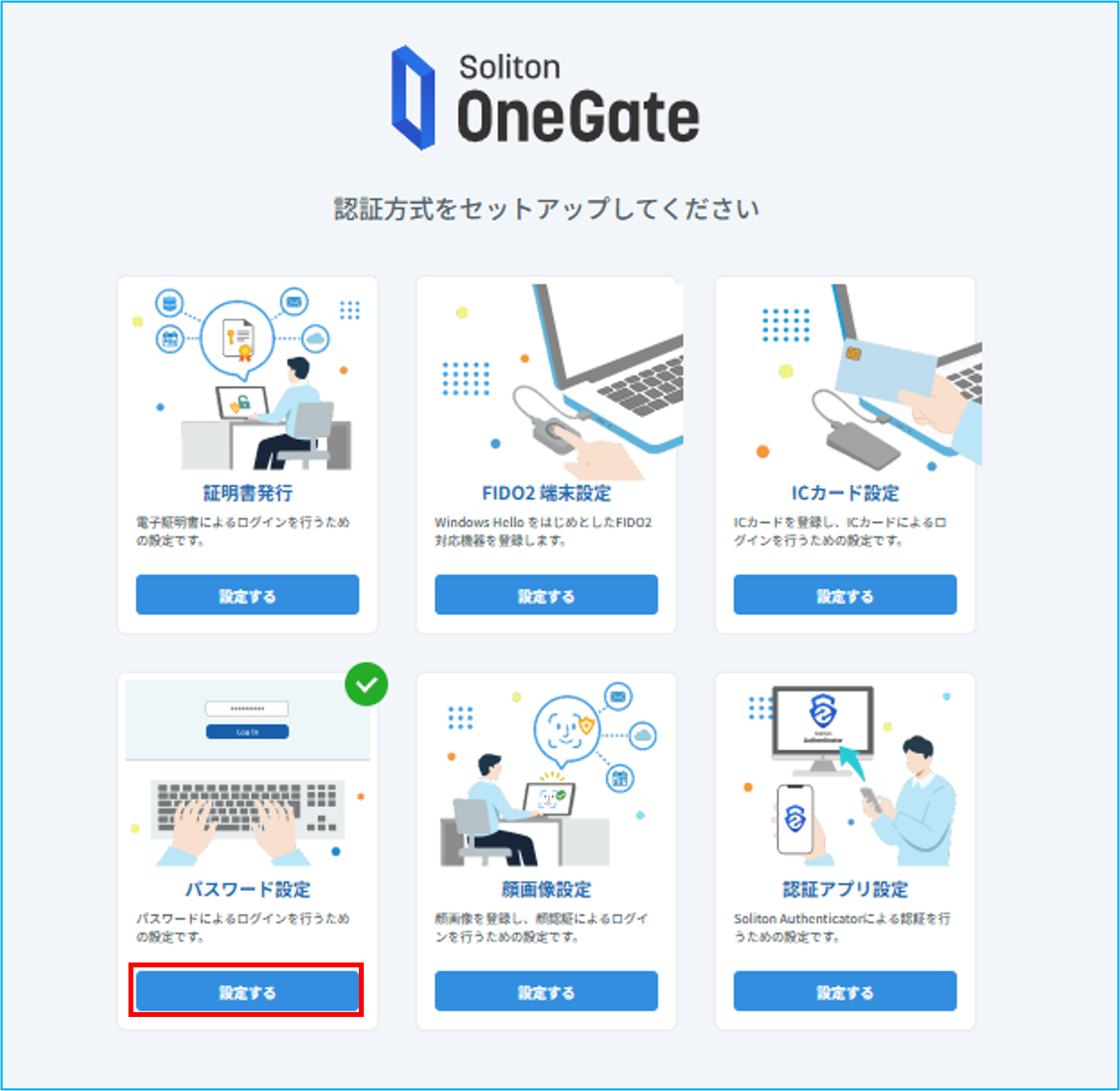
認証方法セットアップページで、[パスワード設定]の[設定する]をクリックする
-
-
-
-
「新しいパスワード」「新しいパスワード(確認)」に新しく設定するパスワードを入力し、[登録]をクリックする
-
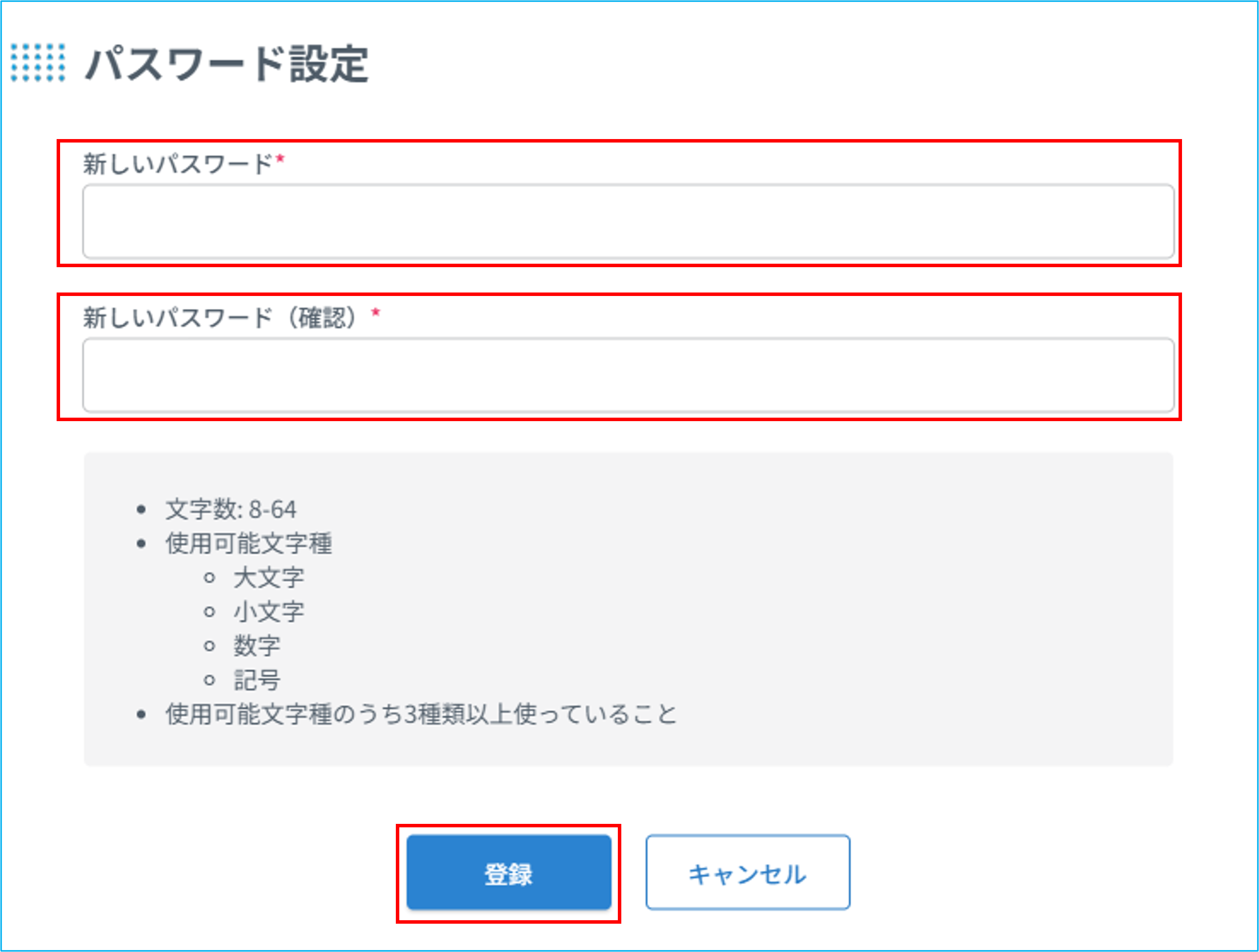
新しいパスワードが設定されます。
-
FIDO2端末設定
Windows Hello をはじめとしたFIDO2対応機器を登録します。
-
-
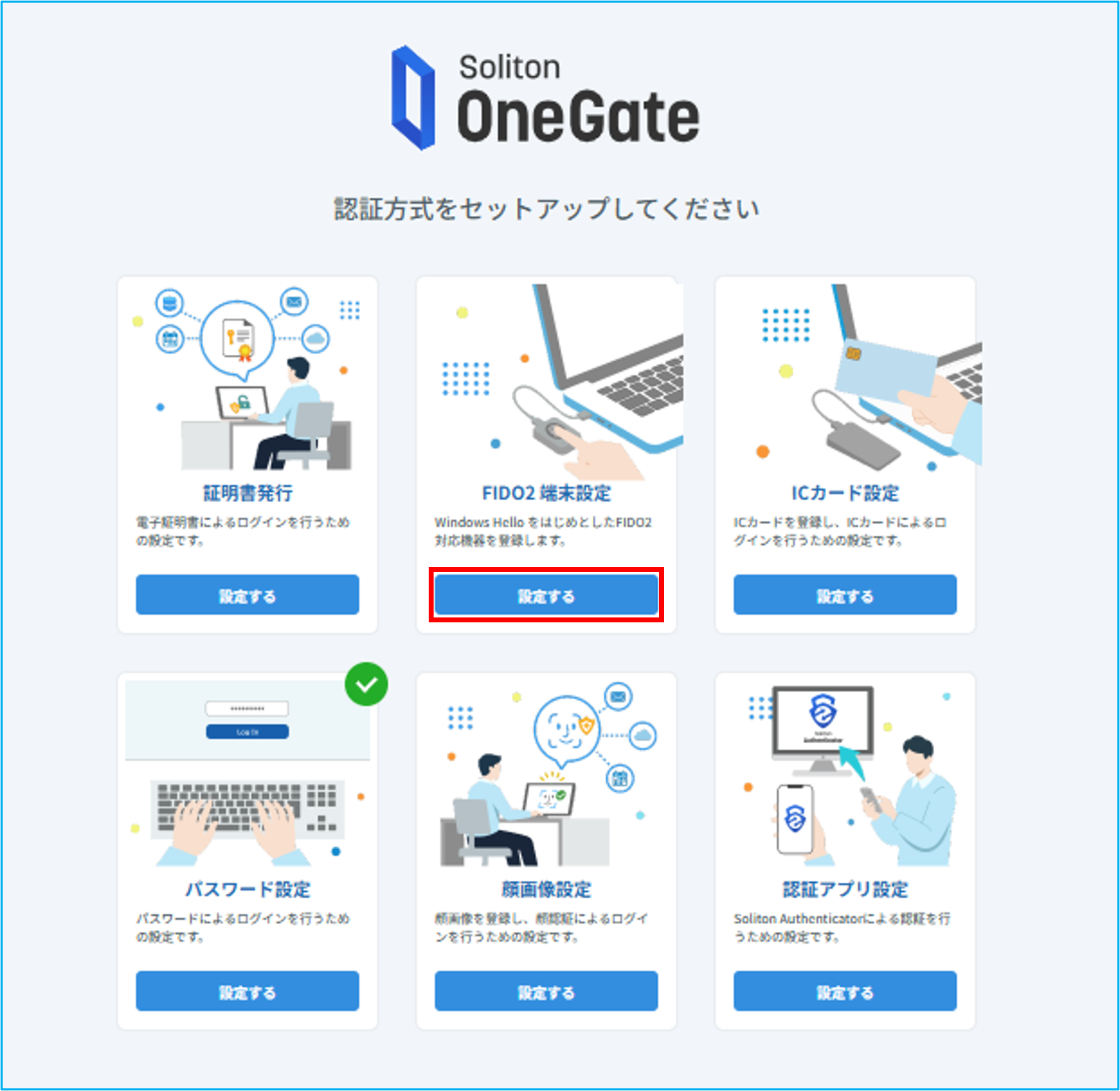
認証方法セットアップページで、[FIDO2端末設定]の[設定する]をクリックする
-
-
-
-
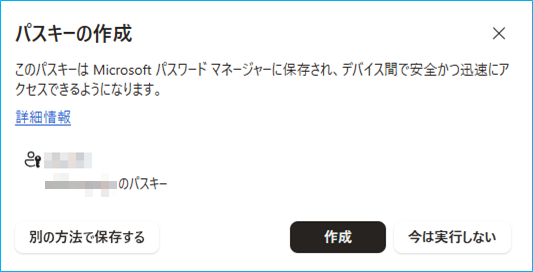
各端末に表示される機器で設定を行う
-
例:Windowsの場合
-
顔画像設定
顔画像を登録し、顔画像によるログイン設定を行います。
顔認証データを登録します。登録したデータは必要に応じて更新できます。
注意
顔画像の登録は、カメラが接続された端末から実施します。
-
-
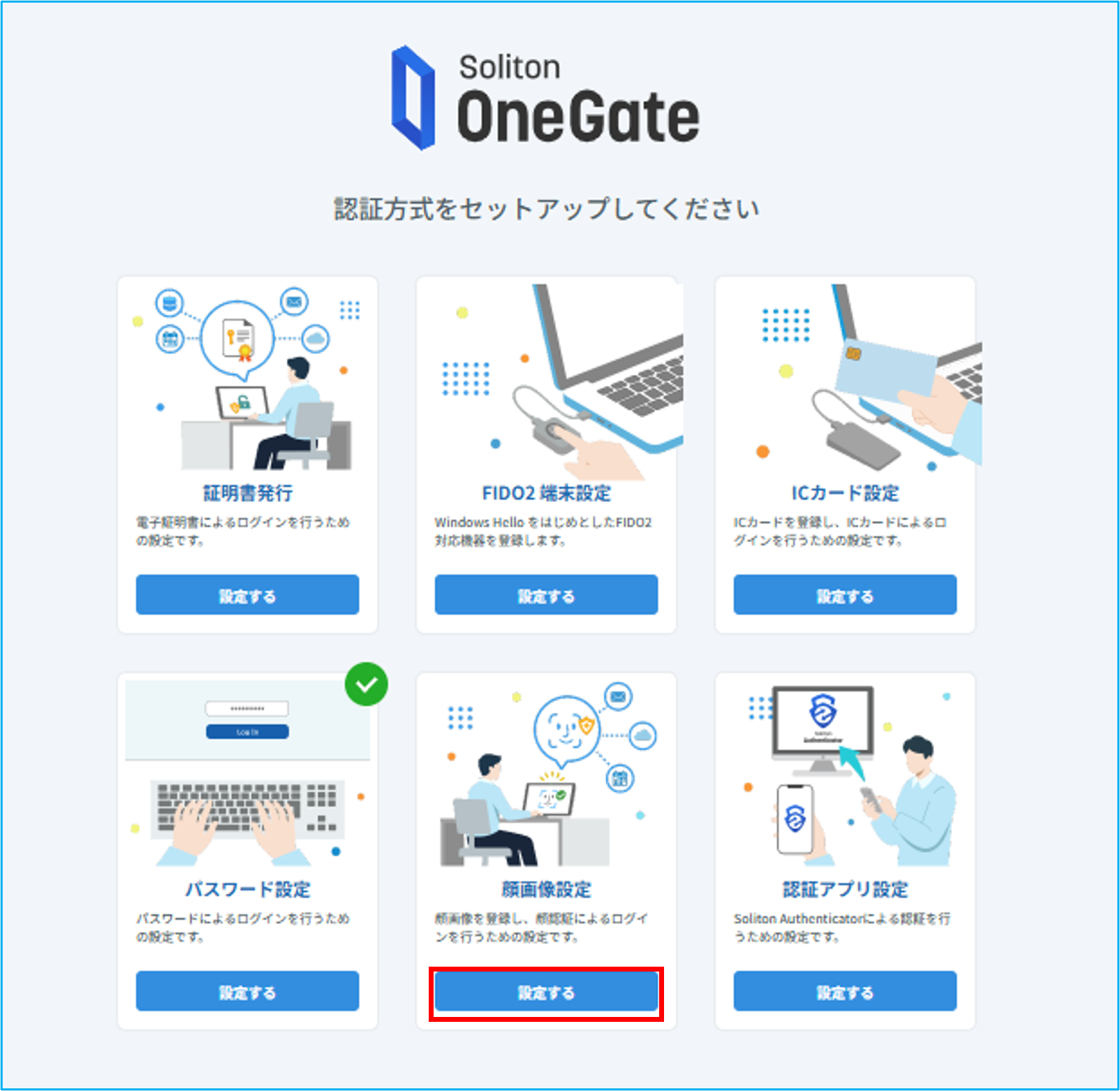
認証方法セットアップページで、[顔画像設定]の[設定する]をクリックする
-
-
-
-
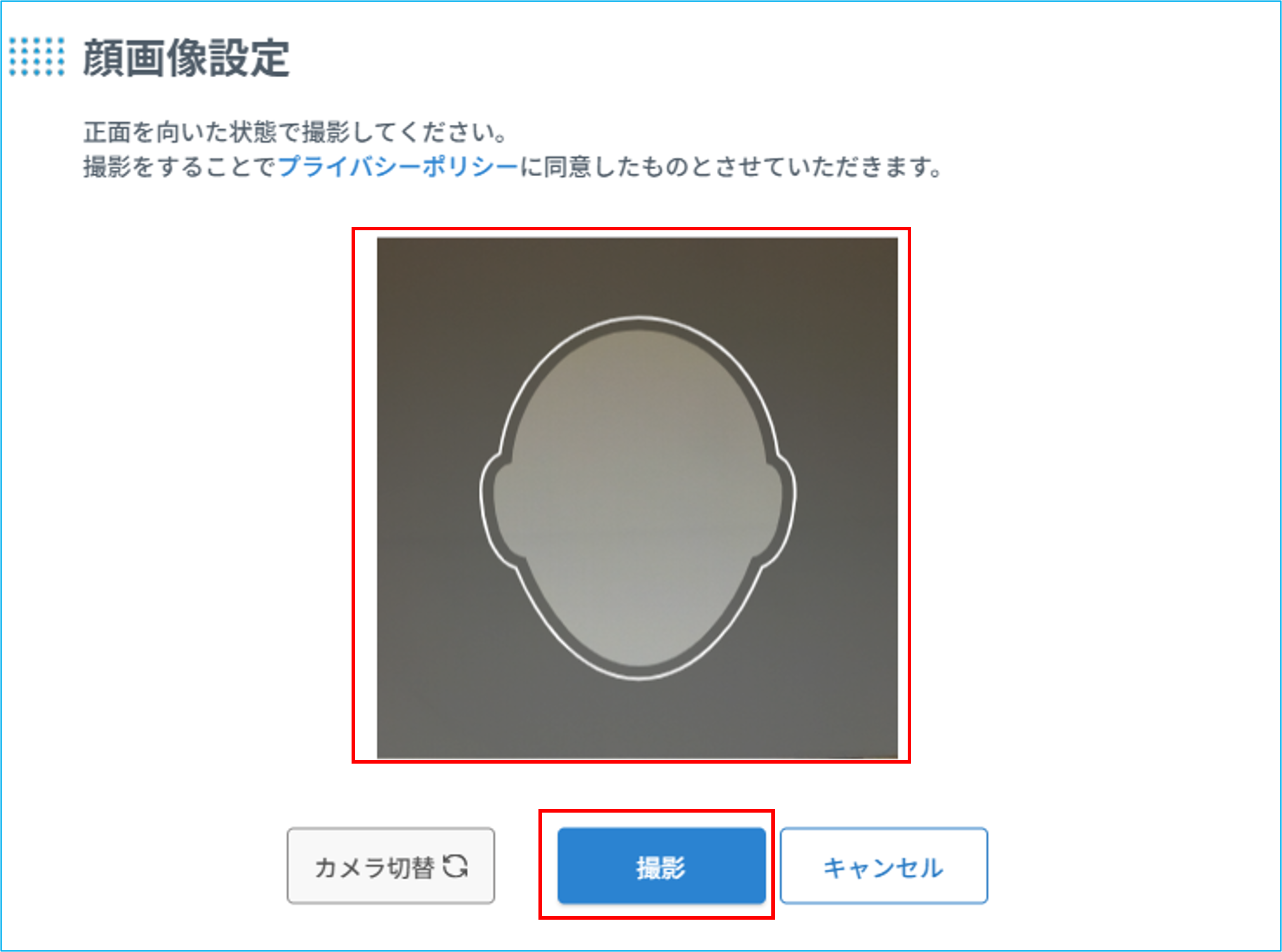
画面に表示されるガイド内に顔が大きく映るよう位置を調整して[撮影]をクリックする
-
-
-
-
撮影結果を確認し、問題がない場合は[登録]をクリックする
-
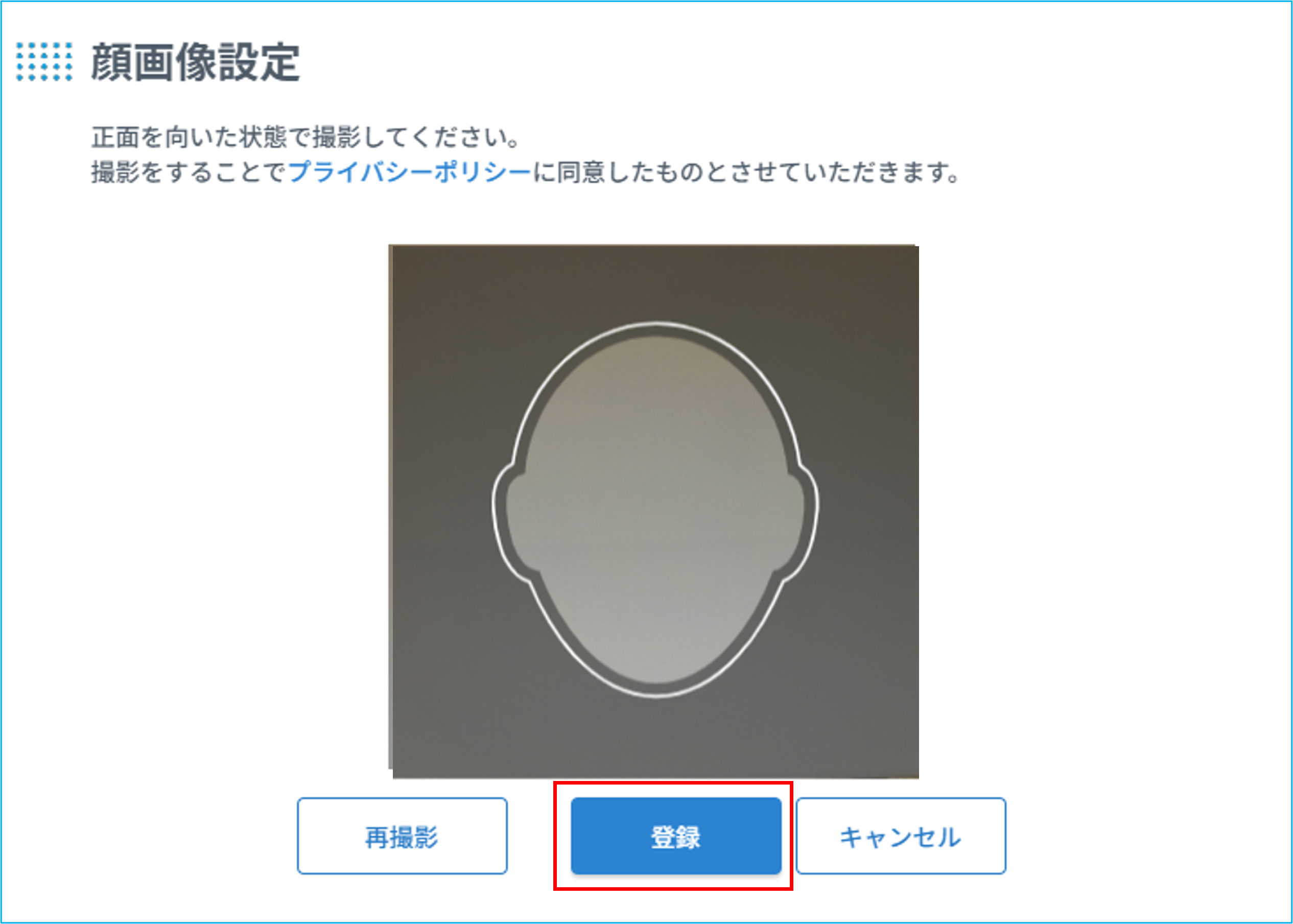
顔画像が登録されます。
-
ICカード設定
ICカードを登録し、ICカードによるログイン設定を行います。
注意
-
ICカードの登録には、管理者による事前登録が必要です。
-
ICカードの登録は、ICカードリーダーが接続された端末から実施します。
-
-
認証方法セットアップページで、[ICカード設定]の[設定する]をクリックする
-
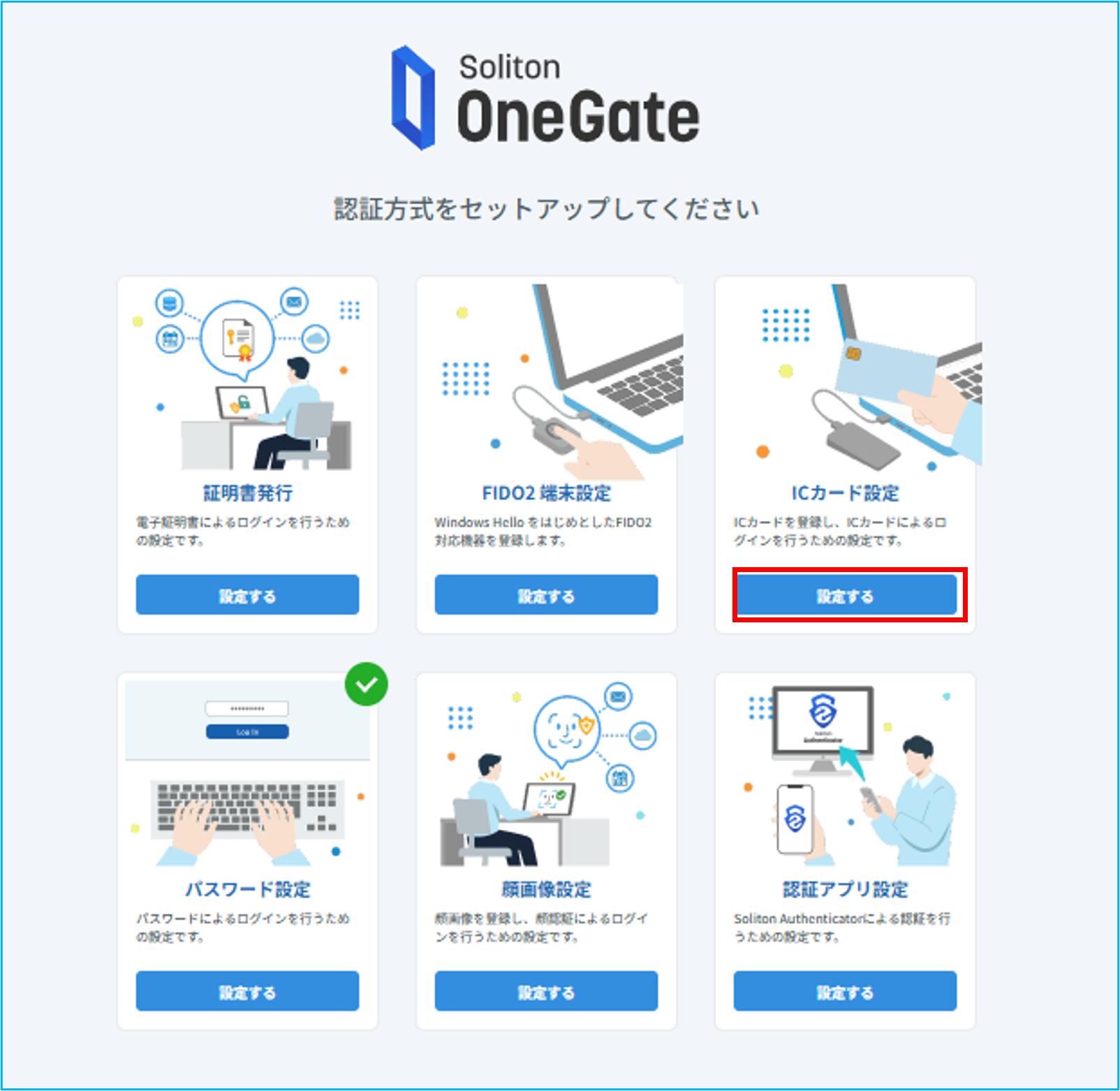
カードリーダーの接続画面が表示されます。
-
-
-
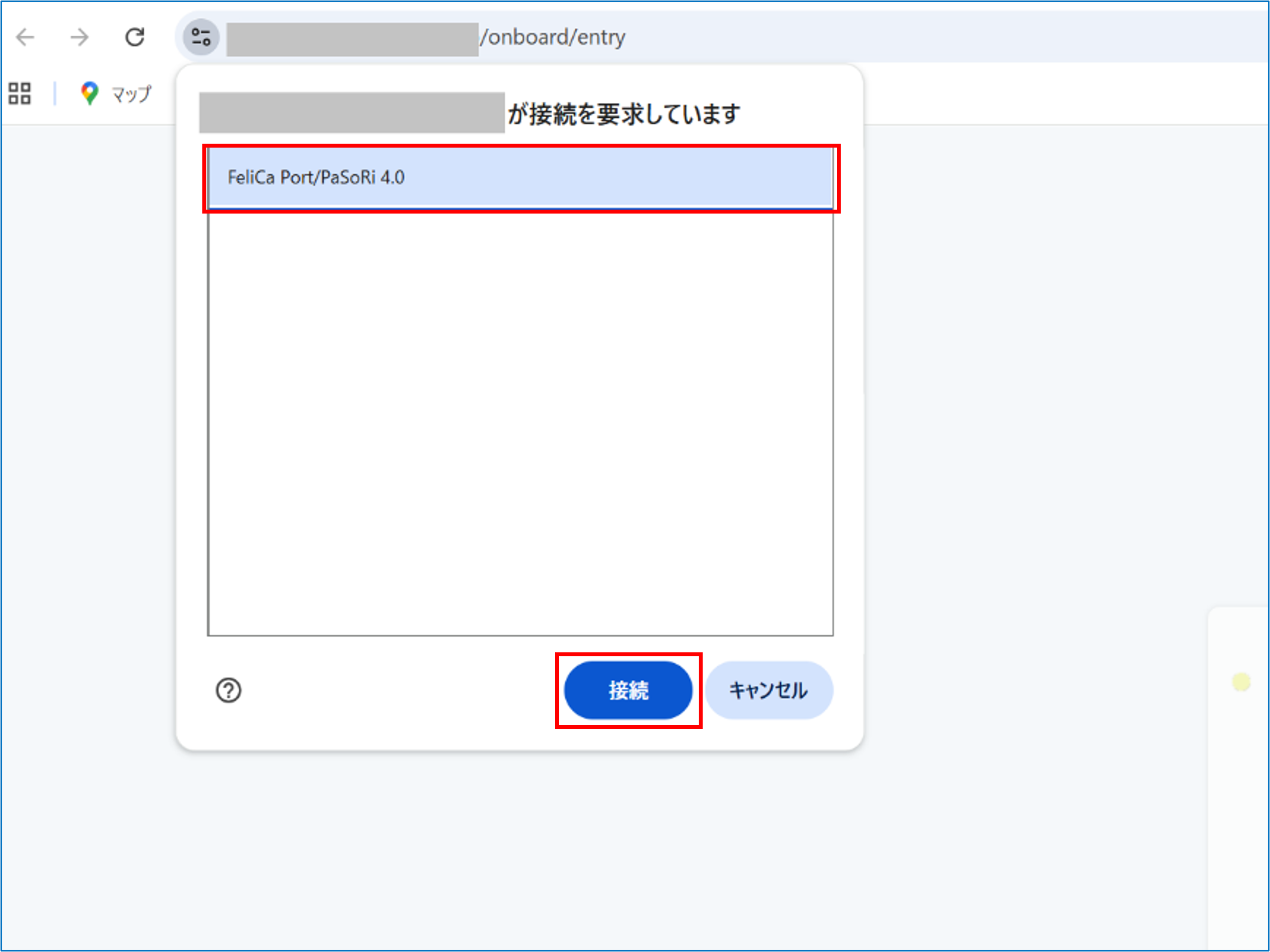
カードリーダーを選択して[接続]をクリックする
-
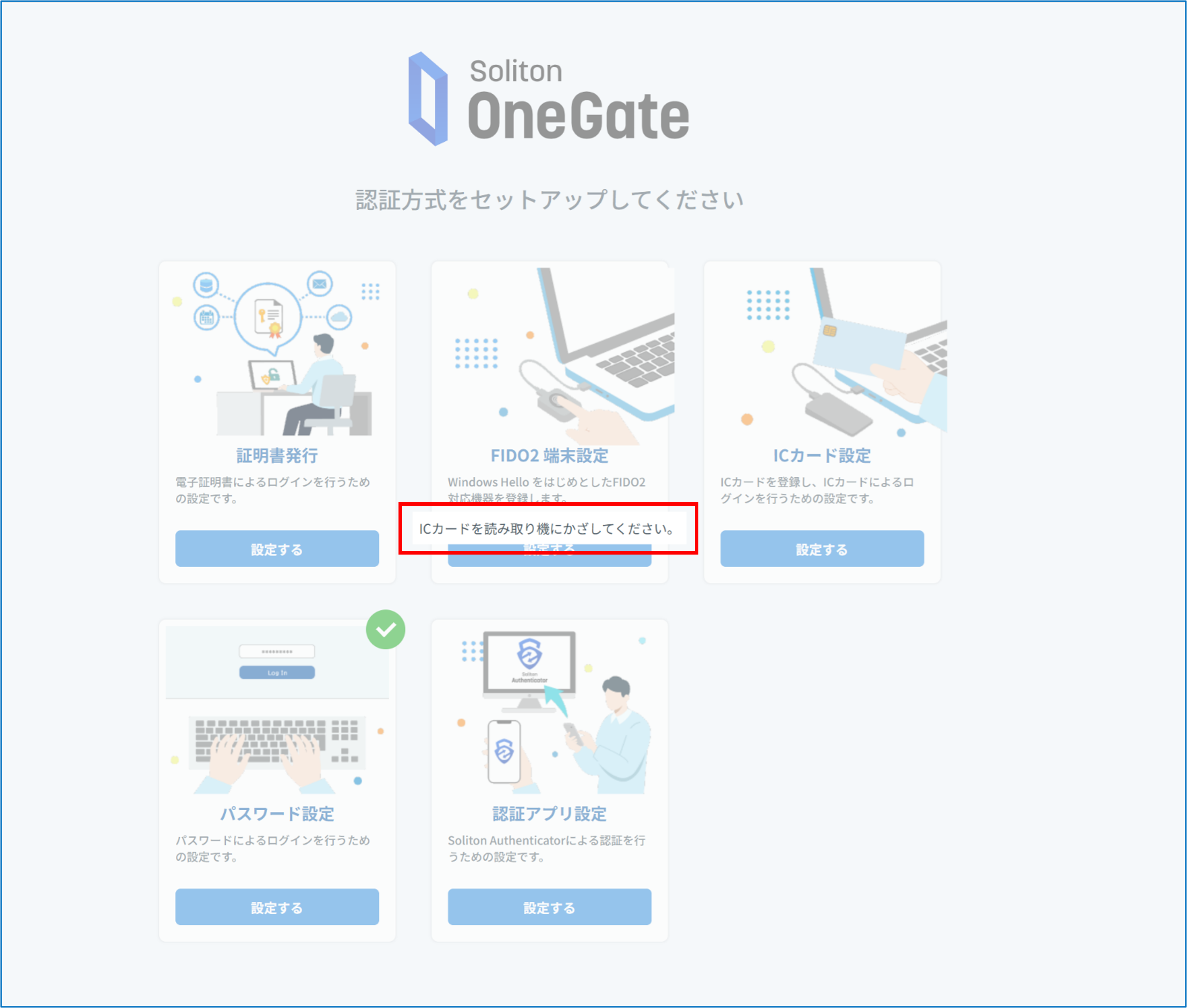
「ICカードを読み取り機にかざしてください」のメッセージが表示されます。
-
-
-
事前登録されているICカードをICカードリーダーにかざす
-
登録の確認メッセージが表示されます。
-
-
-
ICカード名を確認し、[登録]をクリックする
-
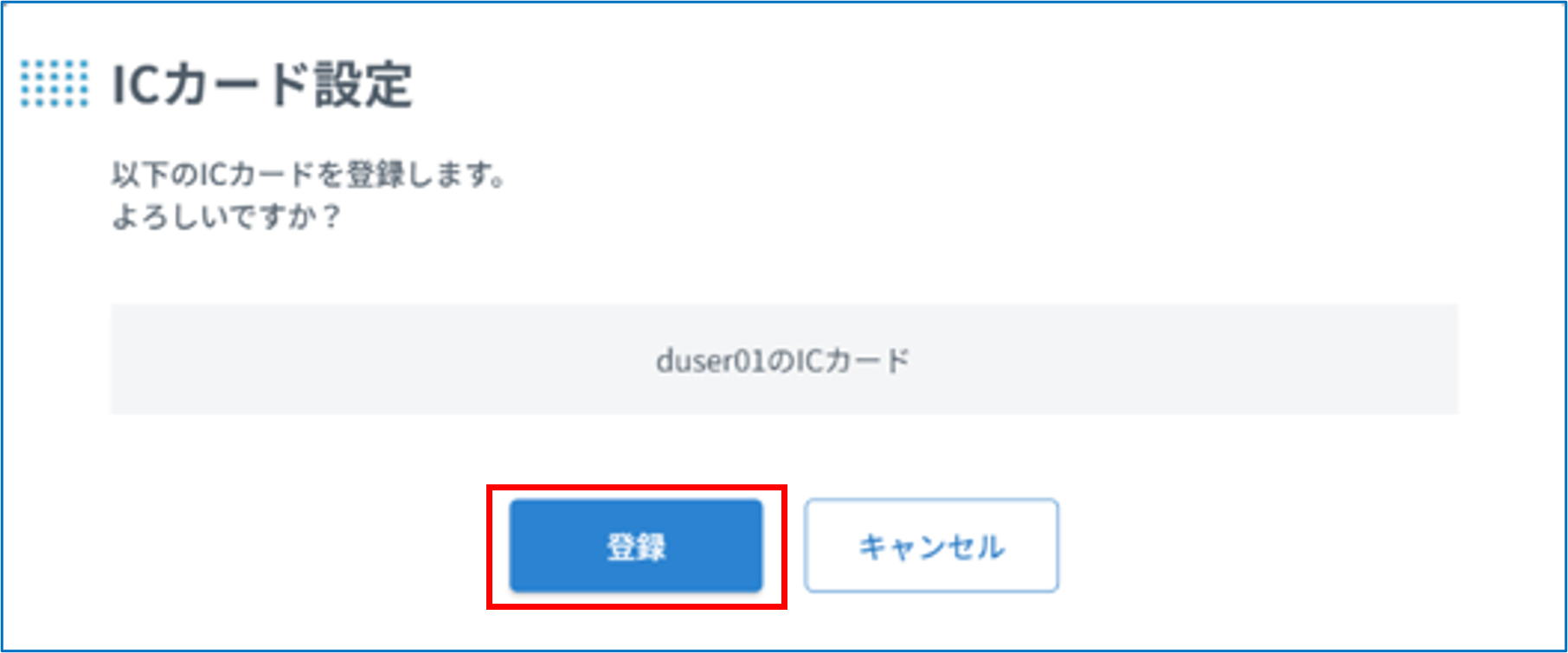
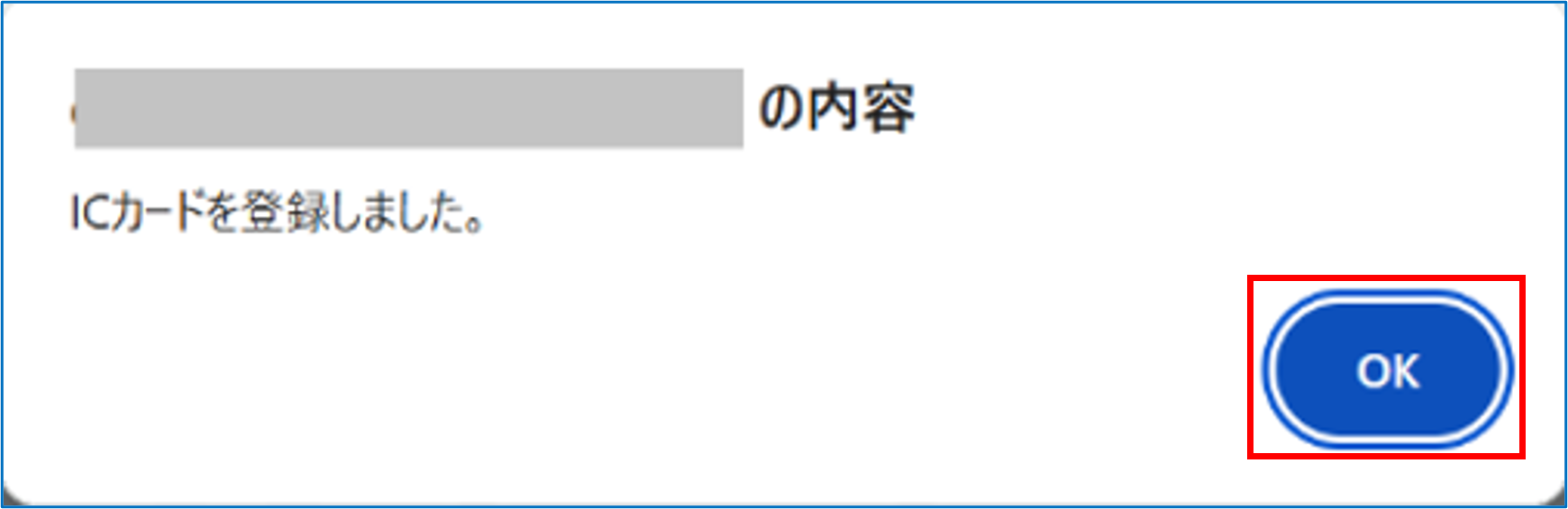
ICカードが登録され、登録完了のメッセージが表示されます。
注意
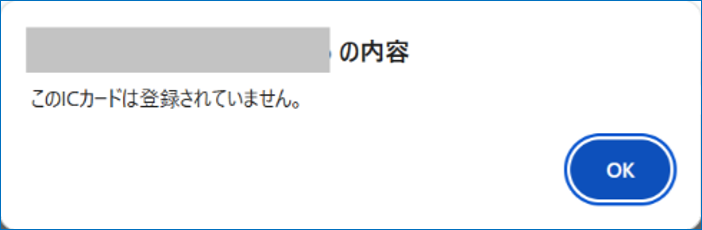
ICカードが未登録のときは
以下のエラーメッセージが表示され、ICカードを登録できません。
この状態ではICカードを登録できないため、管理者にお問い合わせください。
-
-
-
[OK]をクリックする
-
-
認証アプリ設定
Authenticatorによる認証を利用できるように設定します。
-
-
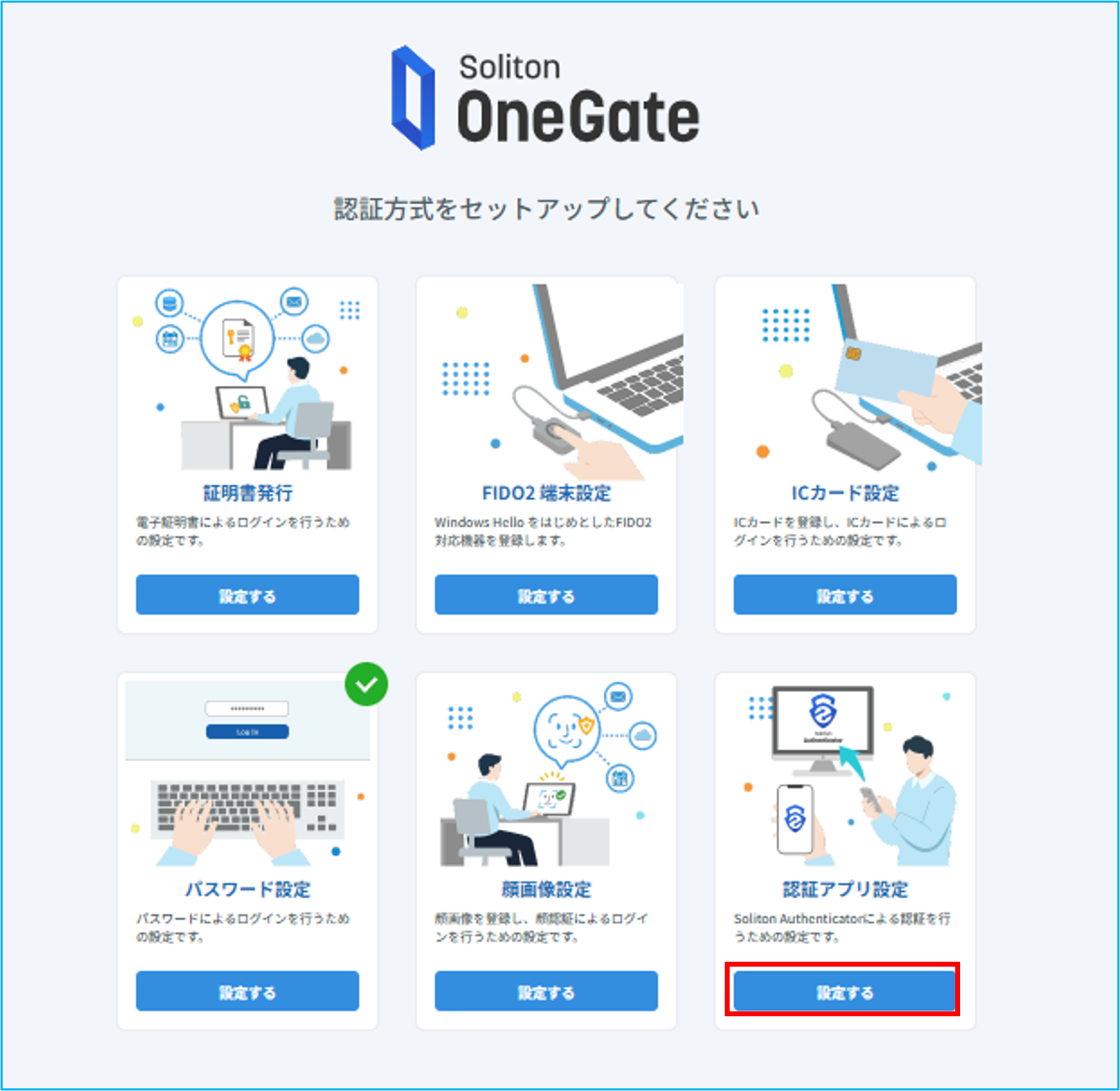
認証方法セットアップページで、[認証アプリ設定]の[設定する]をクリックする
-
-
-
-
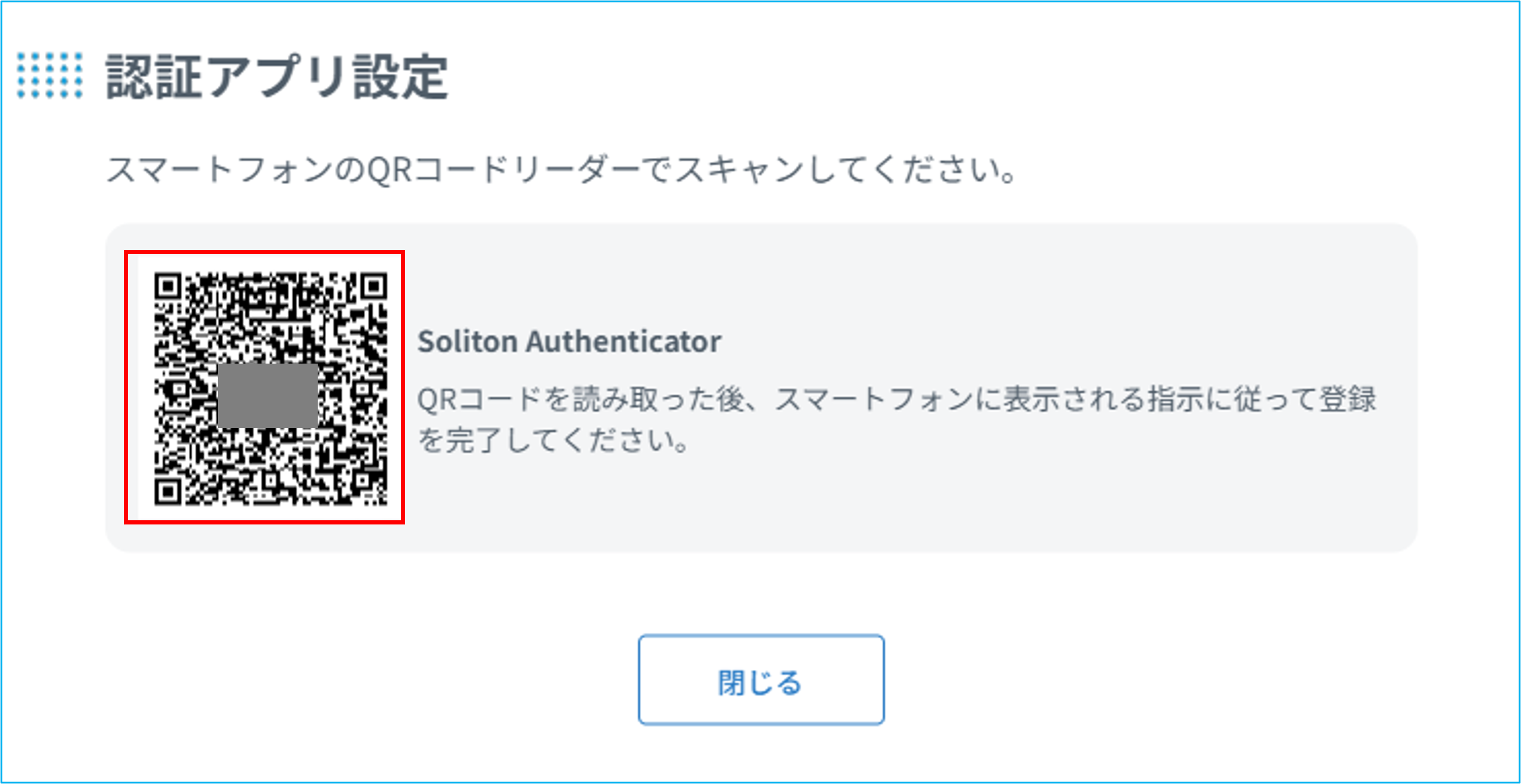
スマートフォンでQRコードを読み取り、画面の指示に従ってAuthenticatorをインストールする
-
-
セットアップした認証方法で利用者ポータルにログインする
セットアップした認証方法を利用して、認証方法セットアップページから利用者ポータルにログインし、代理入力サインオンの設定などを行います。
ポイント
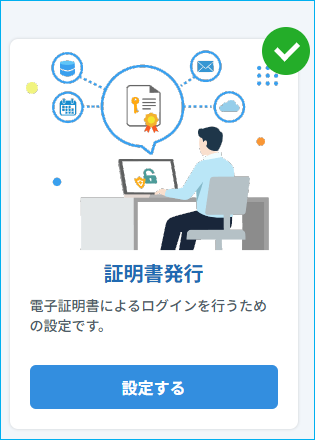
セットアップ済みの認証方法の右上にはチェックが表示されています。
-
-
認証方法セットアップページの下部で、[ユーザーポータルにアクセス]をクリックする
-
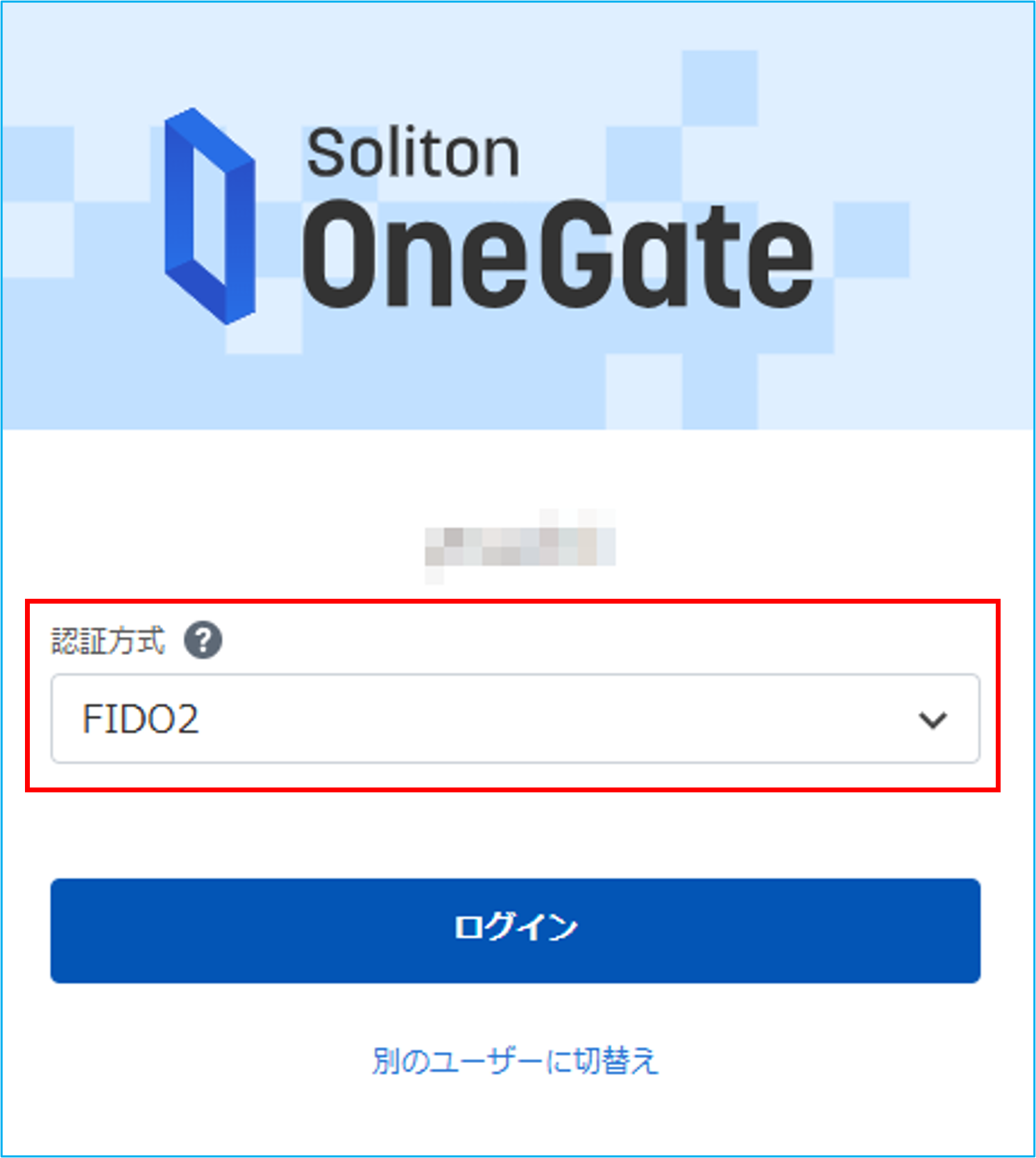
OneGateのログイン画面が表示されます。
-
-
-
「認証方式」で対象の認証方法を選択し、ログインする
-
例:FIDO2を選択する場合
-
-
-
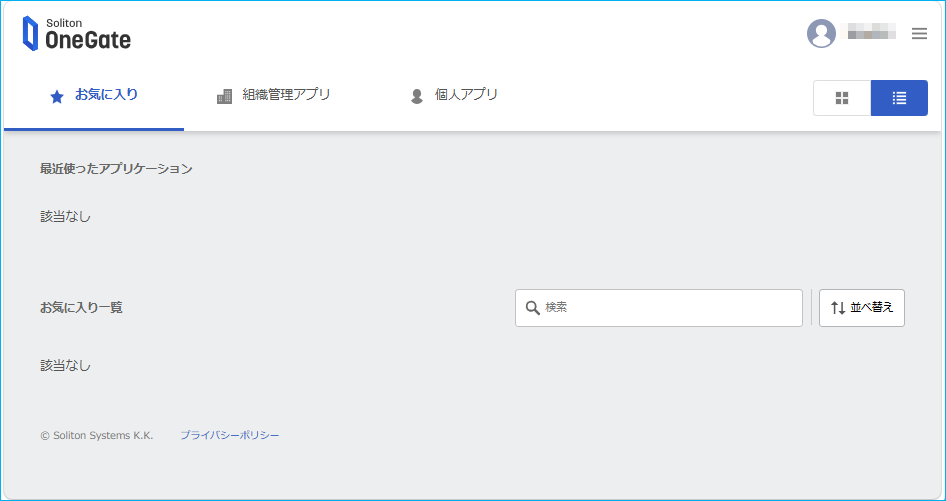
利用者ポータルページが表示されることを確認できたら、セットアップは完了となる
-
-