
Windows
WindowsでPasswordManagerアプリを利用した代理入力サインオンを行います。
PasswordManagerにログインする
PasswordManagerに登録されているシングルサインオン設定は、PasswordManagerにログインすることで有効になります。
PasswordManagerをインストールすると、画面右下のタスクバーにPasswordManagerのアイコンが表示されます。
ログインが完了していない場合は、アイコンを右クリックし、ログインしてください。
※初回ログイン時は、テナントコードの入力が必要になります。
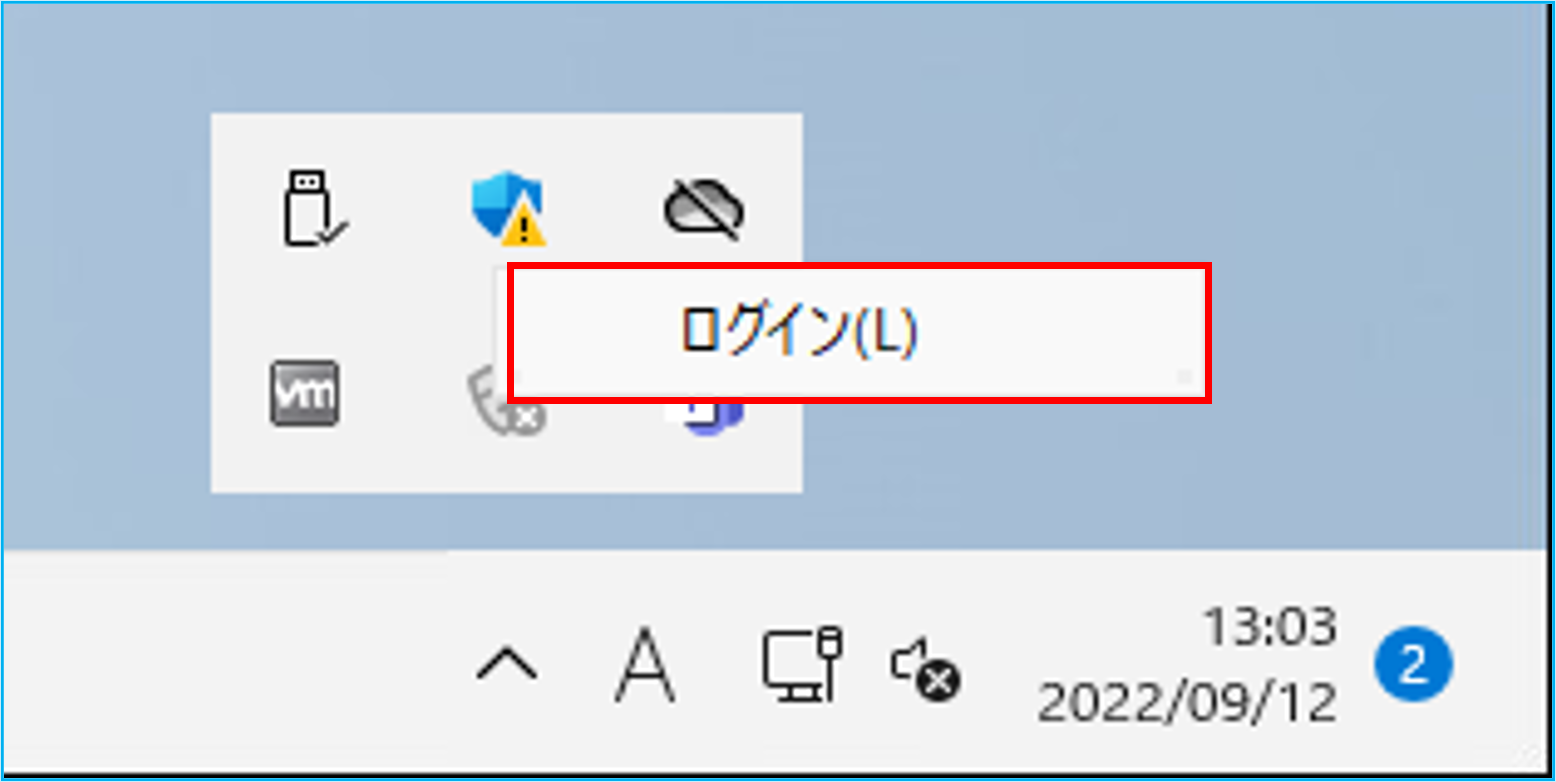
参照
PasswordManagerの操作については以下を参照してください。
基本操作
PasswordManagerで利用できるOneGate認証方式
Windows版PasswordManagerでは、以下のOneGate認証方式を利用できます。
-
証明書
-
パスワード
-
統合Windows認証
-
FIDO2
-
Soliton Authenticator
-
ICカード
-
顔認証
-
外部IdP認証
参照
OneGate認証については、以下を参照してください。
認証方法
代理入力する
代理入力サインオンの設定を登録したログイン画面を表示すると、設定したユーザーID/パスワードなどが代理入力されます。
Webアプリの場合
代理入力サインオン設定を登録したWebアプリのログイン情報を代理入力します。
Webアプリへの代理入力サインオンを行う場合、ブラウザーにPasswordManagerの拡張機能がインストールされている必要があります。
参照
拡張機能のインストール方法については、以下を参照してください。
-
-
代理入力サインオン設定を登録したWebアプリにアクセスする
-
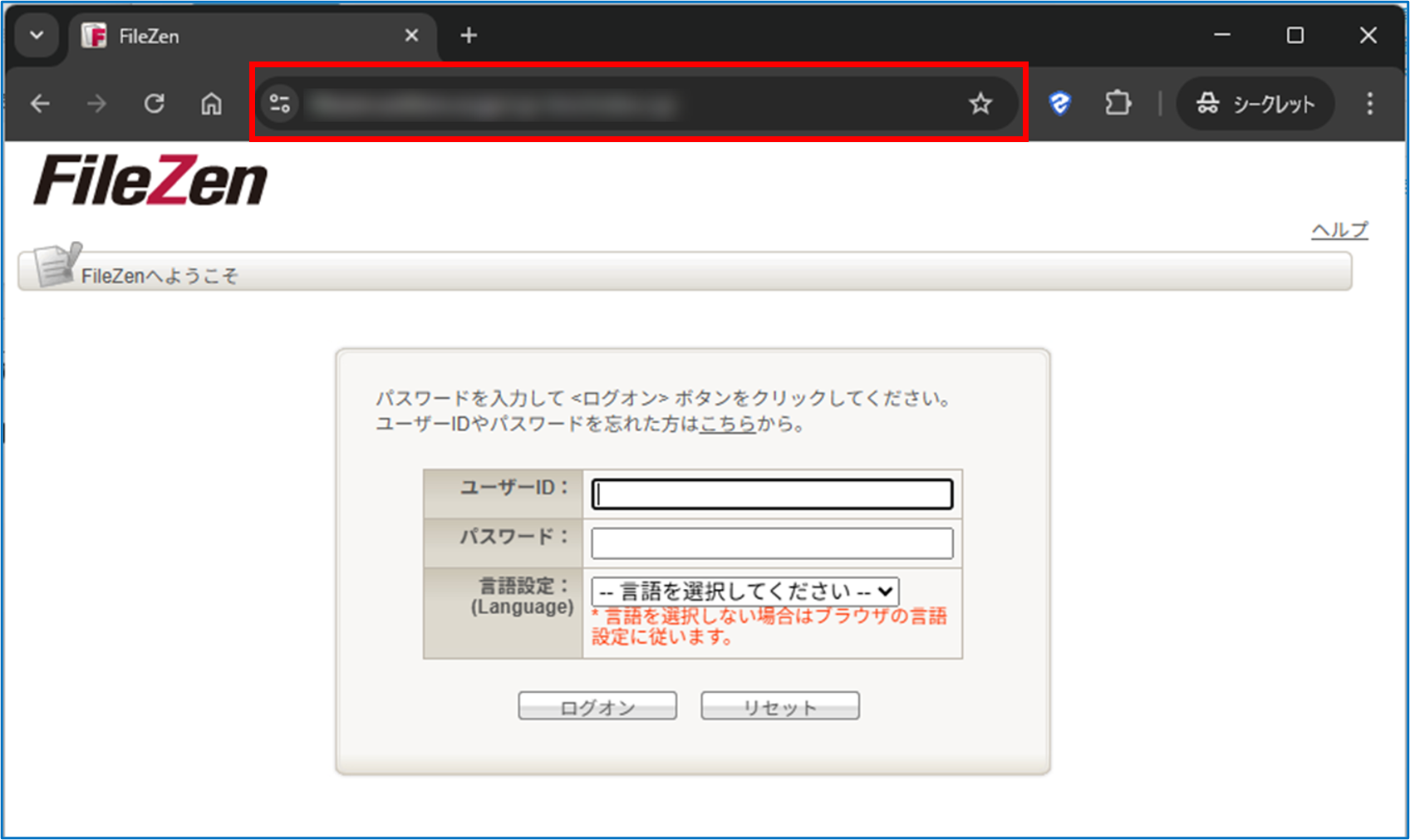
ブラウザーから直接アクセスする場合
ブラウザーで対象アプリのURLを指定します。
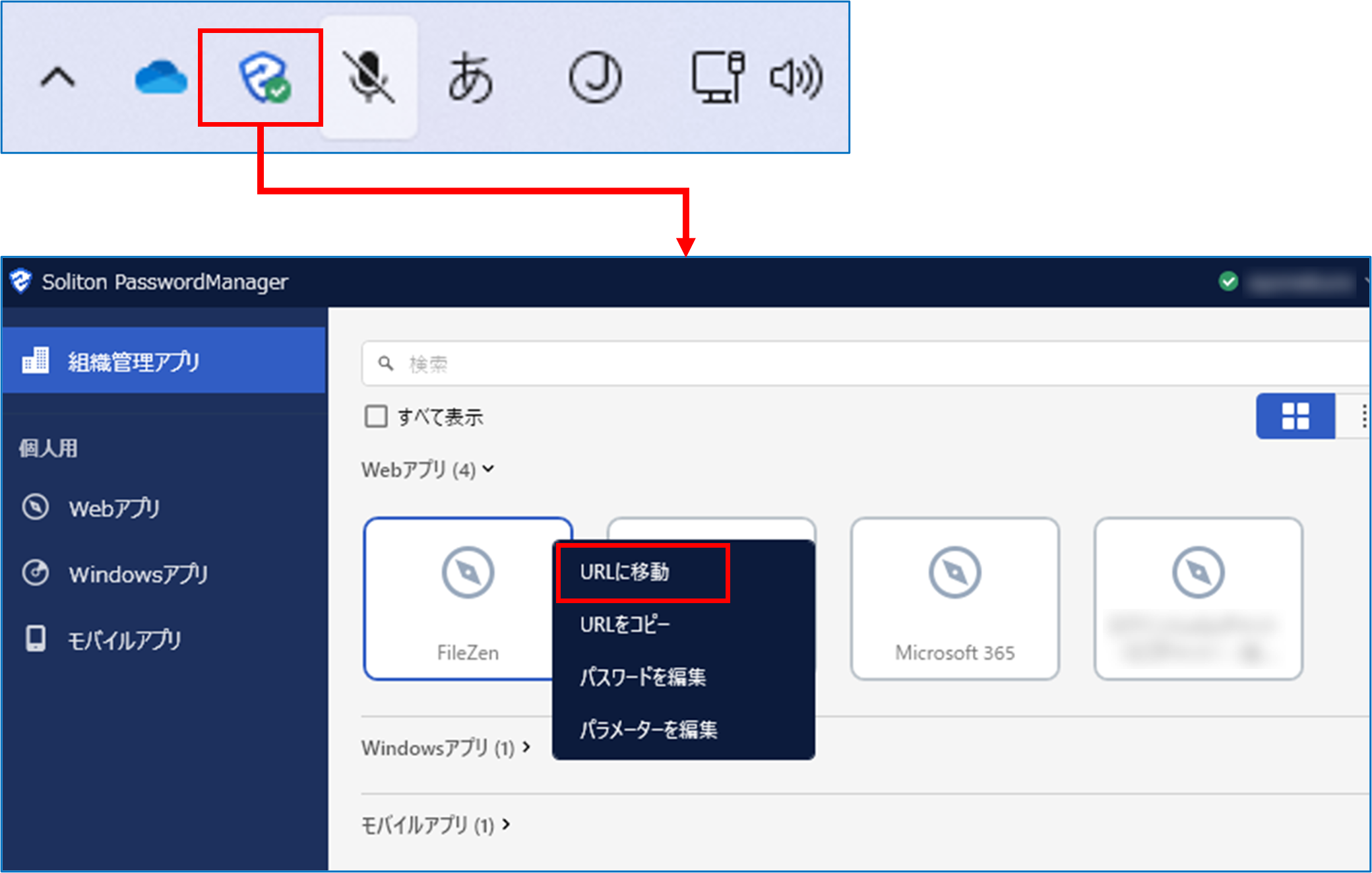
PasswordManagerを利用する場合
タスクトレイのアイコンをダブルクリックしてPasswordManagerを起動し、対象アプリをクリックして「URLに移動」を選択します。
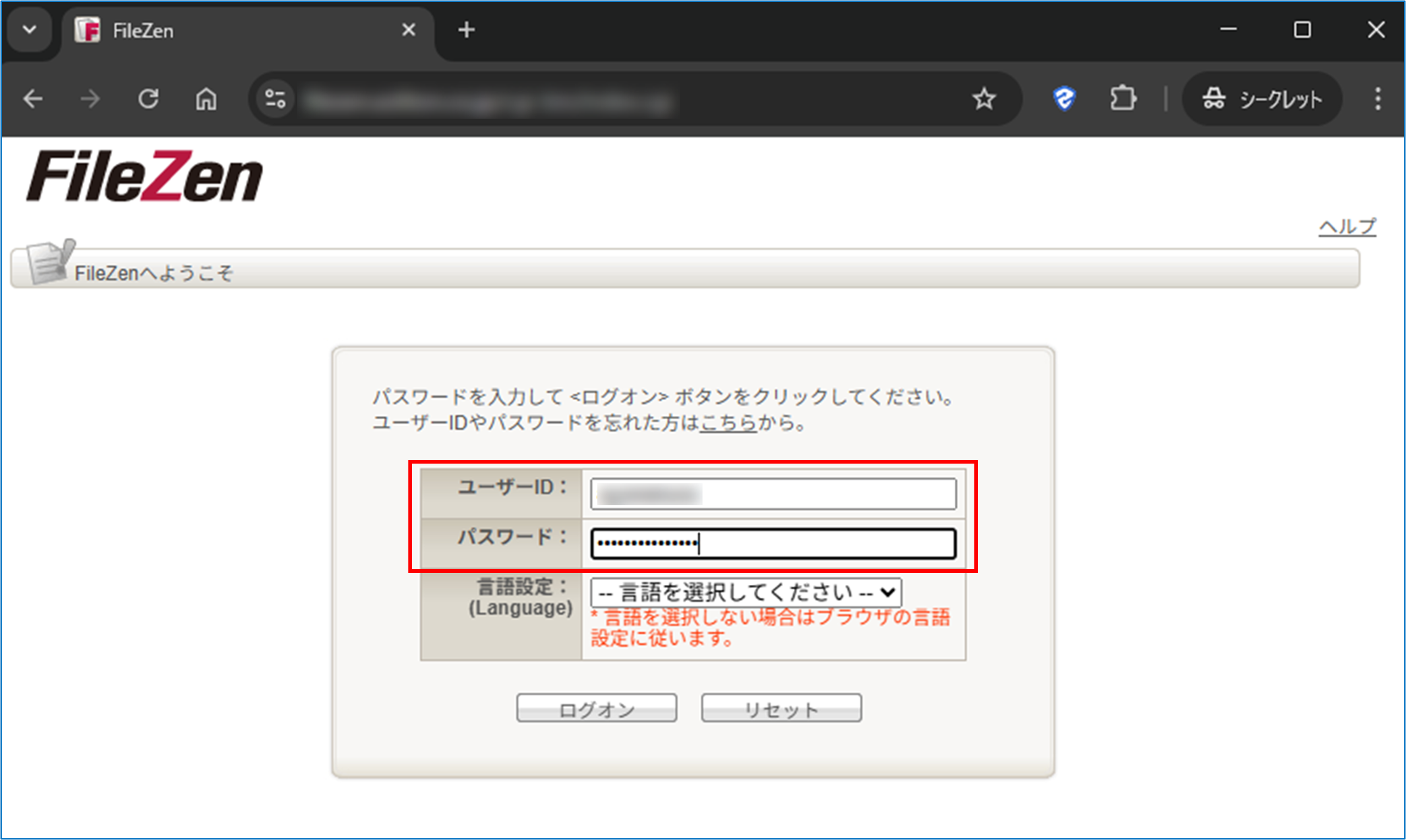
登録したログイン情報が代理入力されます。
-
-
-
Webアプリへのログイン(またはログオン)を実行する
-
-
Windowsアプリの場合
-
-
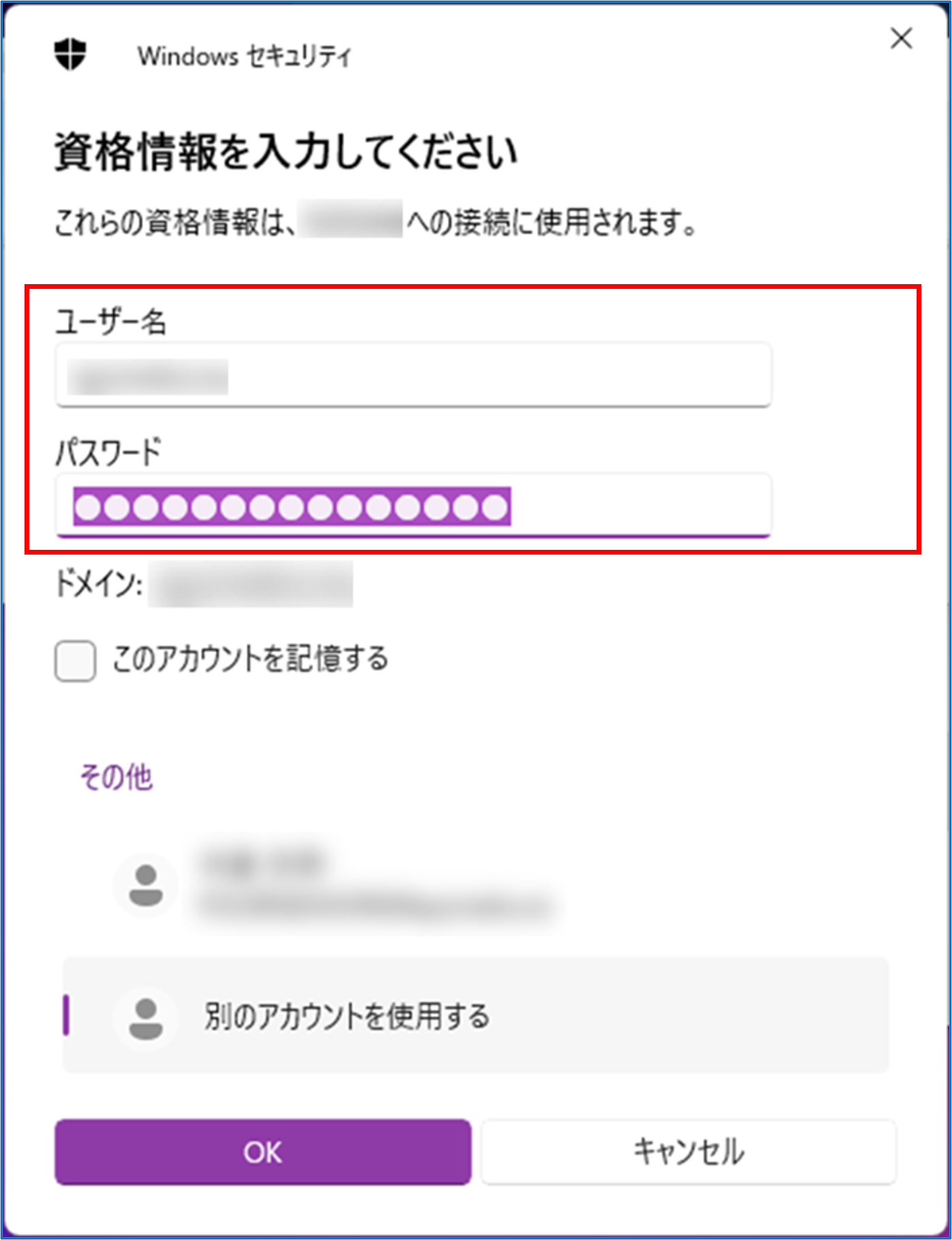
代理入力サインオン設定を登録したWindowsアプリを起動する
-
登録したログイン情報が代理入力されます。
-
-
-
Windowsアプリへのログイン(またはログオン)を実行する
-
-