
基本操作
Authenticatorの操作について説明します。
利用者の登録後にAuthenticatorを起動すると、Authenticatorのホーム画面にログイン履歴が表示されます。
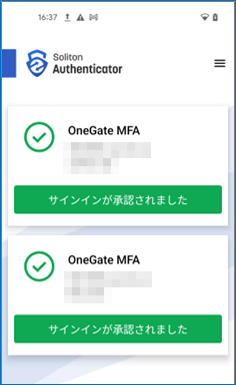
アプリ設定について
Authenticatorホーム画面の右上の[メニューアイコン]をタップすると、「アプリ設定」メニューが表示されます。
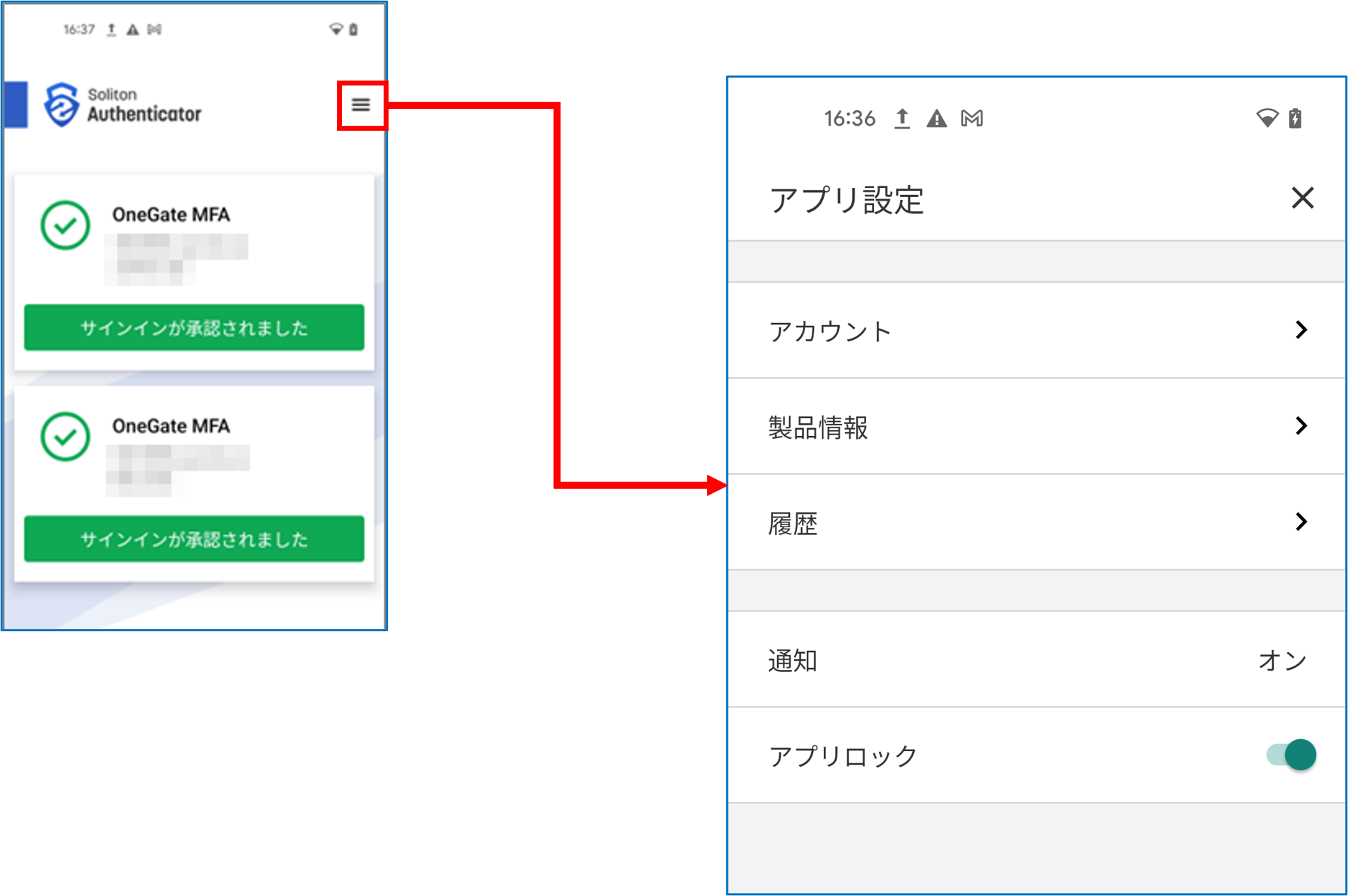
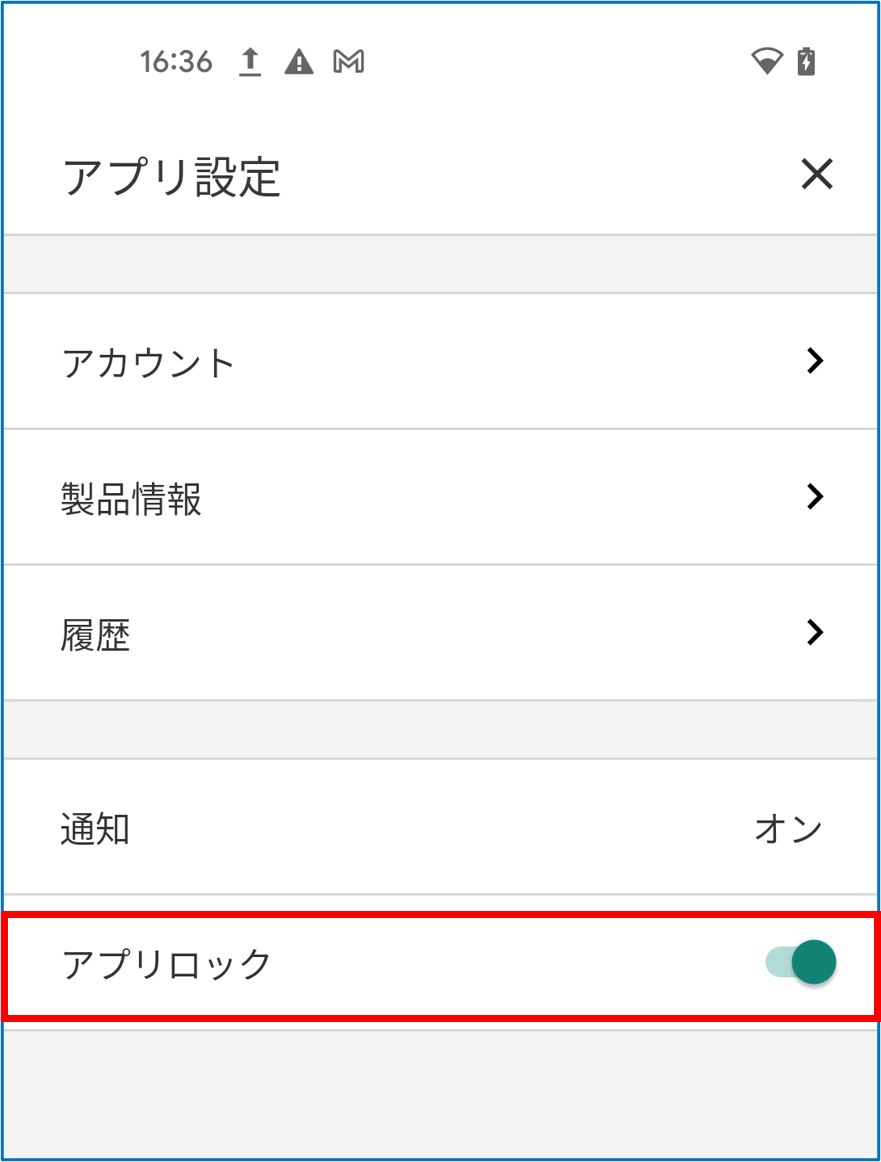
「アプリ設定」メニューの項目は以下のとおりです。
|
アカウント |
Authenticatorに登録されているアカウントを表示します。 |
|---|---|
|
製品情報 |
Authenticatorのバージョンや使用しているライブラリを表示します。 |
|
履歴 |
ログイン履歴を表示します。 |
|
アプリロック |
アプリロックの有効無効を切り替えます。 |
アカウント情報を確認・削除する
「アプリ設定」メニューの[アカウント]をタップすると、Authenticatorに登録されているアカウントが一覧表示されます。
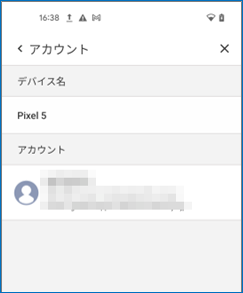
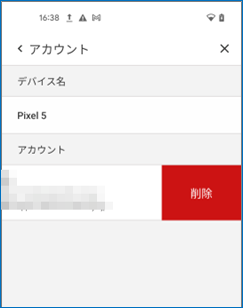
表示されているアカウントを左にスワイプすると[削除]が表示されます。
アカウントを削除する場合は、表示された[削除]をタップします。
製品情報を確認する
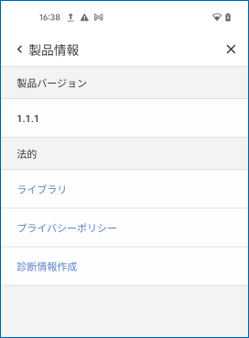
「アプリ設定」メニューの[製品情報]をタップすると、Authenticatorのバージョンや使用しているライブラリについて確認できます。
ポイント
[診断情報作成]は、Authenticatorの使用時に何かしらの問題が発生し、管理者または弊社サポートセンターから依頼された場合に使用してください。
ログイン履歴を確認する
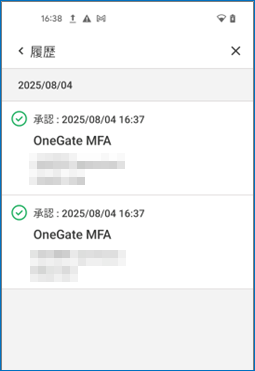
「アプリ設定」メニューの[履歴]をタップすると、Authenticator の履歴が確認できます。
アプリロックの有効/無効を切り替える
「アプリ設定」メニューの[アプリロック]のトグルスイッチをタップすると、アプリロックの有効/無効を切り替えることができます。
[アプリロック]は、デフォルトで有効に設定されています。
注意
[アプリロック]を無効にするとプッシュ認証およびQR コード認証が利用できなくなります。