
Android
デバイス予約によってAndroid端末に証明書をインストールします。
証明書のインストールには、KeyManagerを利用します。
KeyManagerをインストールする
PlayストアからKeyManagerをダウンロードし、インストールしてください。
参照
Android版KeyManagerのインストールについては、以下をご参照ください。
インストール
クライアント証明書をインストールする
ポイント
用途と証明書のインストール先について
クライアント証明書のインストール先は、証明書の利用用途により異なります。以下URLからご確認ください。
https://faq1.soliton.co.jp/faq/show/13440?category_id=2585&site_domain=sog
KeyManagerアプリ画面からインストールする
-
-
Soliton KeyManagerをタップする
-
-
-
-
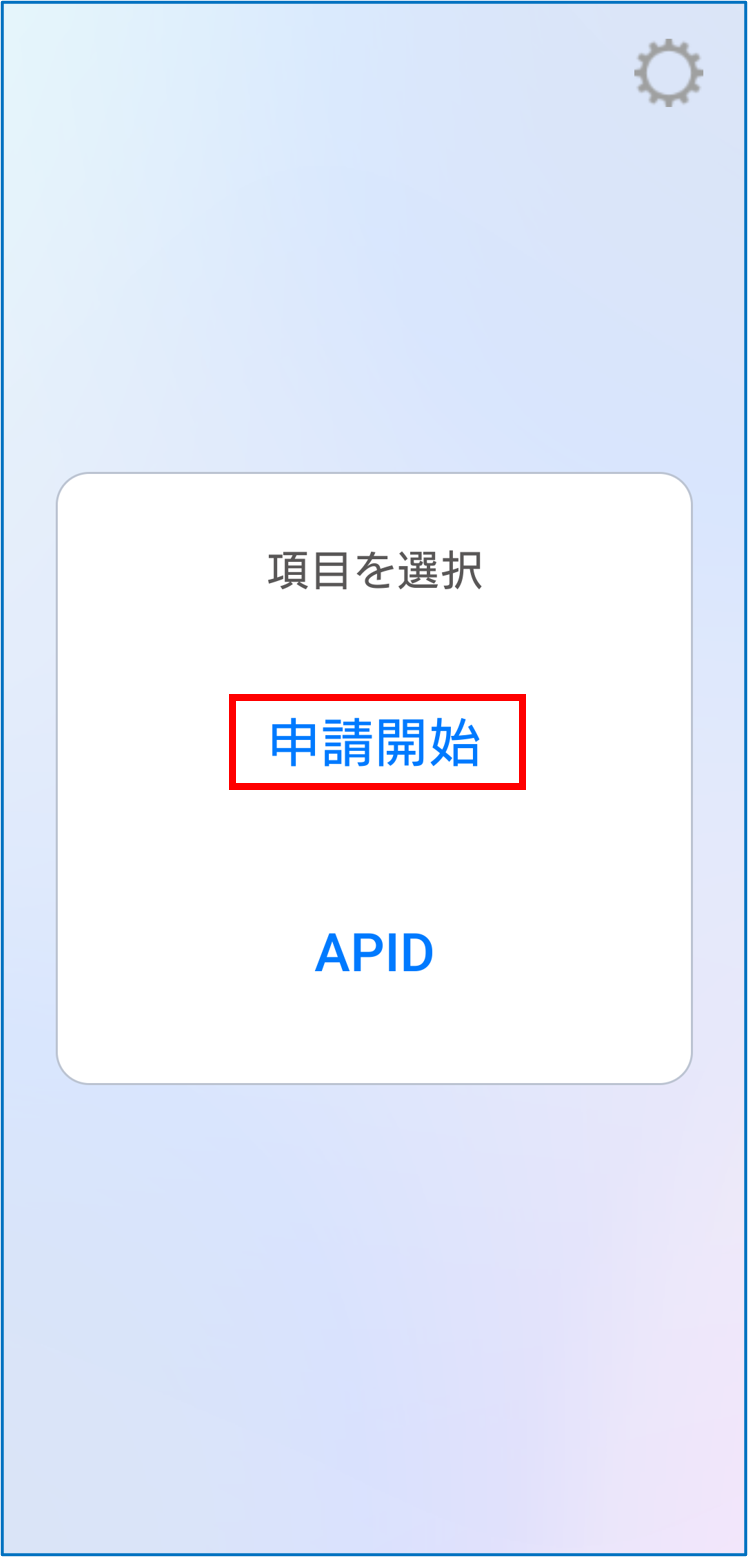
[申請開始]をタップする
-
-
-
-
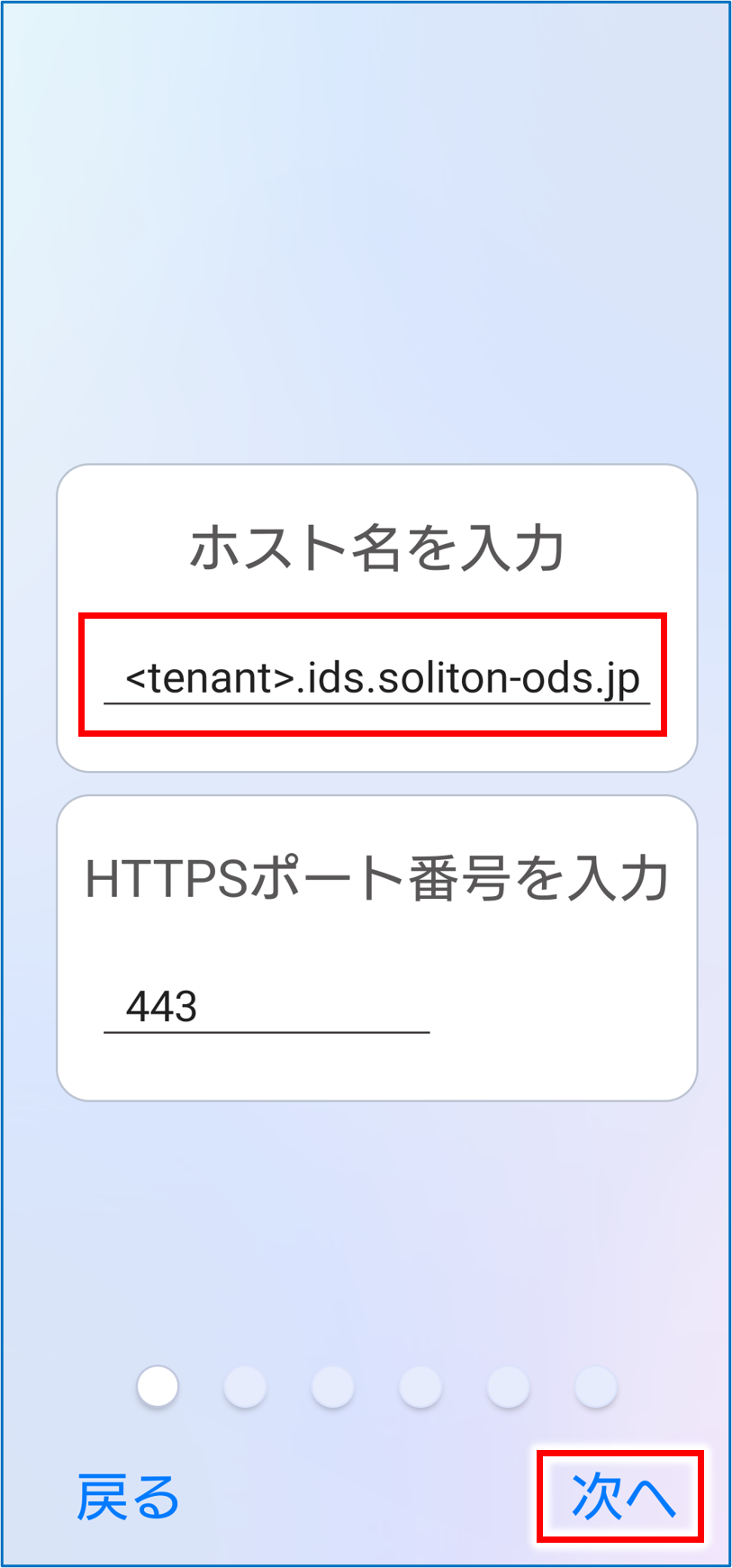
OneGateのホスト名を入力し、「次へ」をタップする
-
-
-
-
[OK]をタップする
-
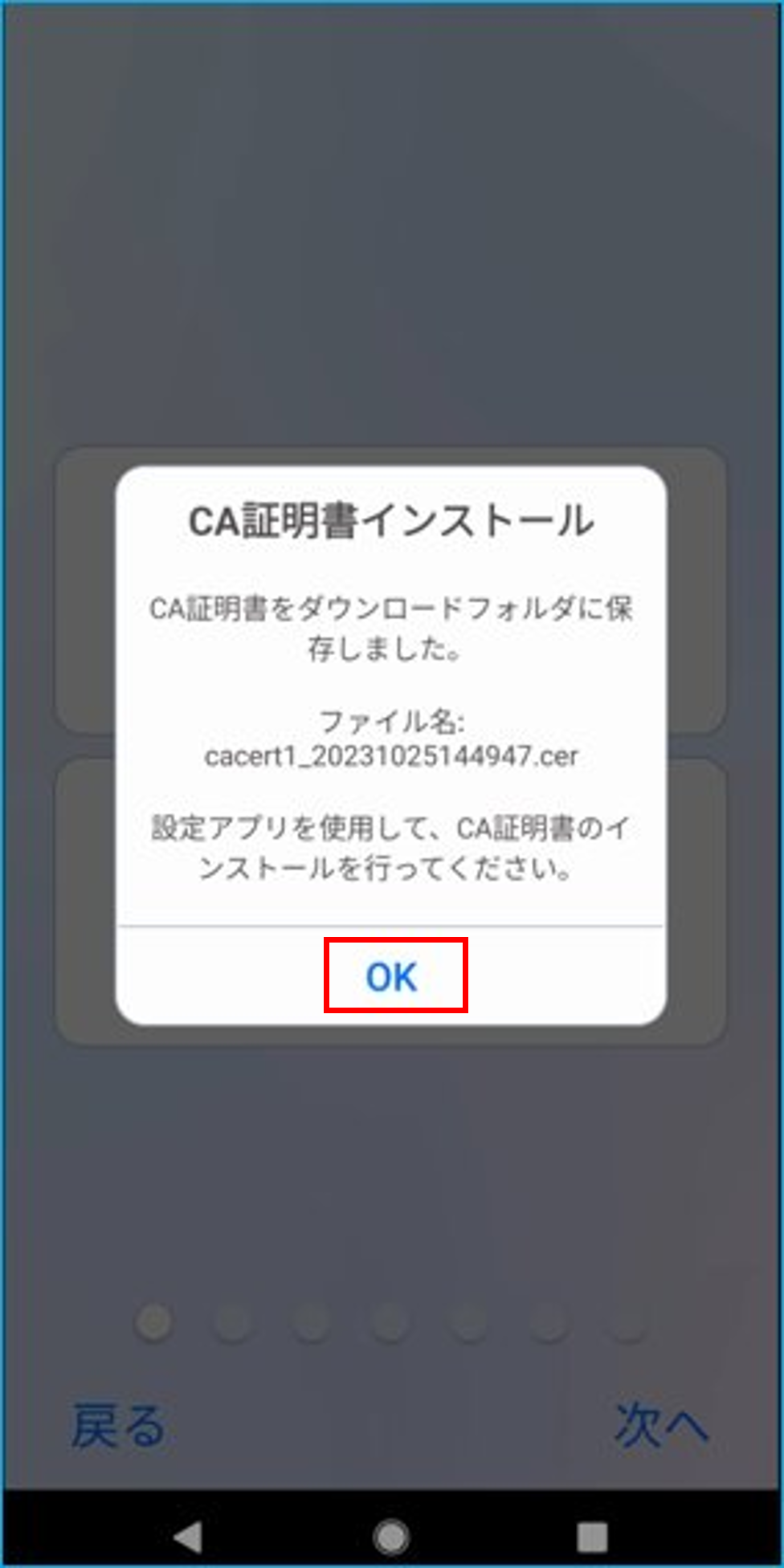
Android端末側の画面に切り替わります。
-
-
-
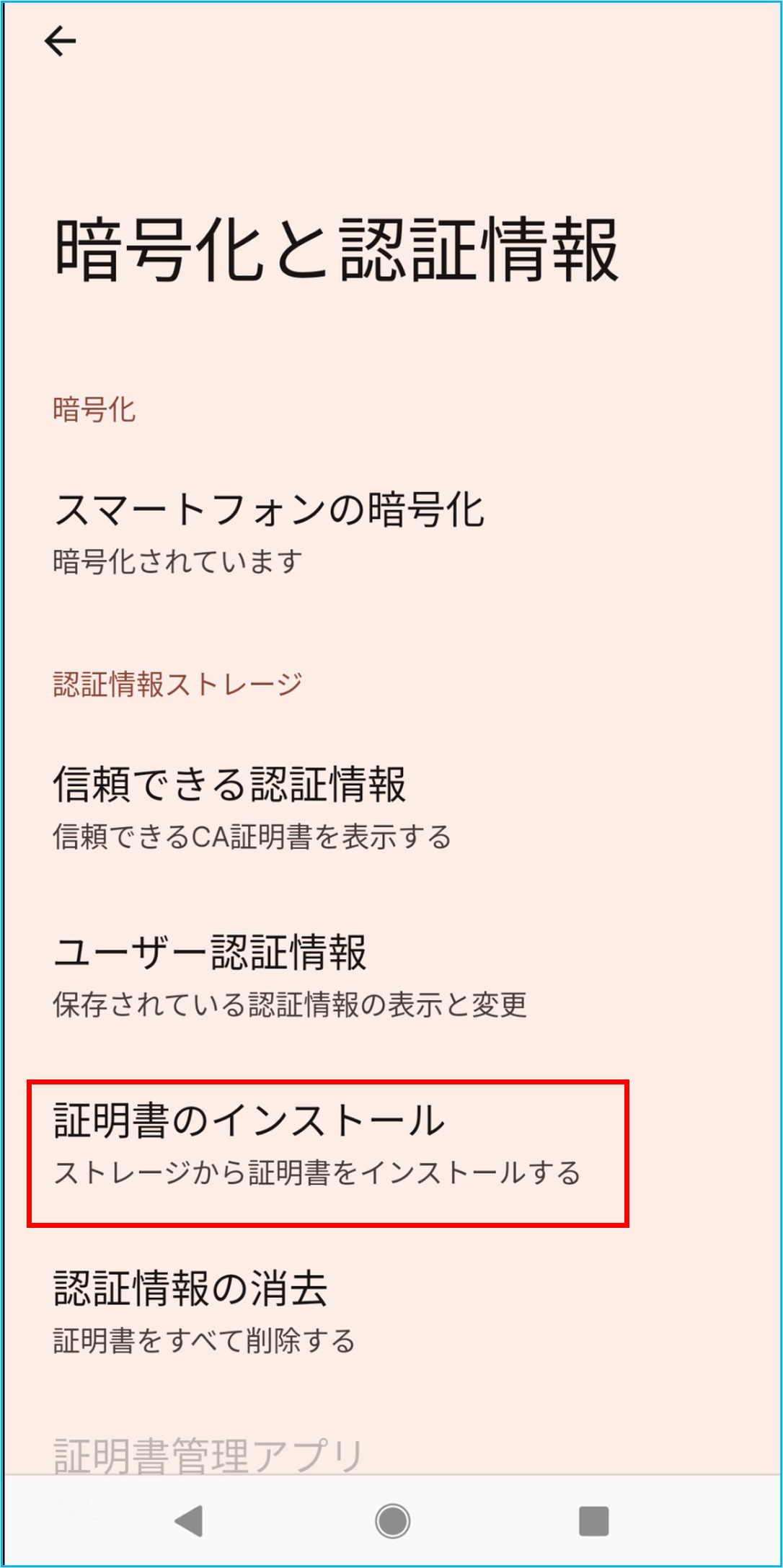
[証明書のインストール]をタップする
-
-
-
-
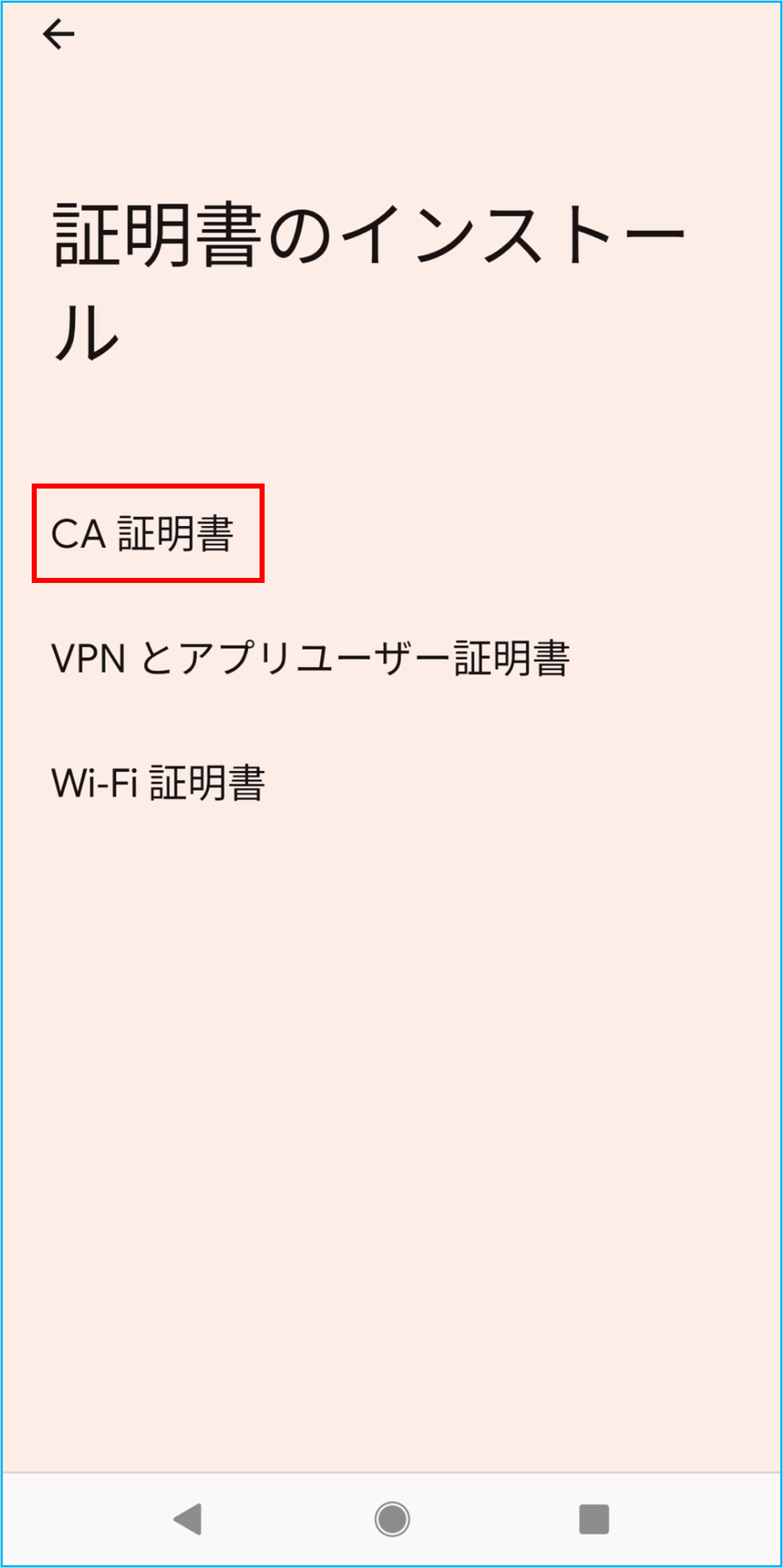
[CA証明書]をタップする
-
-
-
-
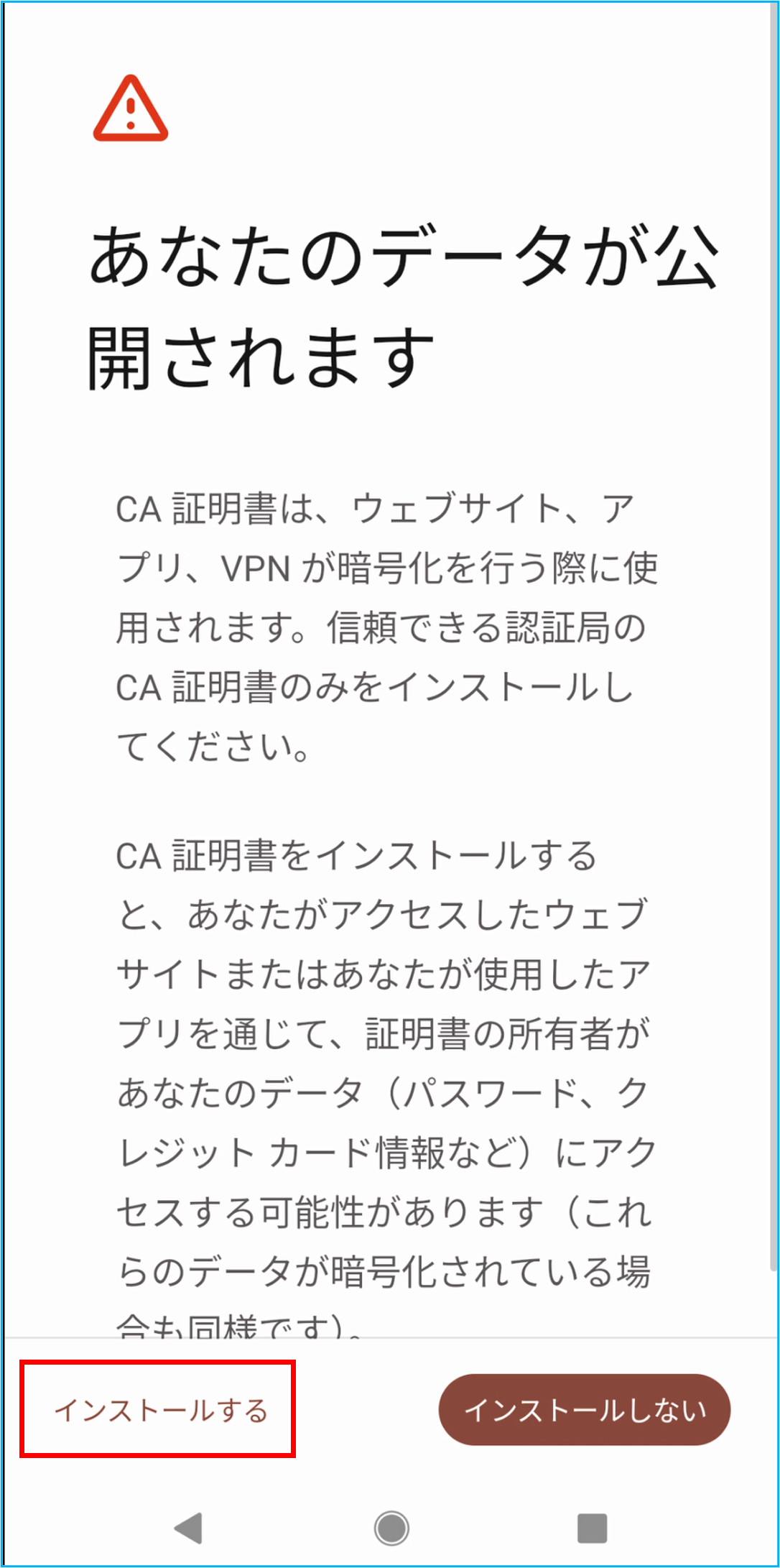
表示内容を確認し、[インストールする]をタップする
-
-
-
-
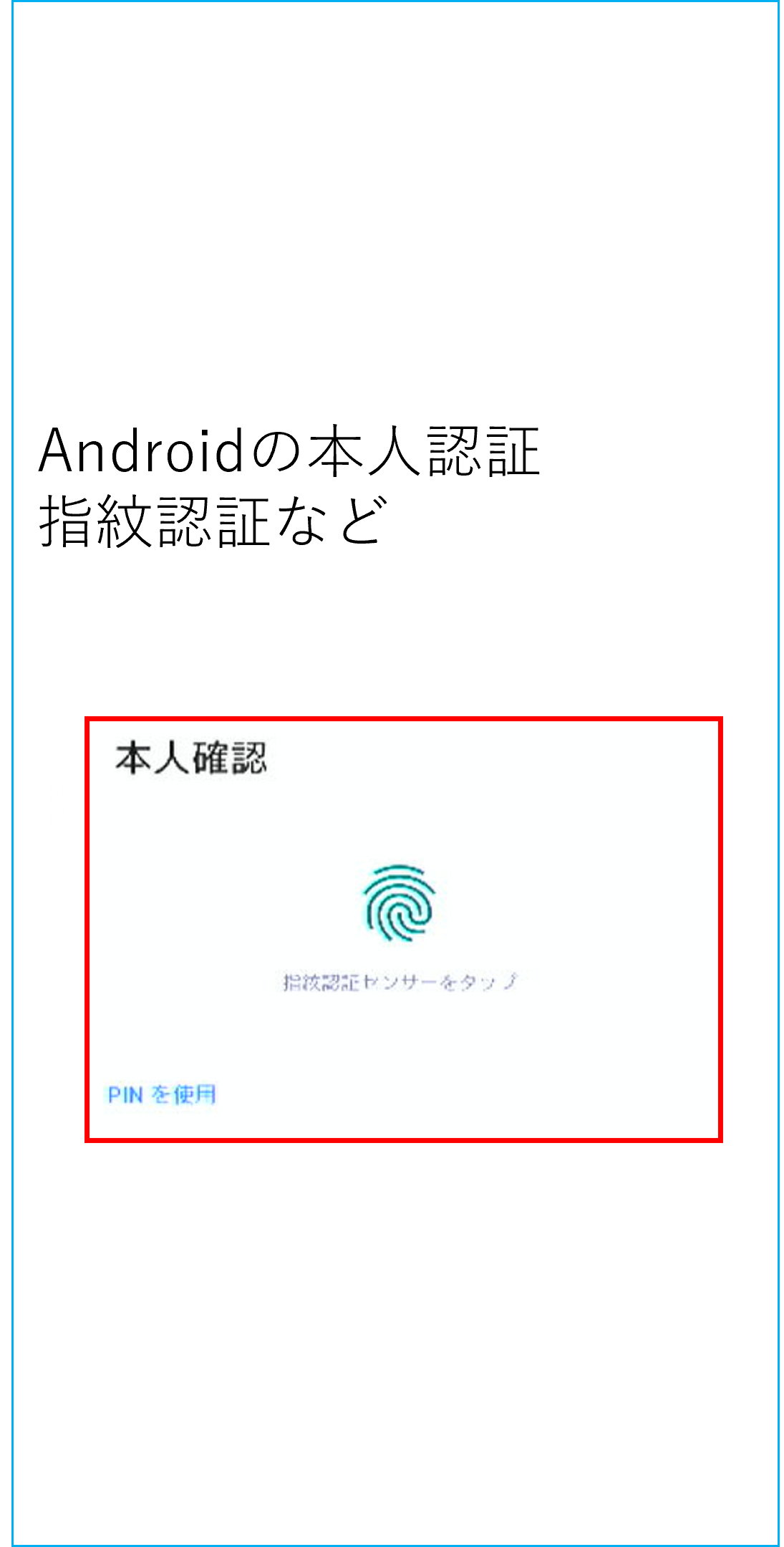
Android端末の本人認証を行う
-
例:指紋認証
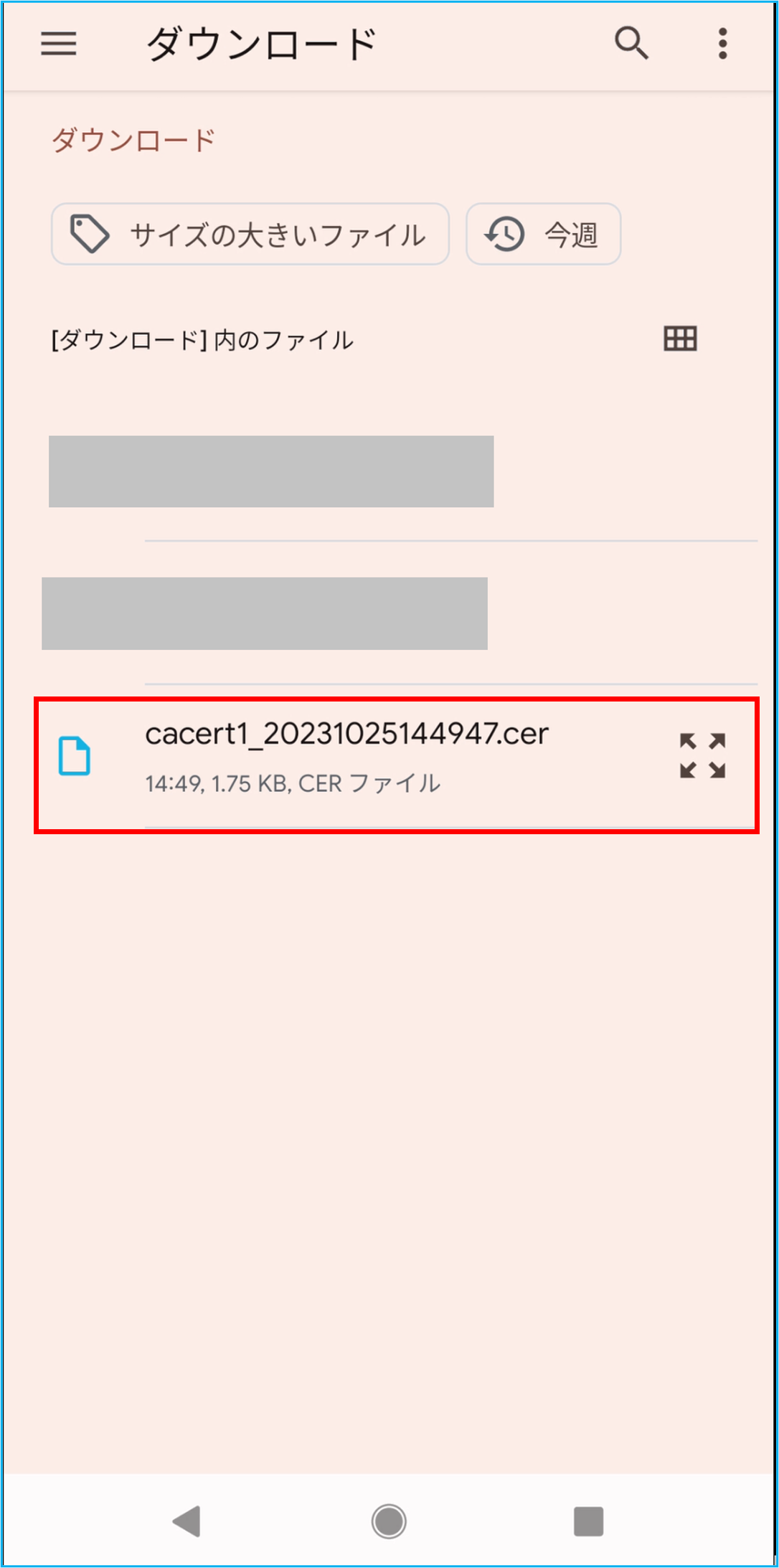
「ダウンロード」画面が表示されます。
-
-
-
CA証明書ファイルをタップする
-
ポイント
格納先が「Wi-Fi」の場合
続けて「Wi-Fi証明書」をインストールします。
格納先がVPNとアプリ、サードパーティ製VPNアプリ内の場合
Wi-Fi証明書のインストールは不要です。手順13に進んでください。
-
-
-
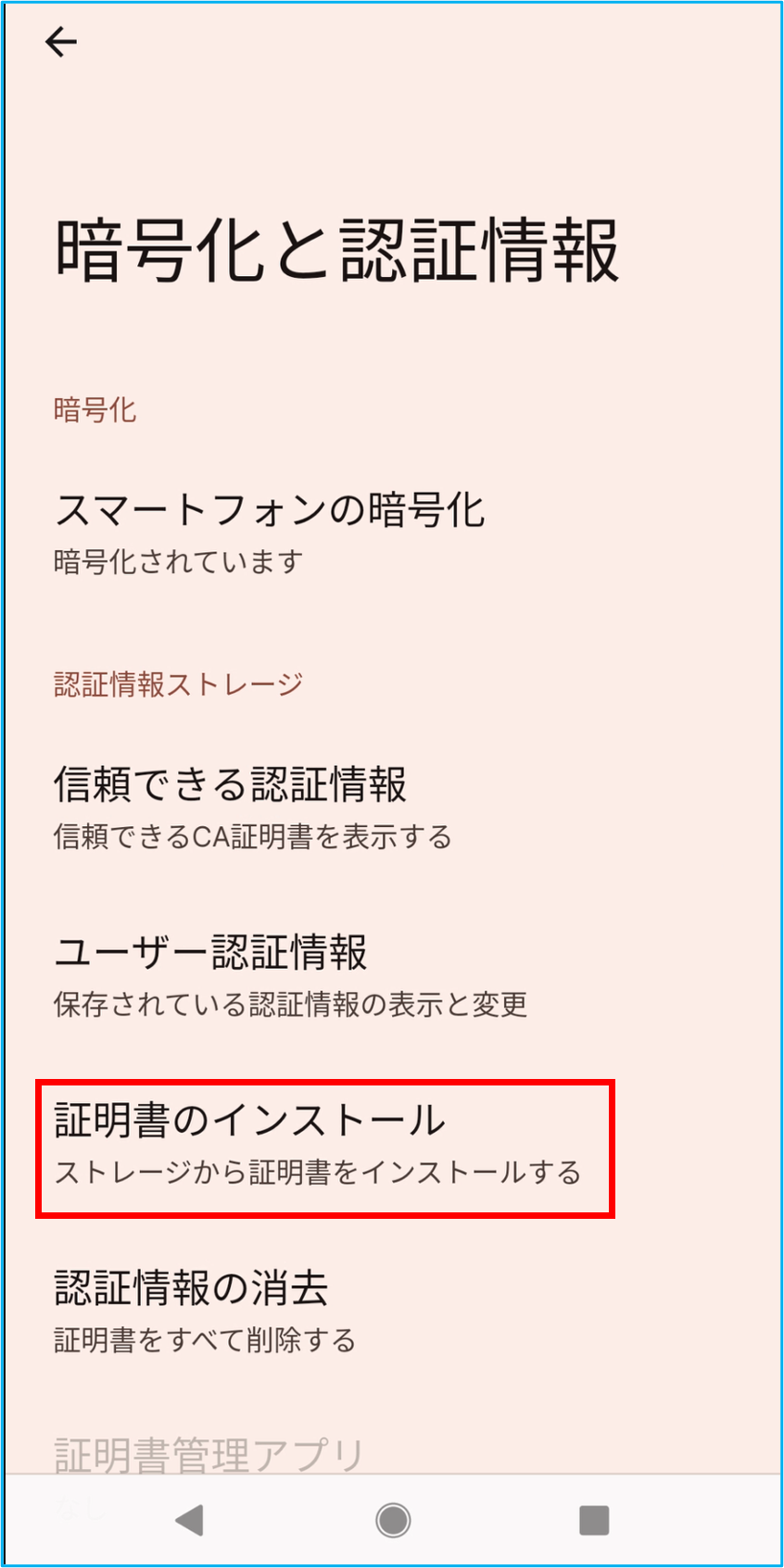
格納先が「Wi-Fi」の場合のみ、再度[証明書のインストール]をタップする
-
ポイント
メーカーや機種により、「証明書」などの表記が異なる場合があります。適宜読み替えてください。
-
-
-
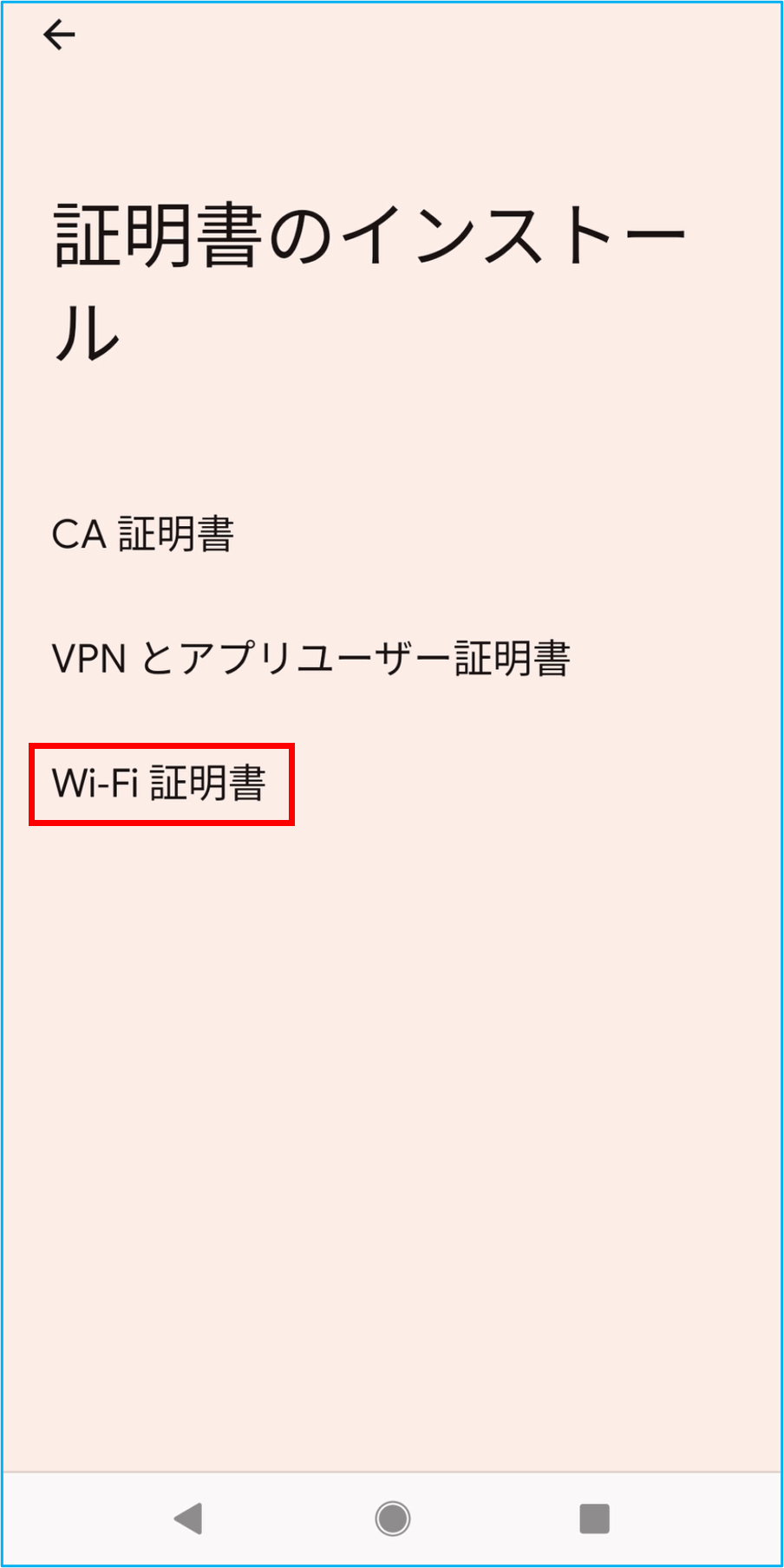
[Wi-Fi証明書]をタップする
-
-
-
-
Android端末の本人認証を行う
-
例:指紋認証
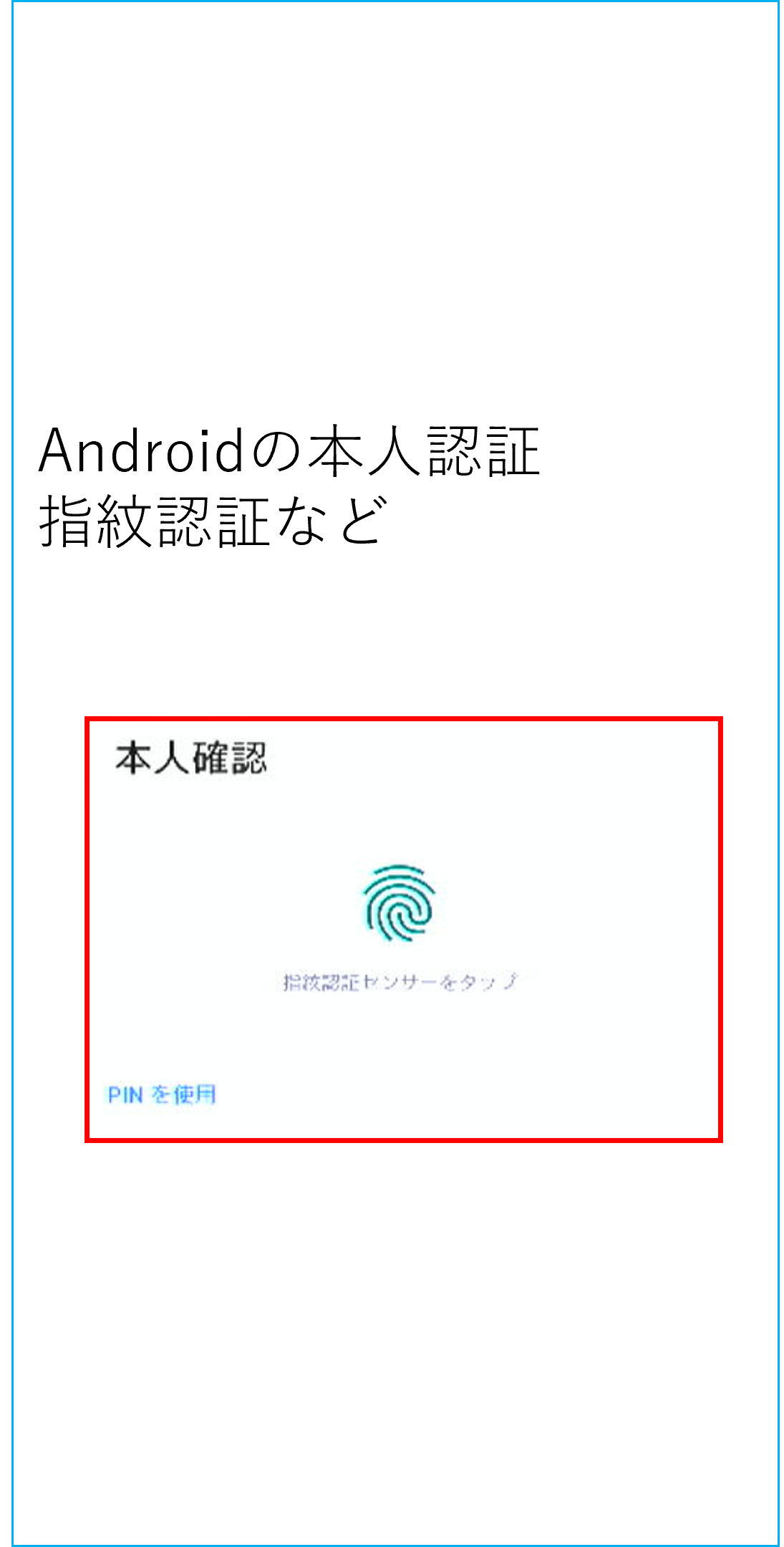
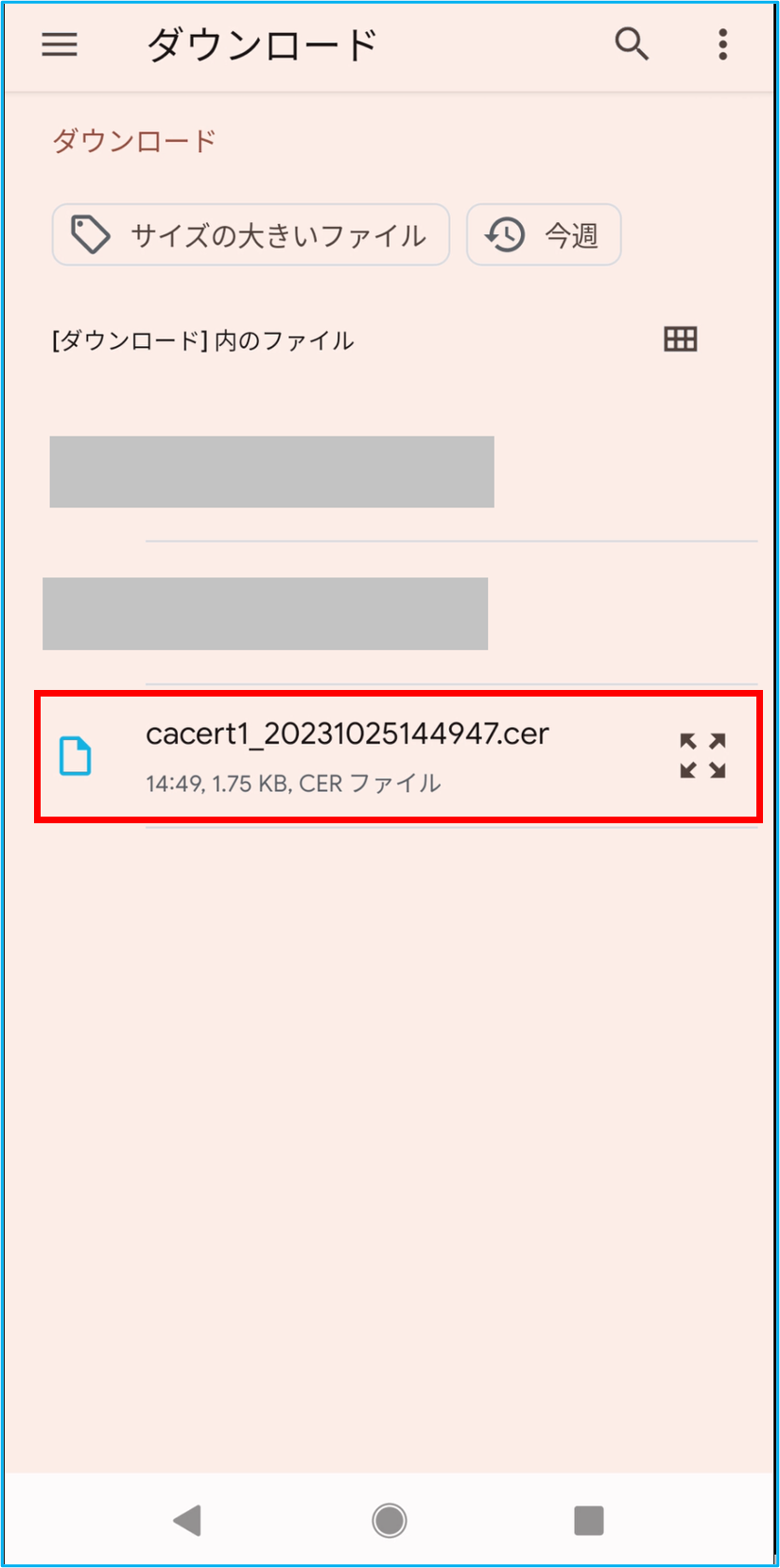
「ダウンロード」画面に表示されます。
-
-
-
先にインストールしたCA証明書と同じファイルをタップする
-
-
-
-
任意の証明書名を入力し、[OK]をタップする
-
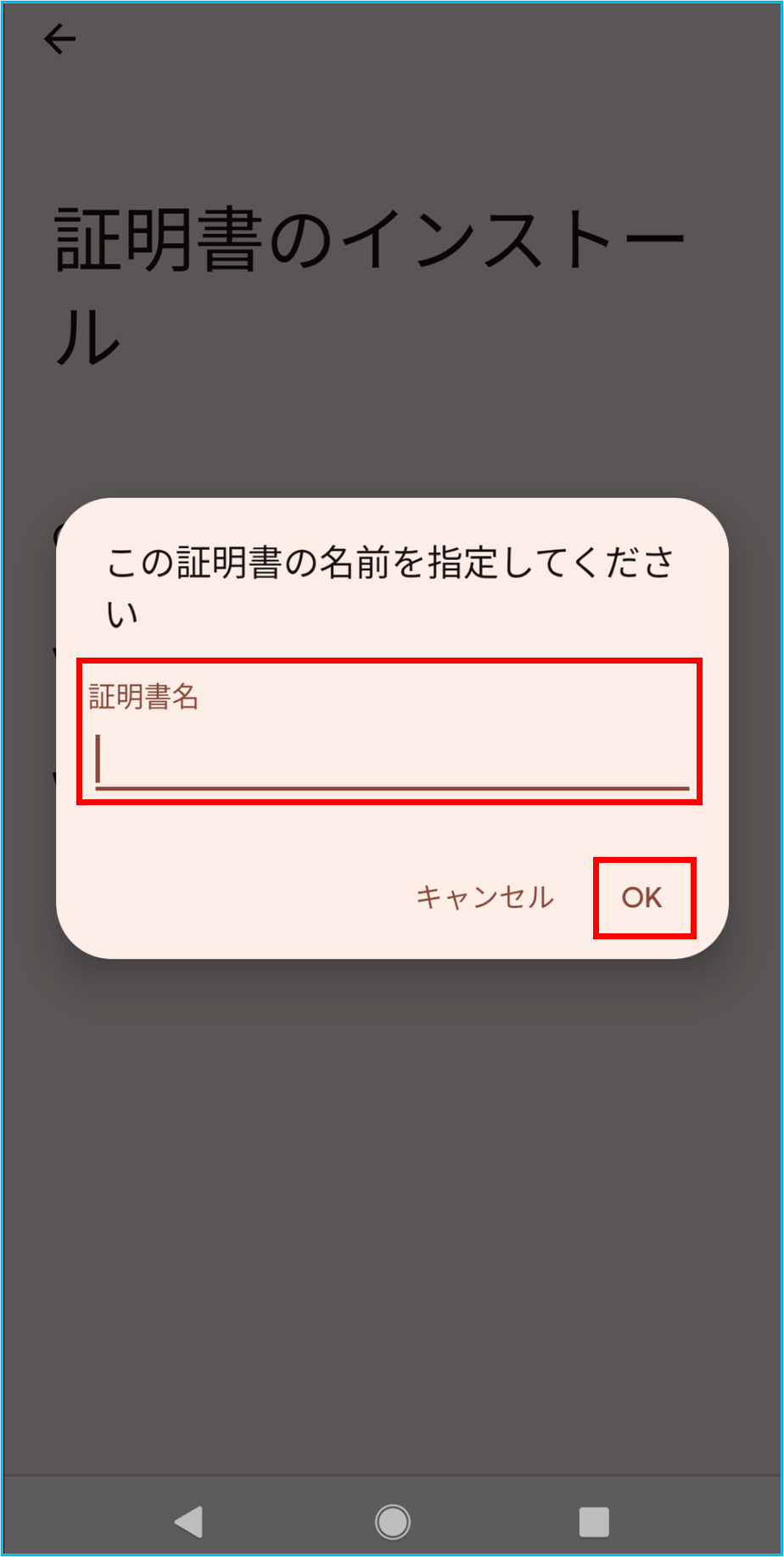
Wi-Fi証明書のインストールが完了し、KeyManager画面に戻ります。
-
-
-
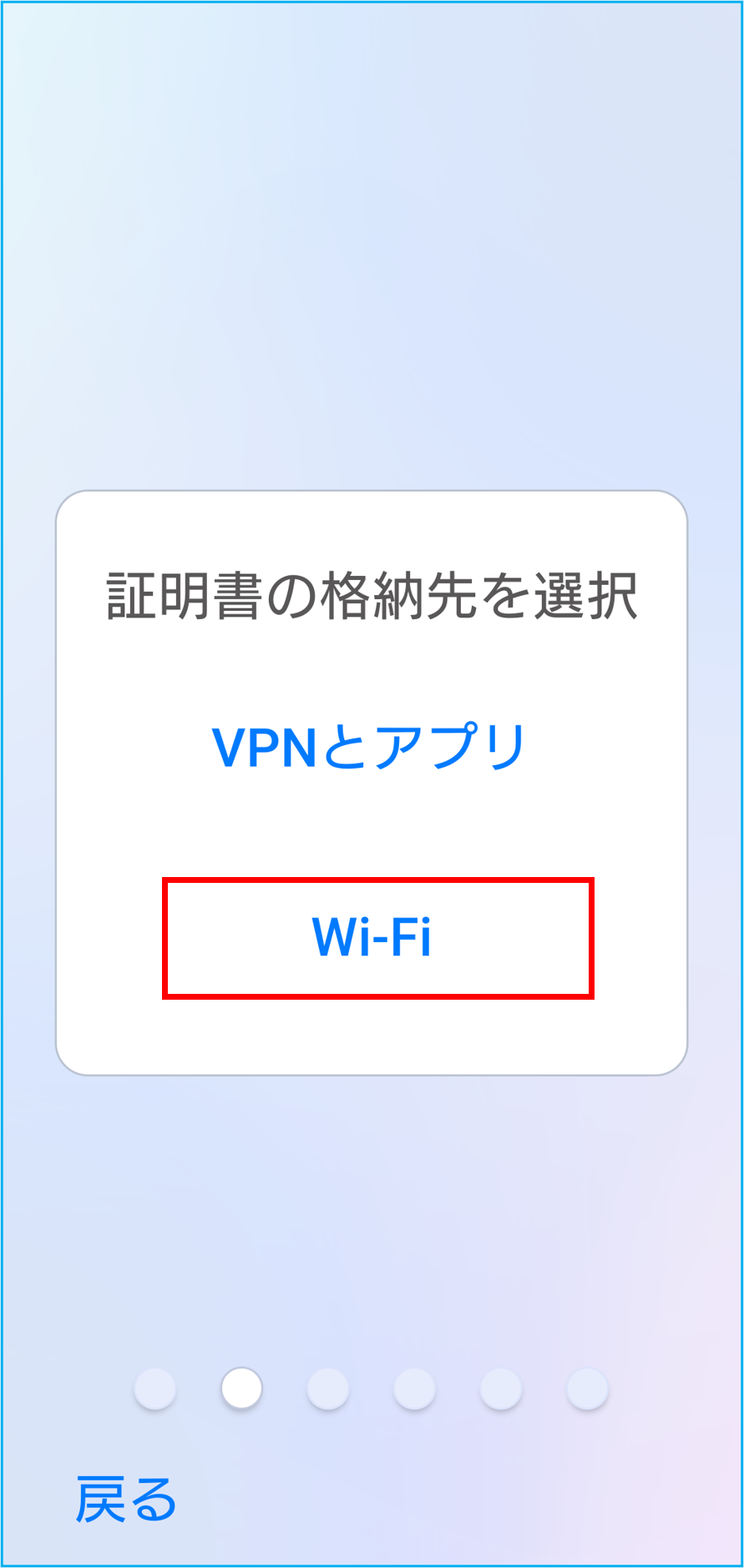
証明書の用途に合わせ、証明書の格納先を「VPNとアプリ」か「Wi-Fi」から選択する
-
以降は、「Wi-Fi」を選択した場合を例に説明します。
ポイント
管理者が証明書の格納先を指定している場合
この画面は表示されず、次の画面に自動的に進みます。
-
-
-
OneGateのパスワードを入力し、[次へ]をクリックする
-
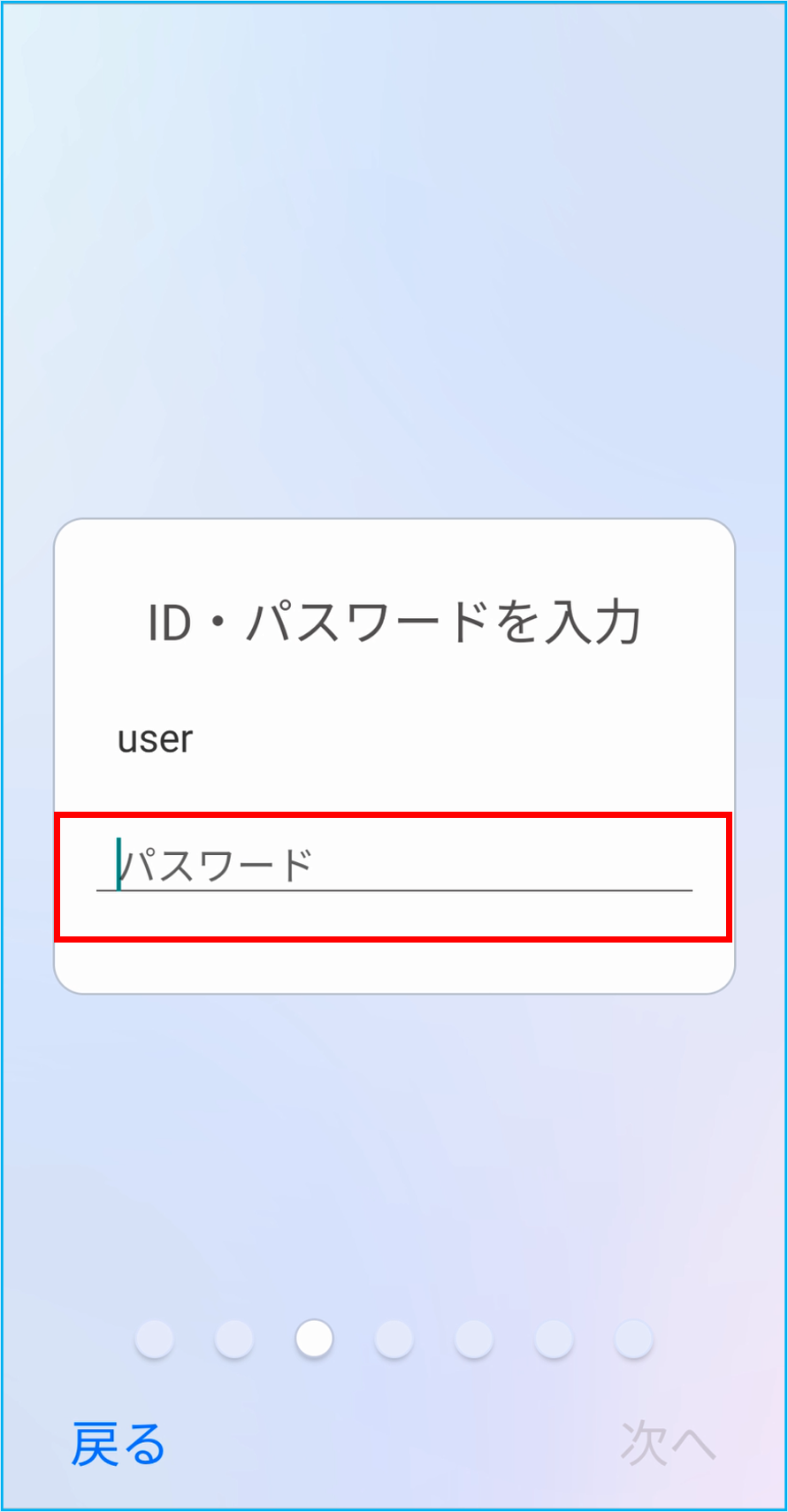
証明書の承認が始まります。
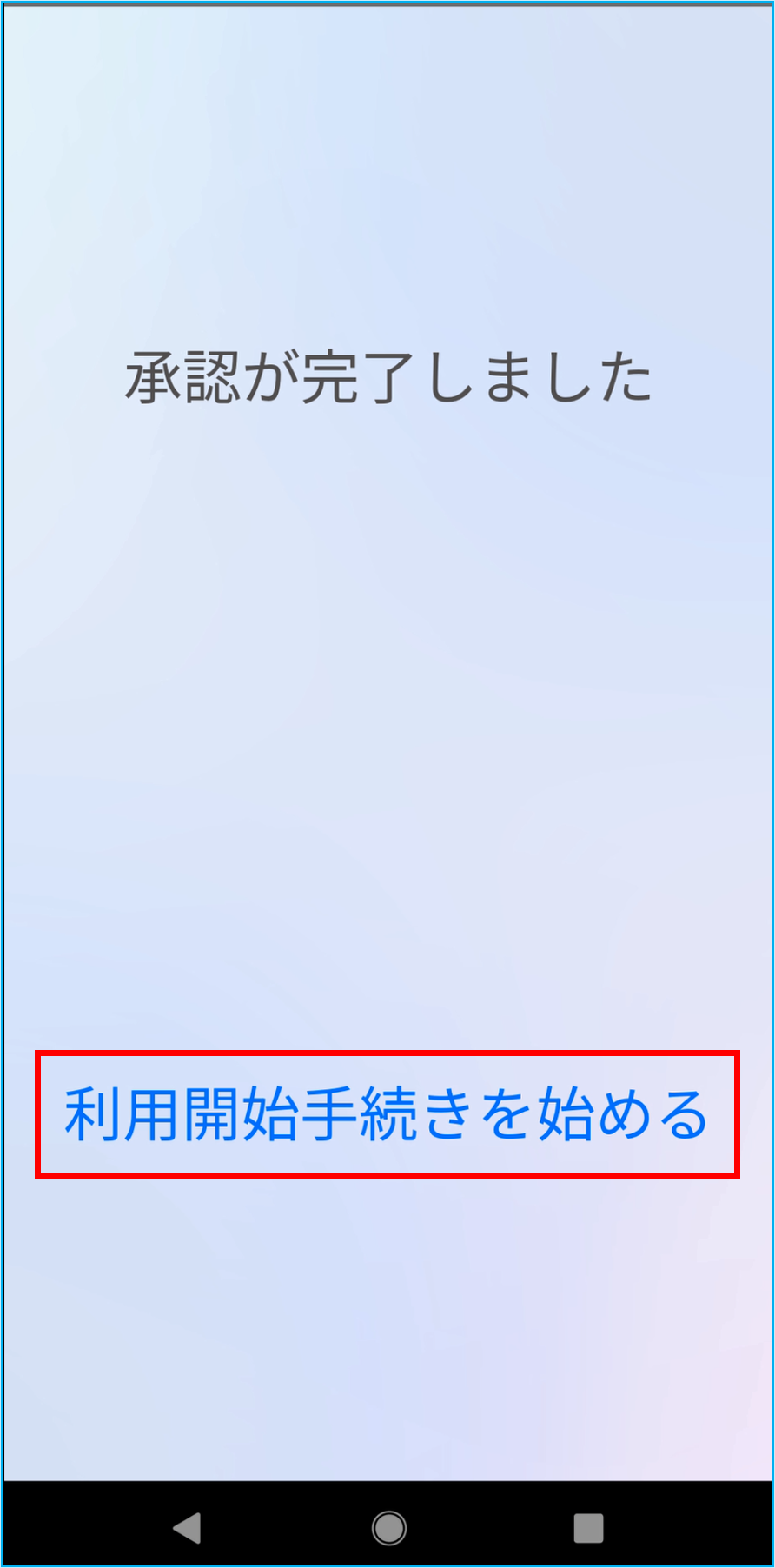
承認が完了すると、「承認が完了しました」のメッセージが表示されます。
-
-
-
[利用手続きを始める]をクリックする
-
ポイント
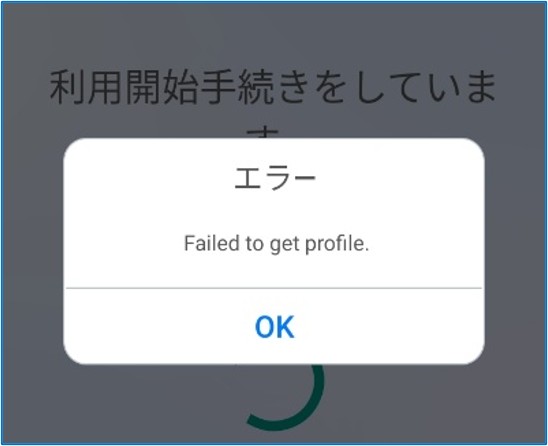
デバイス予約していない端末から認証した場合は、以下のようなエラーが表示されます。
-
-
-
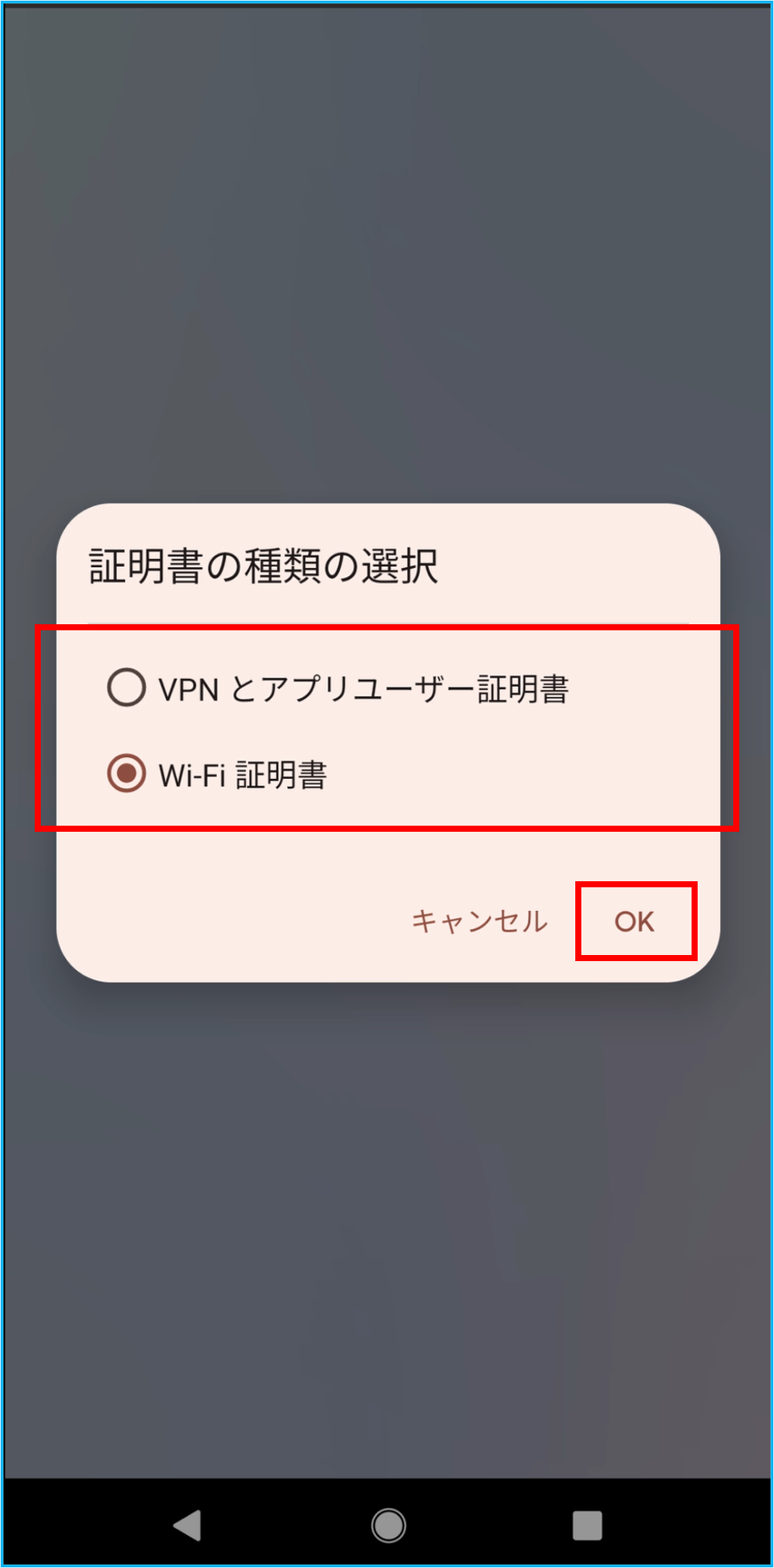
証明書の利用用途を選択し、[OK]をタップする
-
ここでは「Wi-Fi証明書」を選択する例で説明します。
-
-
-
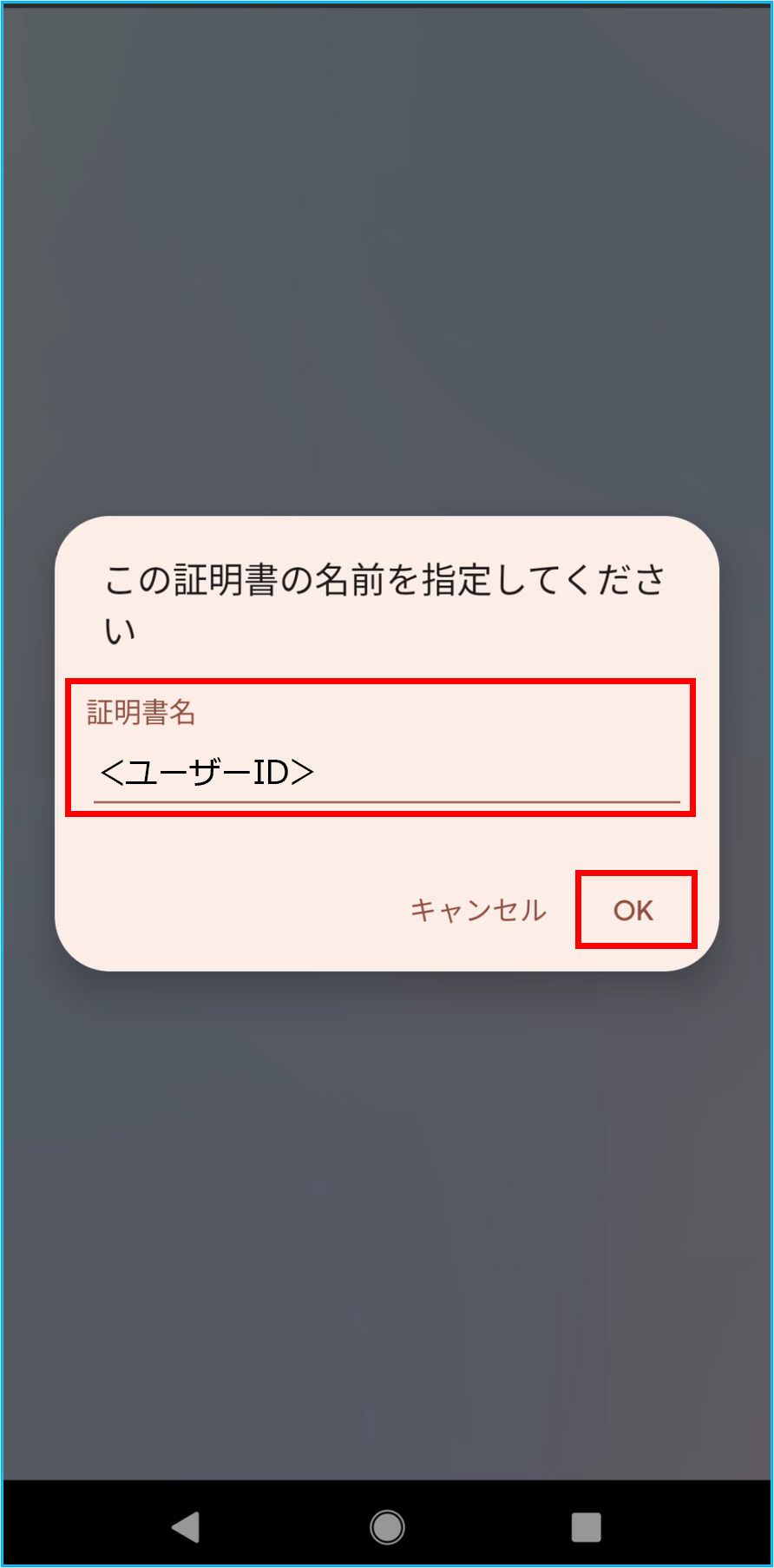
証明書の名前を確認し、[OK]をタップする
-
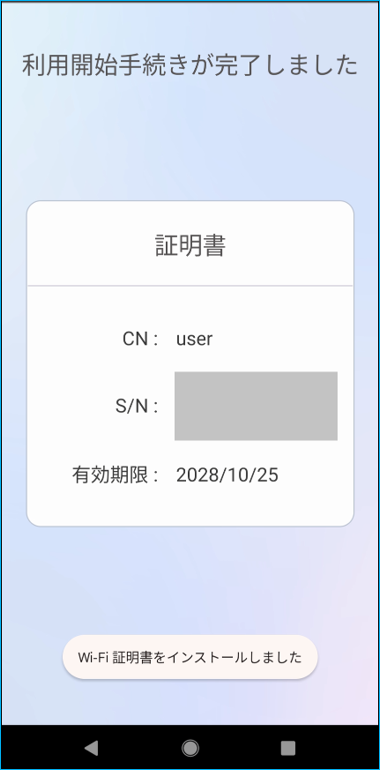
「利用開始手続きが終了しました」とメッセージが表示されると、証明書のインストールは完了です。
-
-
-
KeyManagerを終了する
-
-