基本操作
iOS版SecureBrowserの基本操作について説明します。
ツールバー
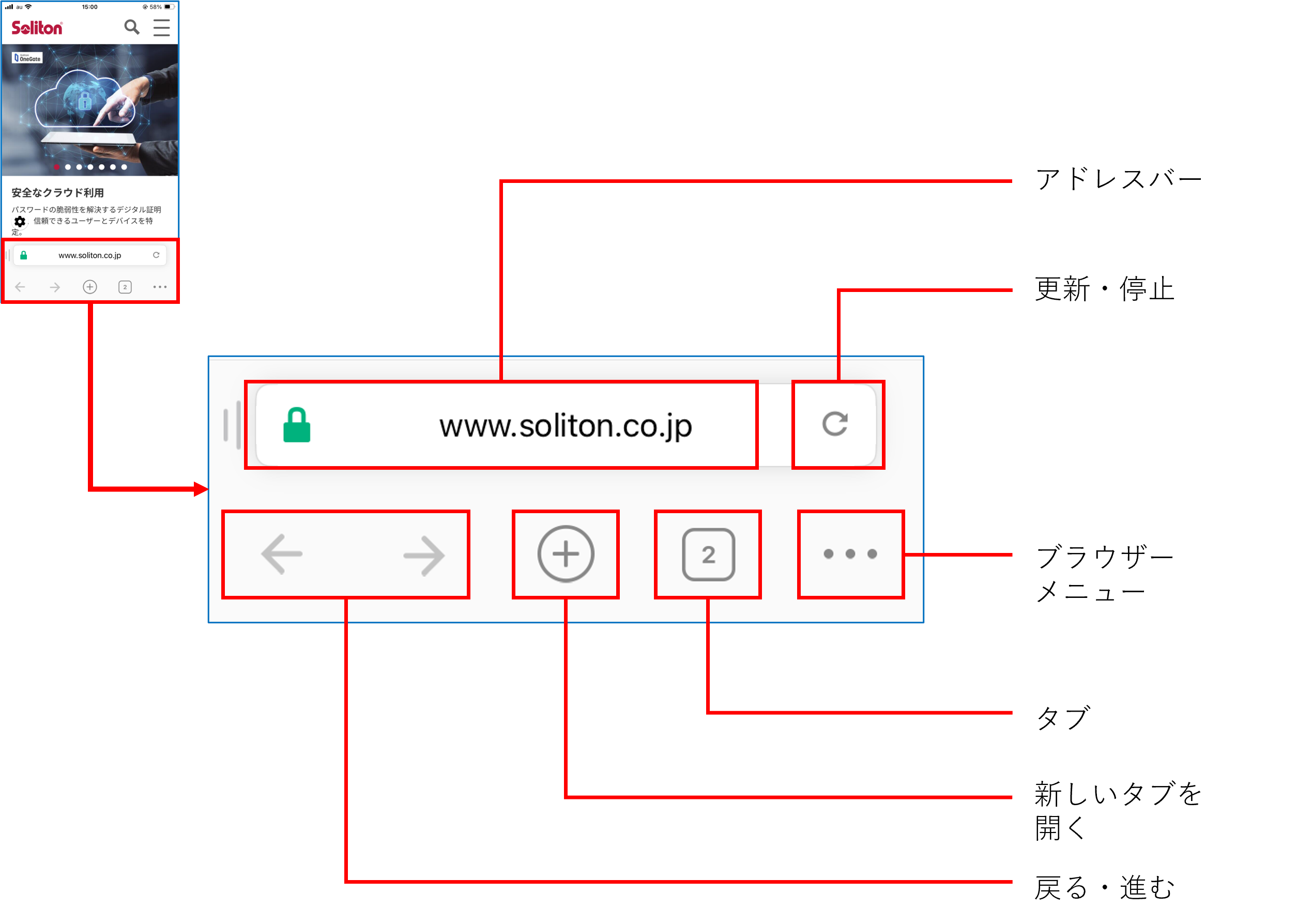
SecureBrowserのツールバーには、以下の機能があります。
|
アドレスバー |
表示しているWebサイトのURLが表示されます。 |
|---|---|
|
更新・停止 |
ページの更新(再読み込み)を実行します。 |
|
ブラウザーメニュー |
ブラウザーメニューを表示します。 |
|
タブ |
開いているタブの数が表示されます。 |
|
新しいタブを開く |
新しいタブを開きます。 |
|
戻る・進む |
ページを移動(戻る、進む)します。 |
 になり、クリックすると読み込みを停止できます。
タブリスト
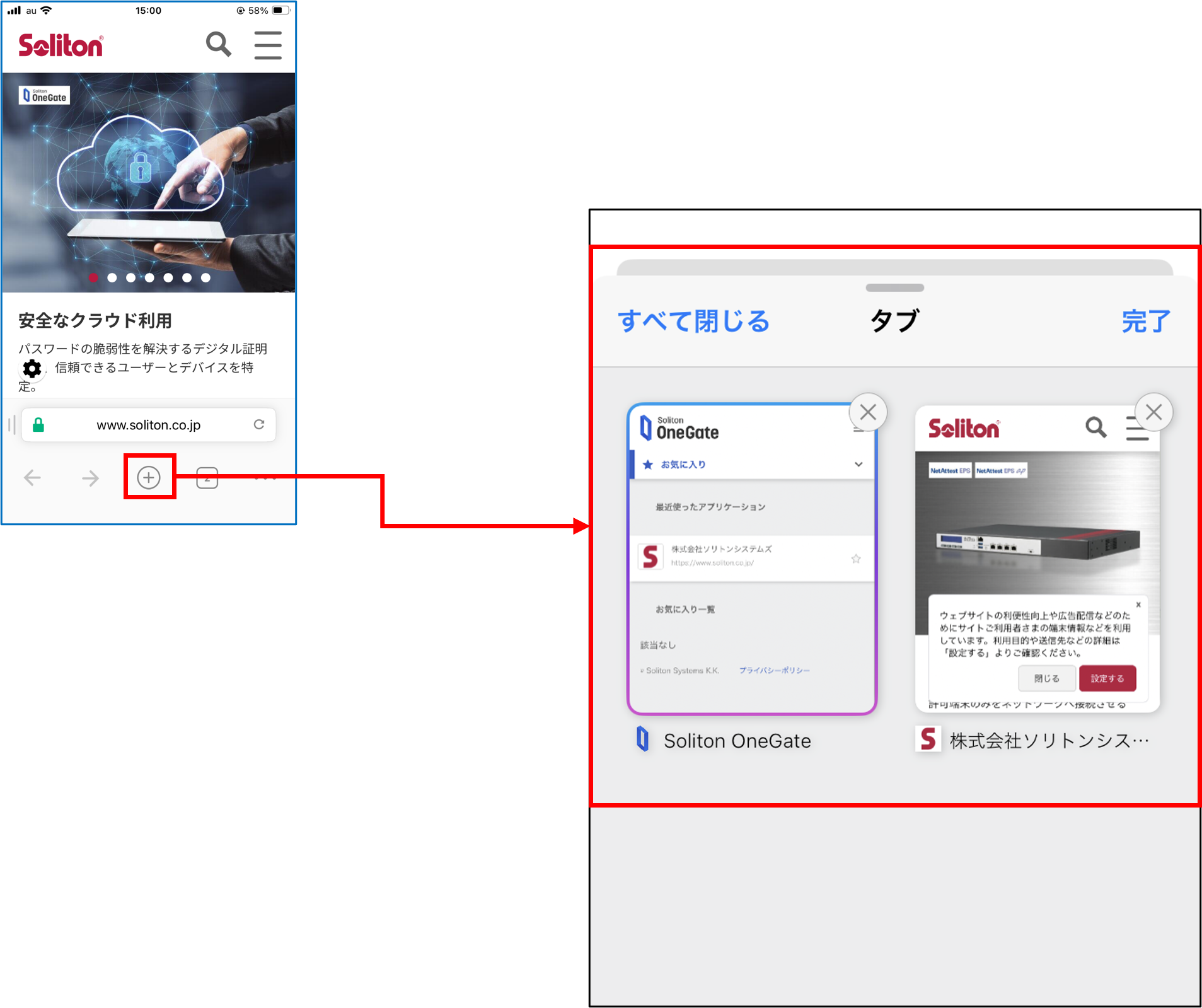
ツールバーの[新しいタブを開く]アイコンをタップすると、開いているタブがリスト表示されます。
リストから選択したタブを前面に表示できます。
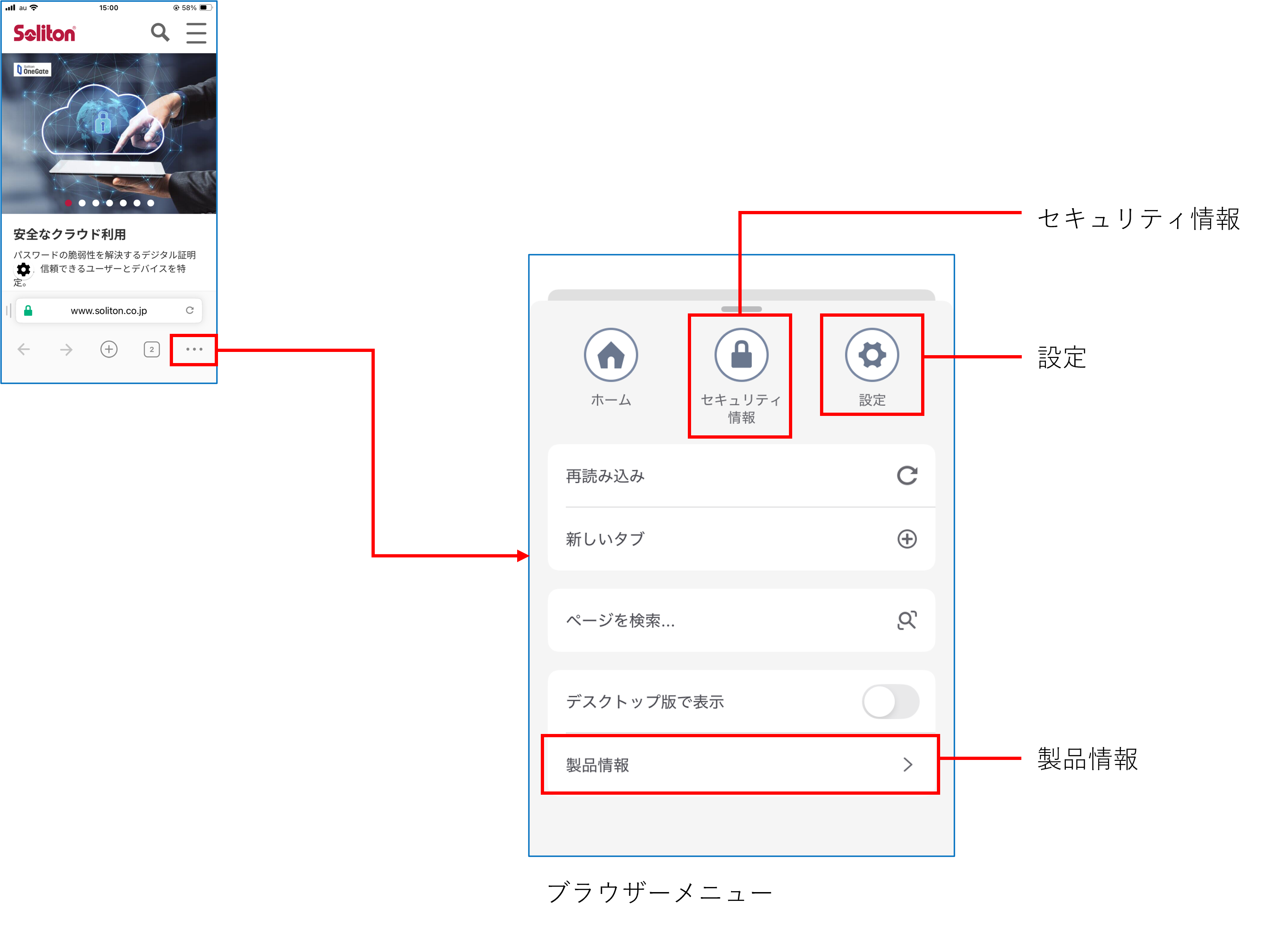
ツールバーの[ブラウザーメニュー]アイコンをタップすると、ブラウザーメニュー画面が表示されます。
セキュリティ情報を確認する
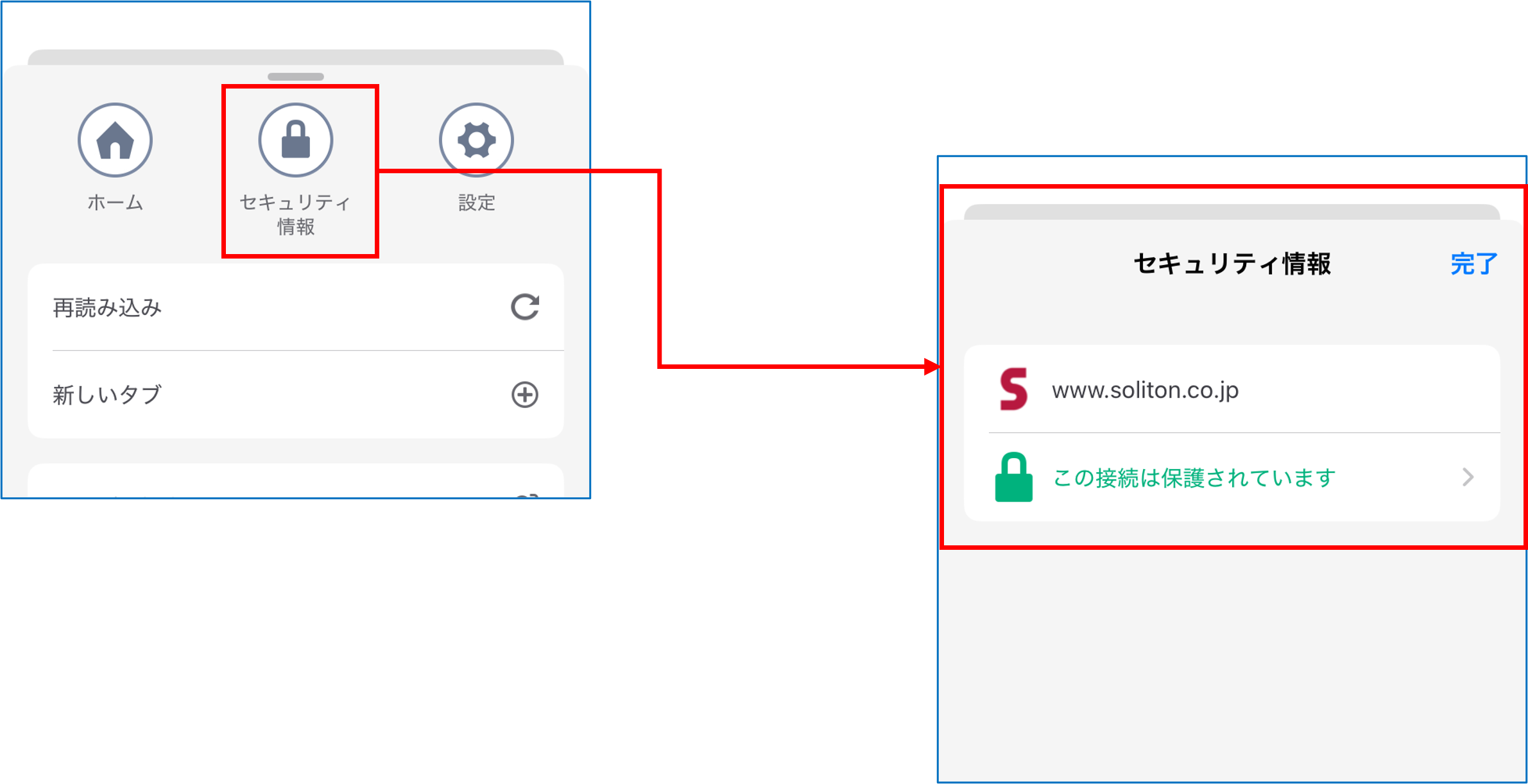
ブラウザーメニューの[セキュリティ情報]アイコンをタップすると、セキュリティ情報が表示され、現在のセキュリティの状態を確認できます。
アカウント情報・接続状況を確認する
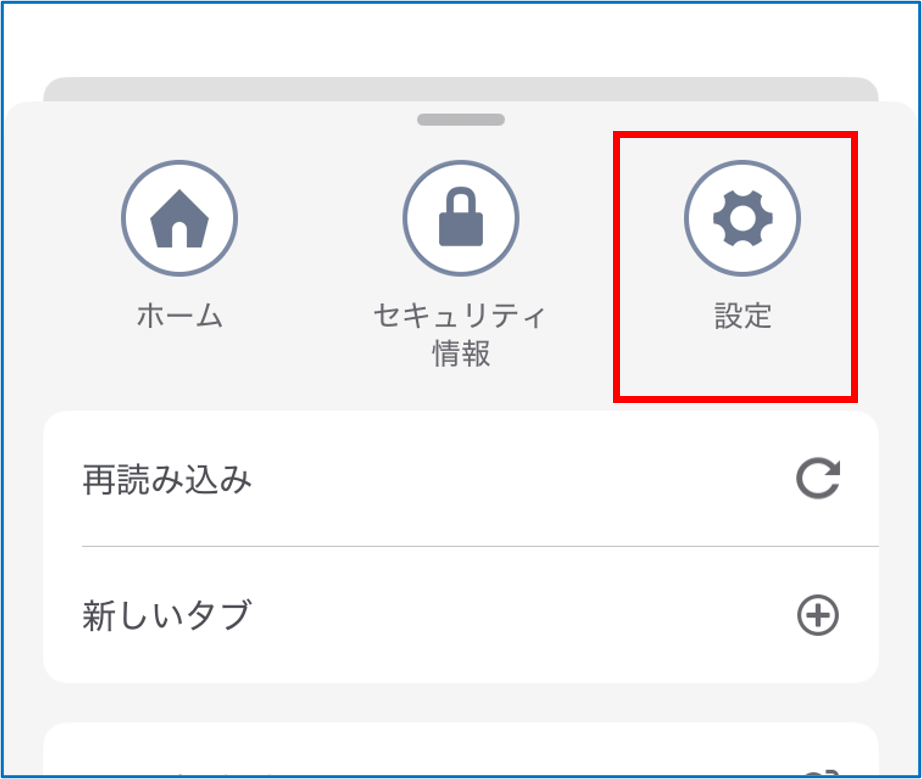
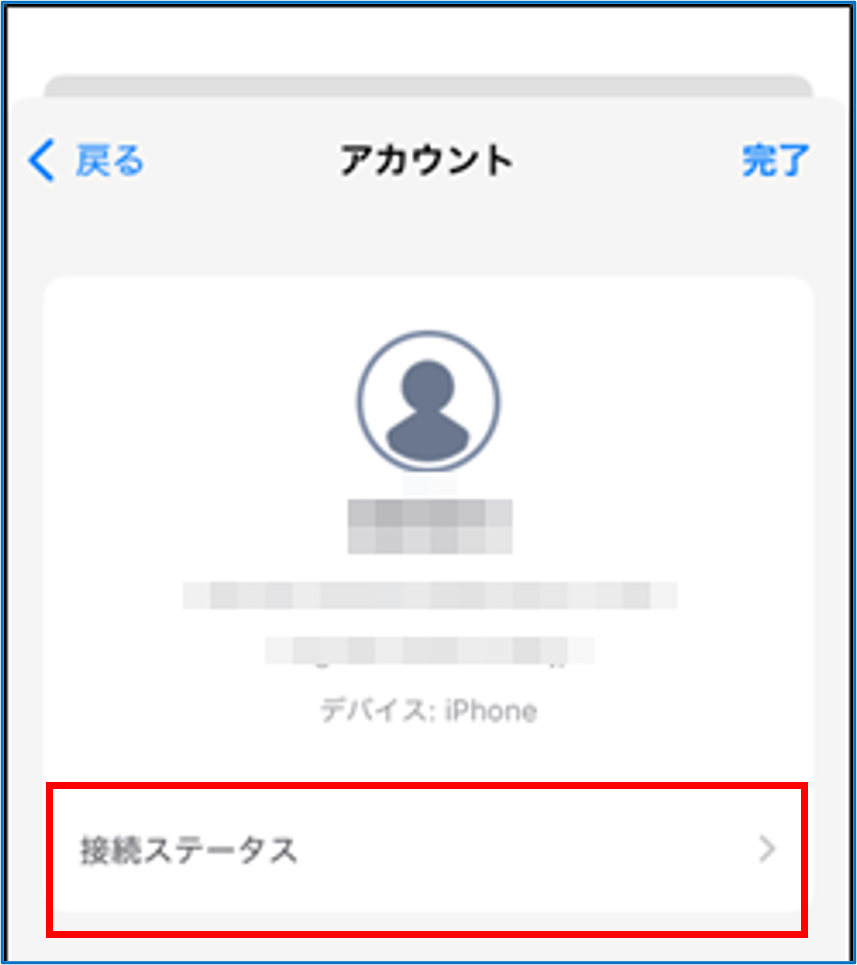
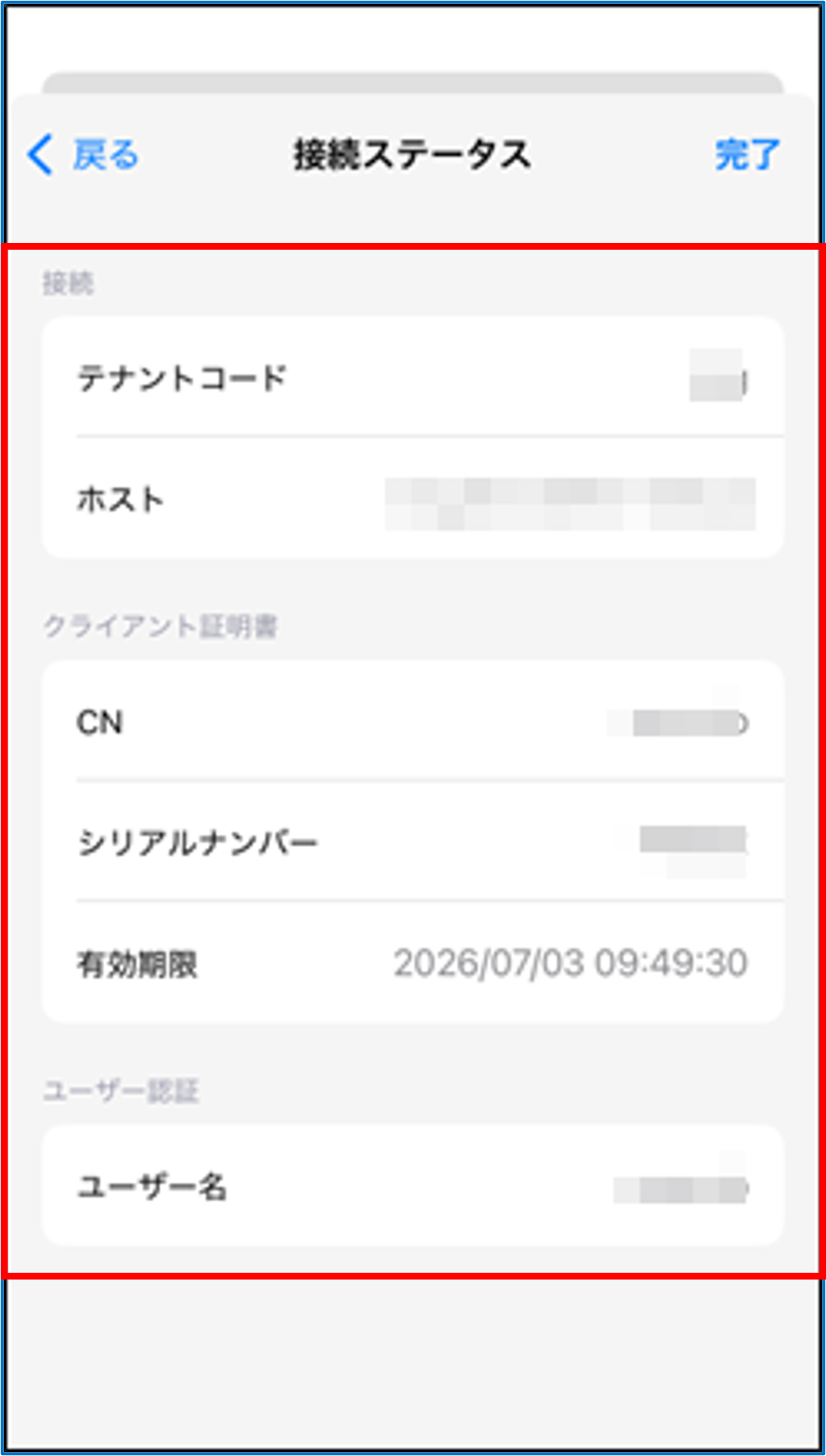
ブラウザーメニューの[設定]アイコンをタップして、ログインした利用者のアカウント情報、接続状況を順に確認できます。
-
-
ブラウザーメニューの[設定]アイコンをタップする
-
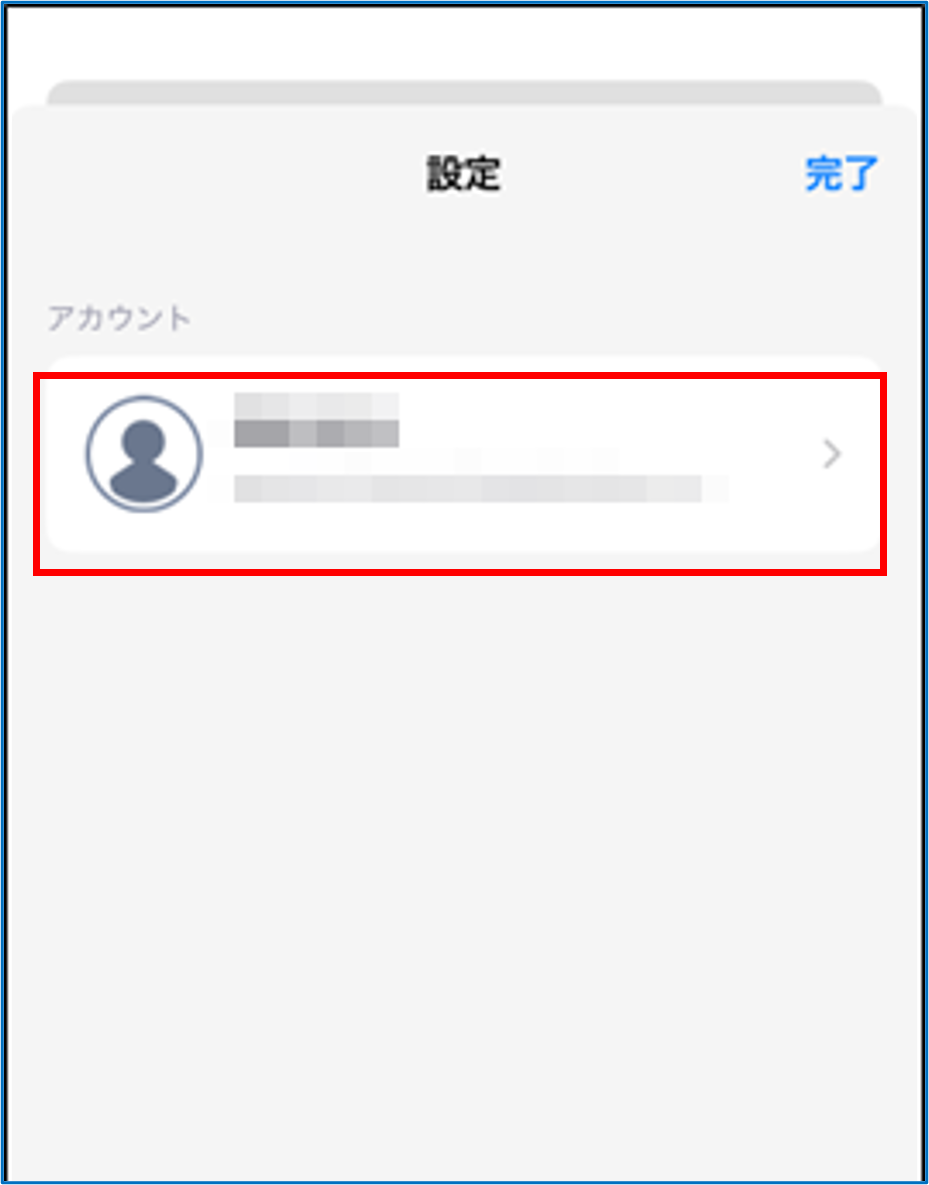
ログイン中の利用者のアカウント情報が表示されます。
-
-
-
アカウントをタップする
-
-
-
-
表示されたアカウント情報を確認する
-
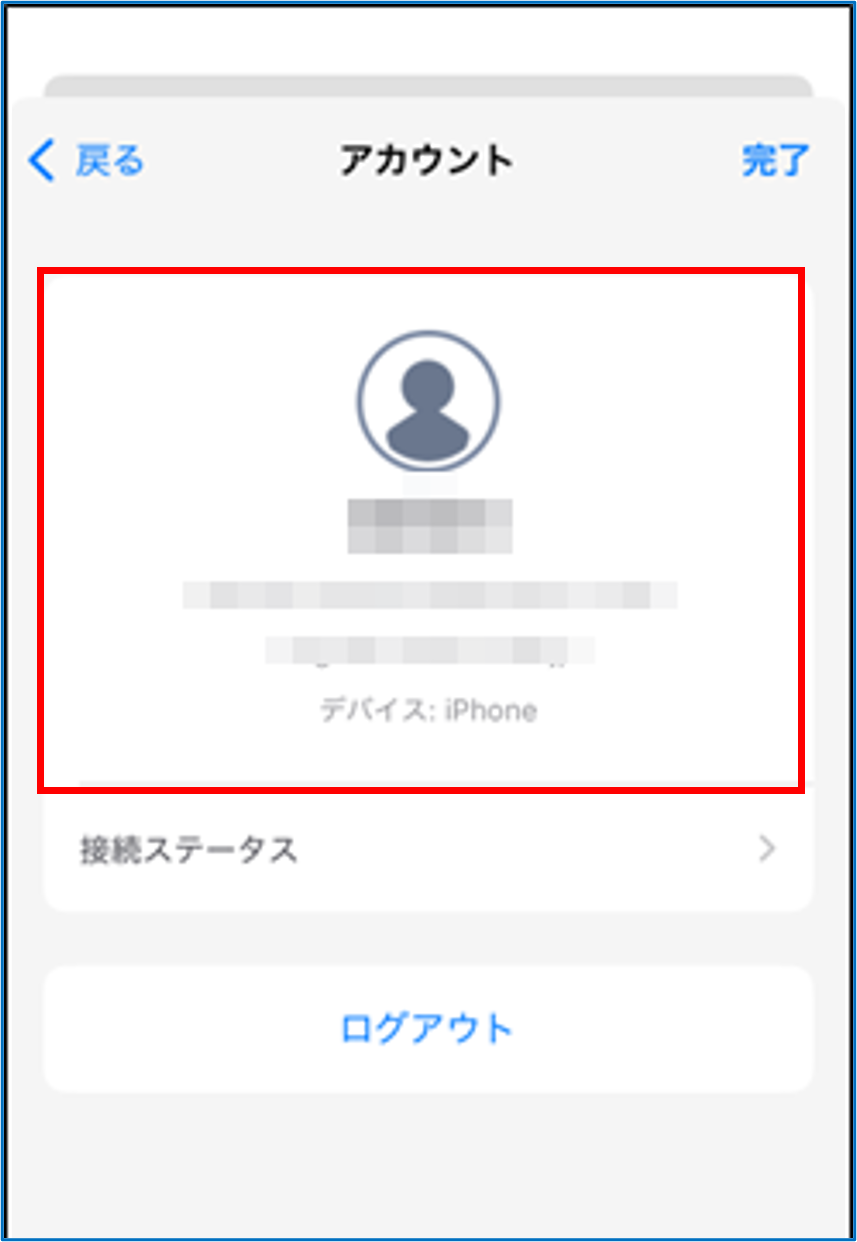
続けて接続ステータスを確認します。
-
-
-
[接続ステータス]をタップする
-
-
-
-
表示された接続状況を確認する
-
-
SecureBrowserのバージョンを確認する
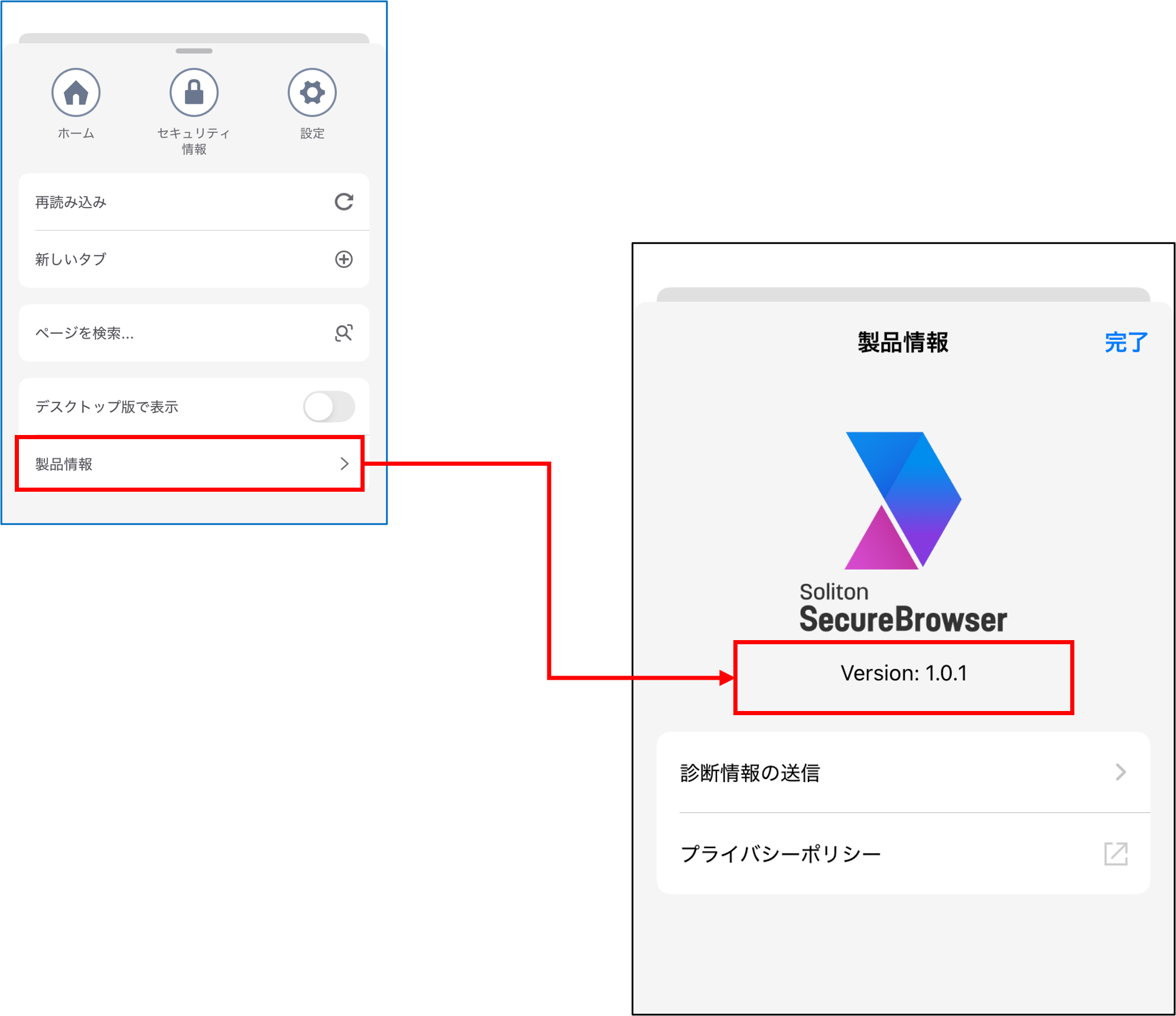
ブラウザーメニューの[製品情報]をタップすると、SecureBrowserのバージョンを確認できます。