
利用者ポータルの画面構成
[お気に入り]タブ
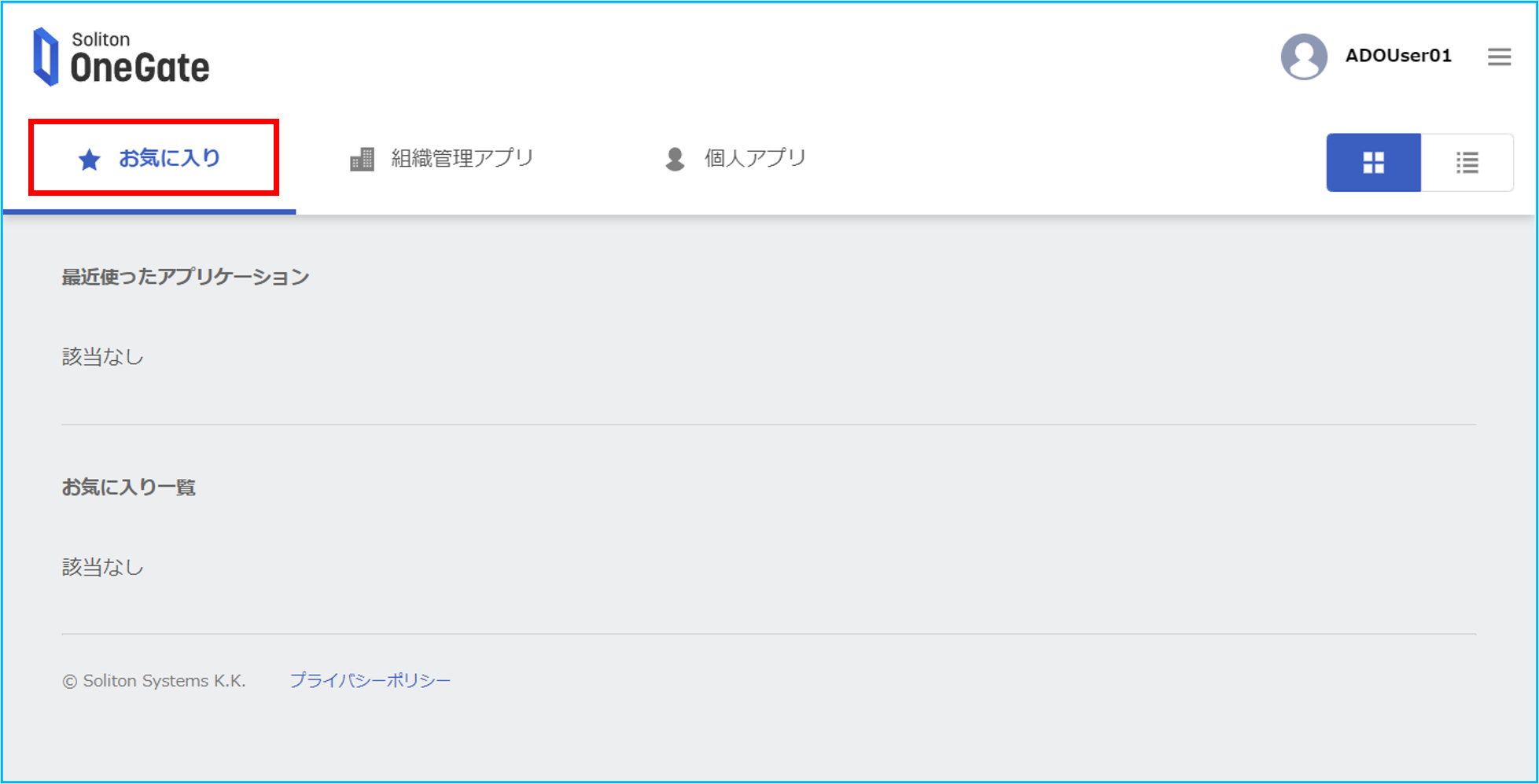
[お気に入り]タブは、利用者ポータルにアクセスした際、最初に表示されるタブです。
最近使用したアプリケーションやお気に入りとして登録したアプリケーションが一覧で表示されます。
|
最近使ったアプリケーション |
リンクを使用した最近のアプリケーションの一覧が表示されます。 |
|---|---|
|
お気に入り一覧 |
ユーザーがお気に入りとして設定したアプリケーションの一覧が表示されます。 |
お気に入り追加
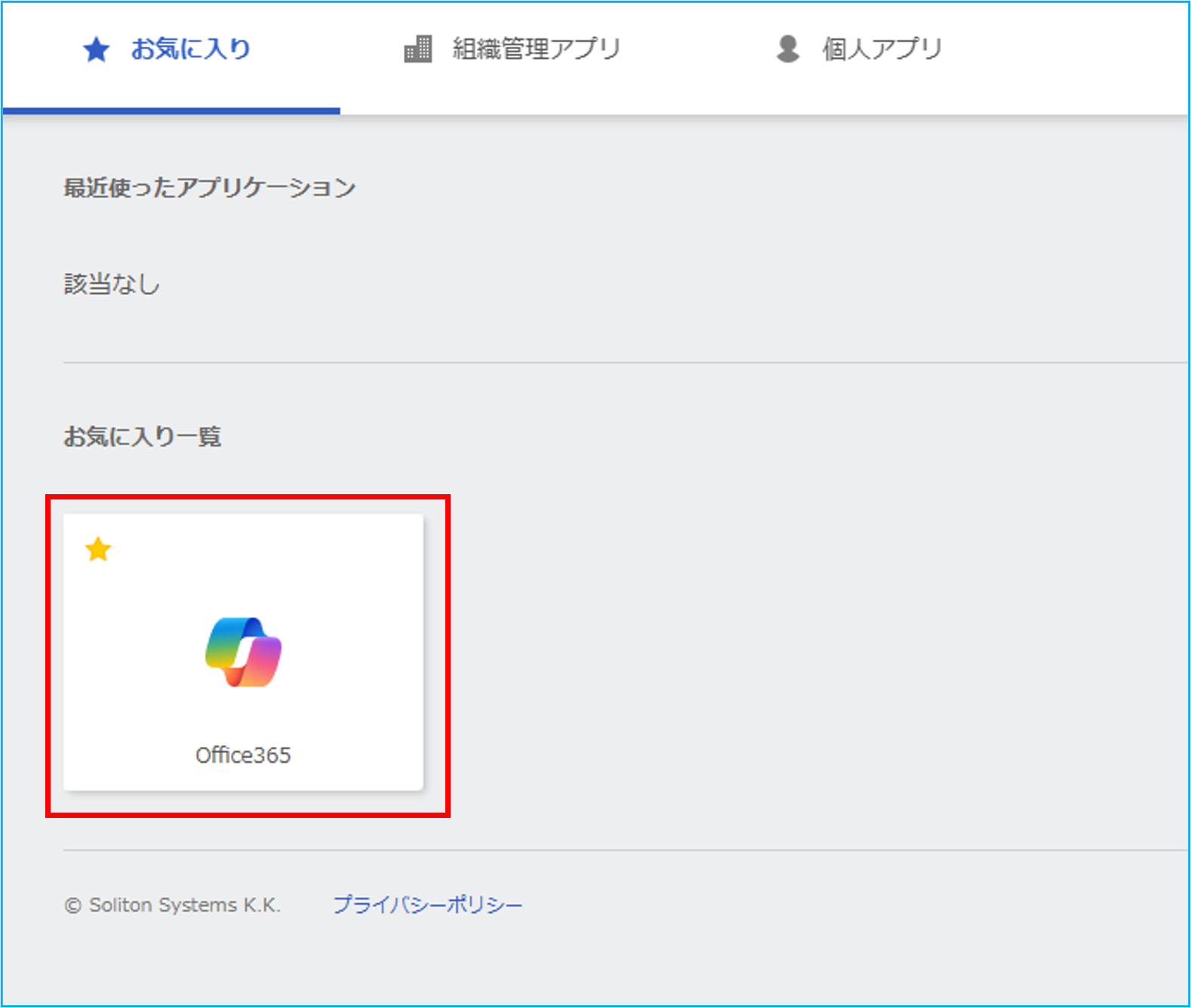
[お気に入り]タブにアプリを登録するには、[組織管理アプリ]タブや[個人アプリ]タブに表示されるタイルの左上に表示される[☆](無色)をクリックします。
[お気に入り]タブからアプリを削除するには、タイル左上に表示される[☆](黄色)をクリックします。
[☆]をクリックするたびに、お気に入り追加/削除が切り替わります。
アプリの検索
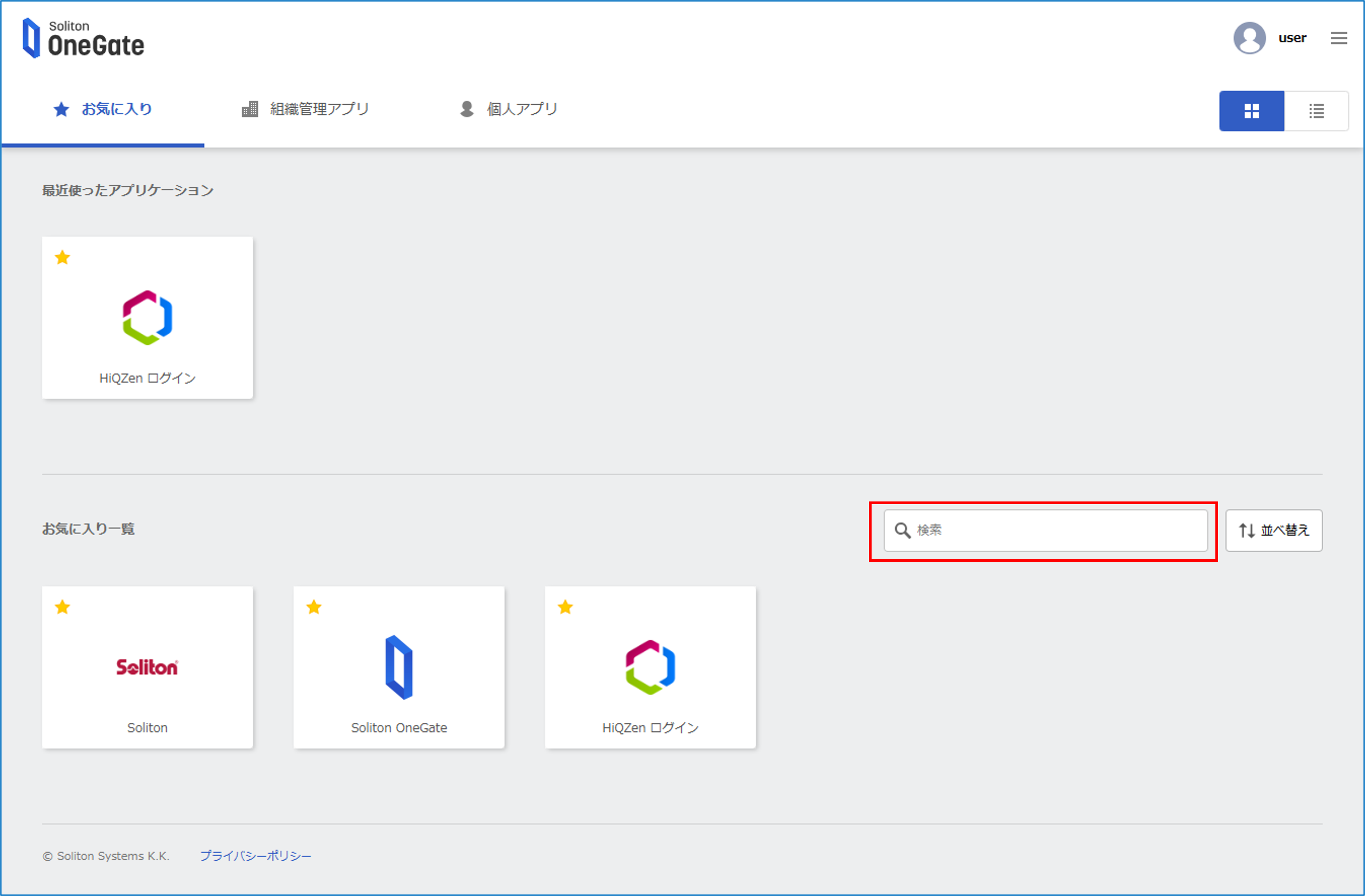
特定のアプリケーションを検索し、一覧表示を絞り込みで表示できます。
[検索]にアプリケーション名を入力すると、入力したアプリケーション名(一部でも可)を含むアプリケーションのみが表示されます。
アプリの並べ替え
お気に入り一覧に表示されているアプリケーションを自由に並べ替えることができます。
-
-
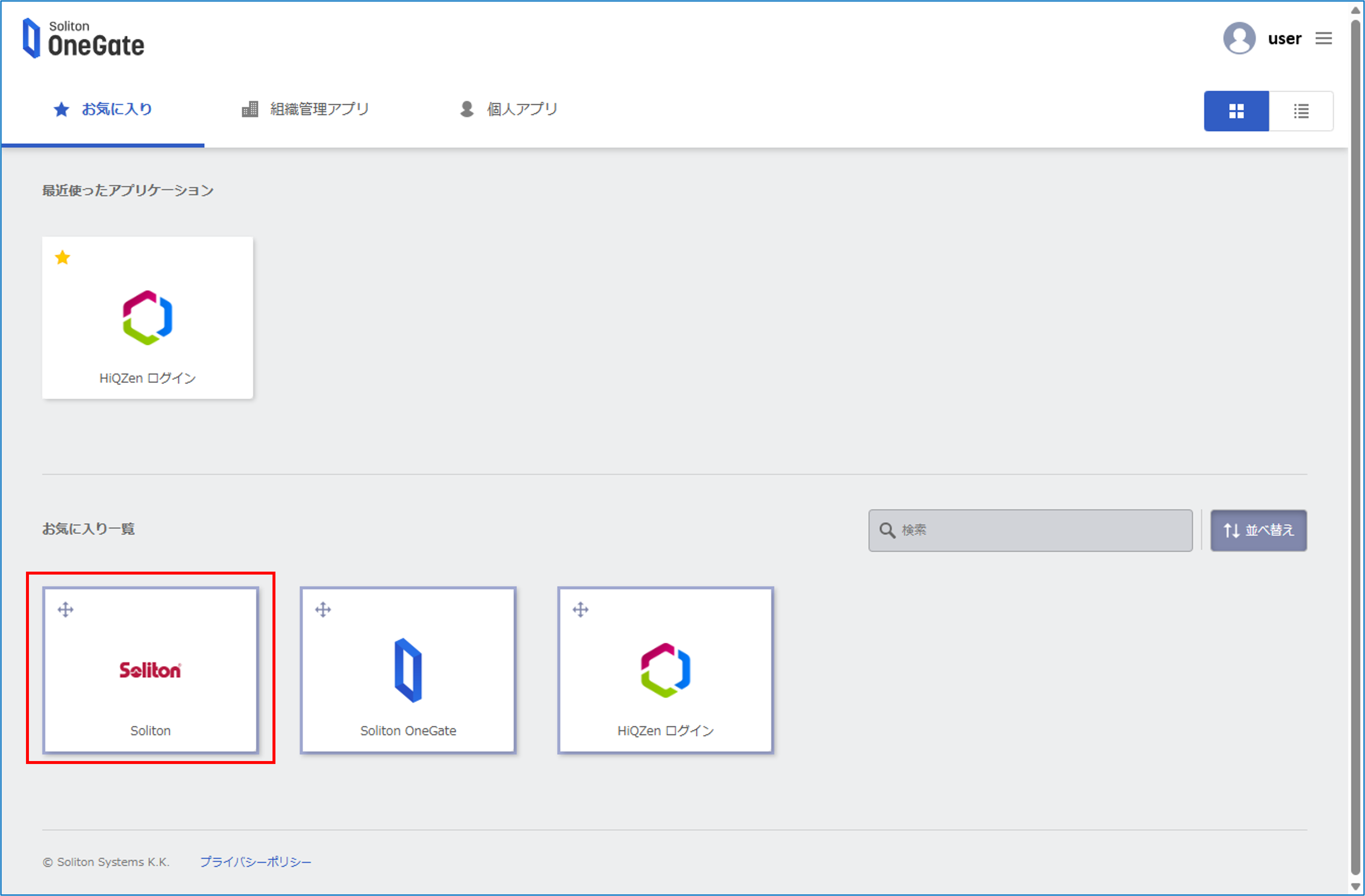
[並べ替え]をクリックする
-
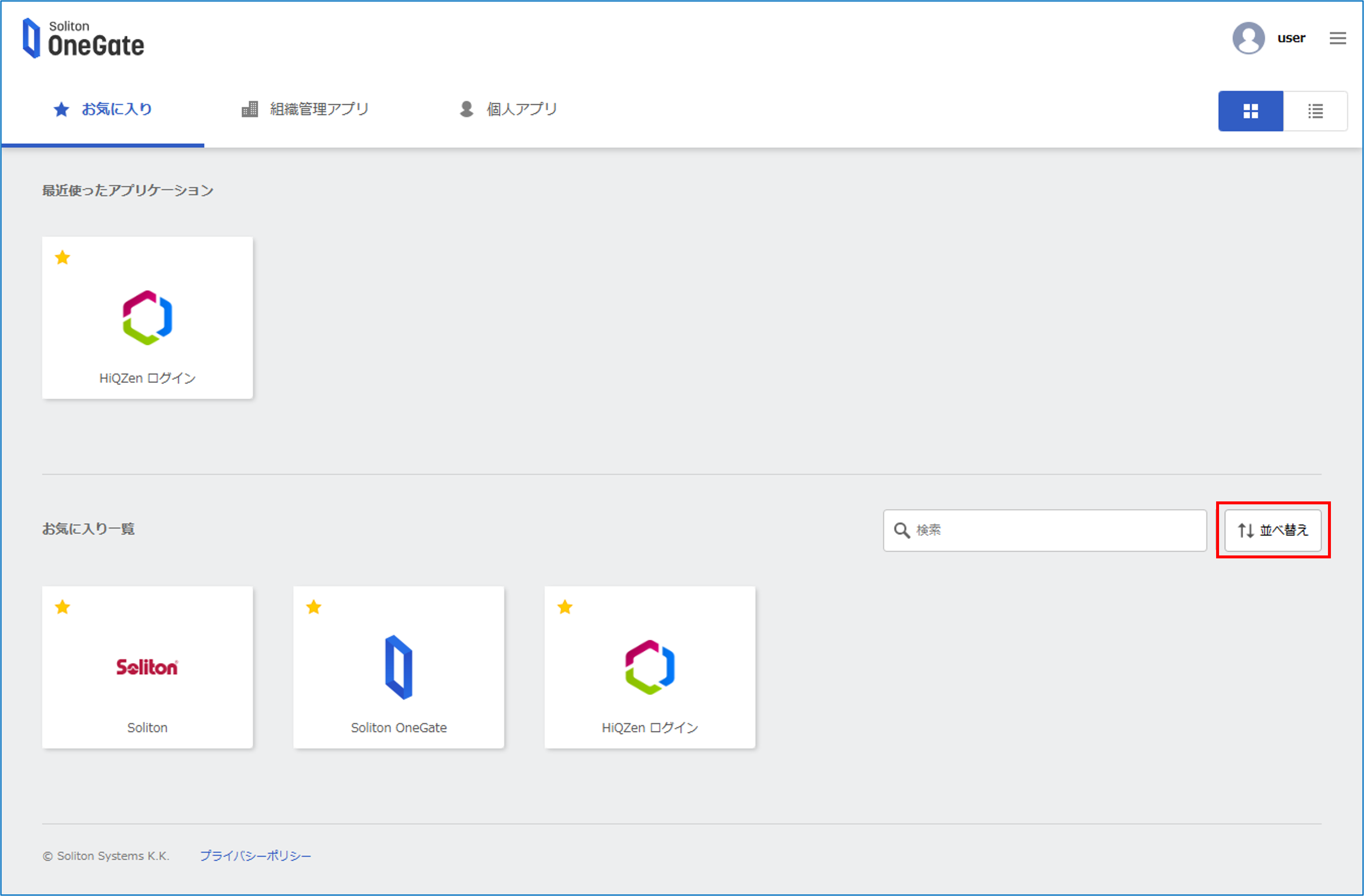
並べ替えモードに切り替わります。
-
-
-
並べ替え対象のアプリケーションを任意の位置にドラッグする
-
ポイント
複数のアプリケーションを並べ替えることができます。
-
-
-
並べ替えの完了後、[並べ替え]を再度クリックする
-
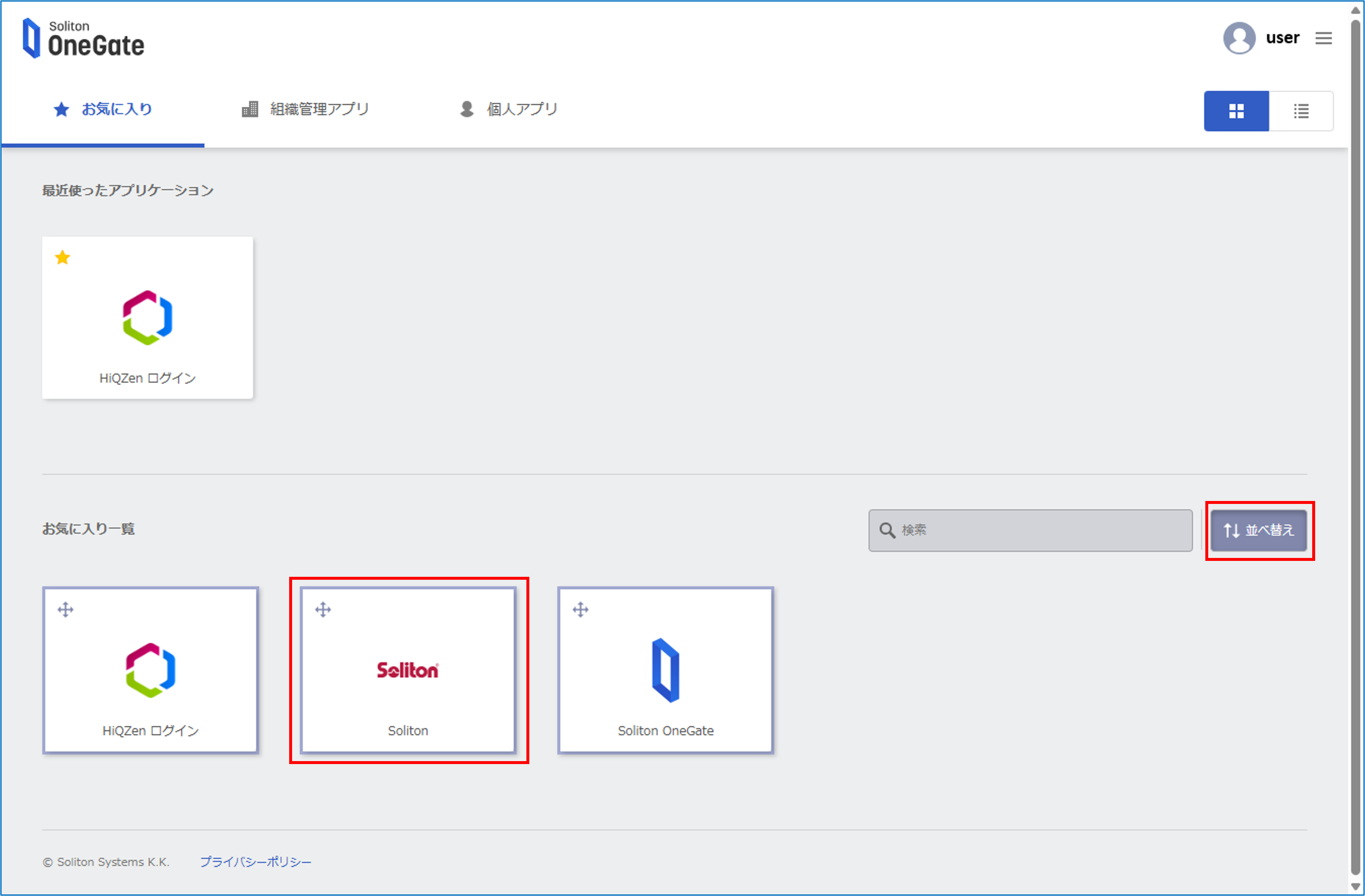
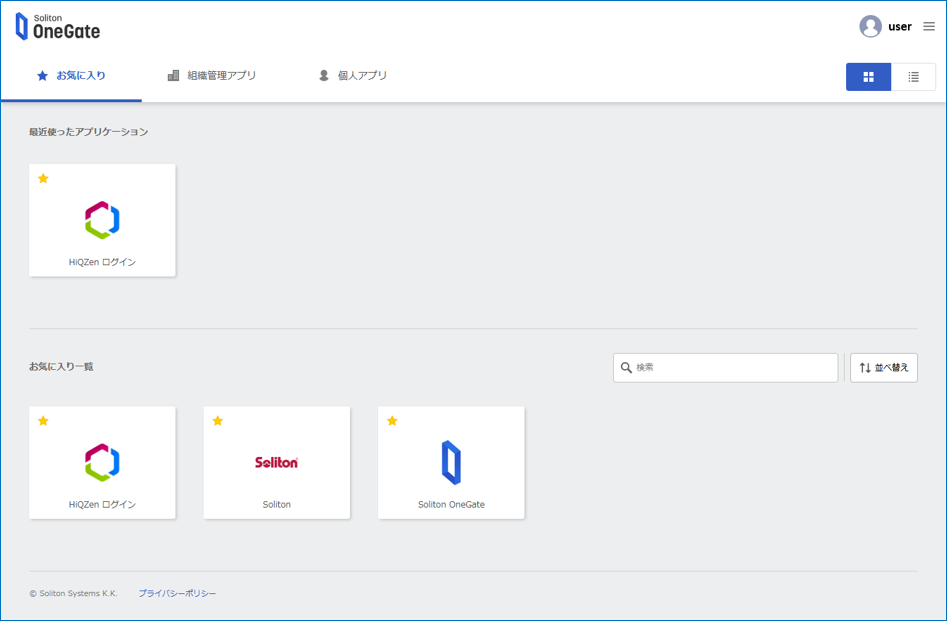
アプリケーションの並べ替えが確定し、通常モードに戻ります。
-
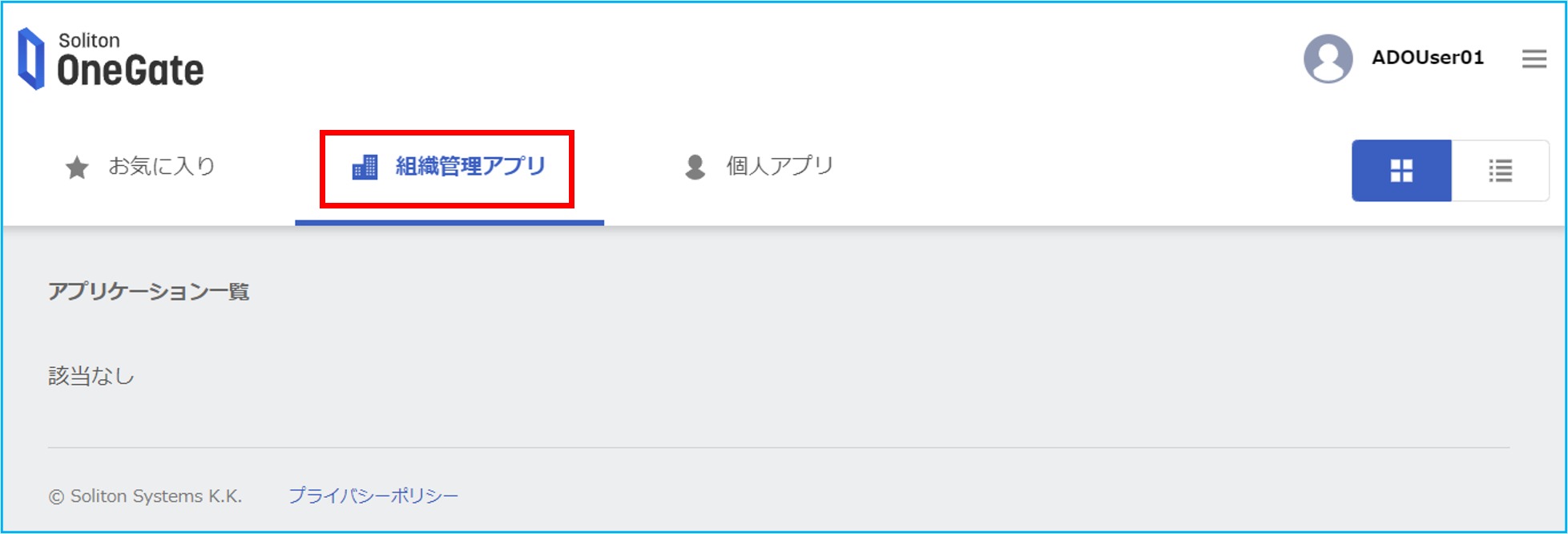
[組織管理アプリ]タブ
管理者が、 OneGate 管理ページの[クラウド設定]>[サービス連携]で登録したクラウドサービスが表示されます。
また、管理者側で以下の設定をした場合は、登録したWebアプリケーションも表示されます。
-
OneGate管理ページにて登録した Web アプリケーションが、[AD 設定]>[AD 連携設定]の PasswordManagerロール割当グループの「Web シングルサインオン」に設定されている場合
-
[利用者管理]で利用者に「Web シングルサインオン」が設定されている場合
[個人アプリ]タブ
利用者が登録したアプリケーションが表示されます。
PasswordManagerの設定ツールで登録した個人アプリは、自動で表示されません。
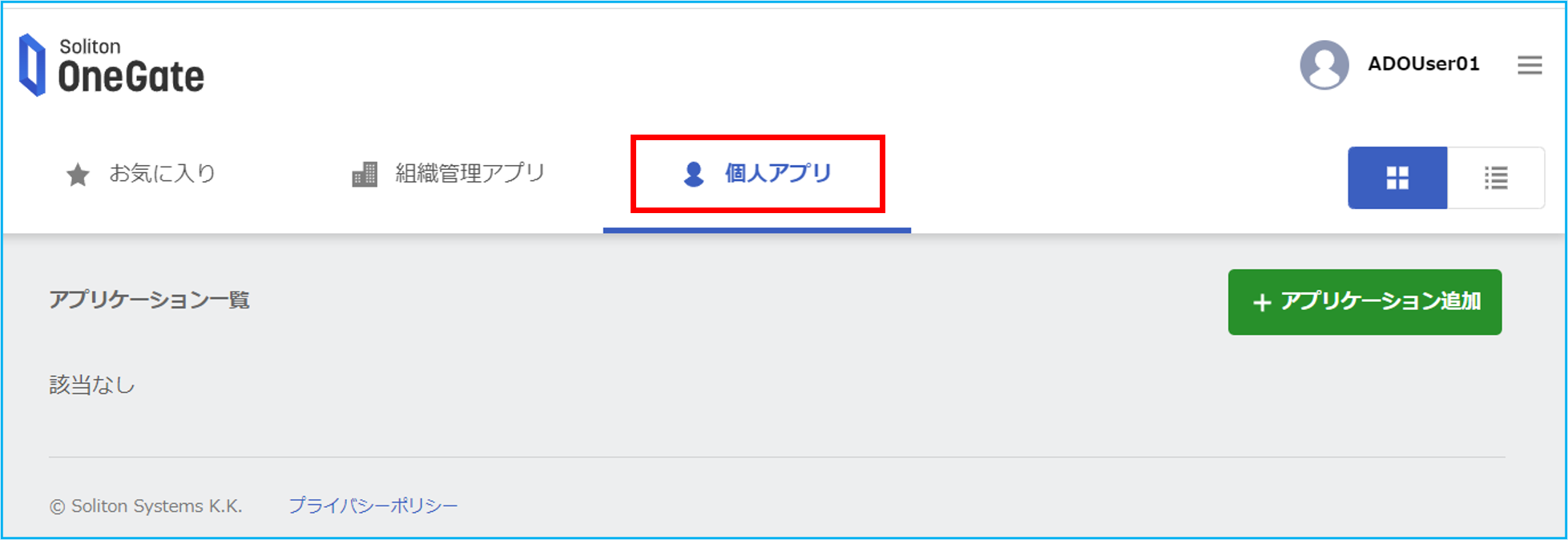
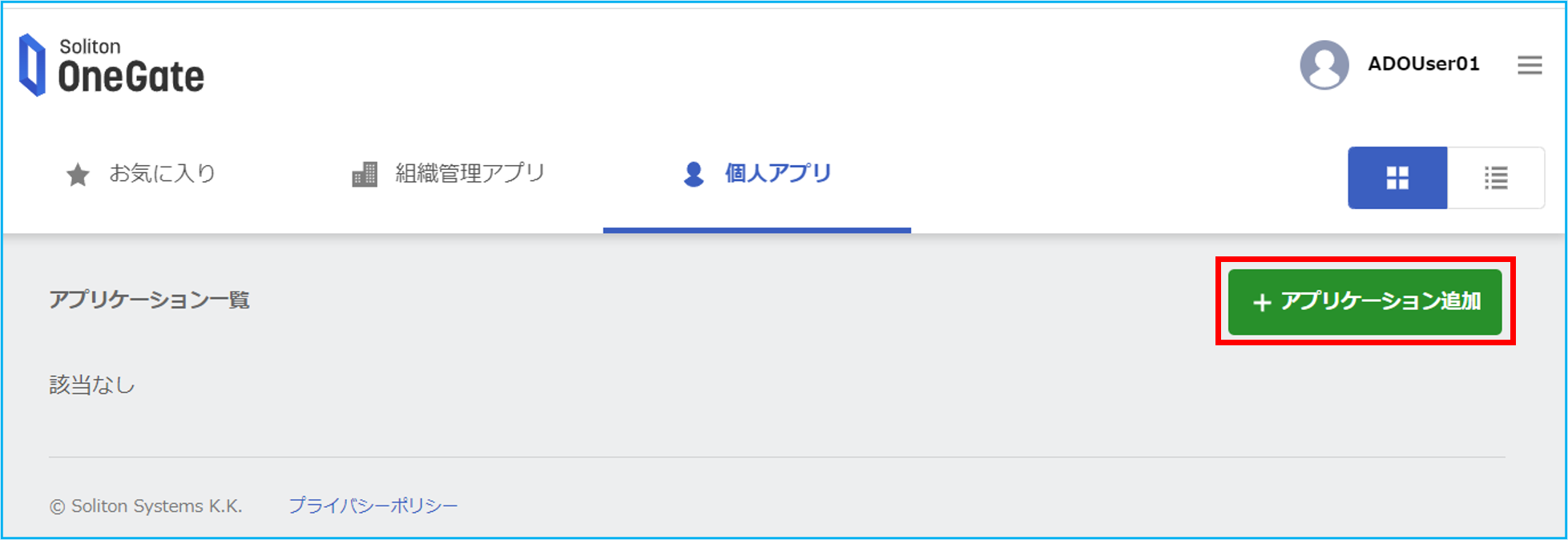
アプリケーションの追加
-
-
[+アプリケーション追加]をクリックする
-
「アプリケーション追加」画面が表示されます。
-
-
-
必要事項を入力し、[OK]をクリックする
-
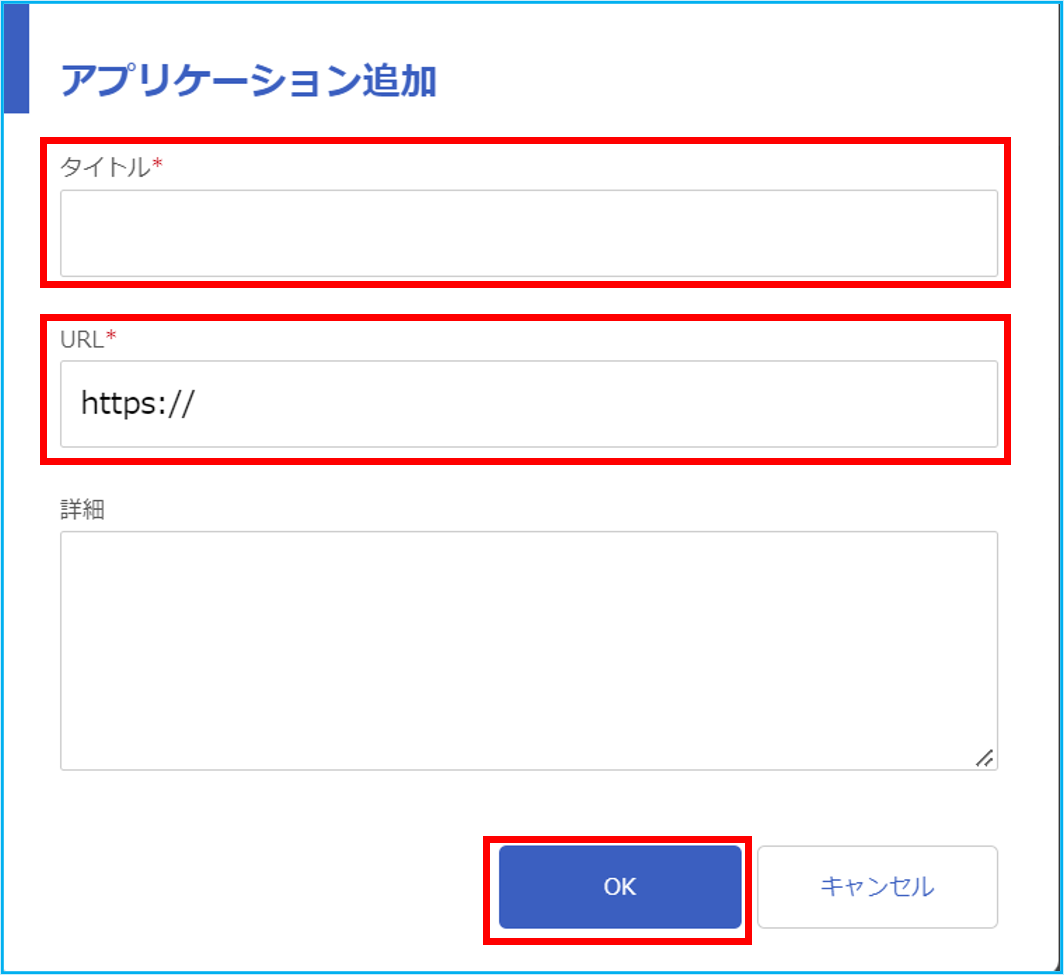
タイトル
登録する名称を入力します。
URL
登録するURLを入力します。
詳細
メモなど必要に応じて入力します。
-
アプリケーションの編集・削除
追加したタイルの右上に表示されるメニューアイコンをクリックすると[編集]または[削除]が選択できます。
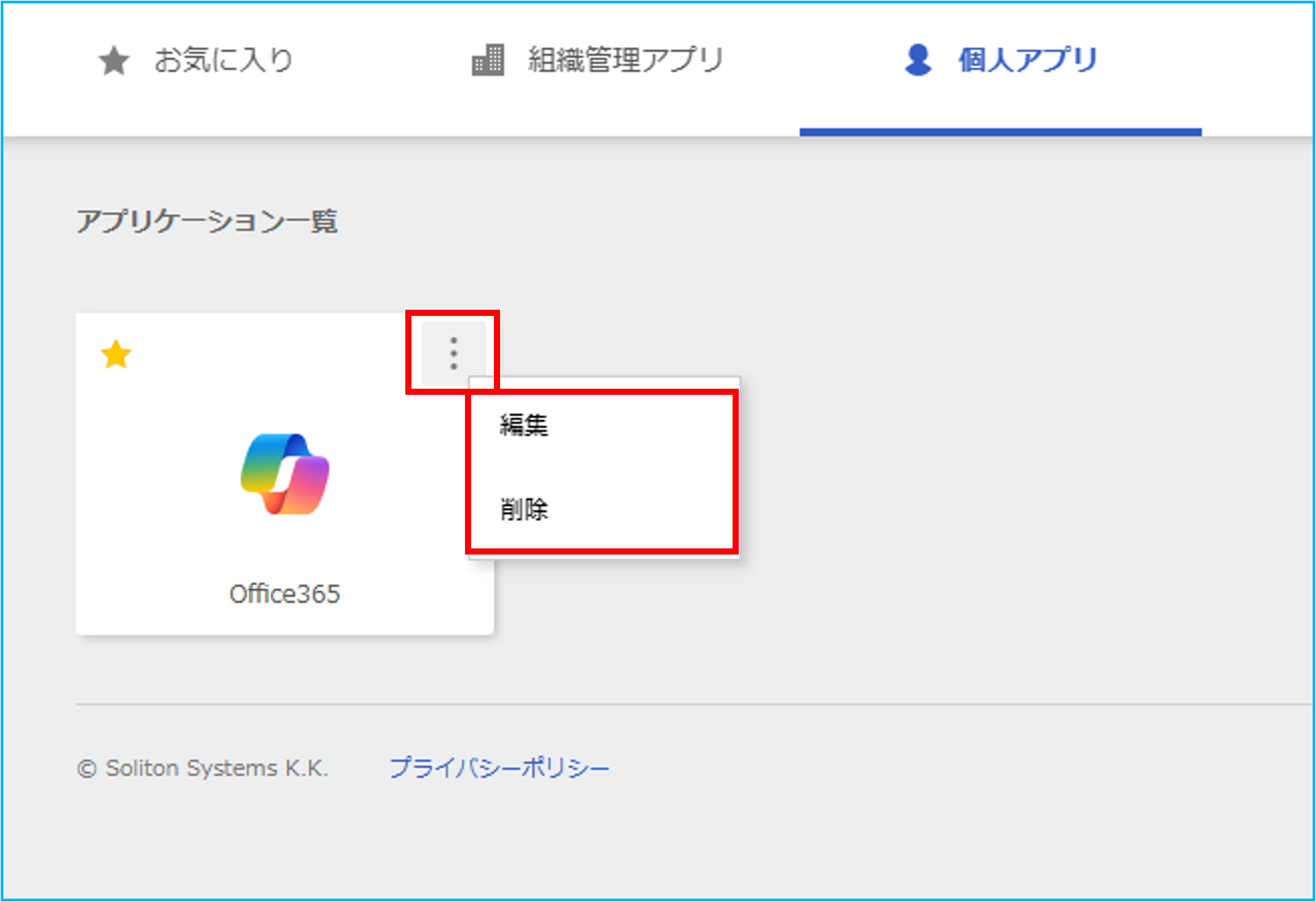
[編集]を選択した場合は、アプリケーションの追加時に表示されたタイトルやURLを入力する画面が表示されます。