
Mac
デバイス予約によってMac端末に証明書をインストールします。
証明書のインストールには、KeyManagerを利用します。
KeyManagerをインストールする
-
-
インストールに必要なファイルを以下のURLからダウンロードする
-
-
-
KeyManagerをインストールする
-
-
参照
Mac版KeyManagerのインストールについては、以下を参照してください。
インストール
クライアント証明書をインストールする
参照
KeyManagerアプリ画面からインストールする
-
-
Soliton KeyManagerをクリックする
-
Soliton KeyManagerが起動します。
-
-
-
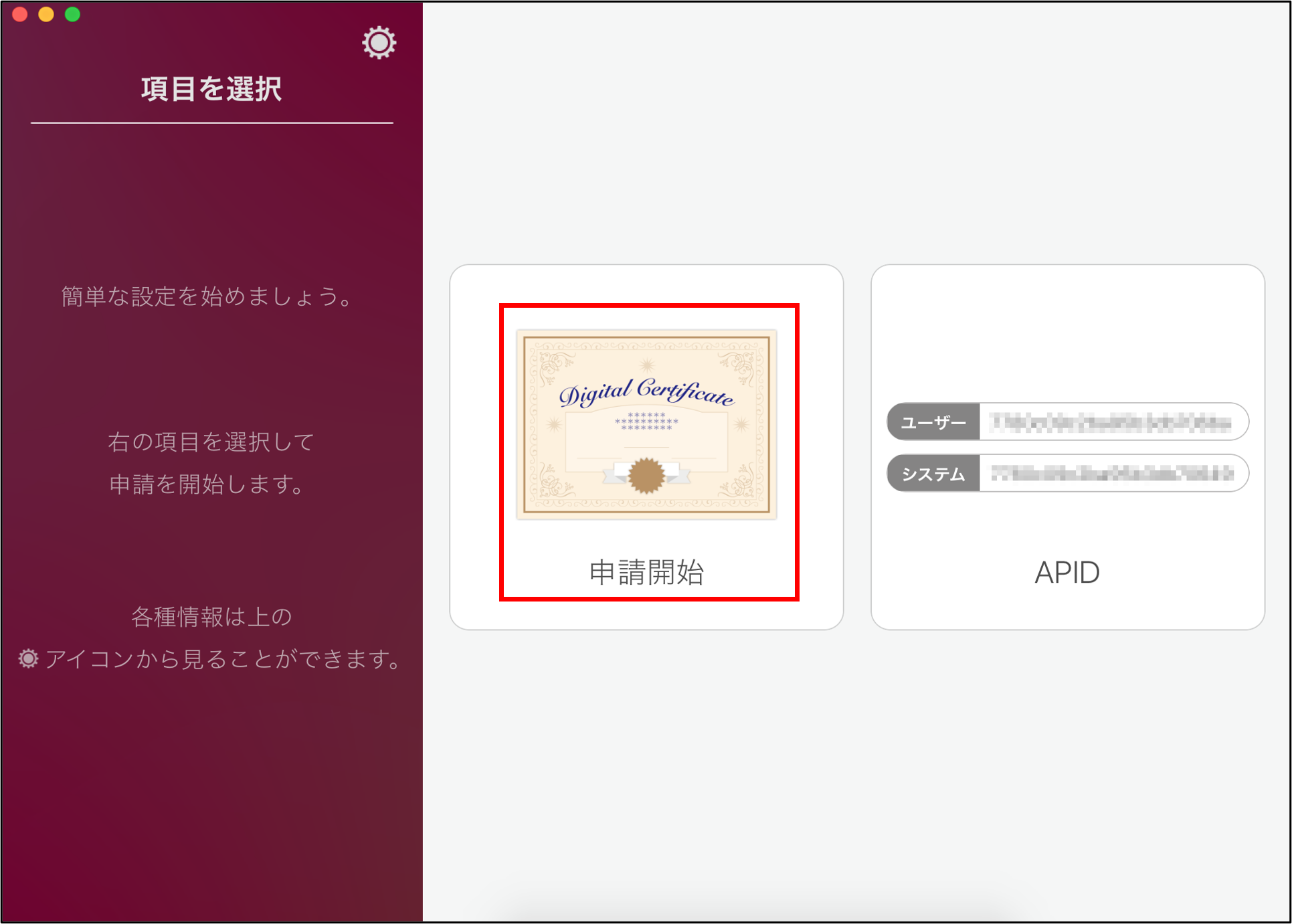
[申請開始]をクリックする
-
-
-
-
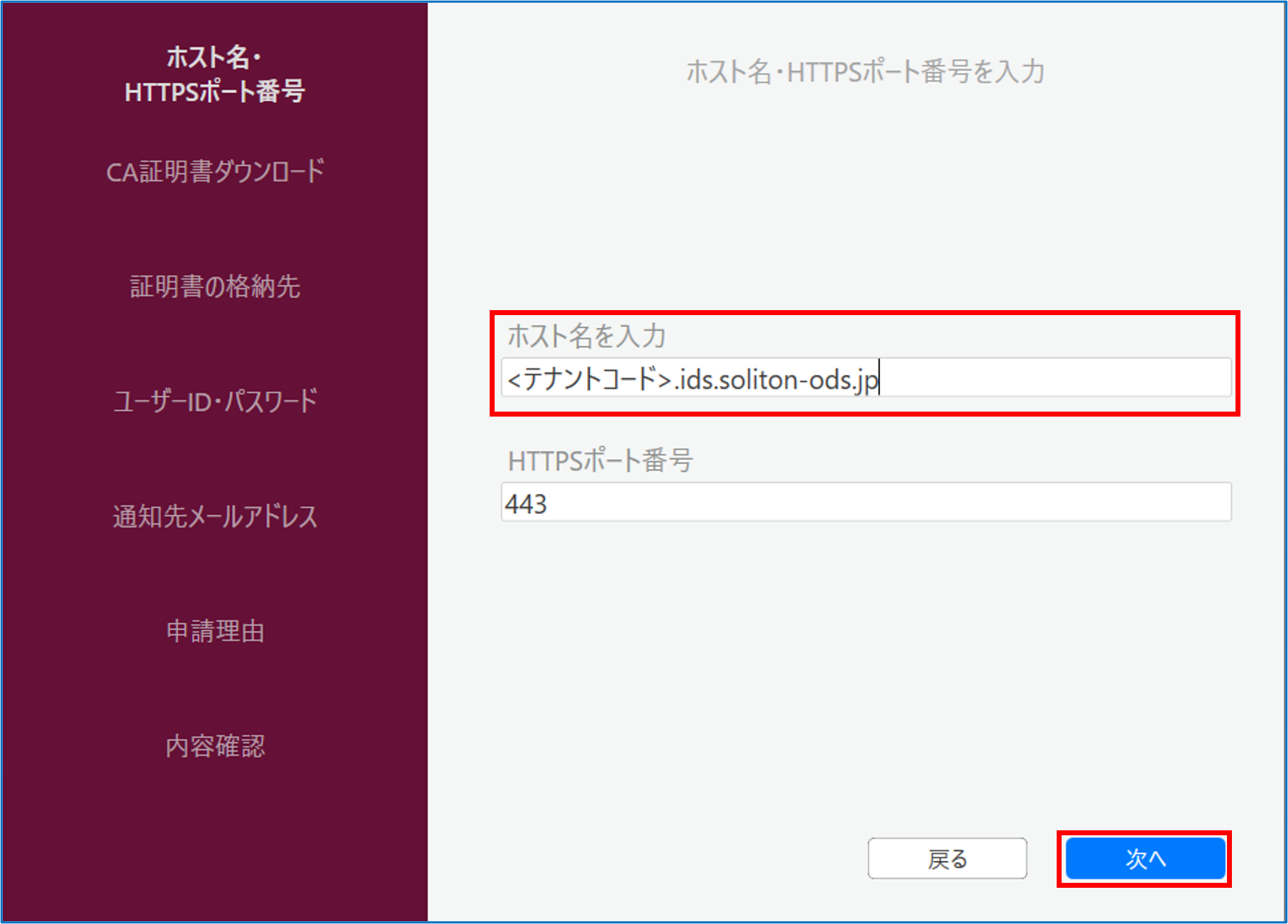
OneGateのホスト名を入力し、[次へ]をクリックする
-
-
-
-
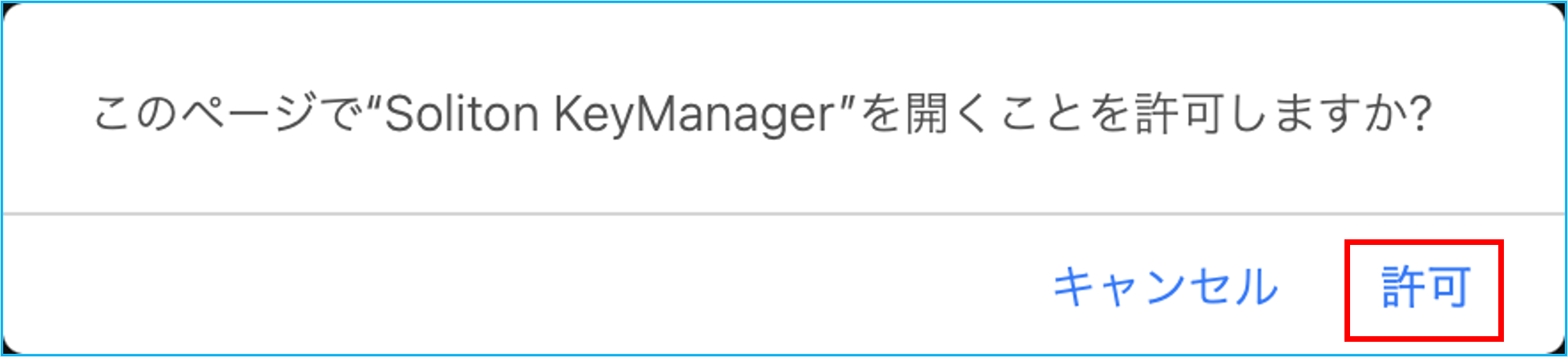
[許可]をクリックする
-
ポイント
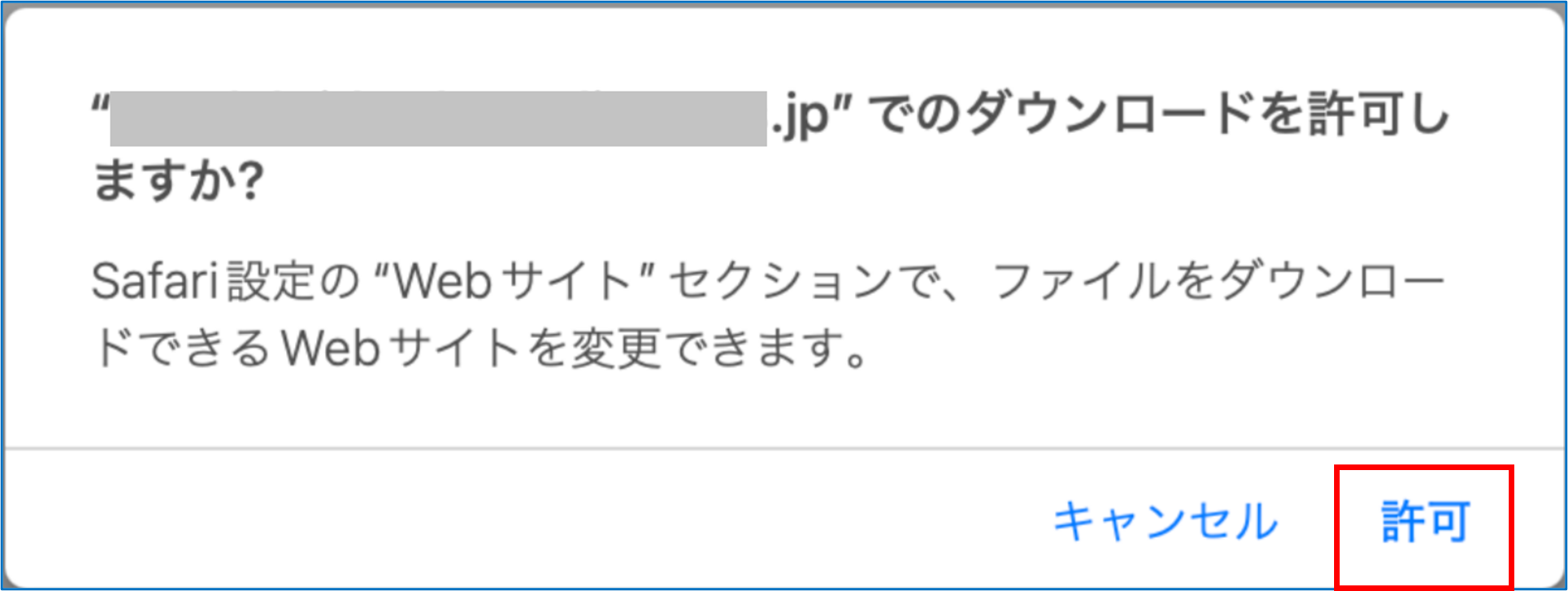
ダウンロード許可画面が表示された場合
[許可]をクリックします。
コンピューターにCA証明書がインストールされている場合
手順5の画面が表示されます。
コンピューターにCA証明書がインストールされていない場合
プロファイルのインストールを促す画面が表示されます。
ダウンロードを許可し、「プロファイルのインストール」通知または[システム設定]>[プライバシーとセキュリティ]>[プロファイル]を開き、ダウンロードされたCA証明書のプロファイルの[インストール]をクリックします。
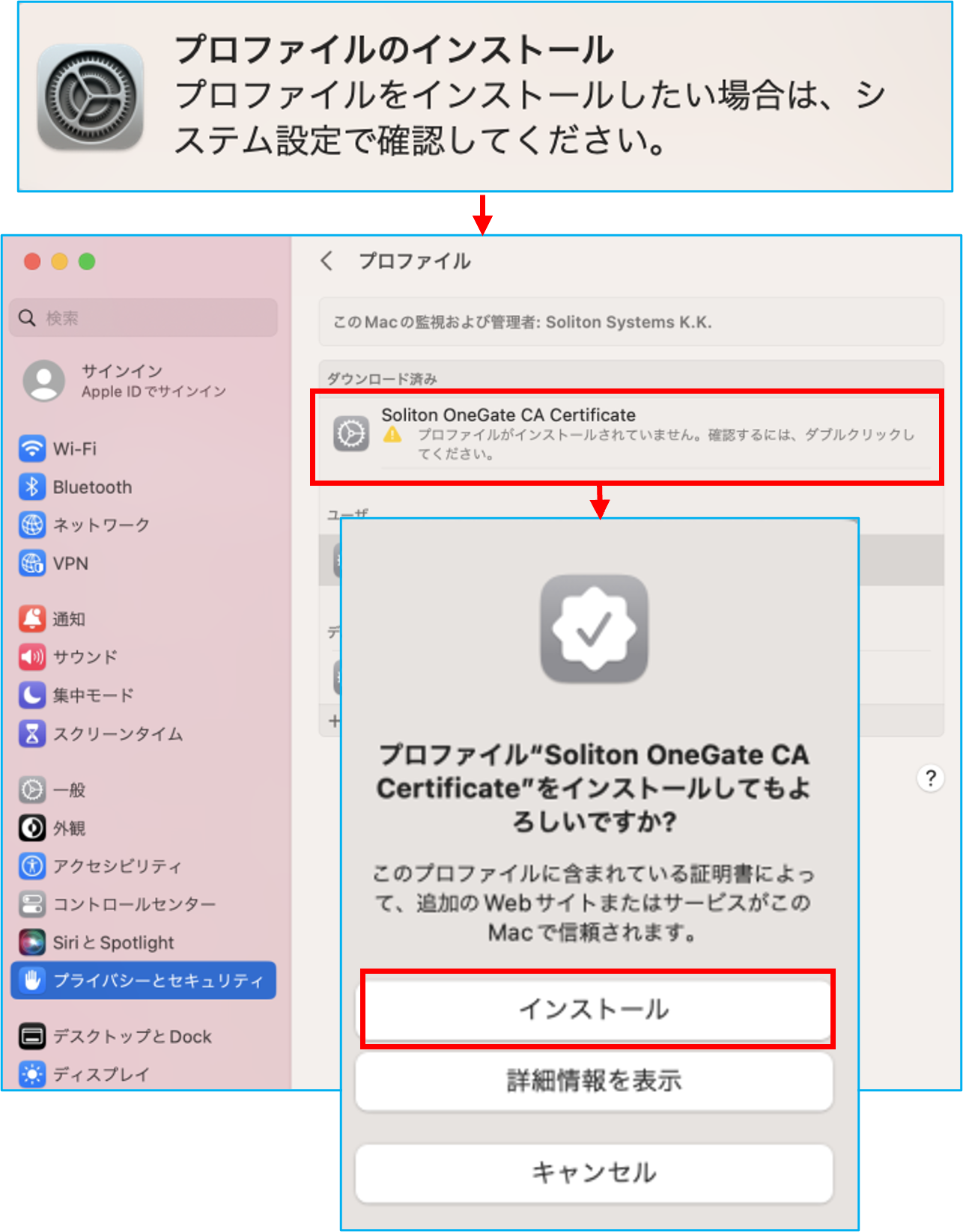
macOS13以降の場合
CA証明書のインストール後に手動で信頼設定を行う必要があります。
以下を参考に操作をしてください。-
[キーチェーンアクセス]>[デフォルトキーチェーン:ログイン]>[証明書]タブから、インストールしたCA証明書を開き、[信頼]>[この証明書を利用する時]で[常に信頼]を選択します。
-
CA証明書の画面を閉じると、パスワードの入力画面が表示されるので、macOSの管理者パスワードを入力します。
-
CA証明書の信頼設定完了後、KeyManagerの画面(ホスト名・HTTPSポート)に戻り、[次へ]をクリックします。
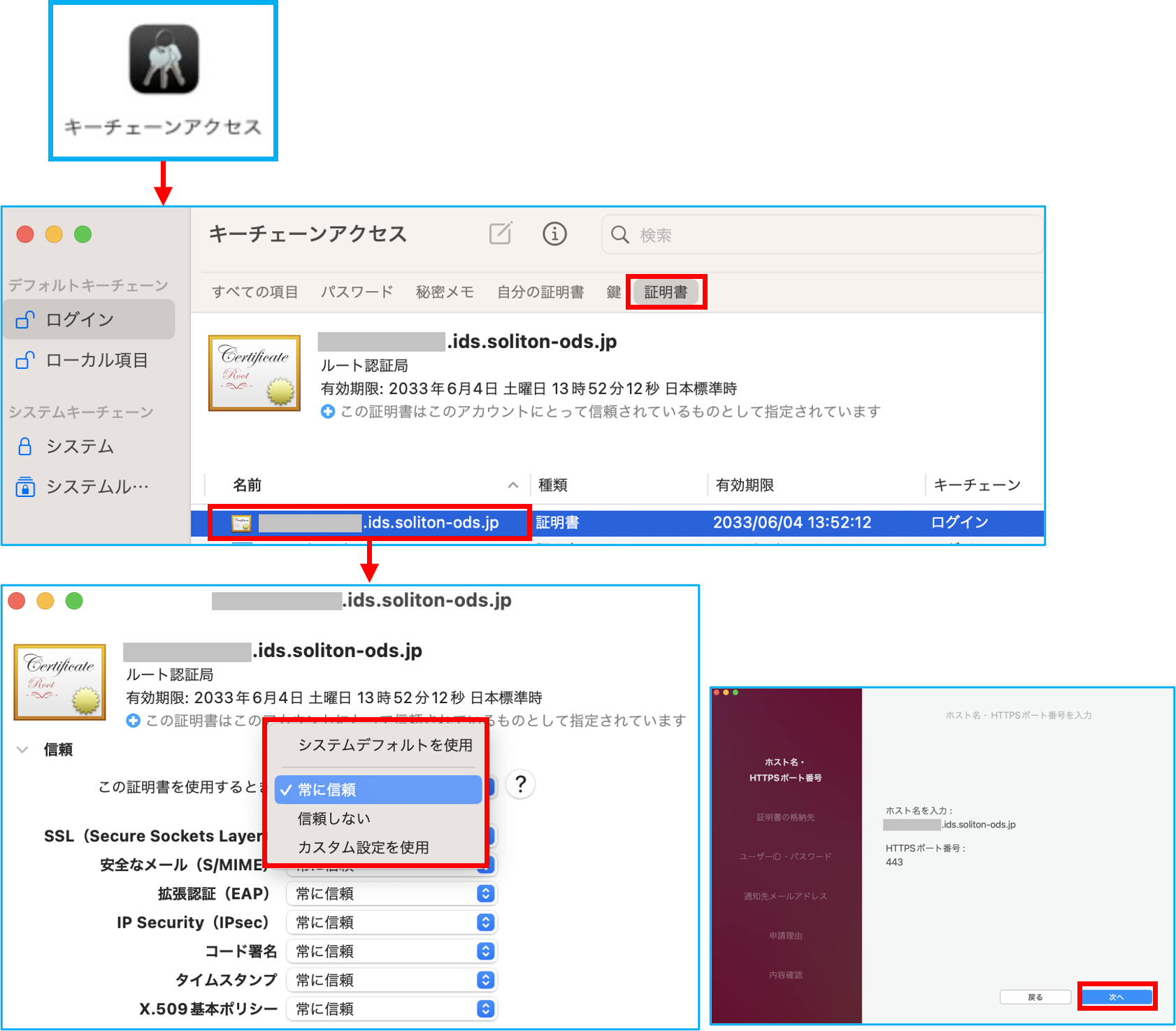
KeyManagerが起動し、「証明書の格納先」画面が表示されます。
-
-
-
-
クライアント証明書の用途に合わせ、証明書の格納先を「ユーザー」か「システム」から選択する
-
以降は、「ユーザー」を選択した場合を例に説明します。
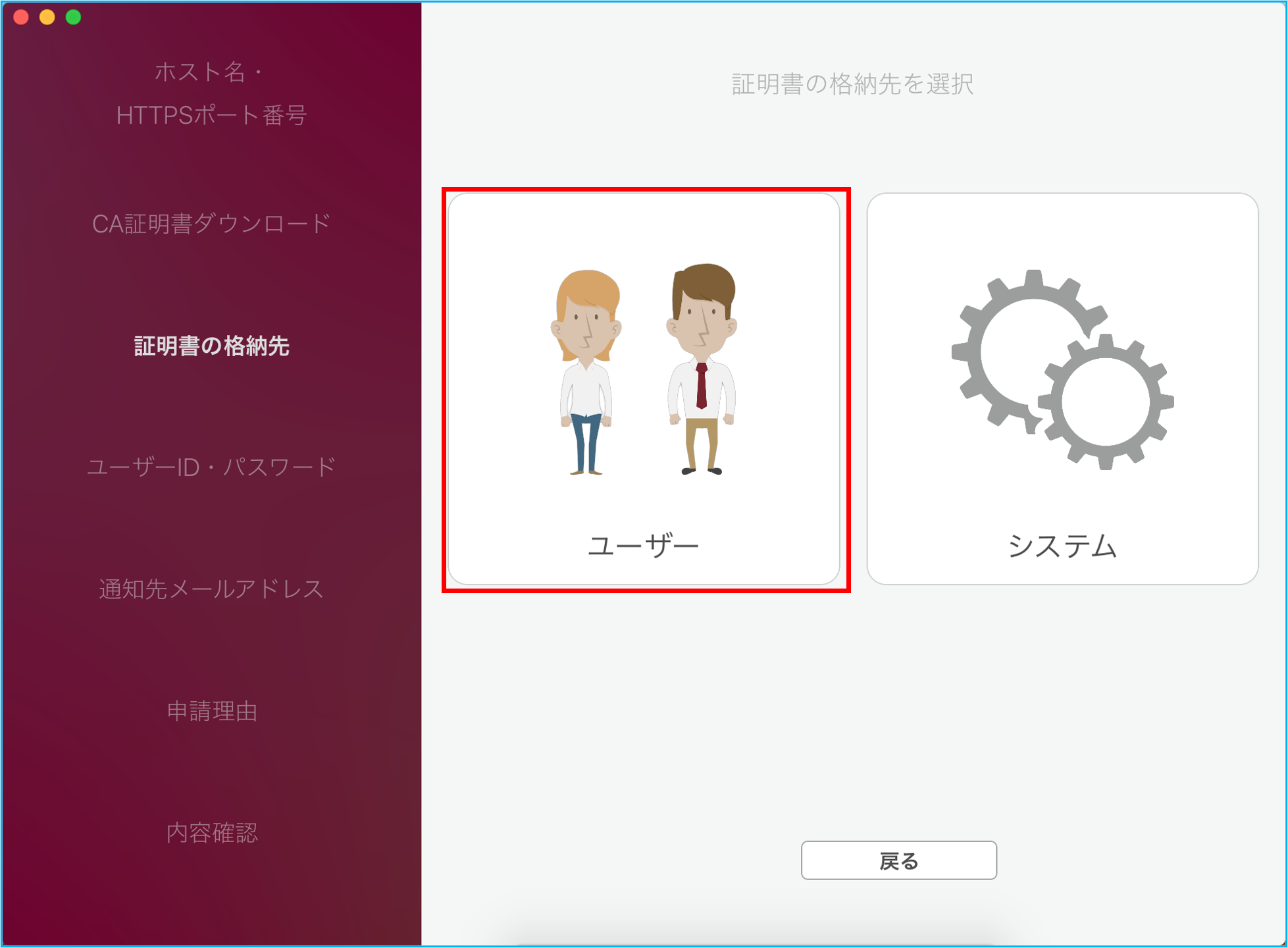
ポイント
管理者が証明書の格納先を指定している場合
この画面は表示されず、次の画面に自動的に進みます。
-
-
-
OneGateのパスワードを入力し、[次へ]をクリックする
-
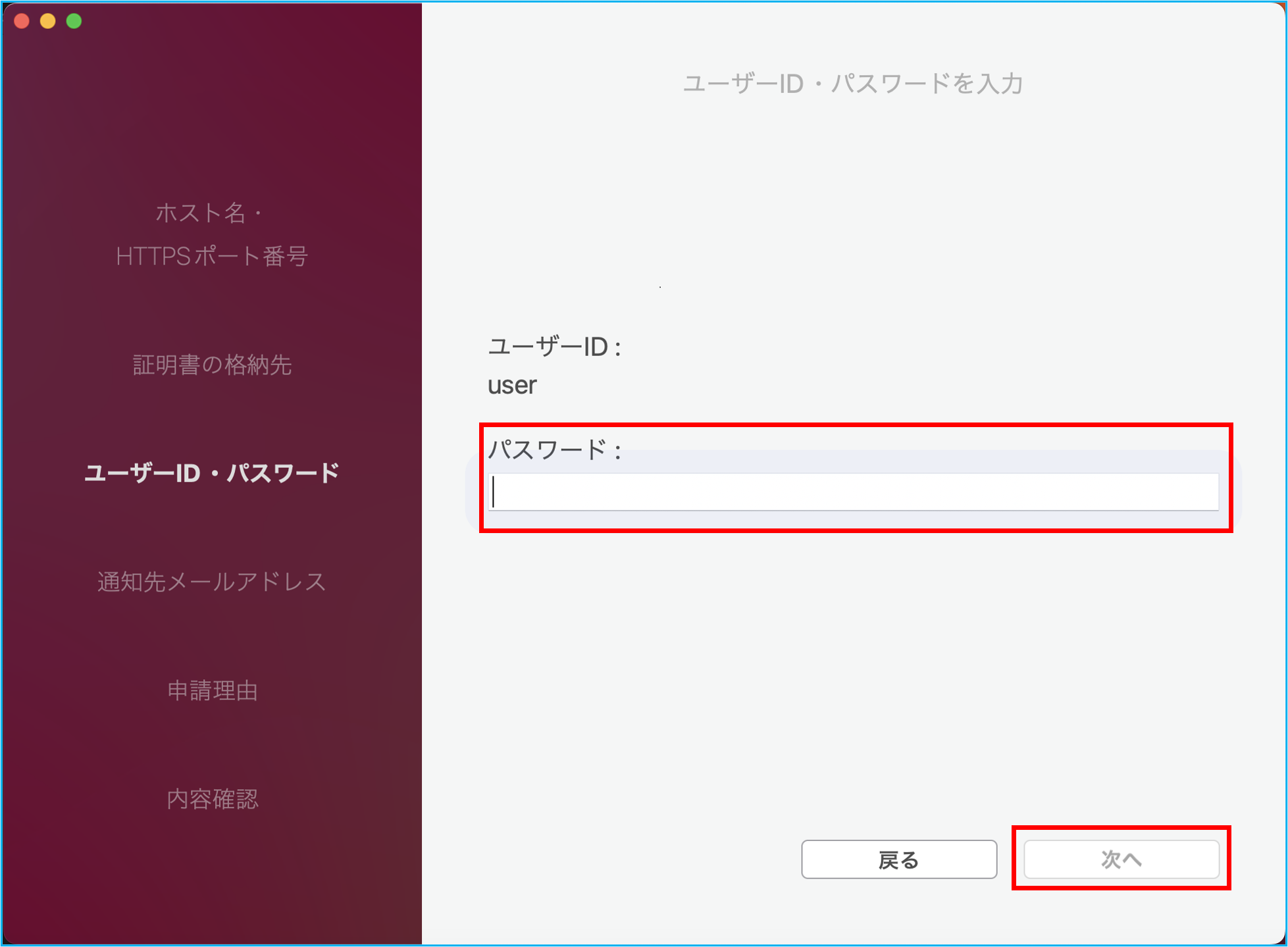
証明書の承認が始まります。
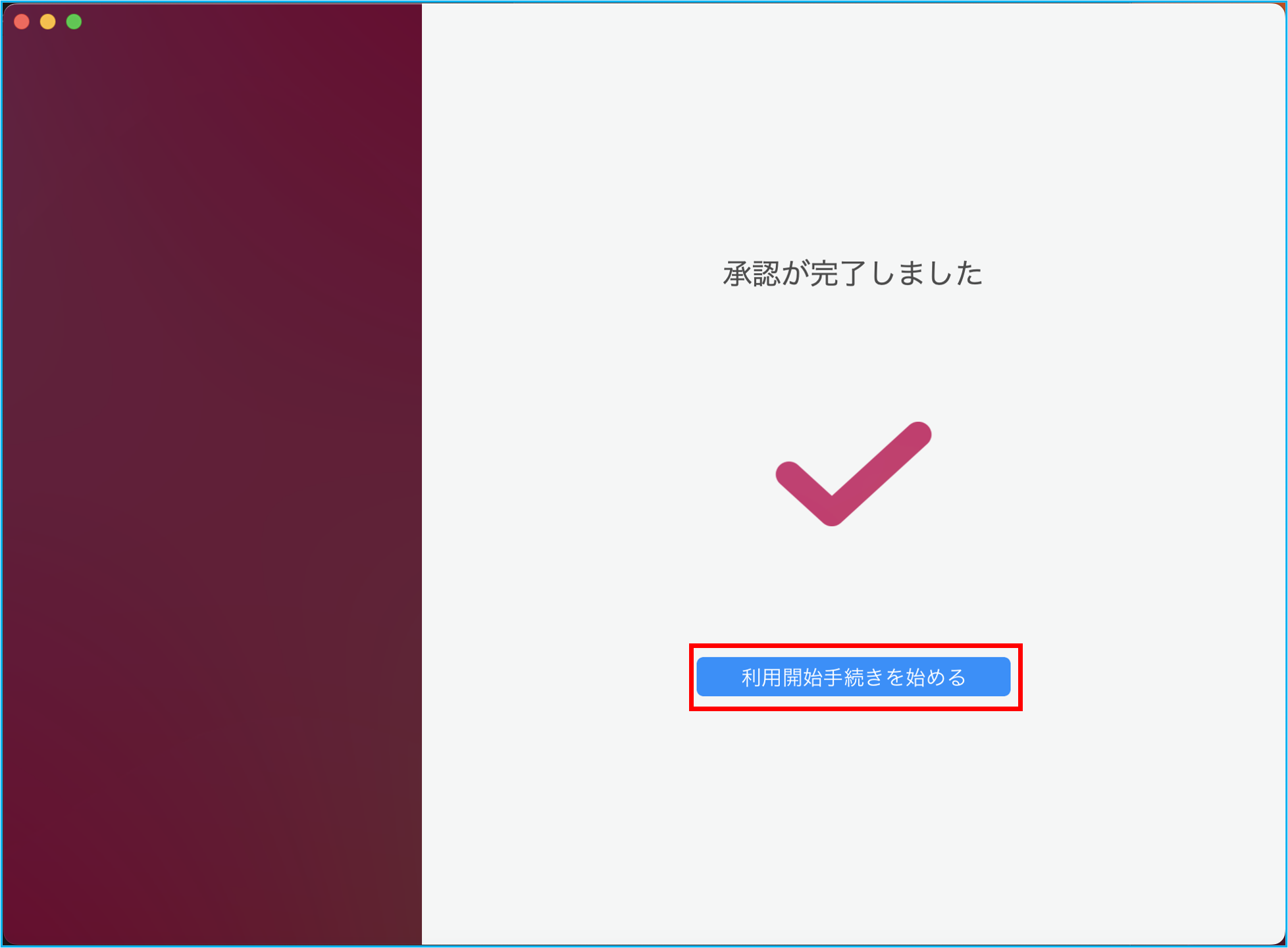
承認が完了すると、「承認が完了しました。」のメッセージが表示されます。
-
-
-
[利用開始手続きを始める]をクリックする
-
ポイント
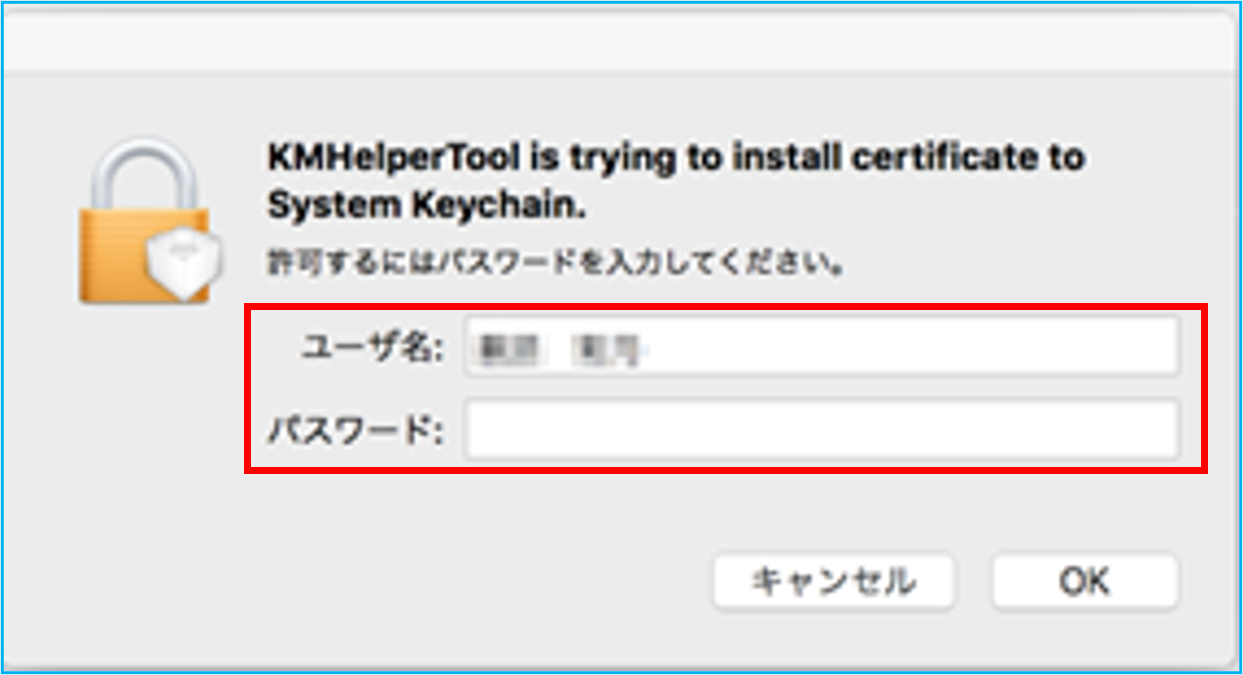
証明書の格納先に「システム」を選択した場合
管理者権限が必要なため、パスワードの入力画面が表示されます。
macOS管理者のパスワードを入力し、インストール/利用許可を行ってください。
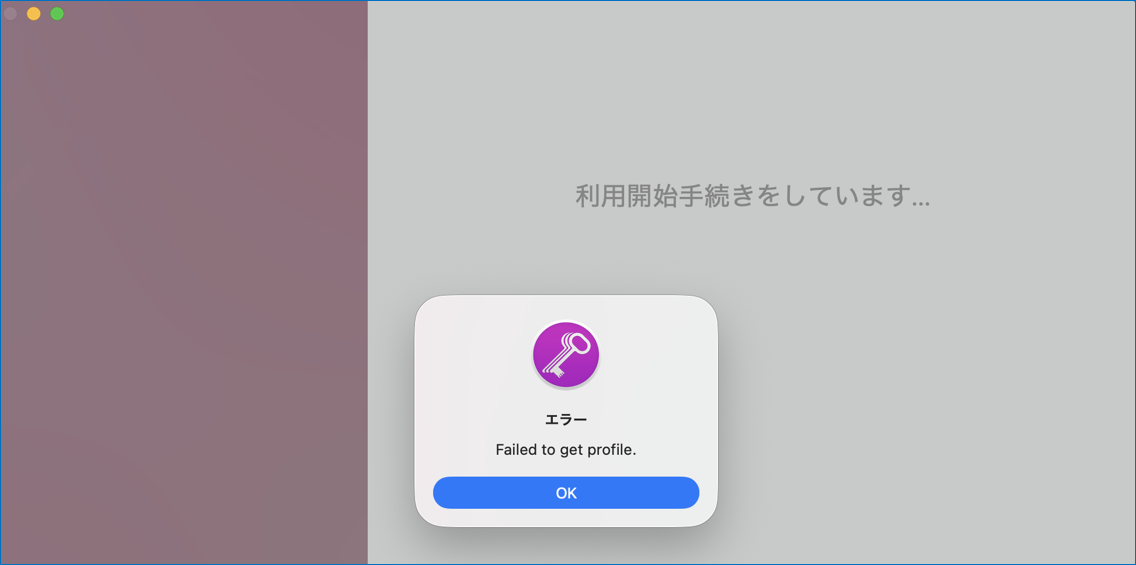
デバイス予約されていない端末の場合
デバイス予約されていない端末から認証した場合は、以下のようなエラーが表示されます。
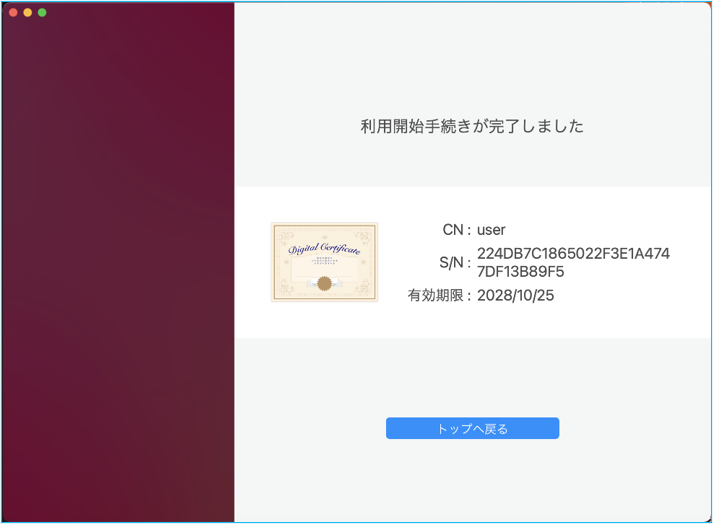
証明書のインストールが完了すると、「利用開始手続きが完了しました」というメッセージが表示されます。
ポイント
証明書の格納先で「ユーザー」を選択した場合、
クライアント証明書認証を求められる場面で、「privateKey」の入力画面が表示される場合があります。
こちらはログイン時に入力しているパスワードを入力し、[常に許可]をクリックすることで、以降表示されなくなります。
-
-
-
KeyManagerを終了する
-
-