
iOS
デバイス予約によってOS/iPad端末に証明書をインストールします。
iOS/iPad端末の場合、証明書のインストールにKeyManagerまたはSafariを利用できます。どちらを利用するかは、証明書の利用用途によって異なります。
証明書を利用する用途を確認する
-
-
用途を確認し、それぞれの手順で証明書をインストールする
-
ソリトン製アプリ(Authenticator, SSB for OneGateなど)認証用途の場合
⇒クライアント証明書をインストールする(KeyManager)Wi-Fi、Safariの証明書認証用途の場合
⇒クライアント証明書をインストールする(Safari)
-
ポイント
用途と証明書のインストール先について
クライアント証明書のインストール先は、証明書の利用用途により異なります。以下URLからご確認ください。
https://faq1.soliton.co.jp/faq/show/13440?category_id=2585&site_domain=sog
クライアント証明書をインストールする(KeyManager)
証明書がソリトン製アプリ(Authenticator, SSB for OneGateなど)の認証に必要な場合、KeyManagerを利用して証明書をインストールします。
App StoreからKeyManagerをダウンロードし、インストールしてください。
参照
iOS版KeyManagerのインストールについては、以下を参照してください。
インストール
KeyManagerアプリ画面からインストールする
-
-
Soliton KeyManagerをタップする
-

Soliton KeyManagerが起動します。
-
-
-
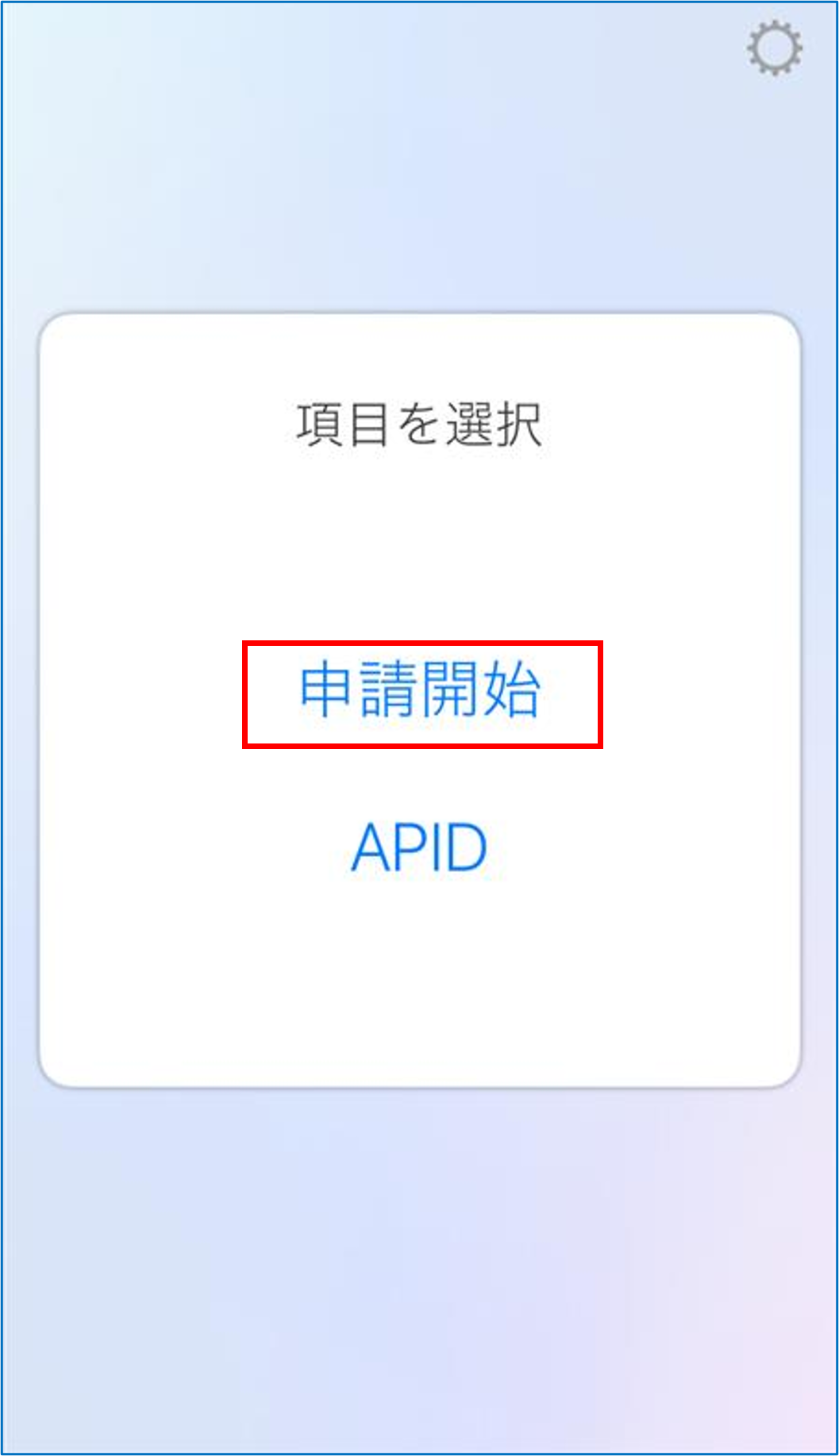
[申請開始]をタップする
-
-
-
-
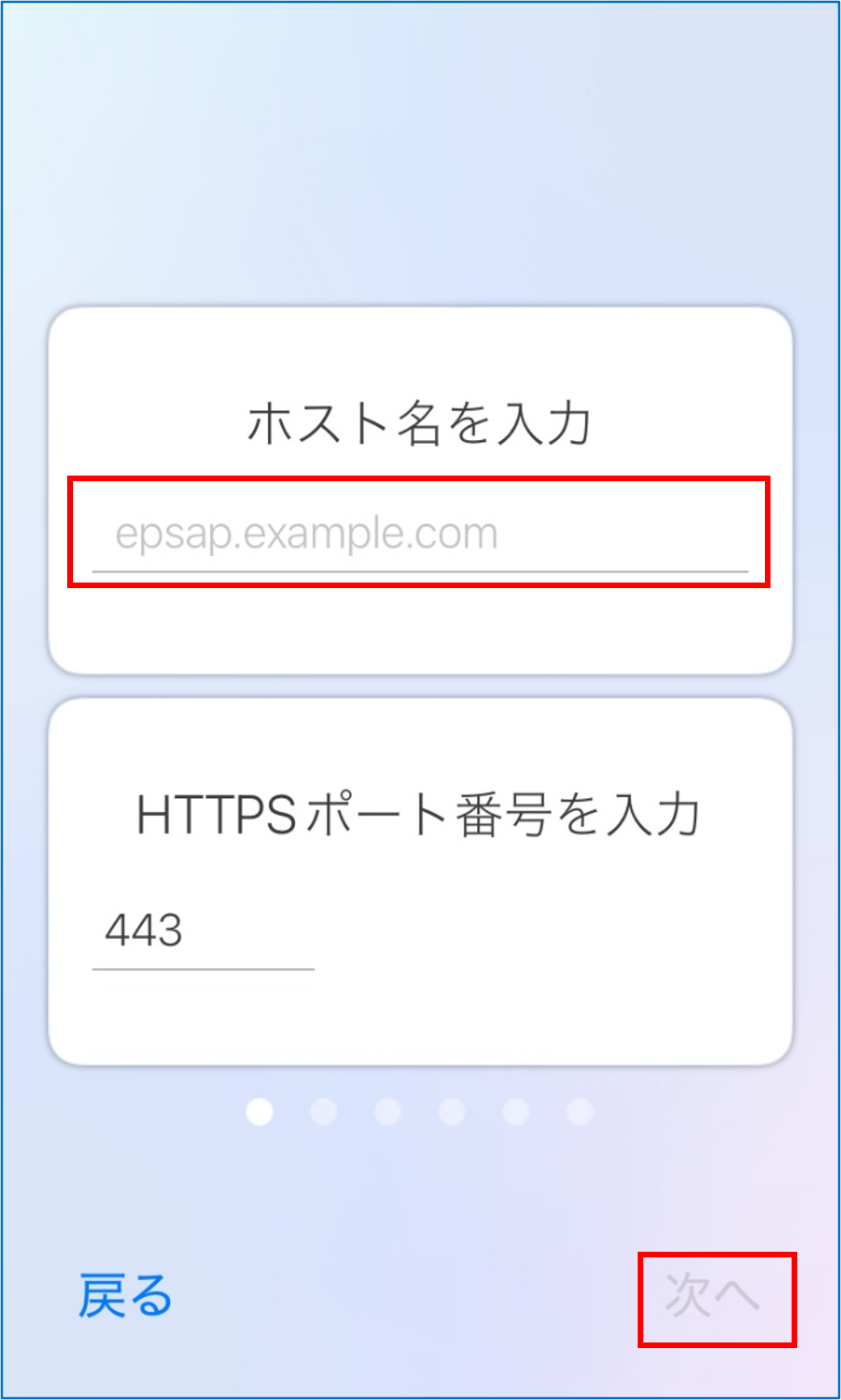
OneGateのホスト名を入力し、[次へ]をタップする
-
-
-
-
OneGateで認証するユーザーID、パスワードを入力し、[次へ]をタップする
-
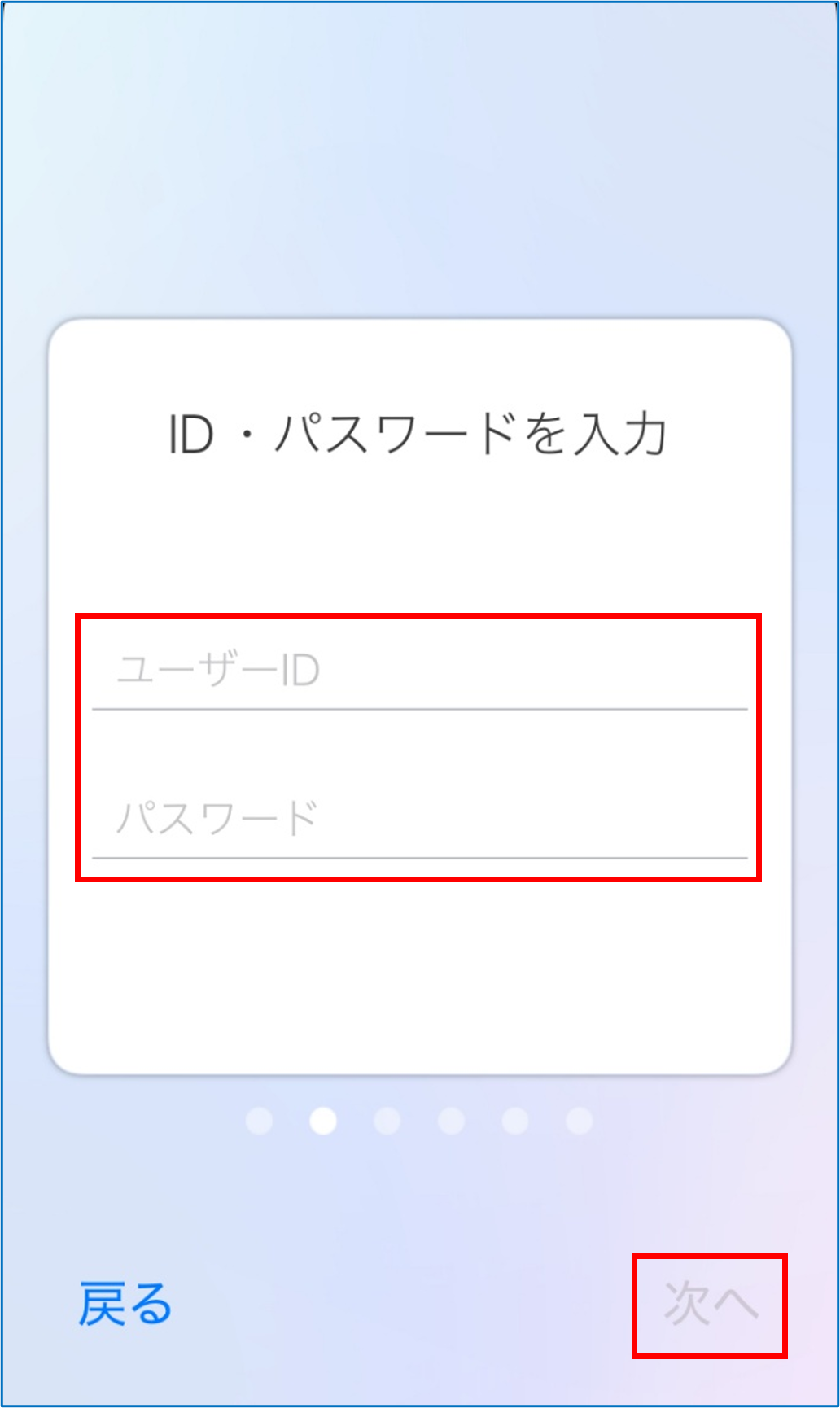
証明書の承認が始まります。
承認が完了すると、「承認が完了しました」のメッセージが表示されます。
-
-
-
[利用開始手続きを始める]をタップする
-
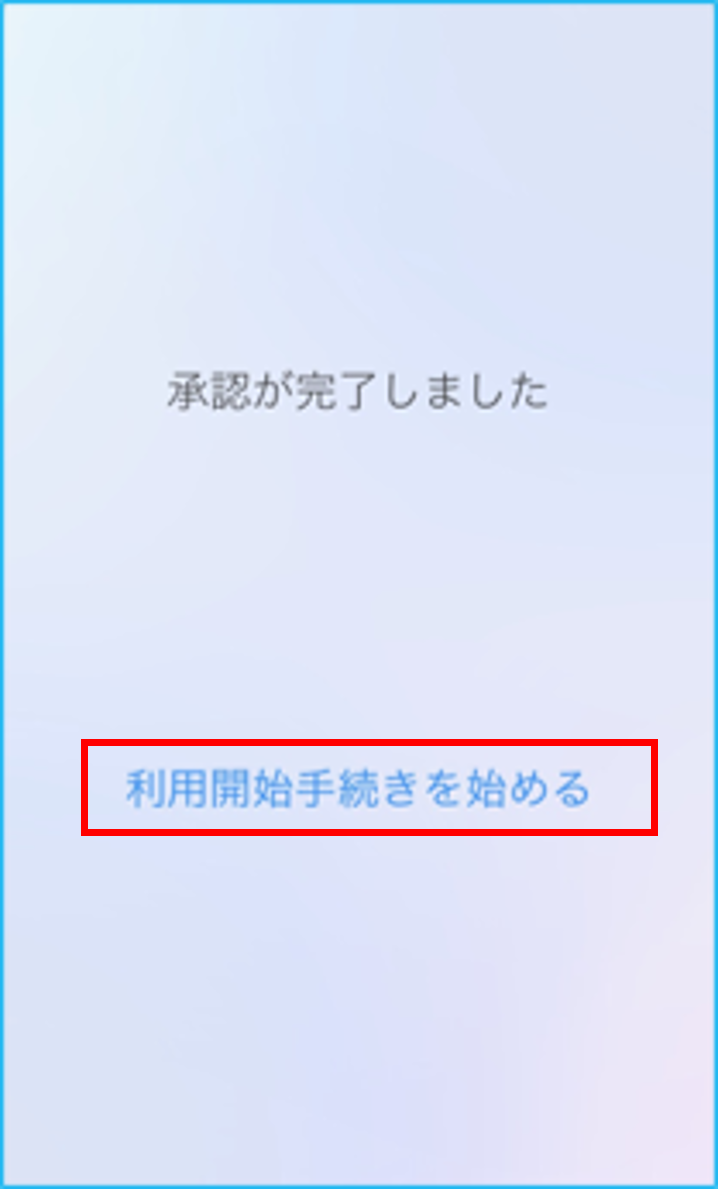
利用開始手続きが始まります。
手続きが完了すると、「利用開始手続きが完了しました」のメッセージが表示されます。ポイント
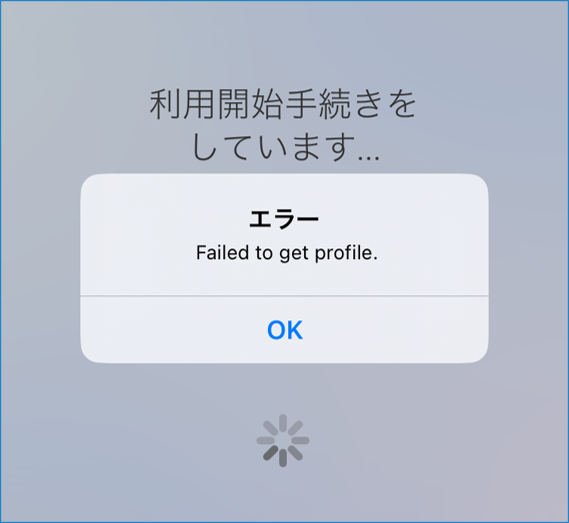
デバイス予約していない端末から認証した場合は、以下のようなエラーが表示されます。
-
-
-
証明書を確認し、[トップへ戻る]をタップする
-
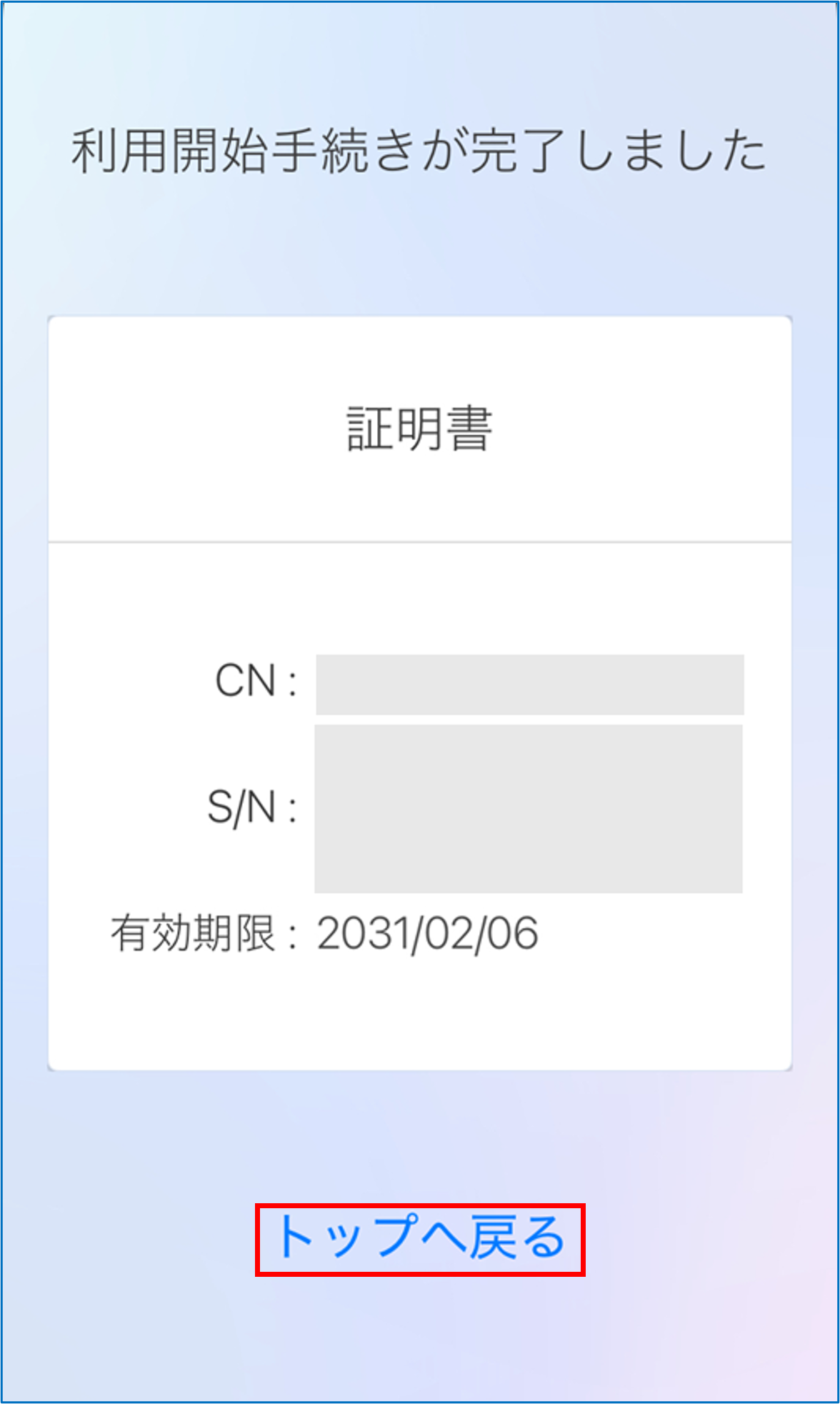
これで、証明書のインストールは完了です。
-
クライアント証明書をインストールする(Safari)
証明書がWi-Fi、Safariの認証に必要な場合は、Safariを利用して証明書をインストールします。
Safariを利用して証明書をインストールする場合、以下の方法でインストールできます。
-
-
Safariを開き、以下の専用の証明書取得ページにアクセスする
-
https://<テナントコード>.ids.soliton-ods.jp/certapps/login
-
-
-
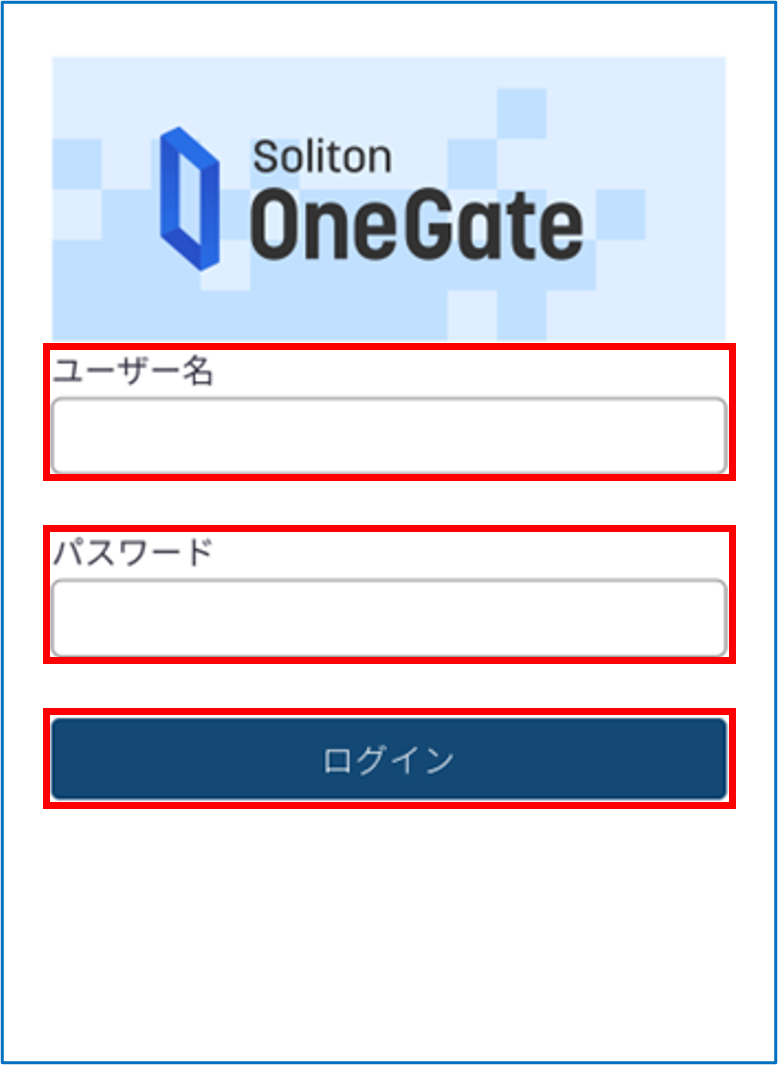
[ユーザー名]、[パスワード]を入力し、[ログイン]をタップする
-
-
-
-
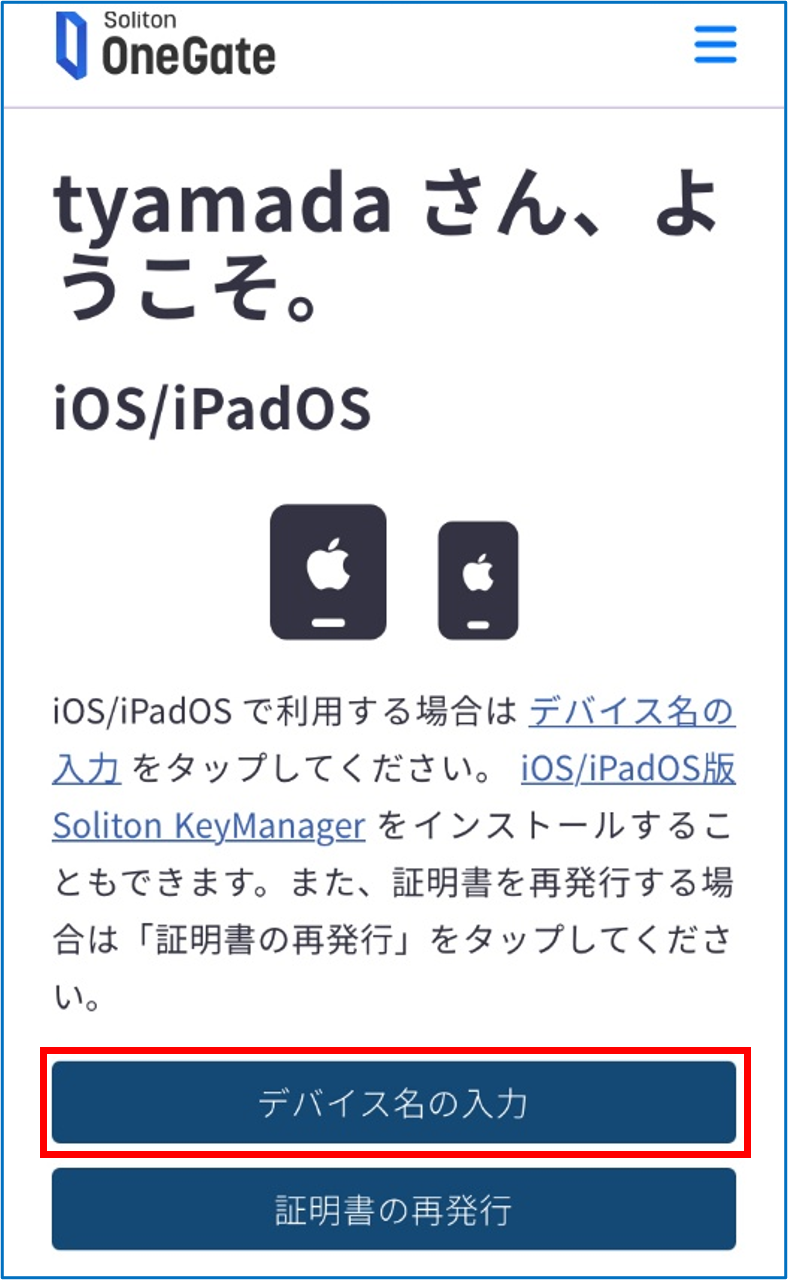
[デバイス名の入力]をタップする
-
-
-
-
「デバイス名」を入力し[送信]をタップする
-
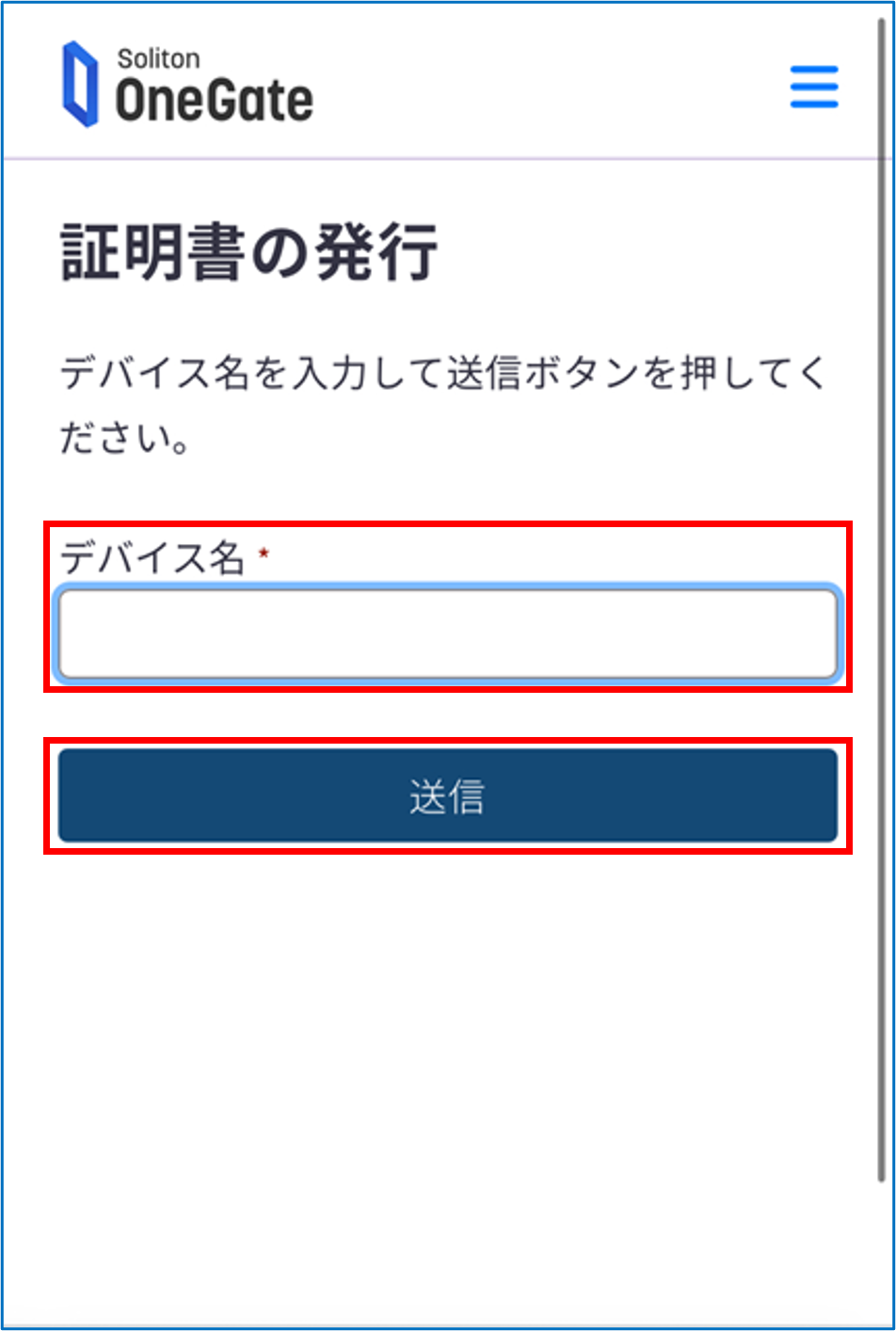
デバイス名
端末を識別するための任意の名前を入力します。
-
-
-
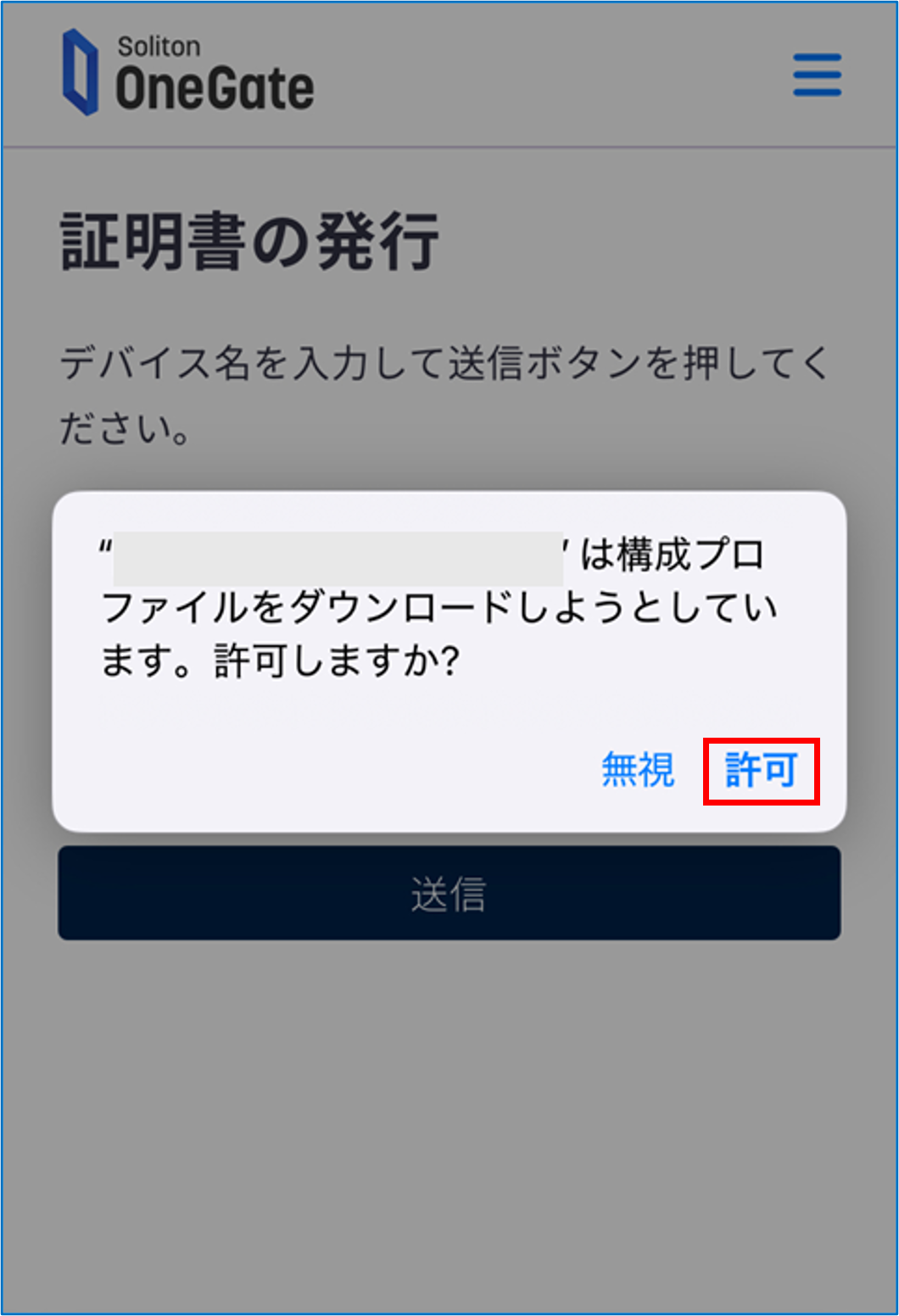
[許可]をタップする
-
-
-
-
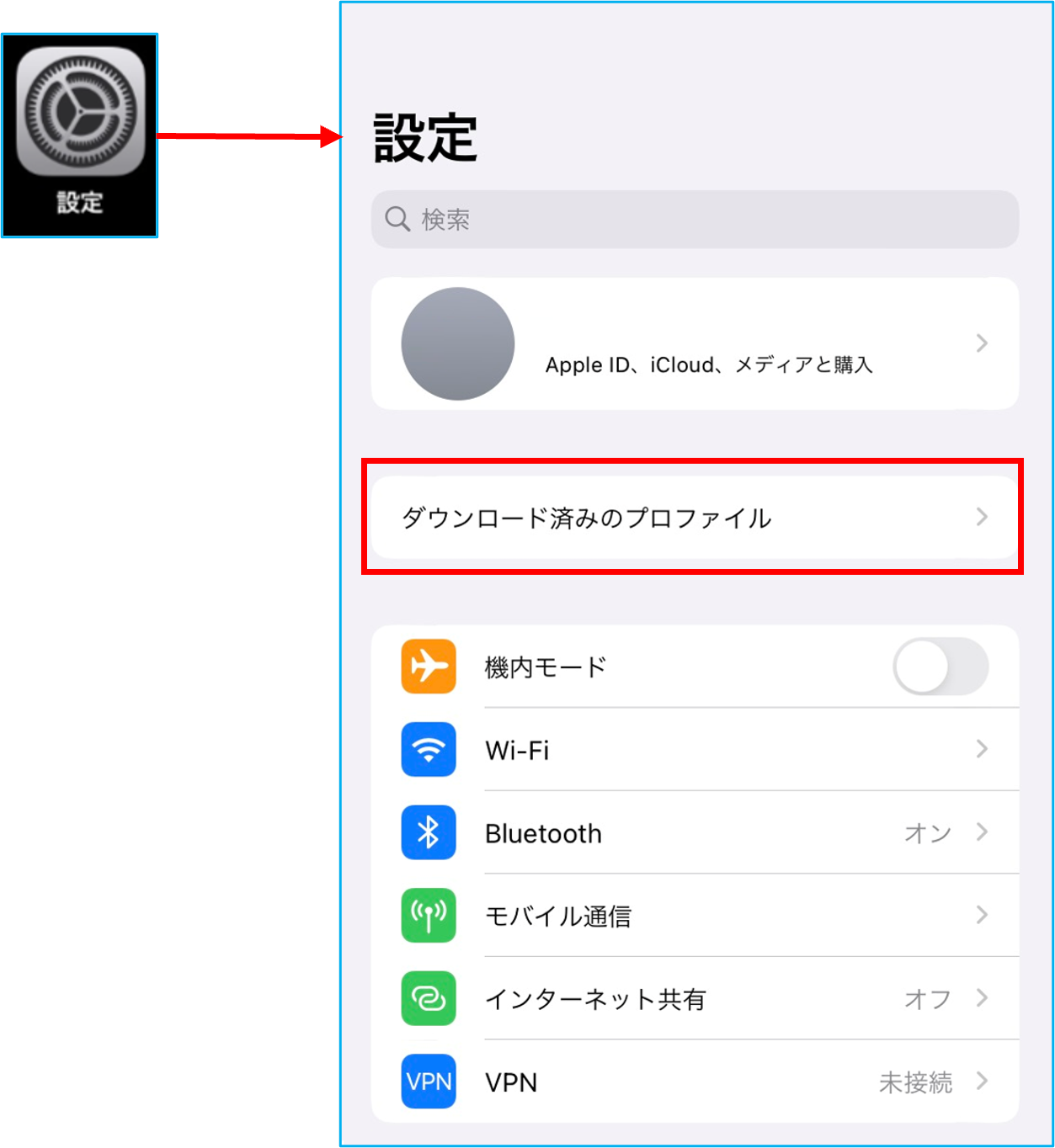
iOSデバイスの[設定]アプリを開き、[ダウンロード済みのプロファイル]をタップする
-
-
-
-
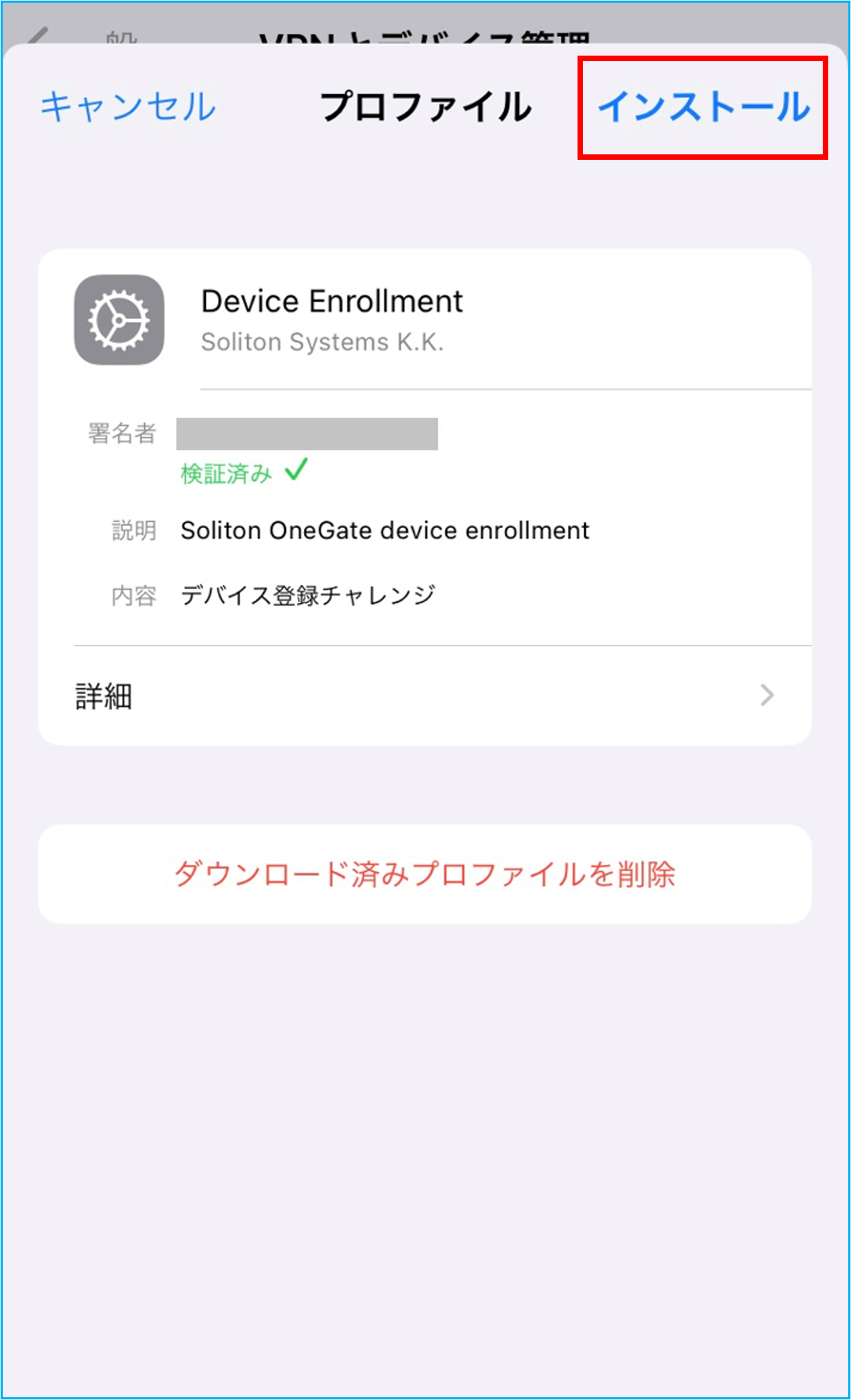
[インストール]をタップする
-
-
-
-
iOS端末にパスコードが設定されている場合、iOS端末のパスコードを入力する
-
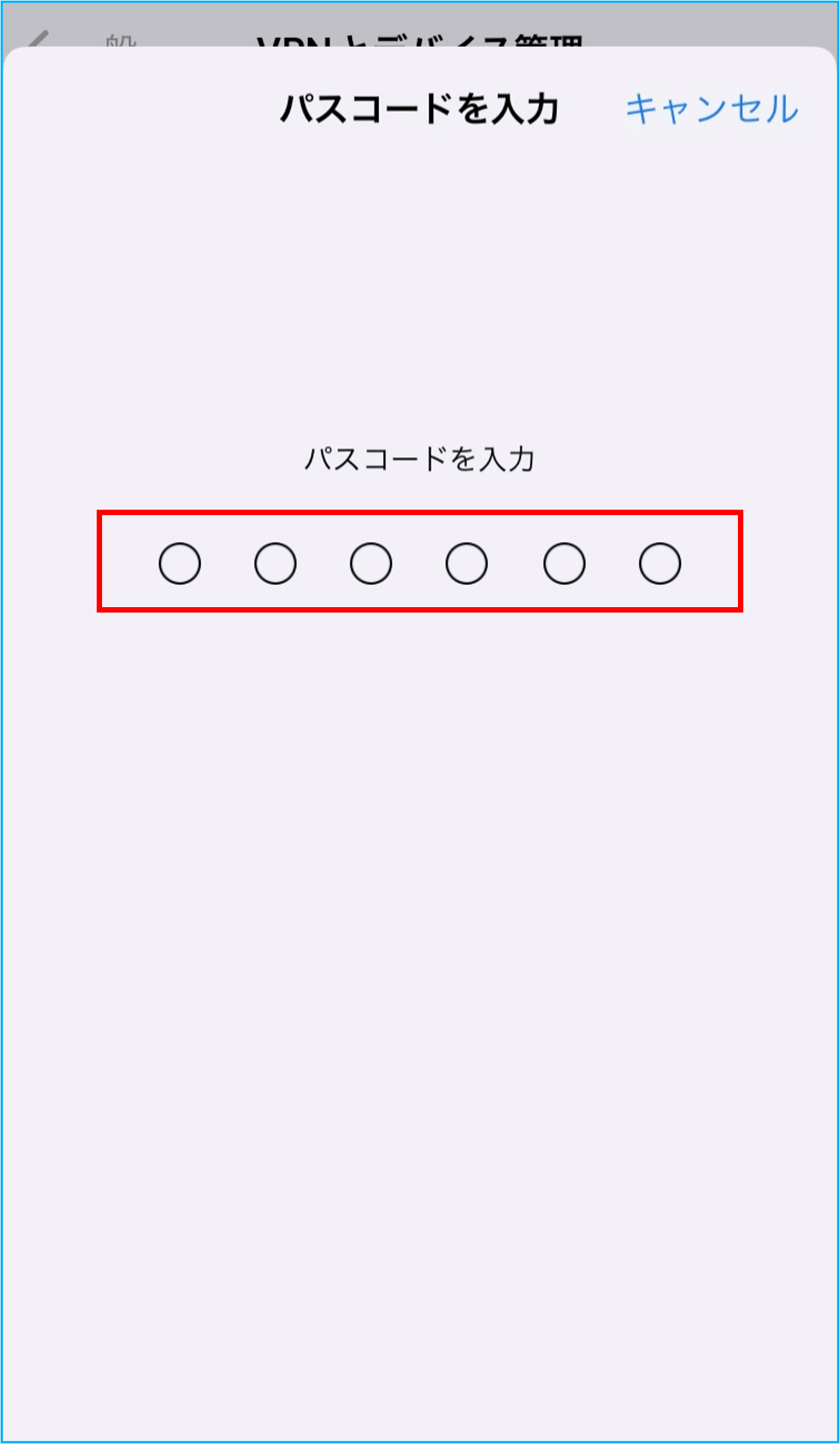
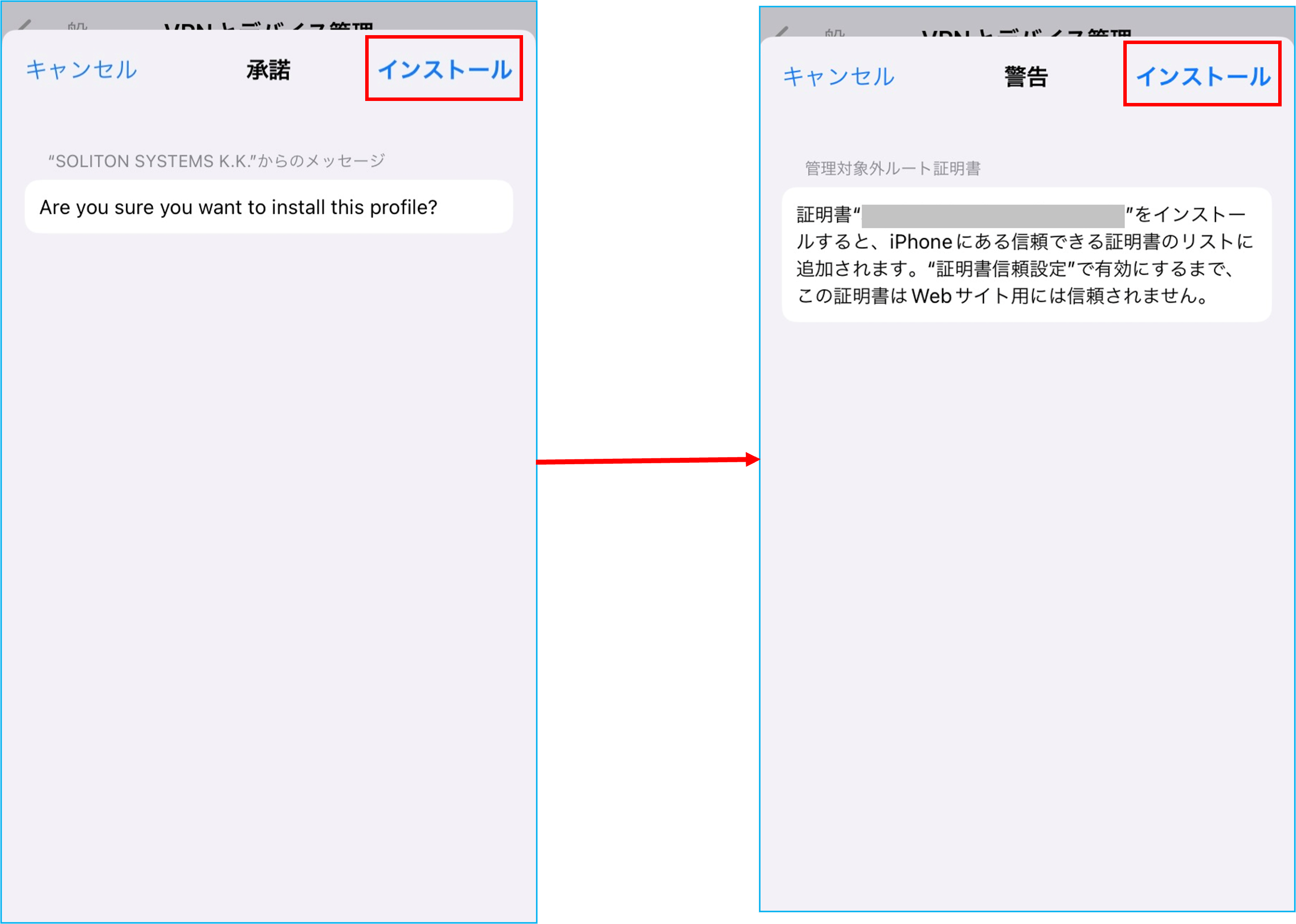
「承諾」画面が表示されます。
-
-
-
「承諾」画面、「警告」画面で続けて[インストール]をタップする
-
ポイント
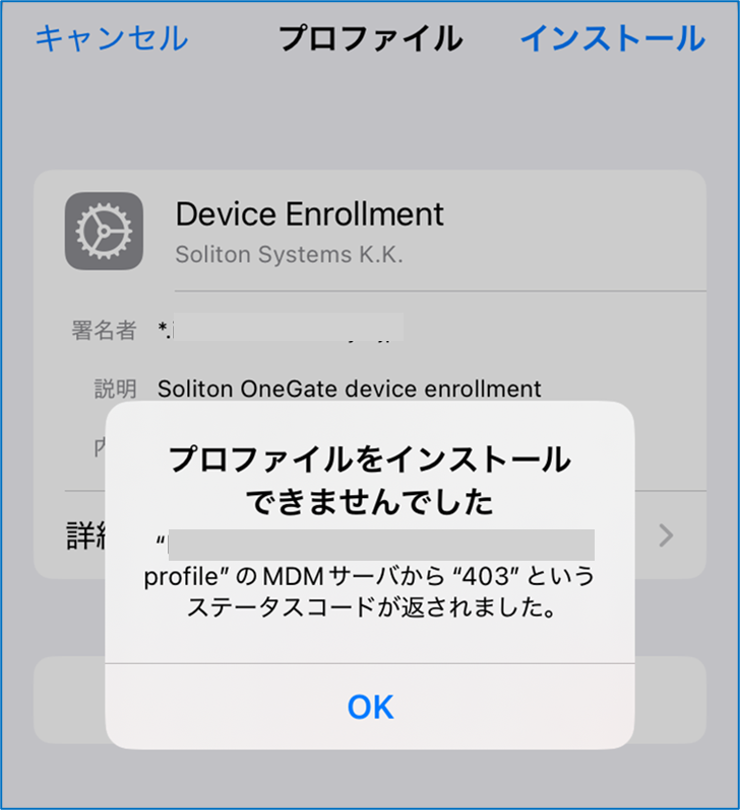
デバイス予約していない端末から認証した場合は、以下のようなエラーが表示されます。
-
-
-
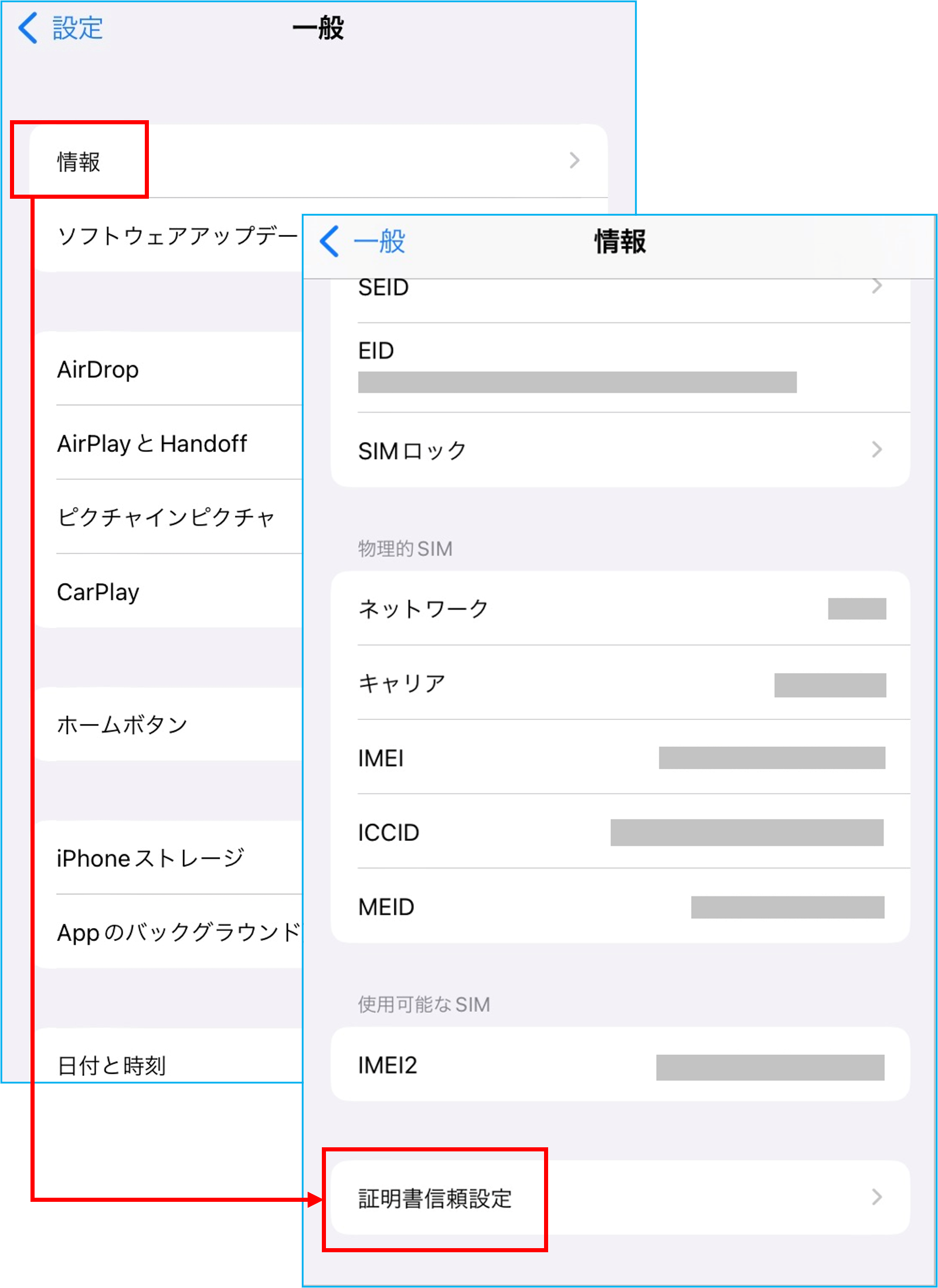
再度、[設定]アプリを開き、[一般]>[情報]>[証明書信頼設定]をタップする
-
-
-
-
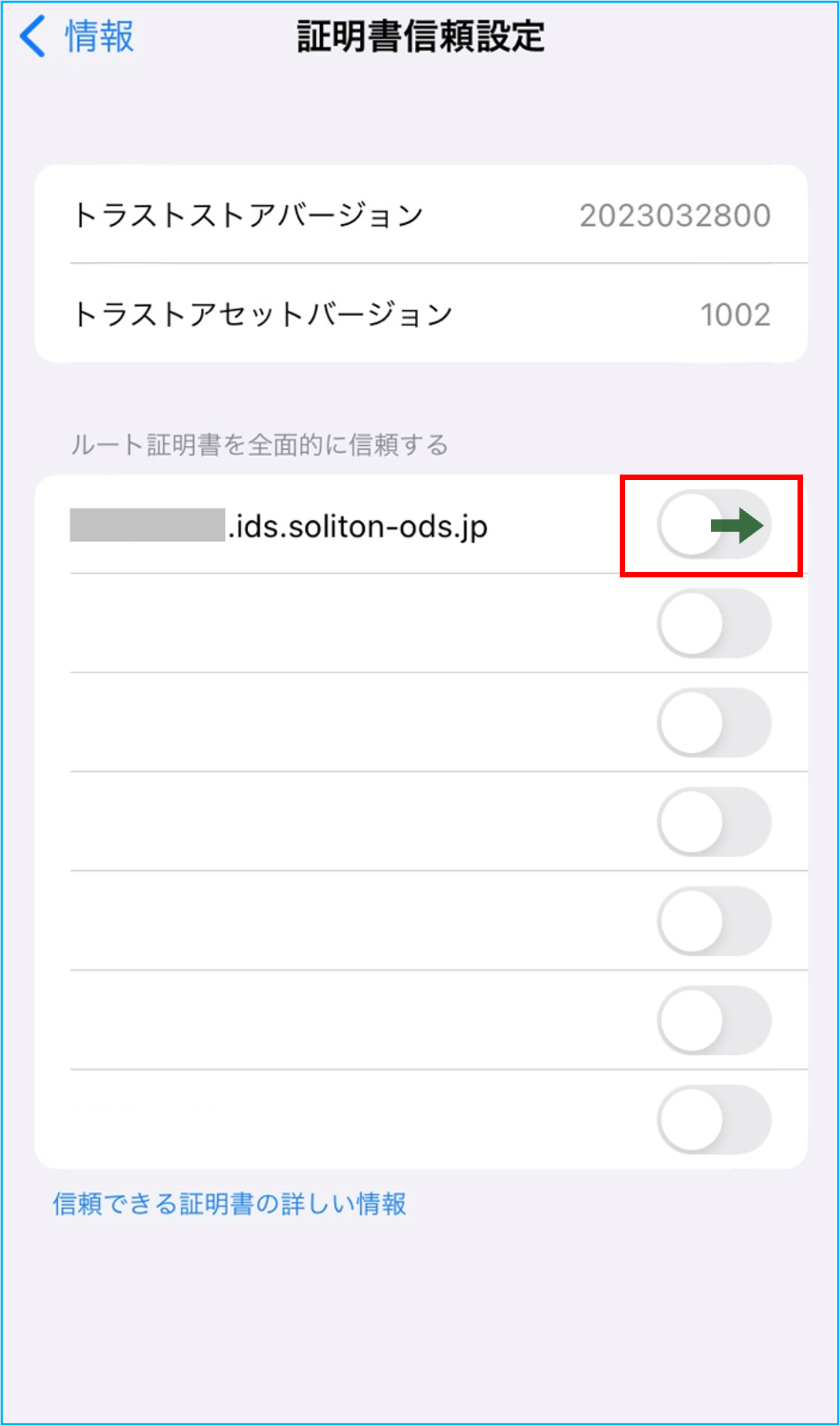
OneGateの証明書を有効に切り替える
-
「ルート証明書を全面的に信頼する」の欄に表示されたOneGateの証明書の右側のスイッチをタップし、有効に切り替えます。
-