
Authenticator
Authenticatorに認証デバイスを登録します。登録した認証デバイスは必要に応じて編集・削除できます。
Authenticatorをインストールする
認証方式でAuthenticatorを利用するためには、[認証アプリ登録管理]にAuthenticatorの認証デバイスが登録されている必要があります。
参照
Authenticatorの登録については、以下を参照してください。
Authenticator
登録済みの認証デバイスを編集/削除する
登録済みの認証デバイスは、必要に応じて編集/削除できます。
注意
Soliton Authenticatorの自動削除と再登録について
Android/iOSが提供する通知サービスの仕様により、以下のようなケースではSoliton Authenticatorへの通知が届かなくなる(無効化される)場合があります。
-
長期間アプリを利用していない場合(目安としてAndroid端末では約270日以上、iOS端末ではOSの判定による)
-
アプリのアンインストールや再インストールを行った場合
-
アプリのデータ消去や、端末の復元(リストア)を行った場合
なお、長期間アプリを使用していない場合、Soliton OneGateから承認通知が送信されると、システム側で「利用不可」と判断され、Soliton Authenticatorの登録が自動的に削除されます。 削除された場合は、お手数ですがSoliton Authenticatorの再登録を行ってください。
編集
登録した認証デバイスの名称が変更できます。
-
-
編集対象のデバイスの右側に表示されるトリコロンアイコンをクリックし、メニューから[編集]を選択する
-
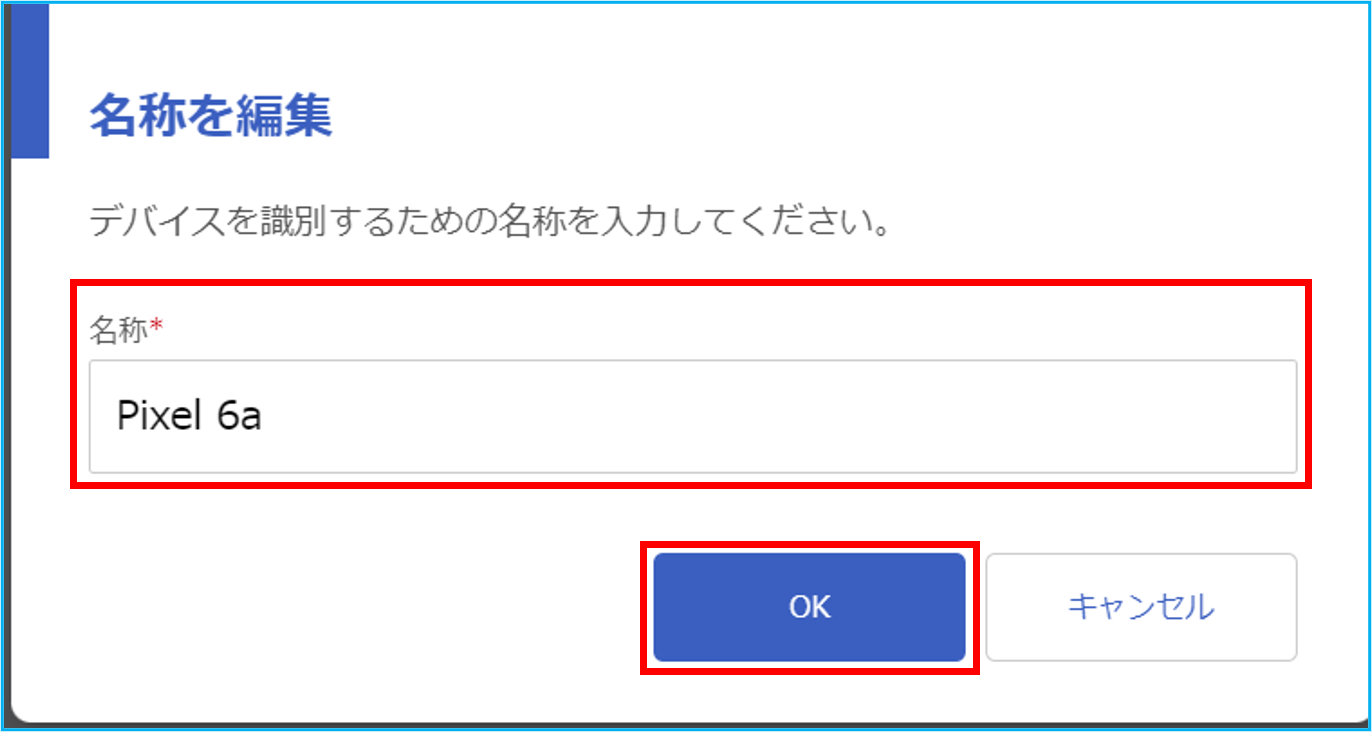
「名称を編集」画面が表示されます。
-
-
-
名称を変更し、[OK]をクリックする
-
-
削除
不要になった認証デバイスを削除できます。
-
-
削除対象のデバイスの右側に表示されるトリコロンアイコンをクリックし、メニューから[削除]を選択する
-
確認画面が表示されます。
-
-
-
[削除]をクリックする
-
対象のデバイスが削除されます。削除されたデバイスからは、Authenticator認証は利用できなくなります。
-