
基本操作
iOS版PasswordManagerの基本操作を説明します。
参照
PasswordManagerのログイン操作については、以下を参照してください。
アカウント情報を確認する
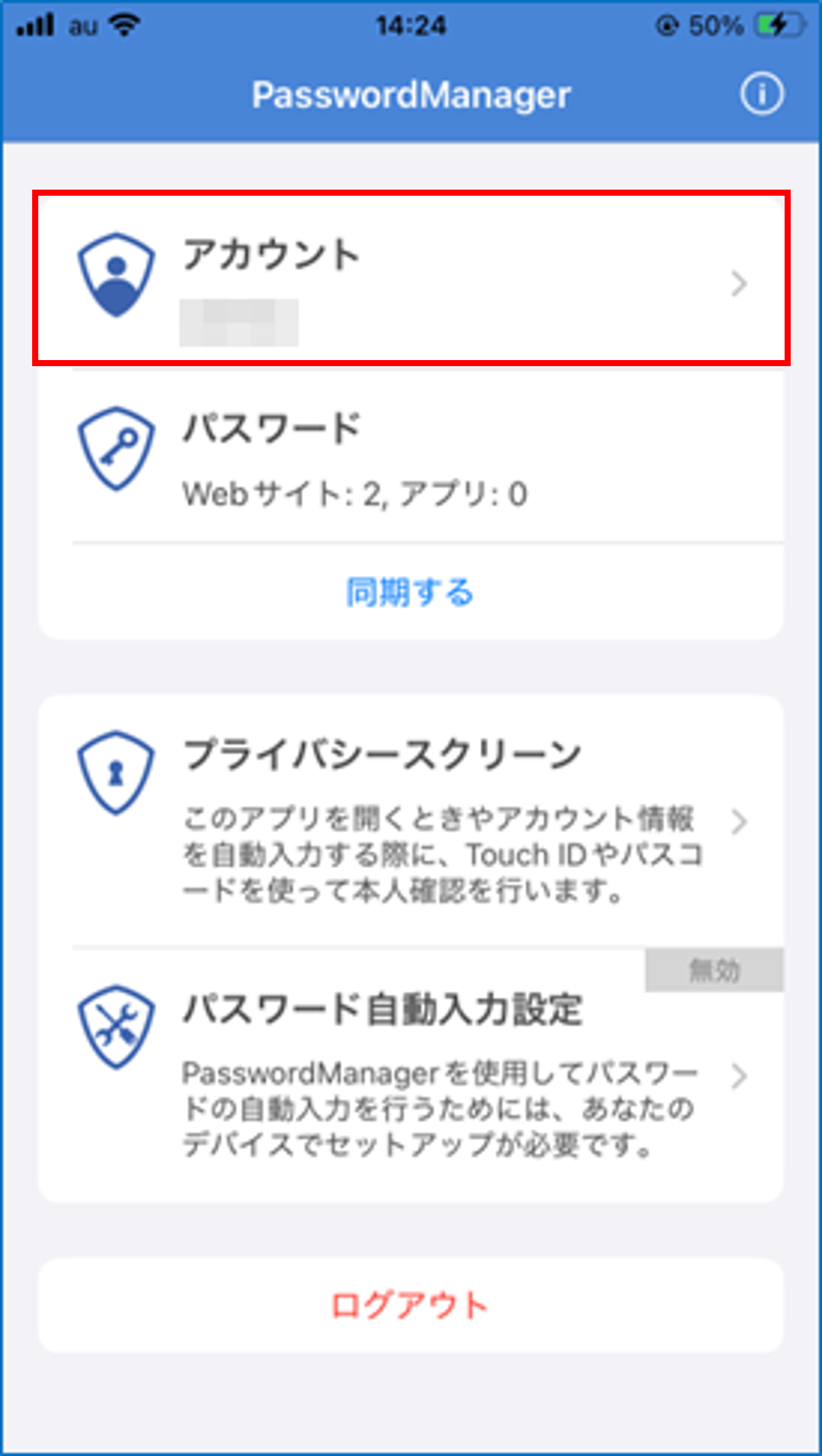
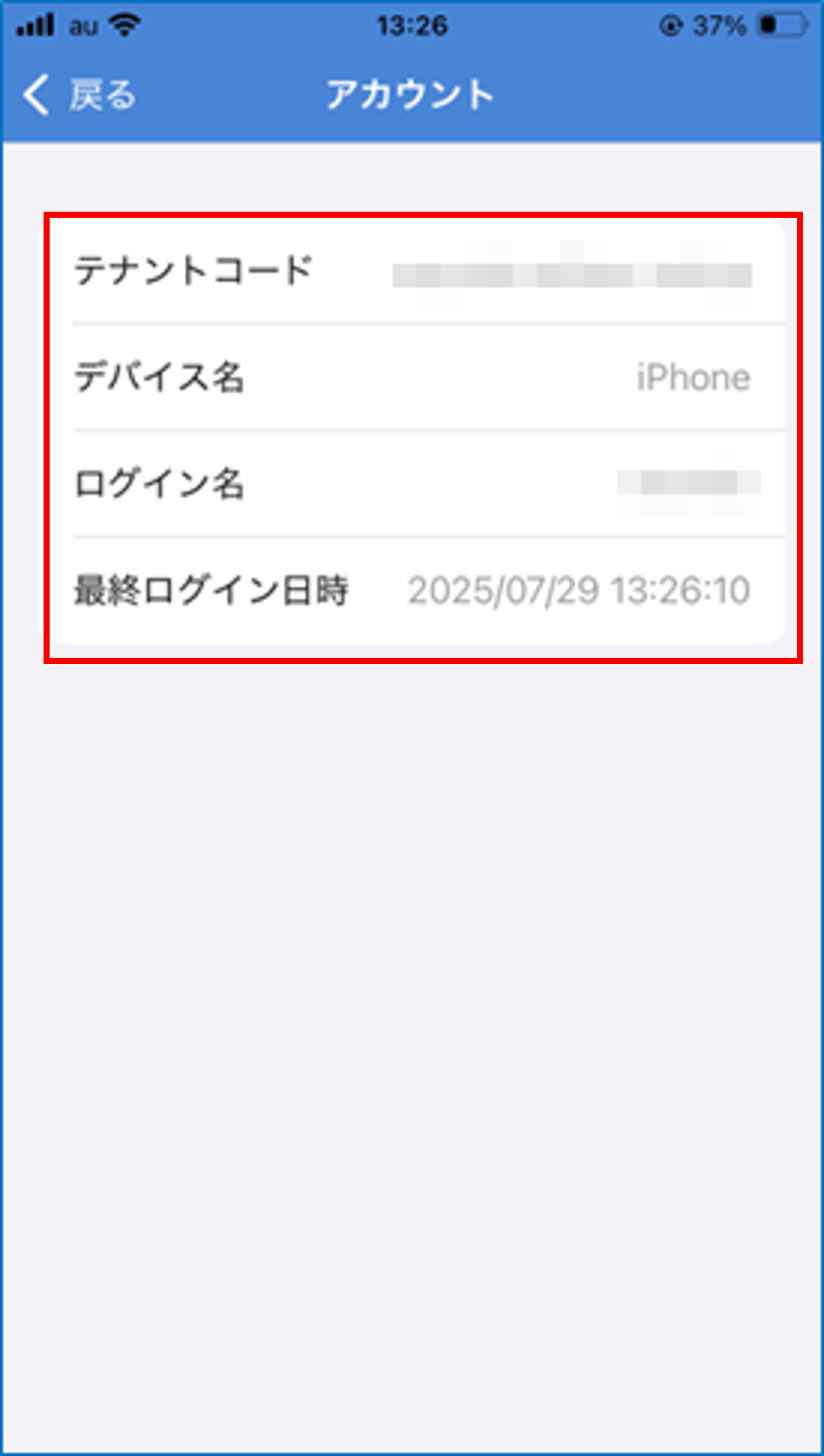
PasswordManagerにログインした際のアカウント情報を確認します。
-
-
PasswordManagerのホーム画面で[アカウント]をタップする
-
-
-
-
表示されたアカウント情報を確認する
-
-
OneGateと同期する
OneGateとの同期を実行し、管理者や利用者ご自身で追加した代理入力サインオン設定をiOS版PasswordManagerに反映します。
-
-
PasswordManagerのホーム画面で[同期する]をタップする
-
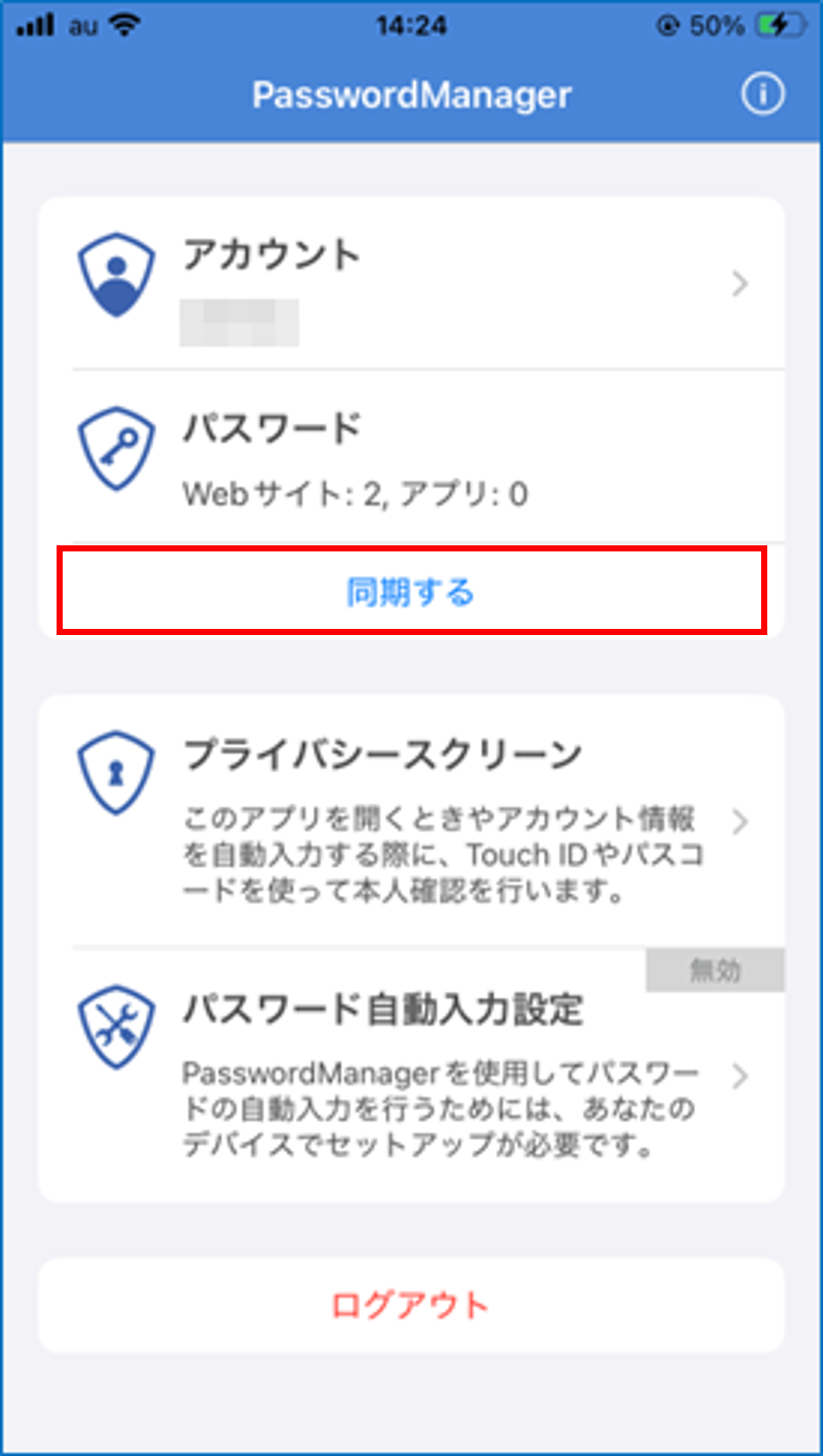
ログイン画面が表示されます。
-
-
-
OneGateのパスワードを入力し、[ログイン]をタップする
-
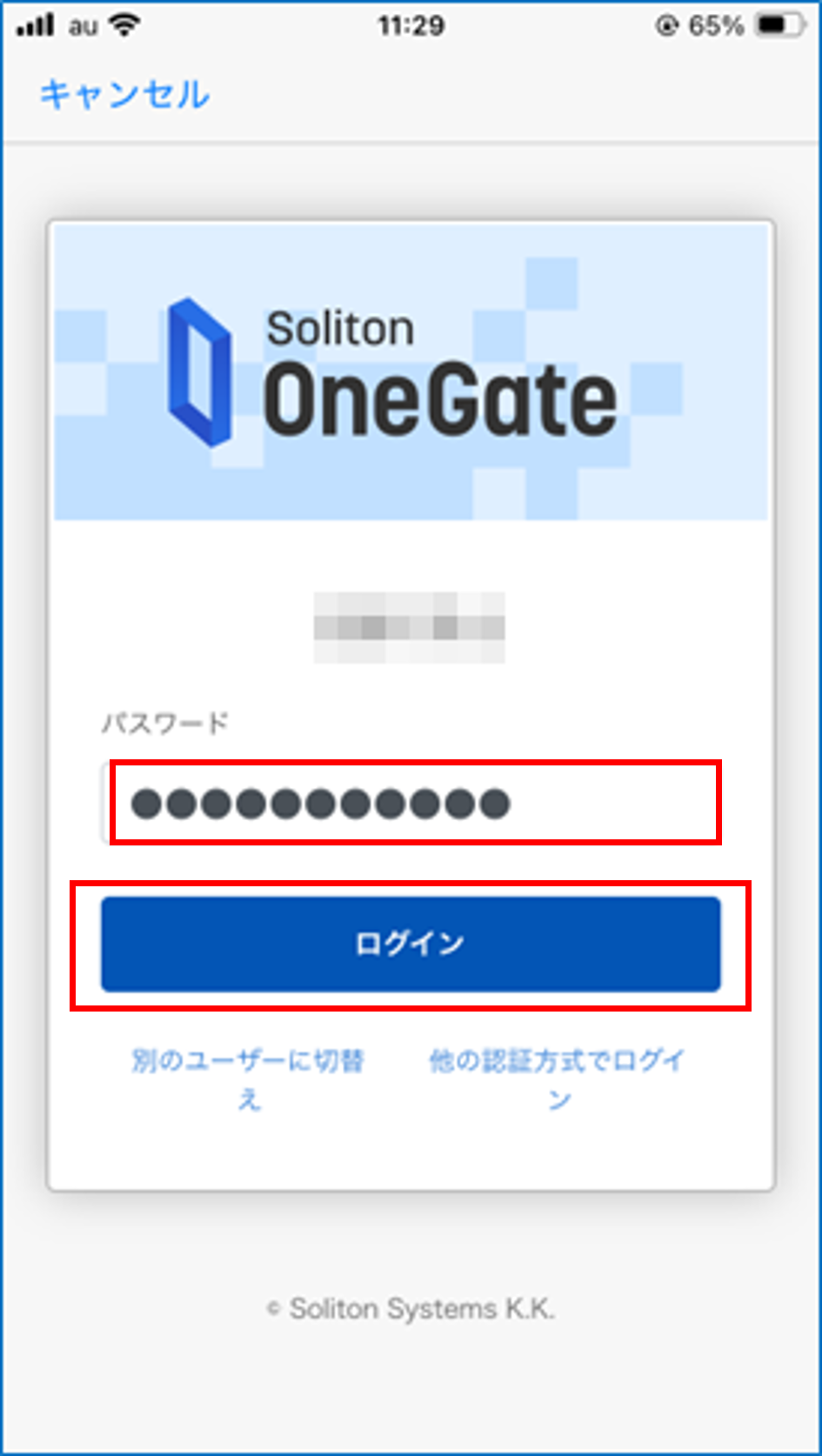
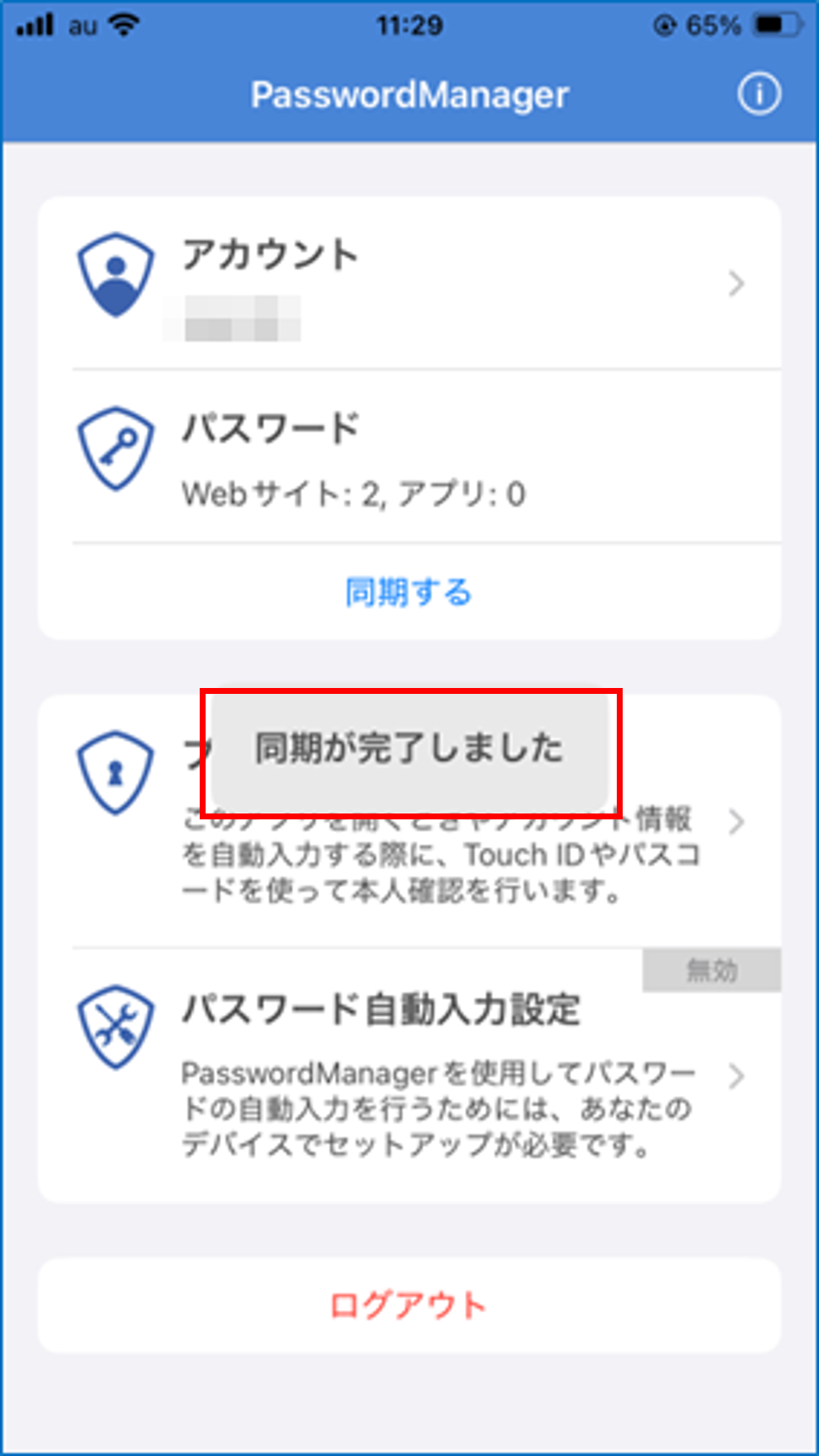
同期に成功すると、「同期が完了しました」のメッセージが表示されます。
-
プライバシースクリーンを有効にする
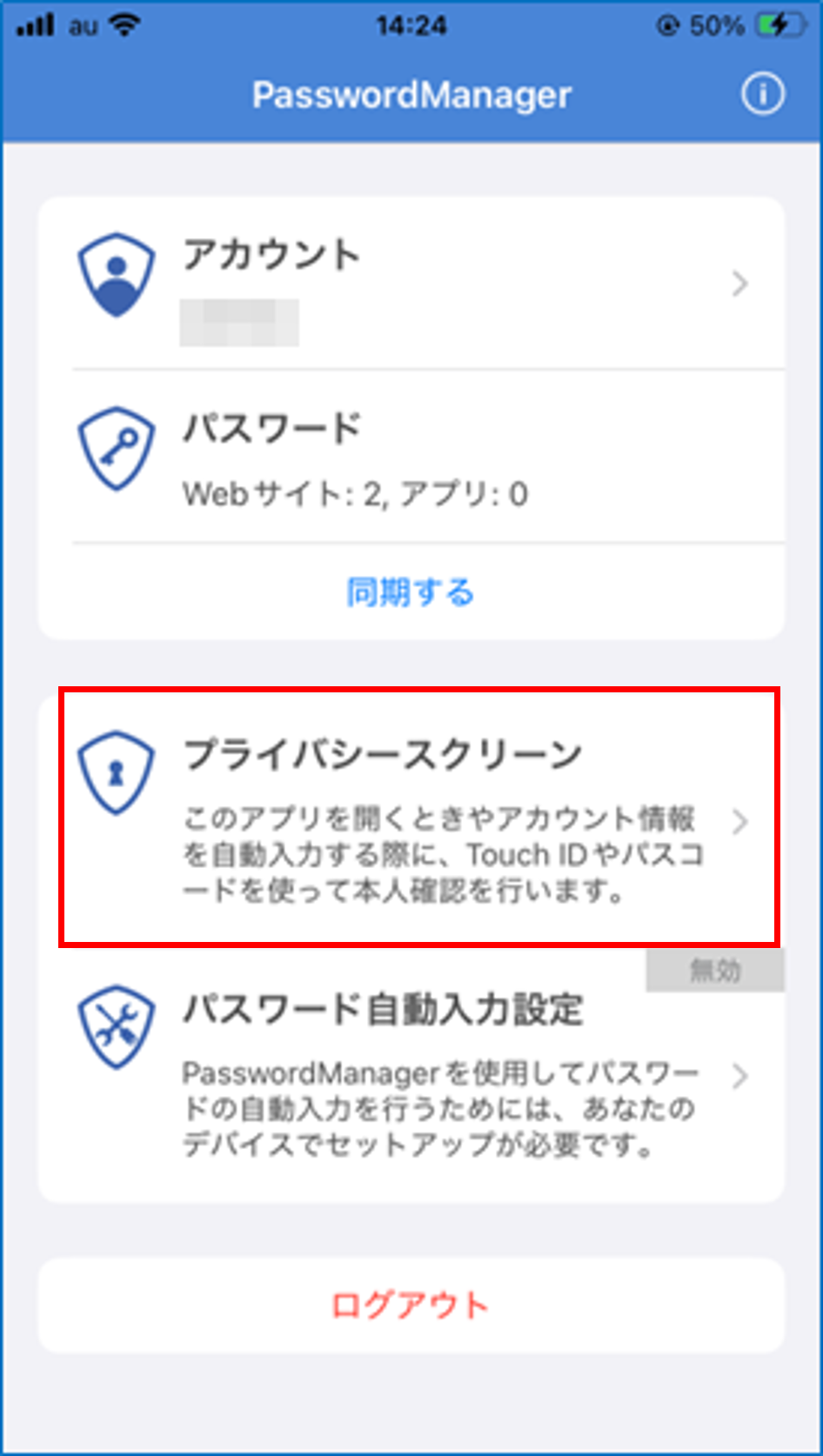
「プライバシースクリーン」機能を利用して、PasswordManagerを開くときやアプリへの代理入力を行う際に、Touch IDやパスコードで本人確認を行うように設定できます。
-
-
PasswordManagerのホーム画面で[プライバシースクリーン]をタップする
-
-
-
-
[プライバシースクリーン]のトグルスイッチをタップする
-
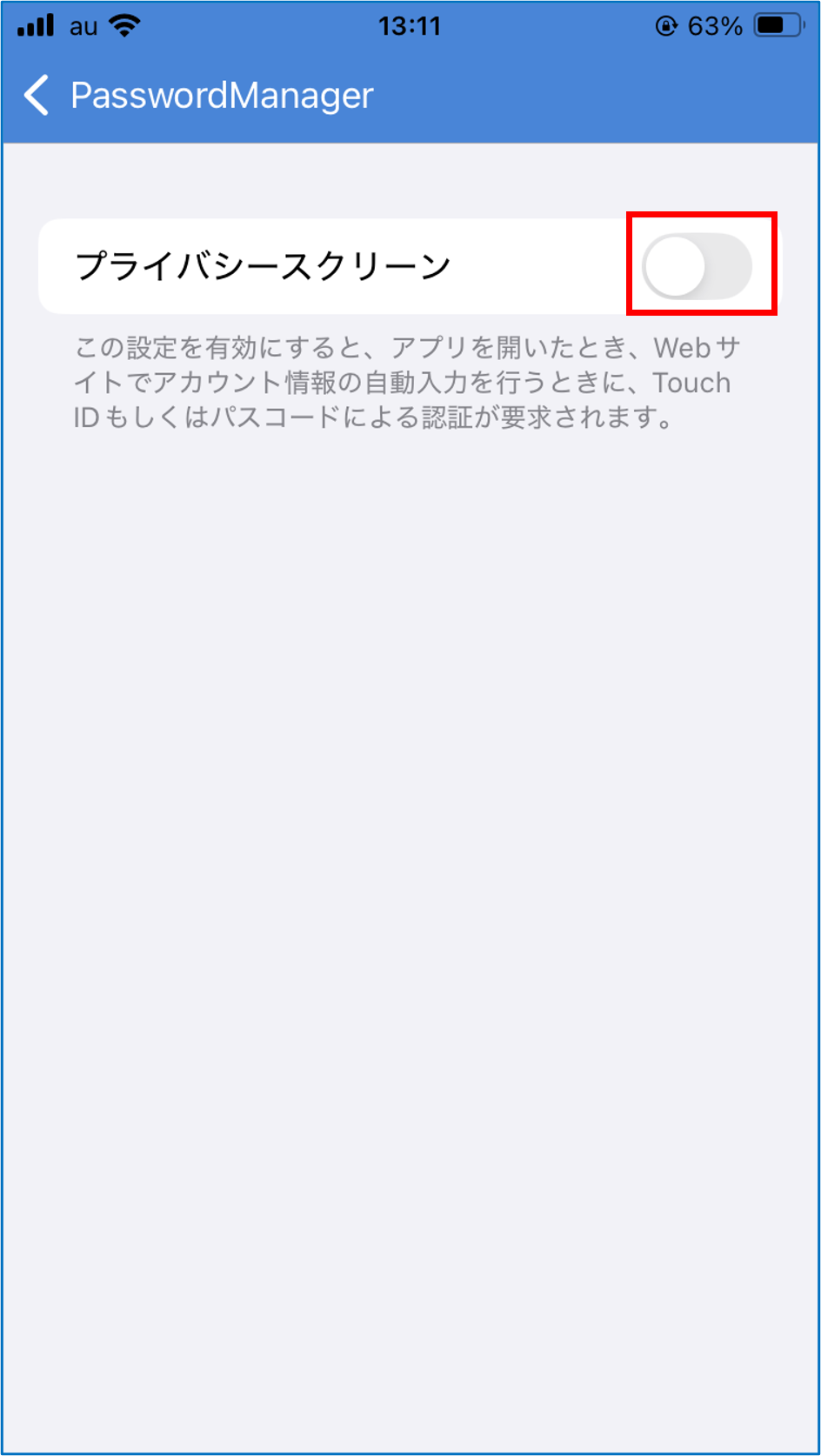
本人認証画面が表示されます。
-
-
-
本人認証を行う
-
例:Touch IDの場合
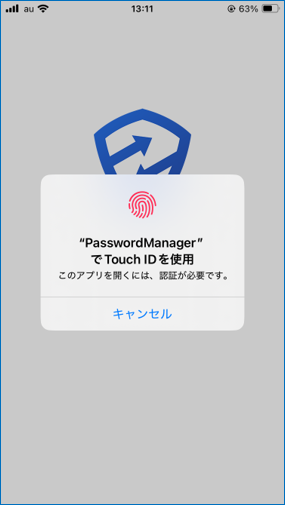
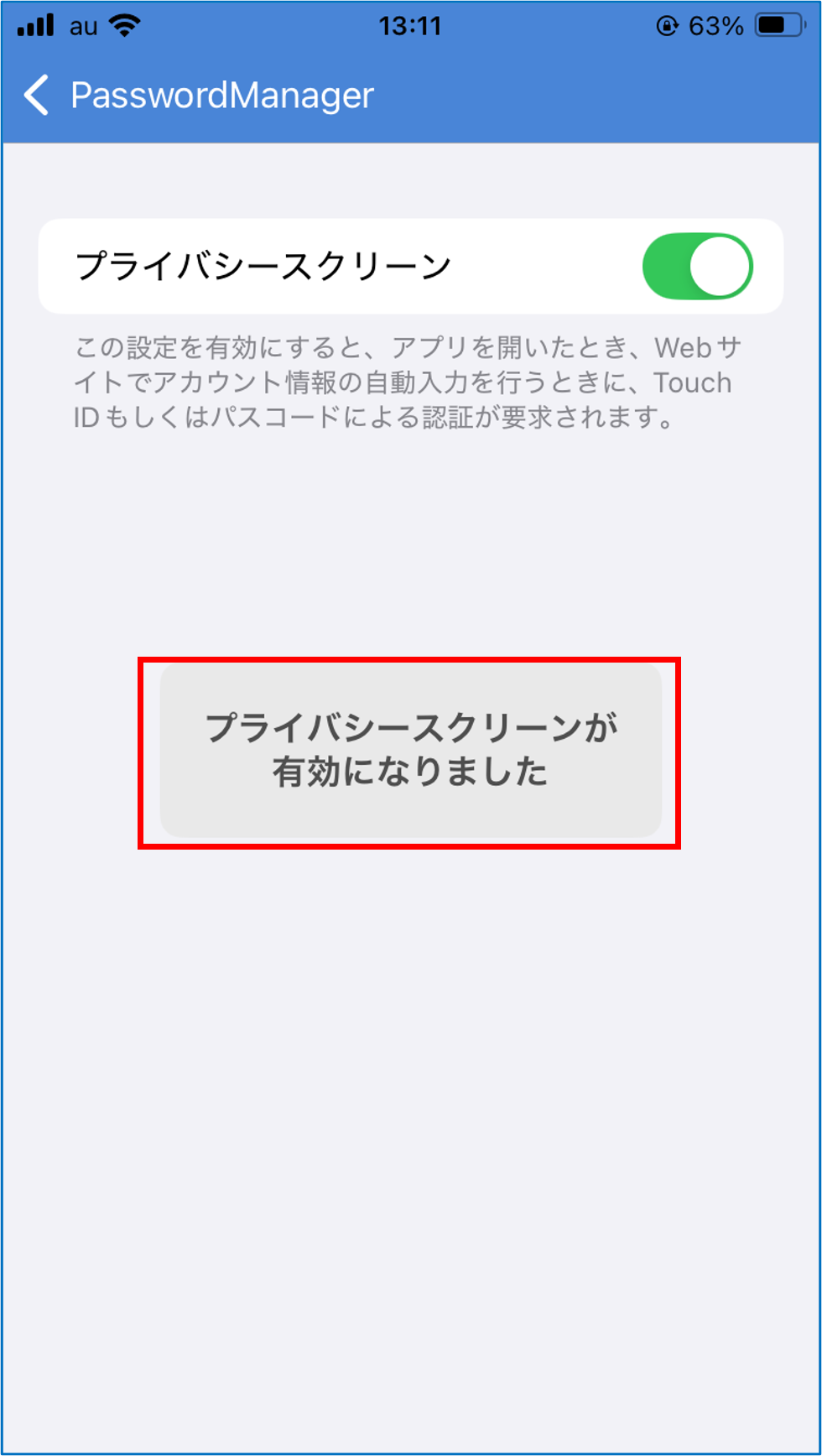
認証に成功すると、「プライバシースクリーンが有効になりました」のメッセージが表示され、プライバシースクリーンが有効になります。
-
パスワードの自動入力設定を行う
代理入力サインオン対象アプリへのログイン時にパスワードの自動入力(代理入力)を実行する場合、PasswordManagerの「パスワード自動入力設定」を有効にする必要があります。
-
-
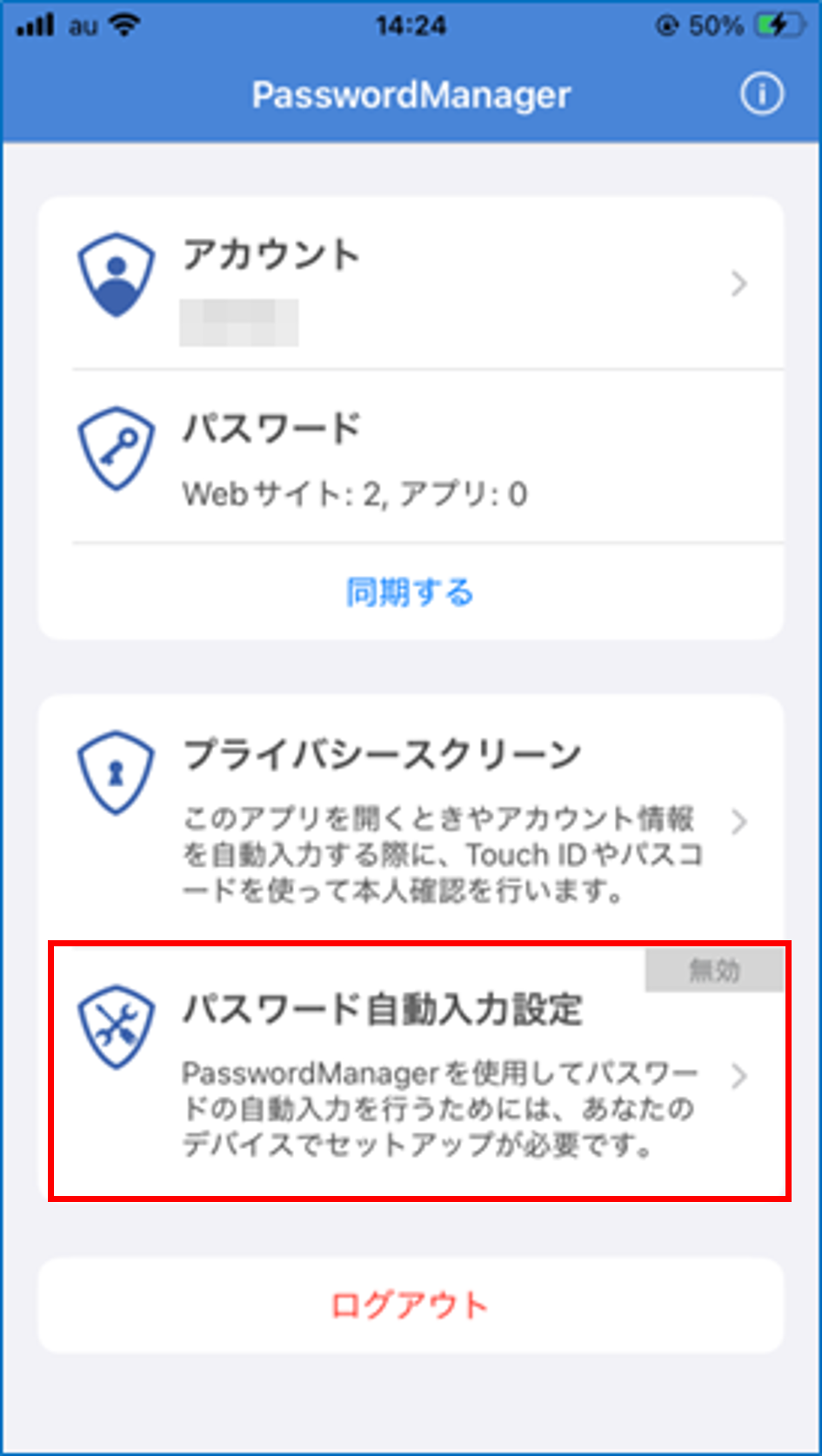
PasswordManagerのホーム画面で[パスワード自動入力設定]をタップする
-
-
-
-
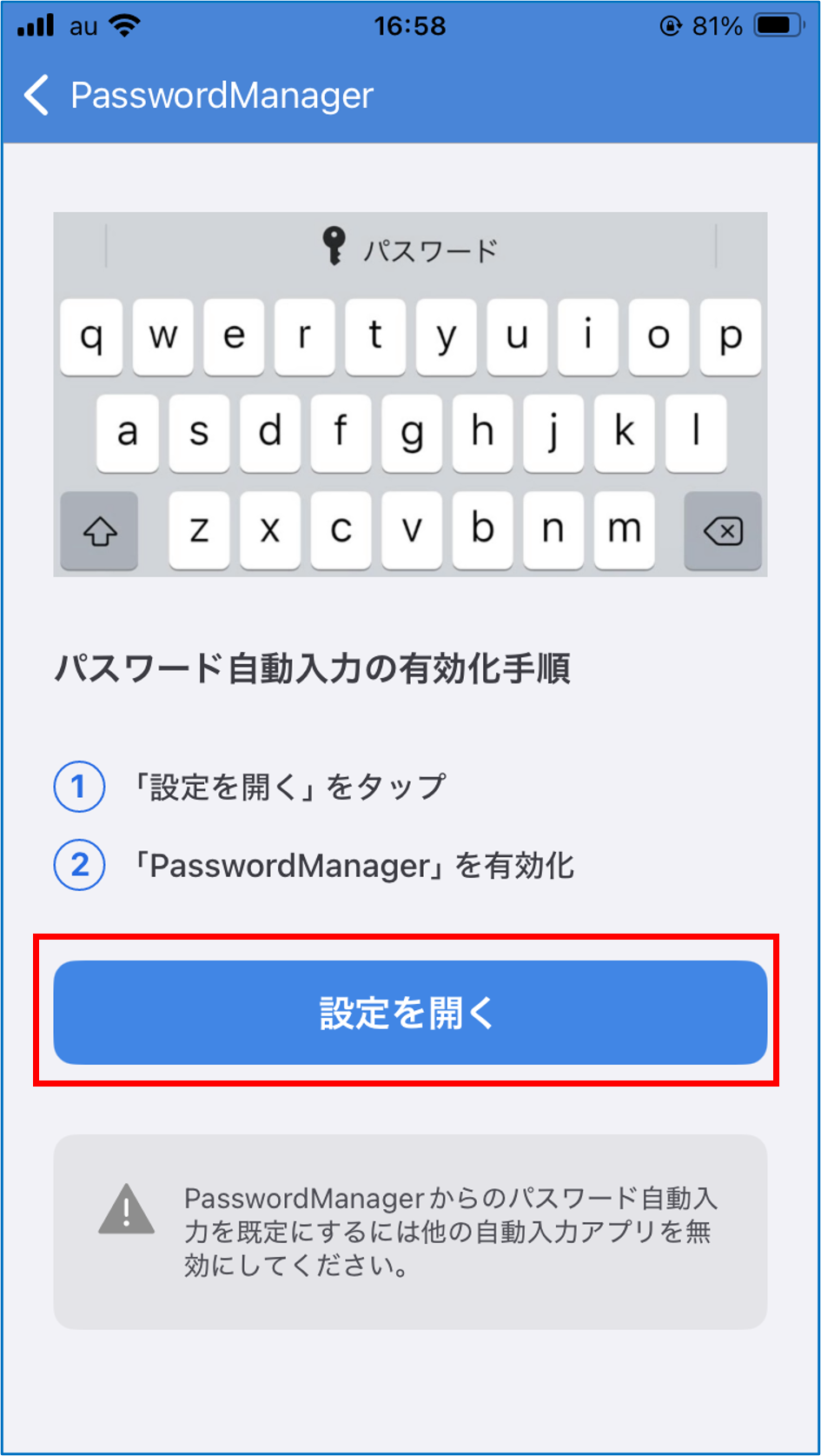
[設定を開く]をタップする
-
-
-
-
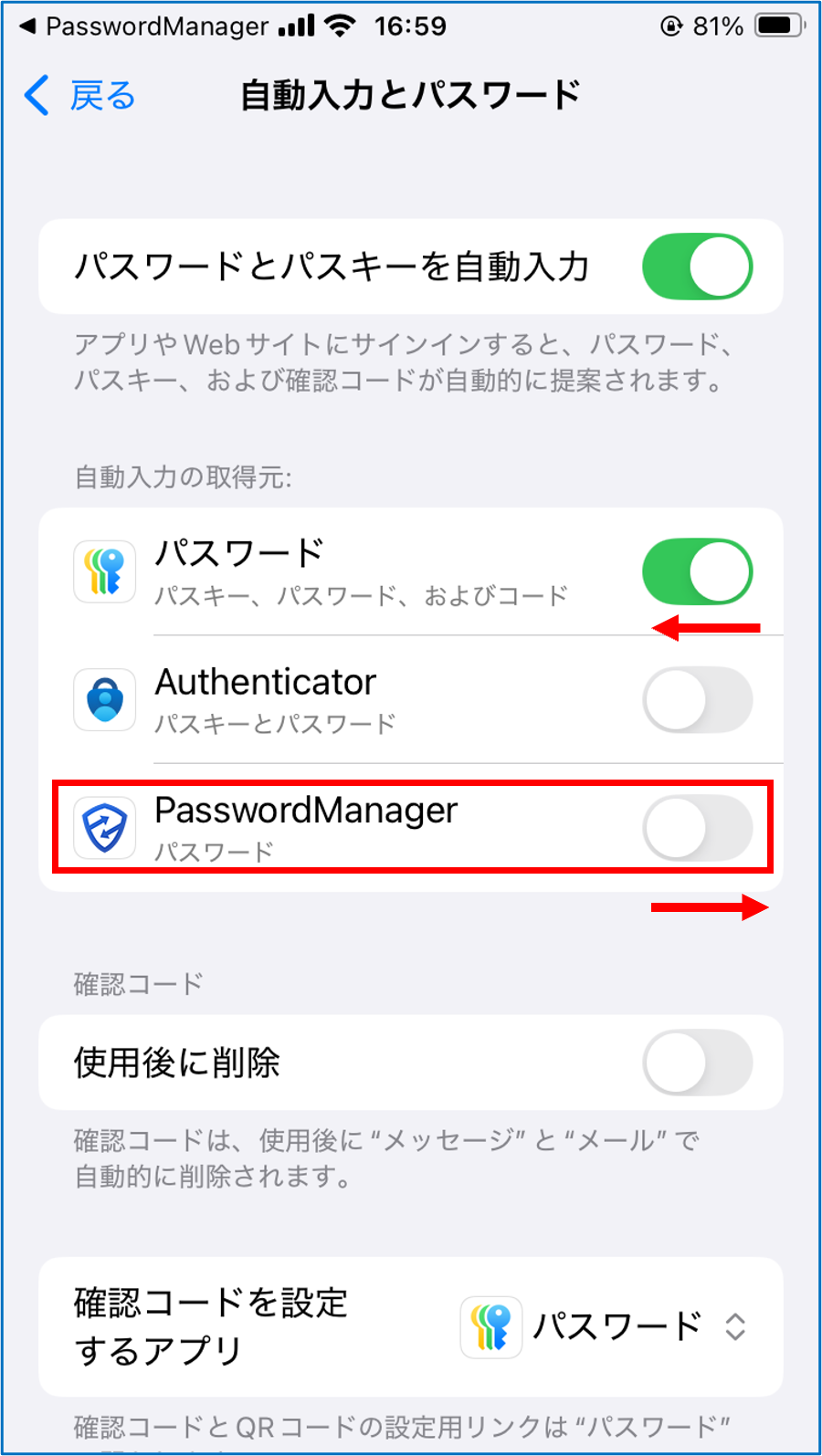
[PasswordManager]のトグルスイッチをタップして有効にし、その他の自動入力アプリのトグルスイッチをすべて無効にする
-
-
-
-
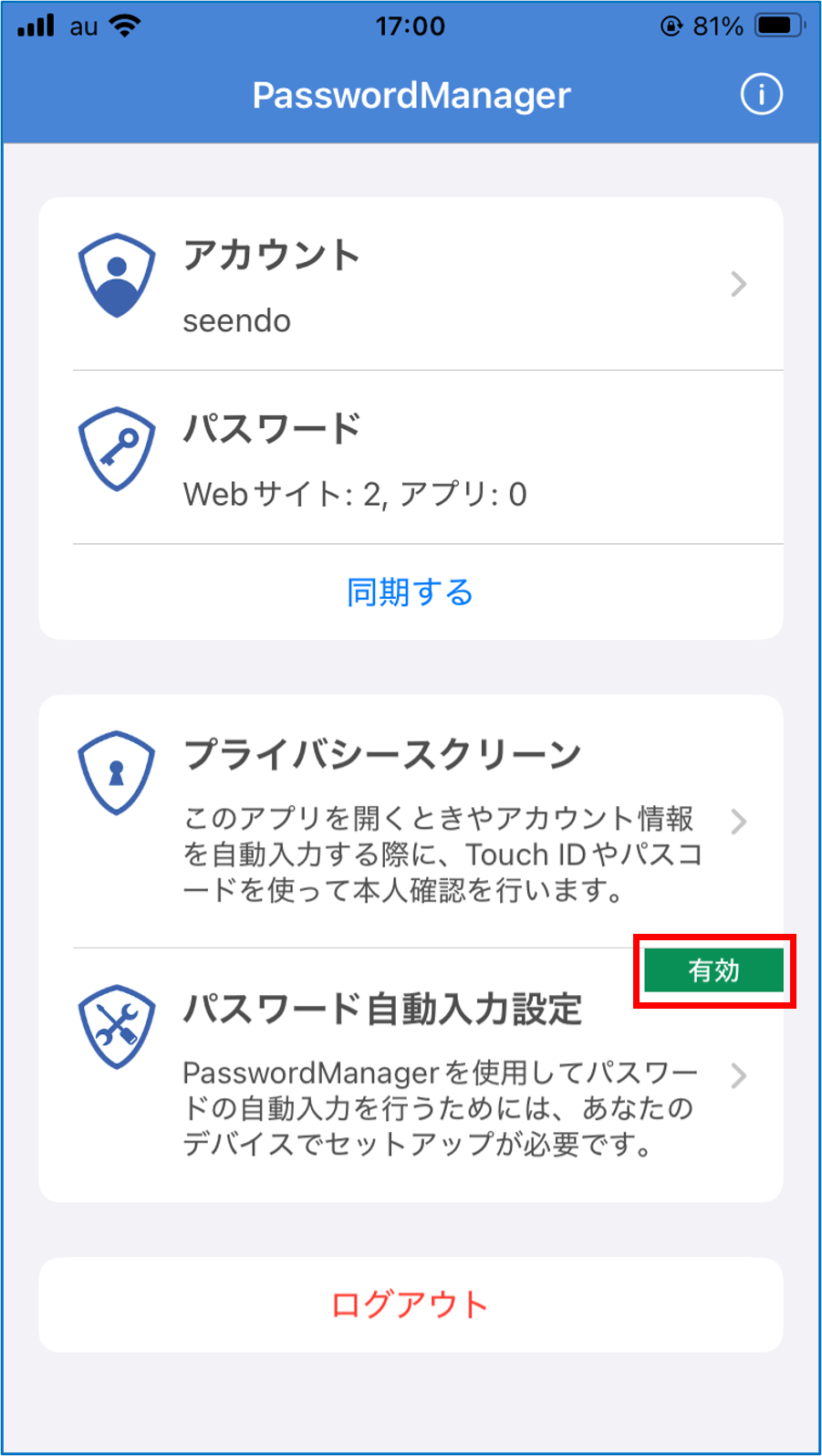
PasswordManagerのホーム画面に戻り、[パスワード自動入力設定]に「有効」が表示されていることを確認する
-
-
-
-
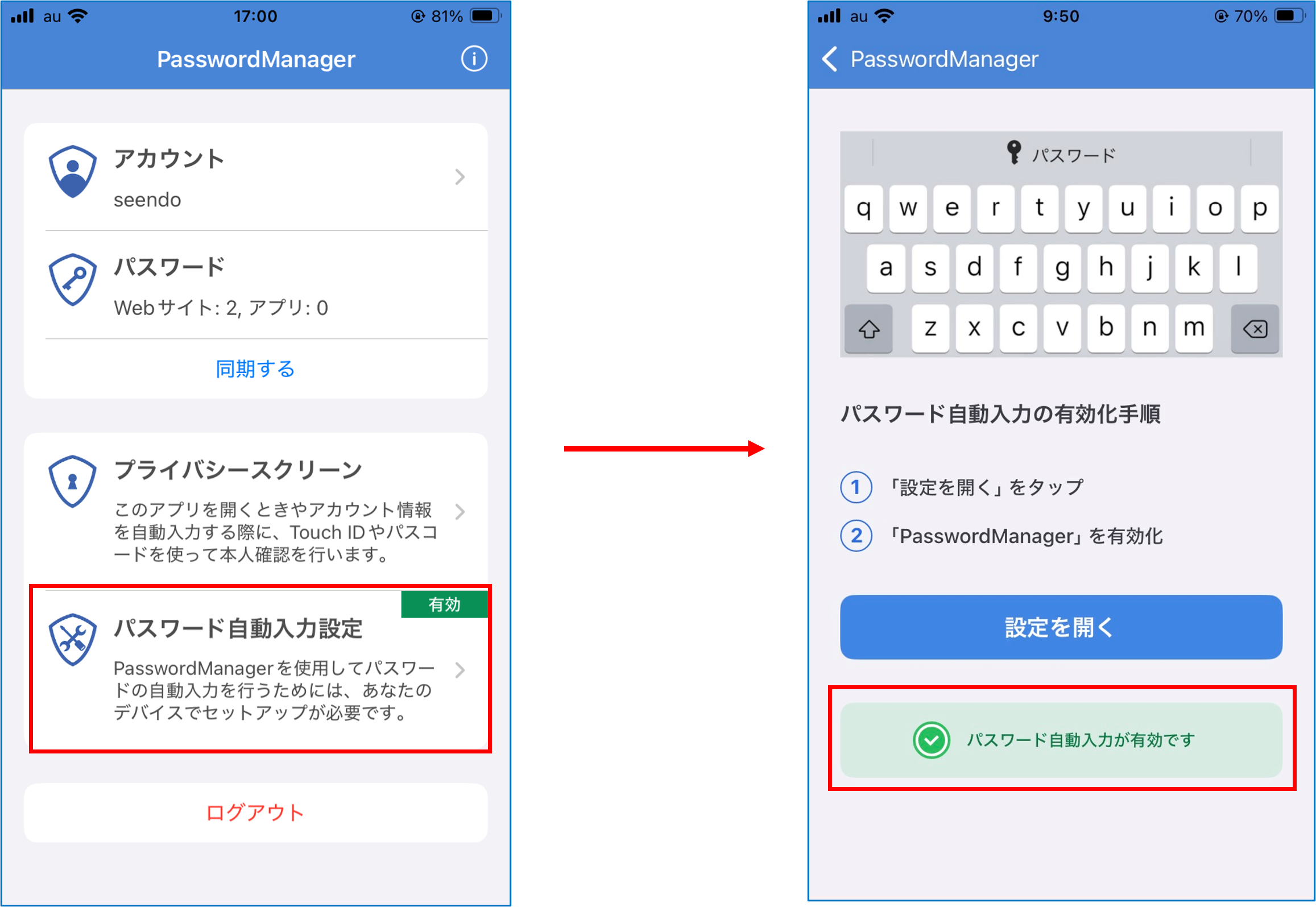
[パスワード自動入力設定]を再度タップし、「パスワード自動入力が有効です」のメッセージが表示されることを確認する
-
-