
基本操作
iOS版CardReaderの基本操作について説明します。
CardReaderのインストール後は、「設定」画面でアプリ情報の確認や、外観、通知の設定変更などを行うことができます。
設定画面について
CardReaderホーム画面右上の歯車アイコンをタップすると、「設定」画面が表示されます。
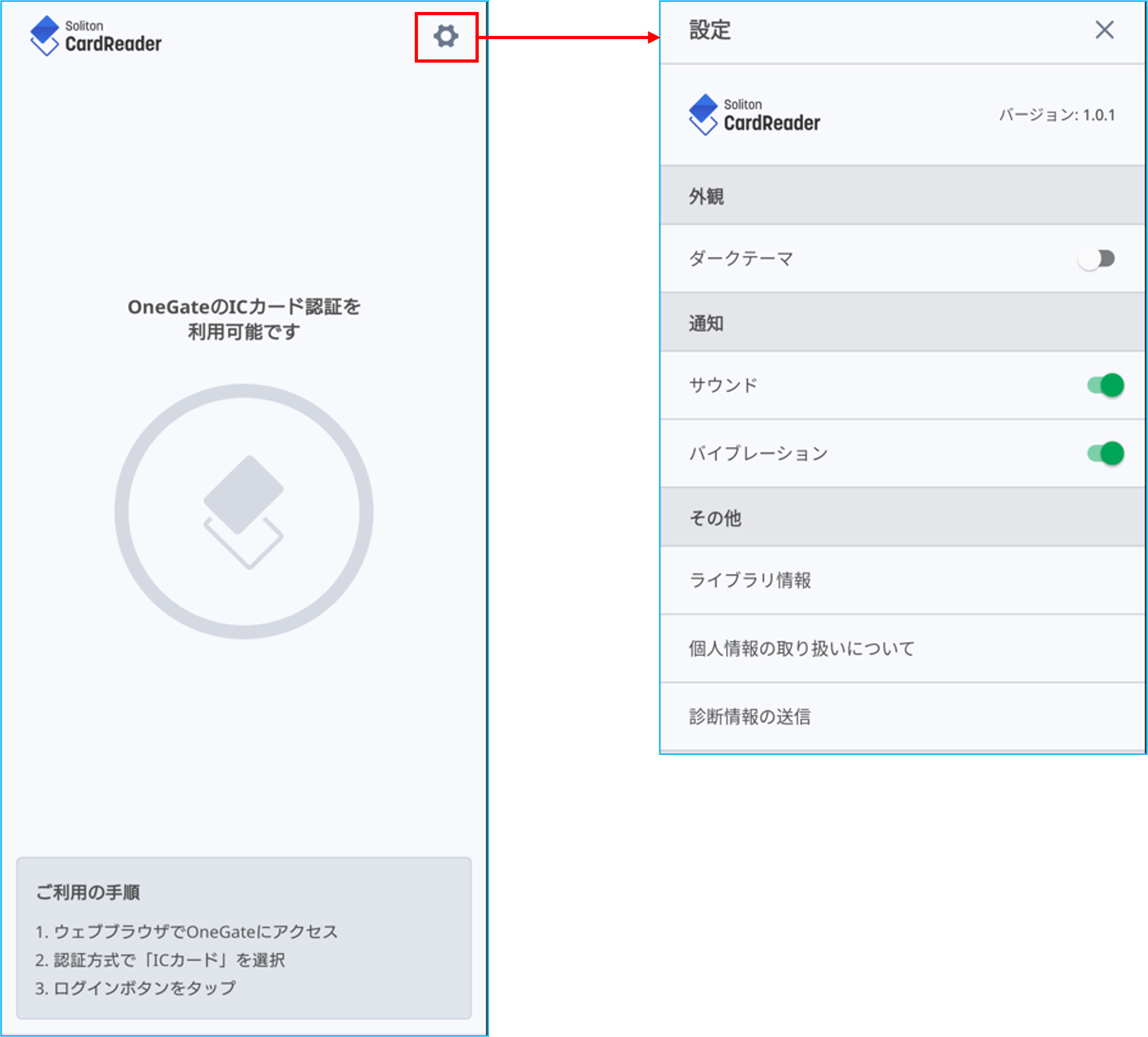
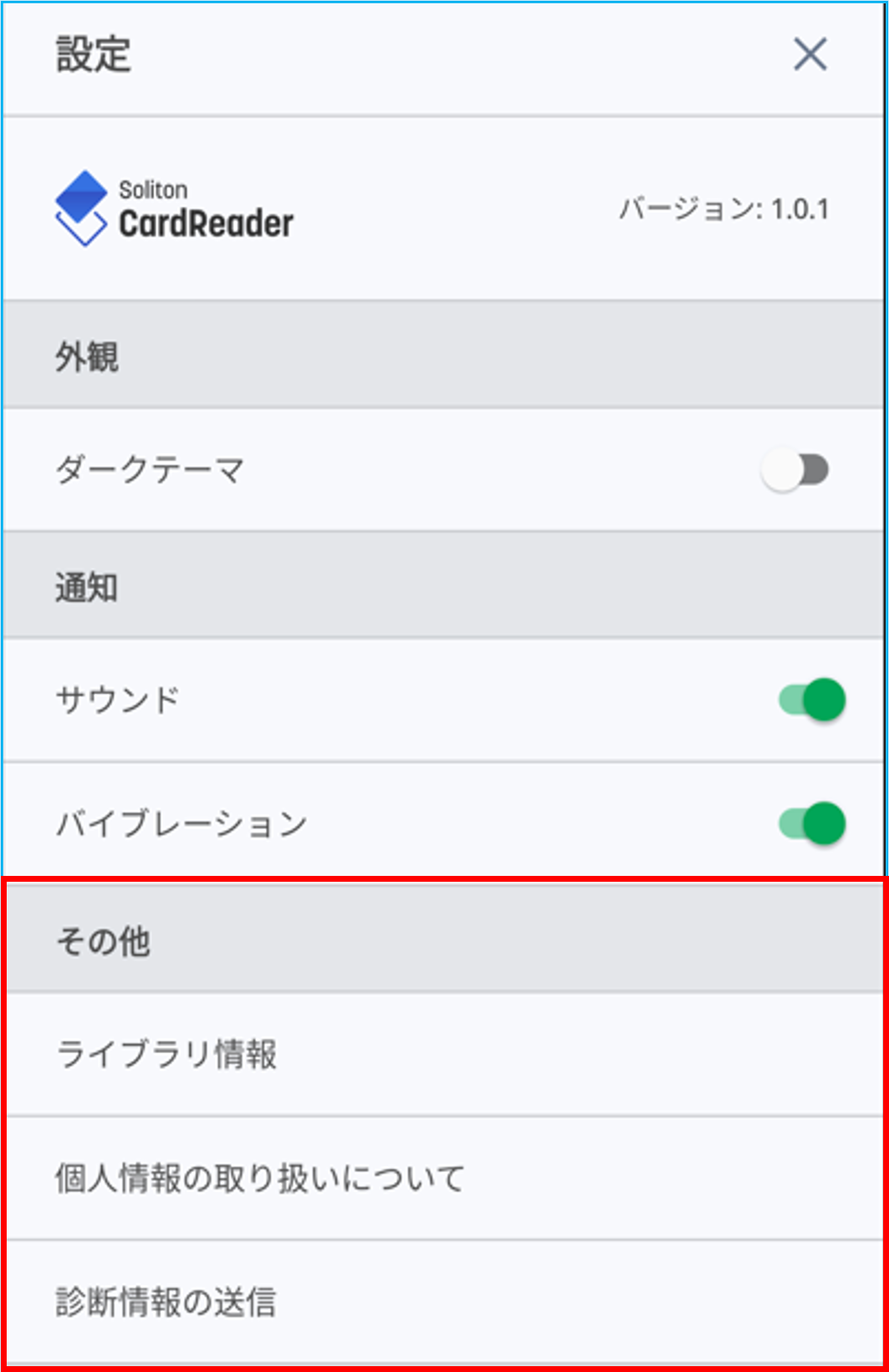
「設定」画面の項目は以下のとおりです。
|
バージョン |
CardReaderのバージョン情報が表示されます。 |
|---|---|
|
外観 |
CardReaderの外観を設定します。 |
|
通知 |
CardReaderの通知設定(サウンド、バイブレーション)を行います。 |
|
その他 |
各種情報を表示します。 |
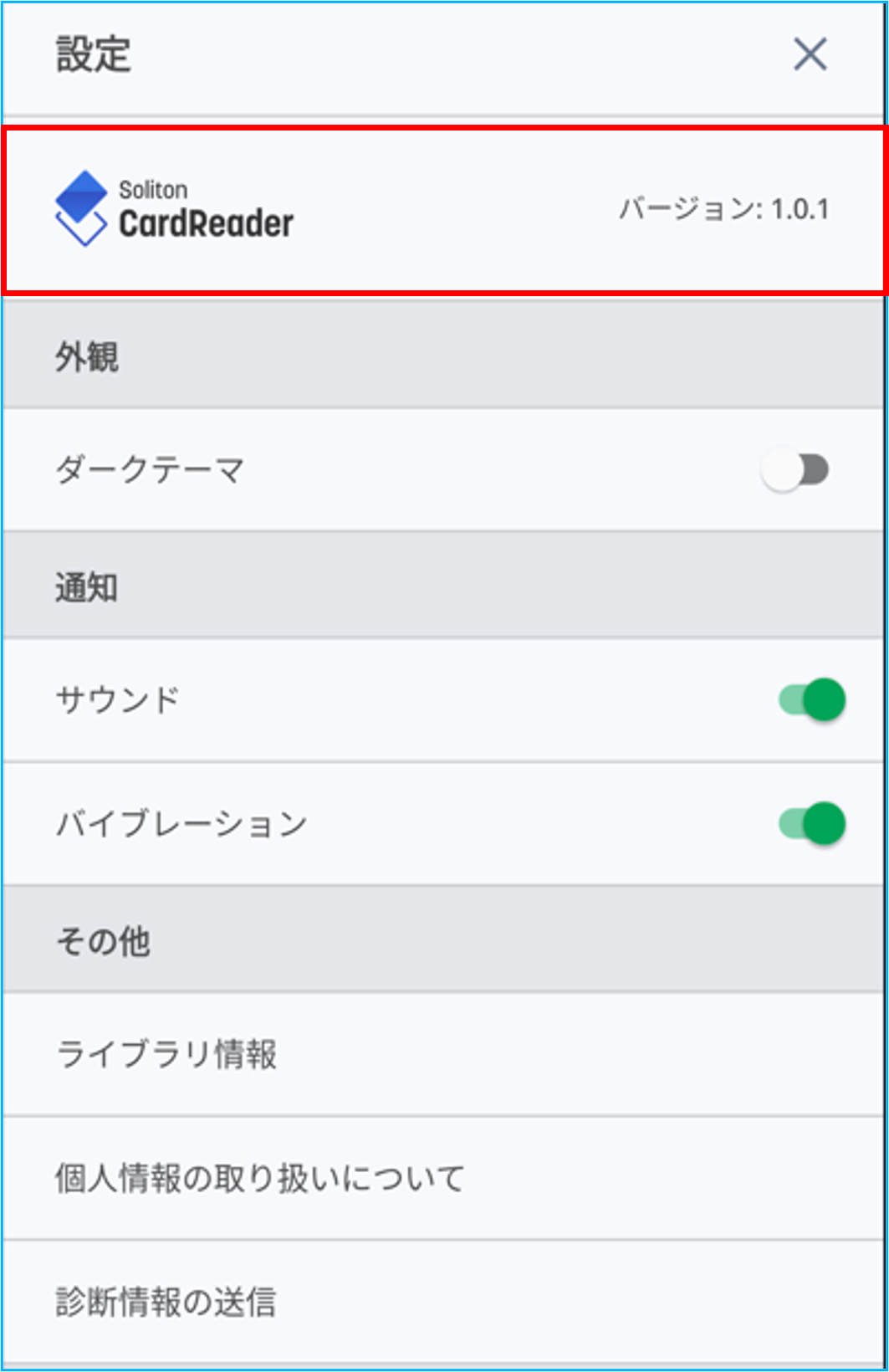
バージョンを確認する
CardReaderアプリのバージョンを確認できます。
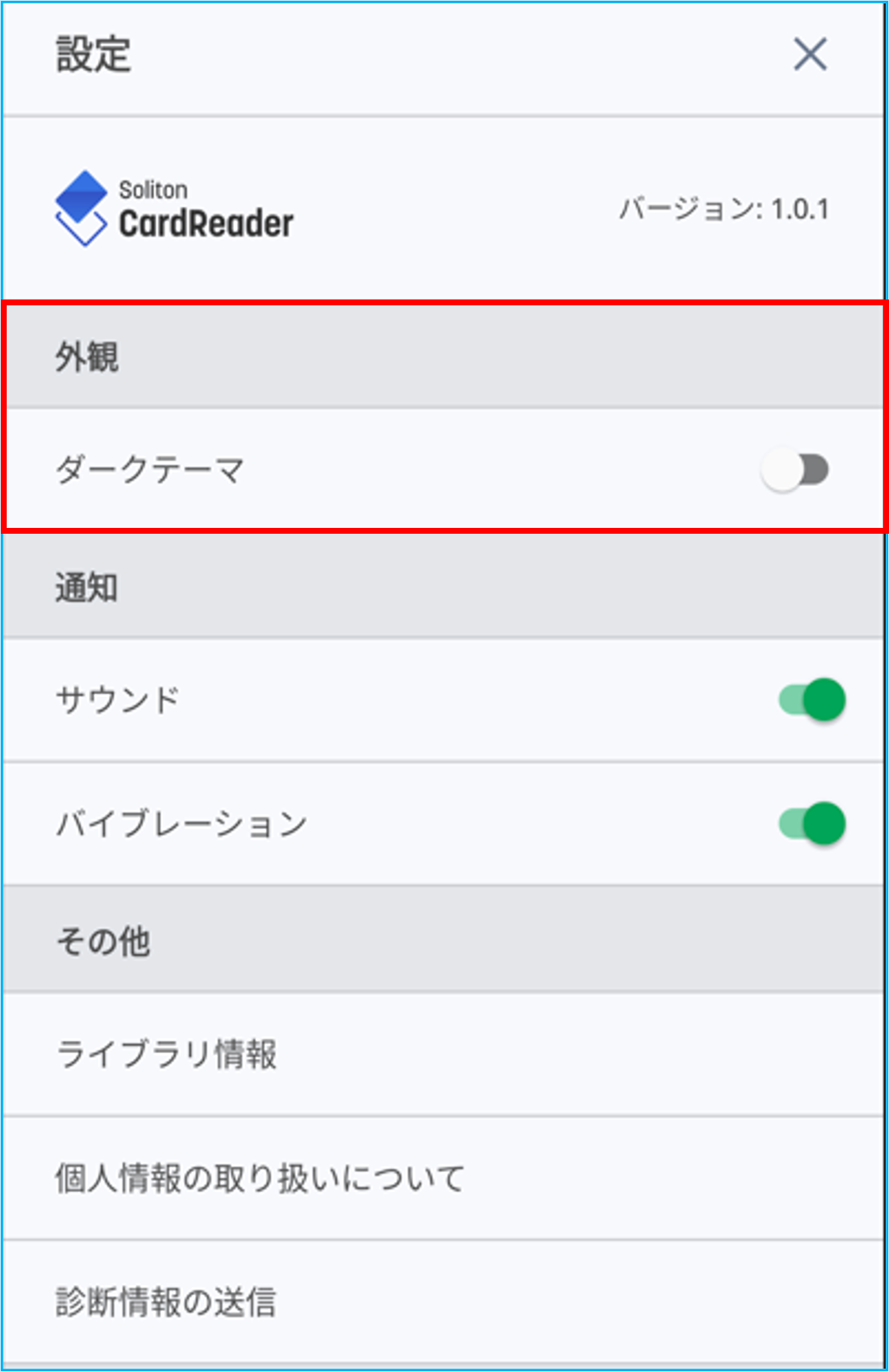
外観をダークテーマに切り替える
[ダークテーマ]のトグルスイッチをタップして、CardReaderアプリの外観をダークモードに変更できます。
タップするごとにダークモードと標準モードが切り替わります。
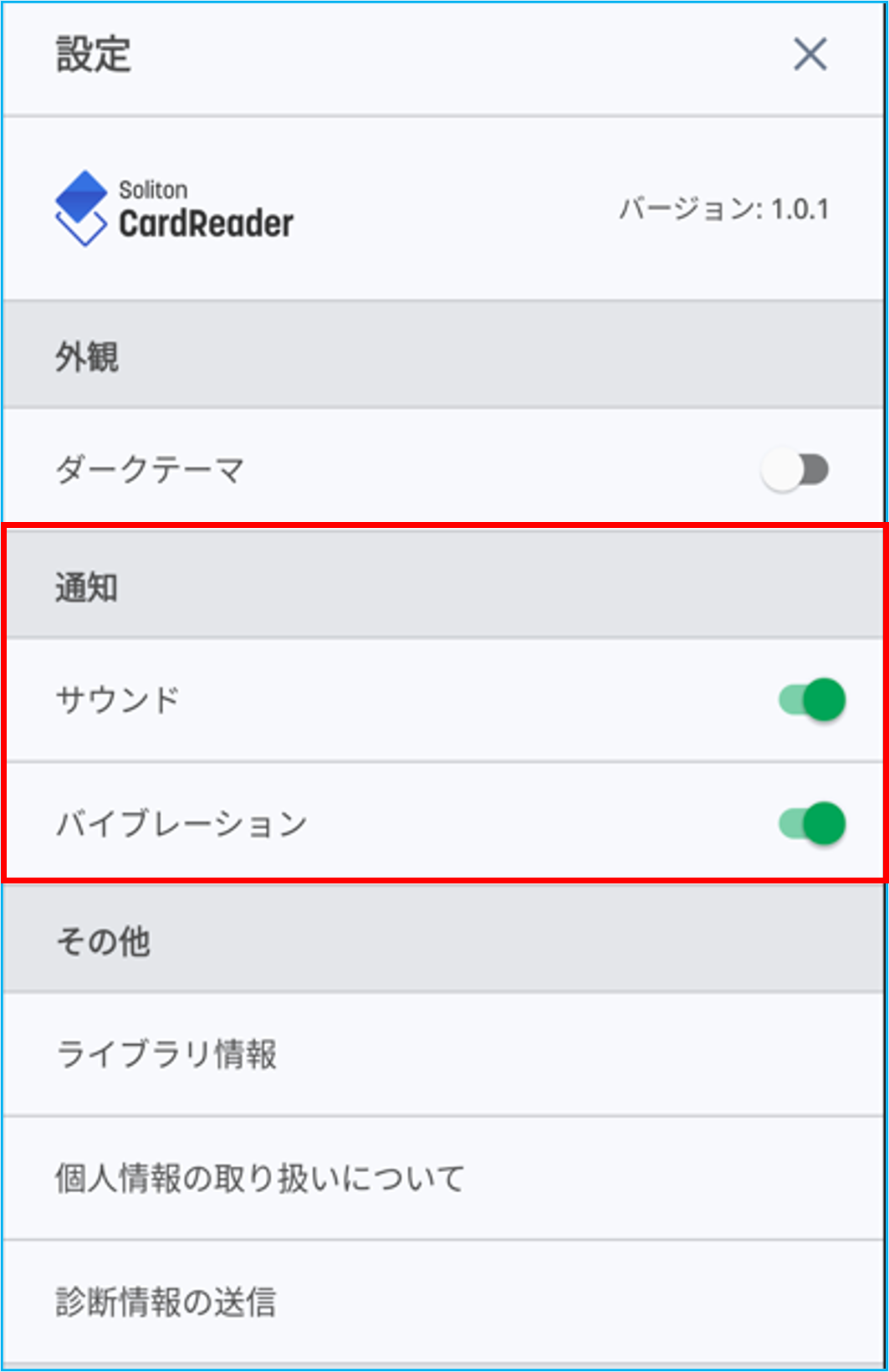
通知(サウンドとバイブレーション)を設定する
サウンドとバイブレーション通知を別々に設定できます。
利用したい通知(サウンド・バイブレーション)のトグルスイッチをタップして有効にします。
タップするごとに有効/無効が切り替わります。
各種情報を確認する
その他にある項目をタップすると、CardReaderアプリで使用するライブラリ情報や個人情報の取り扱いについて確認できます。
ポイント
[診断情報の送信]をタップすると、CardReaderアプリの診断情報の取得および送信を行うことができます。
[診断情報の送信]は、CardReaderの使用時に何かしらの問題が発生し、管理者または弊社サポートセンターから依頼された場合に使用してください。