
FIDO2
FIDO2デバイスを登録します。登録したFIDO2デバイスは、必要に応じて編集・削除できます。
利用者ポータルからデバイスを登録する
利用者ポータルからFIDO2デバイスを登録します。
Windows端末から登録する場合
-
-
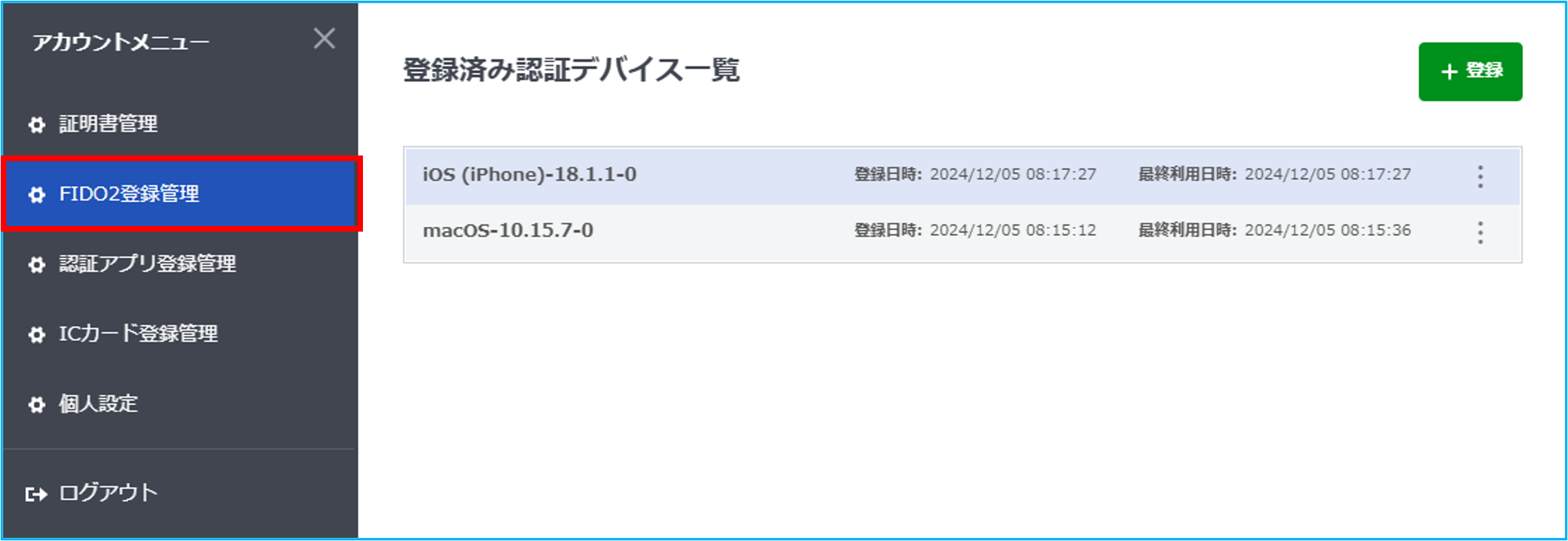
メニューアイコンをクリックし、[アカウントメニュー]>[FIDO2登録管理]をクリックする
-
-
-
-
[+登録]をクリックする
-
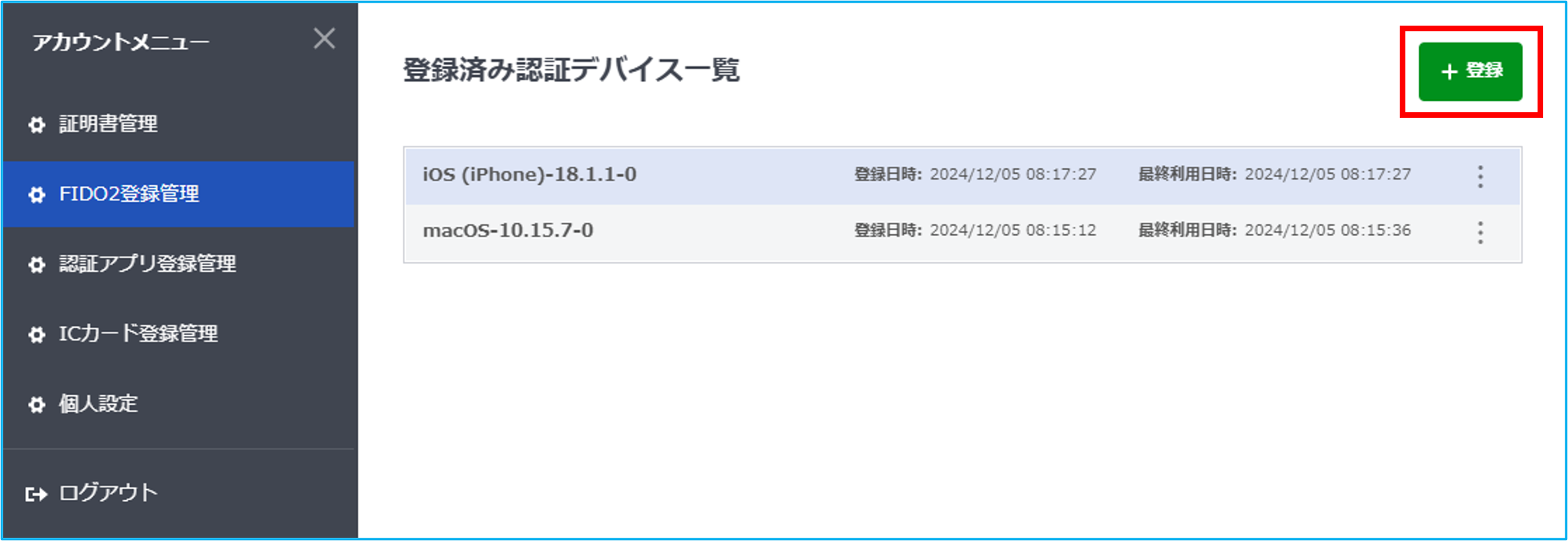
以降は、各端末に表示される機器で設定してください。
-
iPhoneから登録する場合
-
-
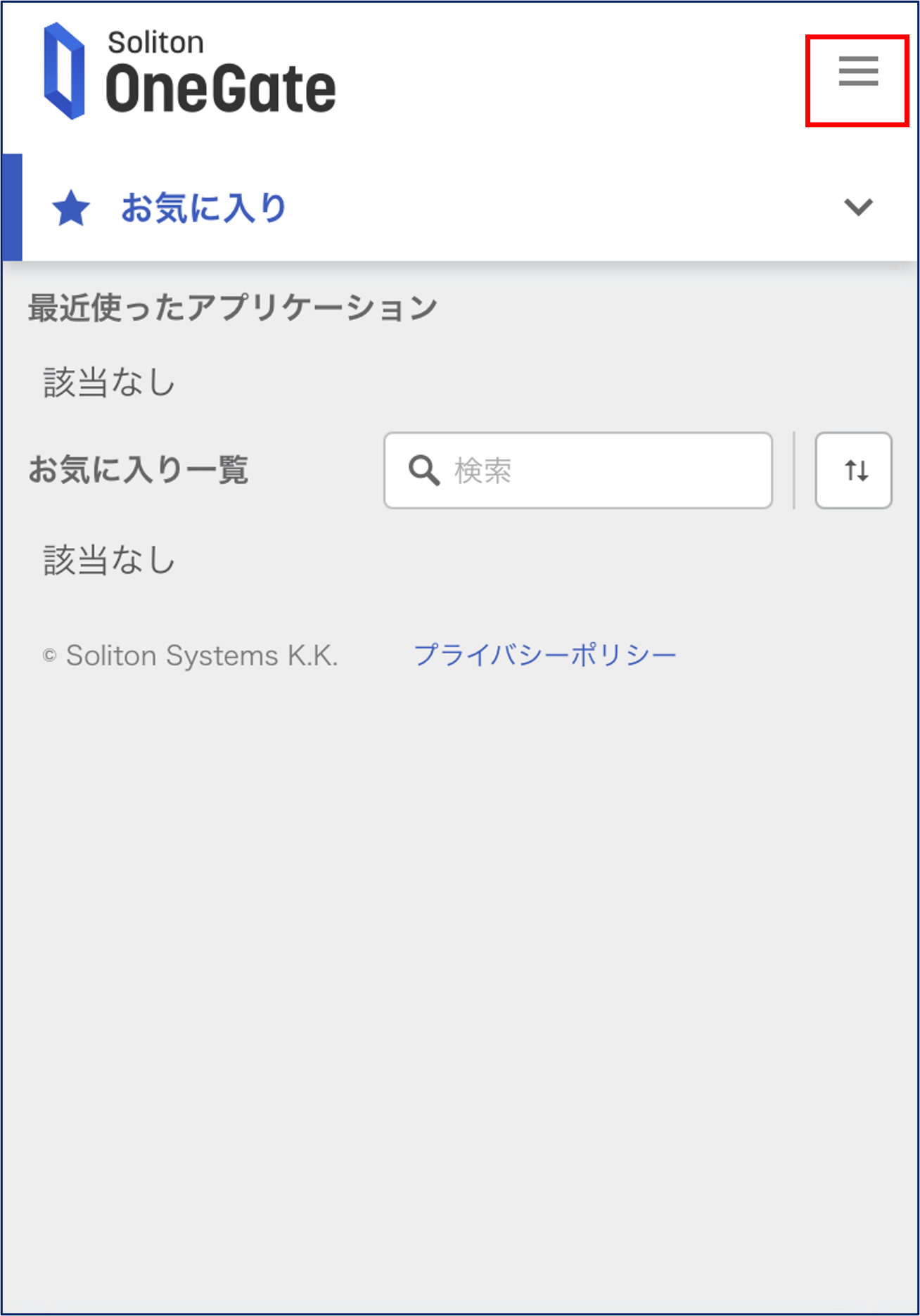
利用者ポータル右上からアカウントメニューを開く
-
-
-
-
[FIDO2登録管理]をタップする
-
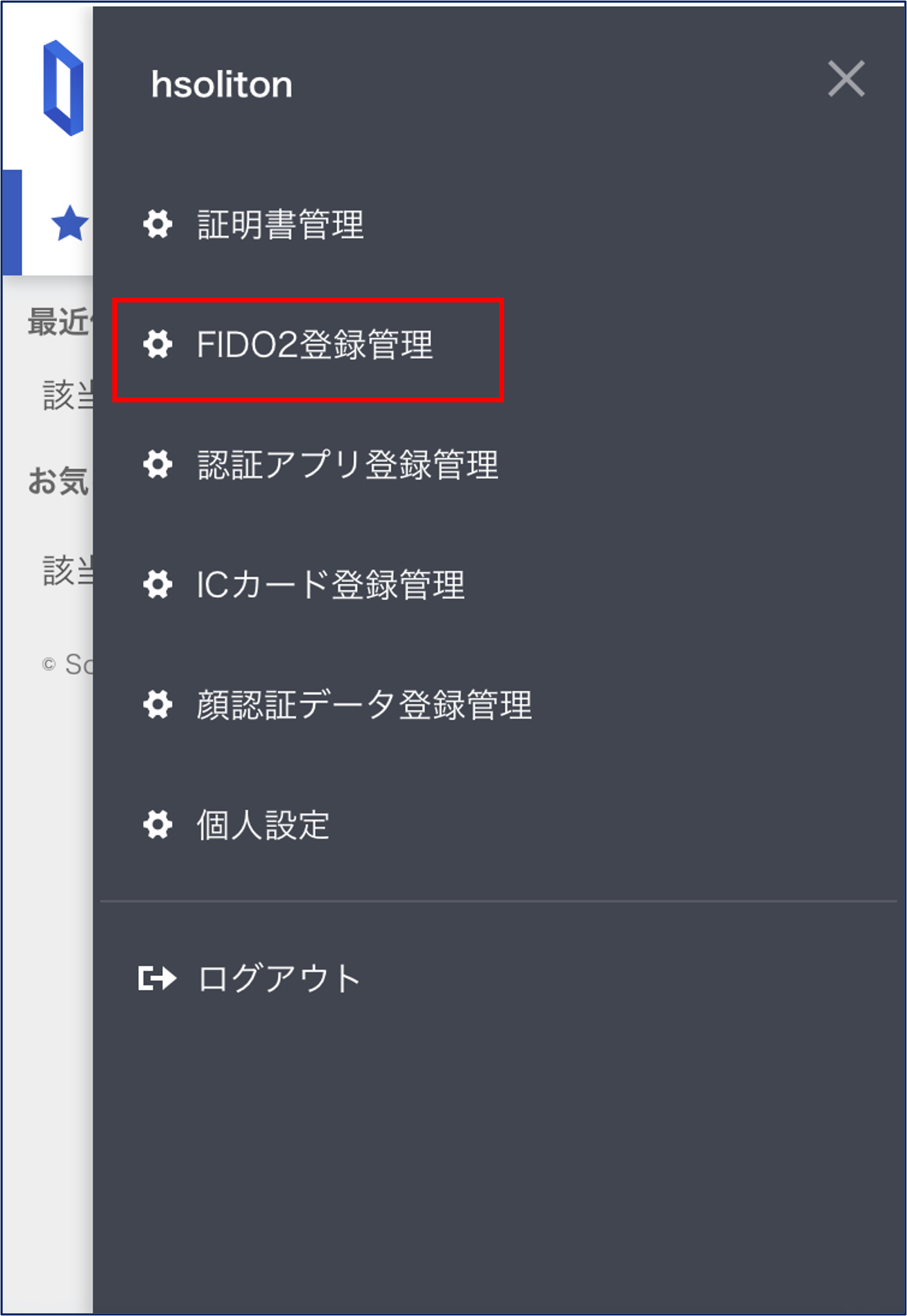
「登録済み認証デバイス一覧」画面が表示されます。
-
-
-
画面右下の[+]をタップする
-

-
-
-
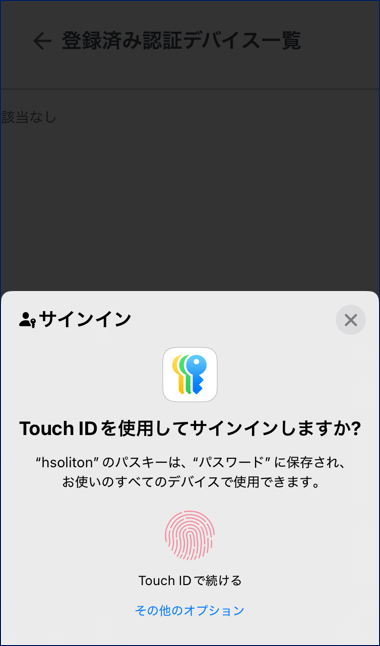
iPhoneに登録している生体認証情報で認証を行う
-
-
-
-
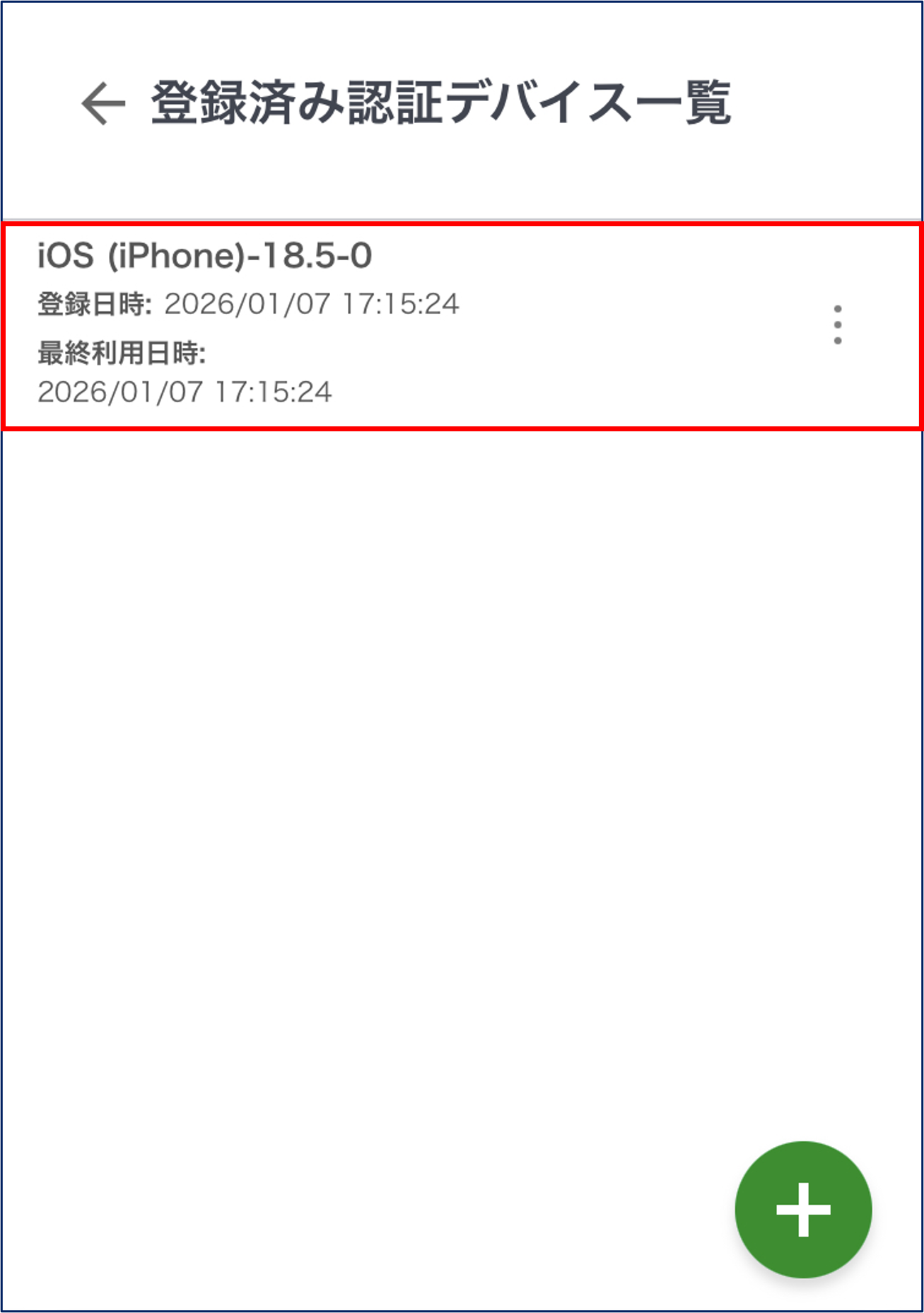
「登録済み認証デバイス一覧」画面で、iPhoneの生体認証情報がFIDO2認証デバイスとして登録されたことを確認する
-
-
登録済みのFIDO2を編集/削除する
登録したFIDO2デバイスを編集/削除します。
Windows端末から編集/削除する
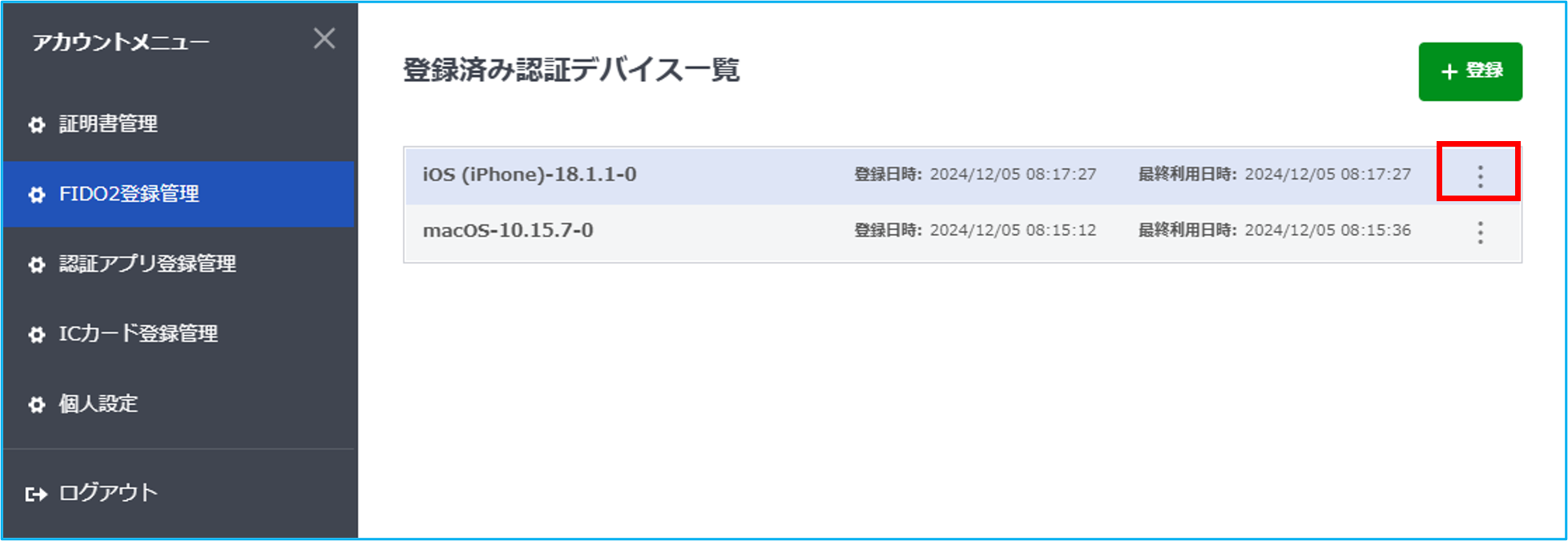
登録したFIDO2デバイスの右側に表示されるトリコロンアイコンをクリックすると[編集]と[削除]が表示されます。
ここから、登録した認証デバイスの名称が変更や、削除ができます。
編集
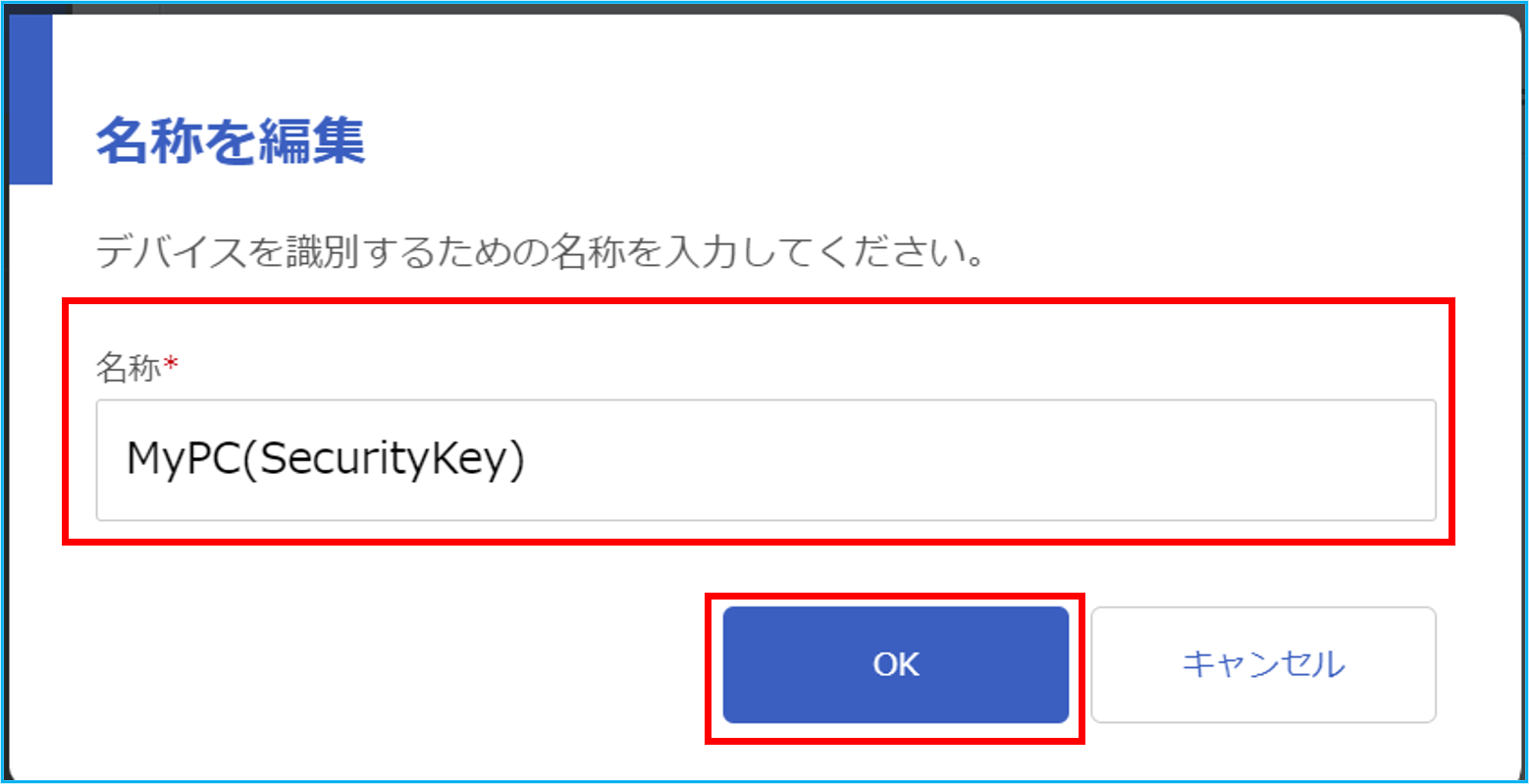
[編集]をクリックし、名称を変更後[OK]をクリックしてください。
どのデバイスで何を登録したかわかるように変更しておくと後で確認しやすくなります。
削除
[削除]をクリックすると確認画面が表示されます。[削除]をクリックすると認証デバイスが削除されます。削除されたデバイスからは、FIDO2認証は利用できなくなります。
iPhoneから編集/削除する
登録したFIDO2デバイスの右側に表示されるトリコロンアイコンをタップすると[編集]と[削除]が表示されます。
ここから、登録した認証デバイスの名称が変更や、削除ができます。