
基本操作
Android版PasswordManagerの基本操作について説明します。
参照
PasswordManagerのログイン操作については、以下を参照してください。
アカウントを確認する
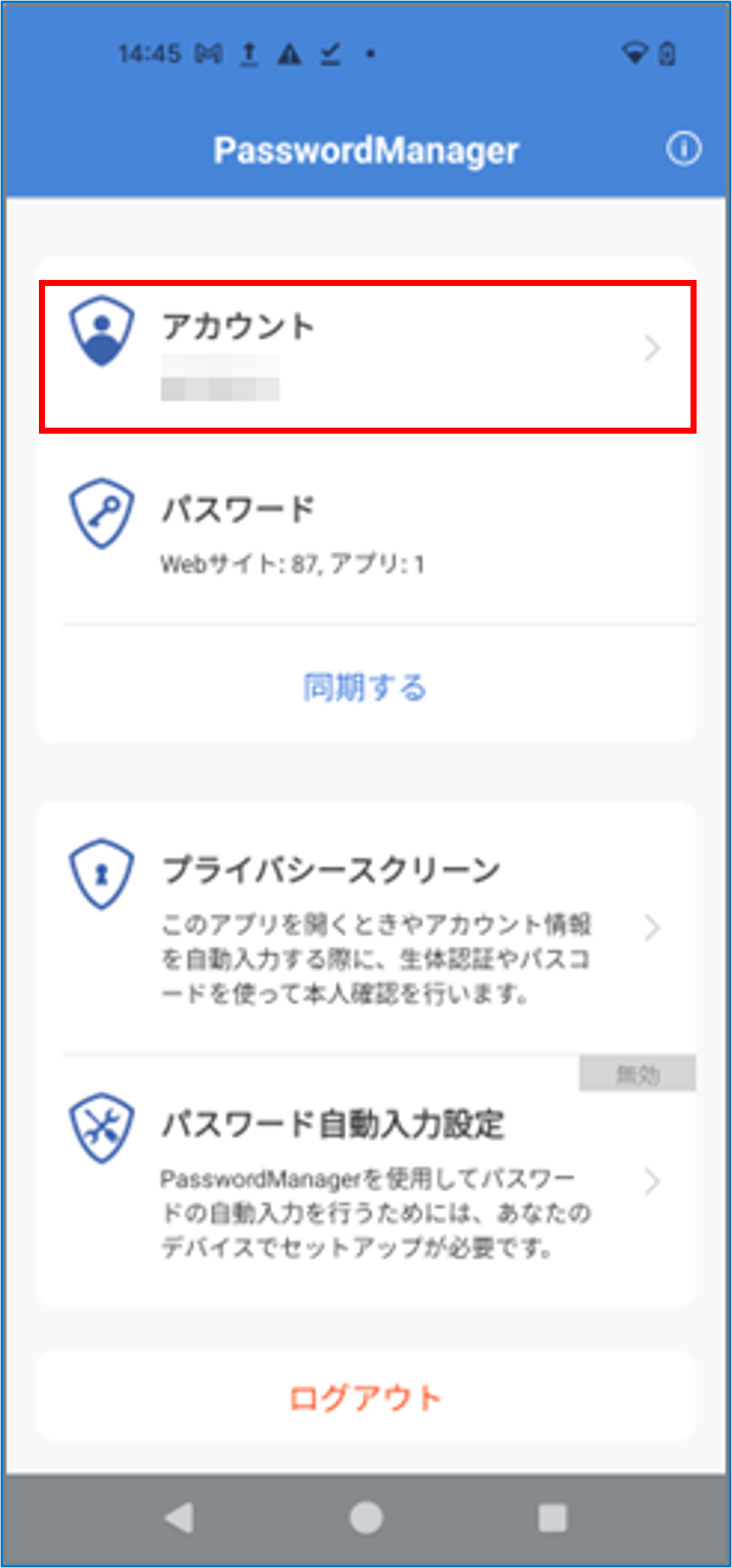
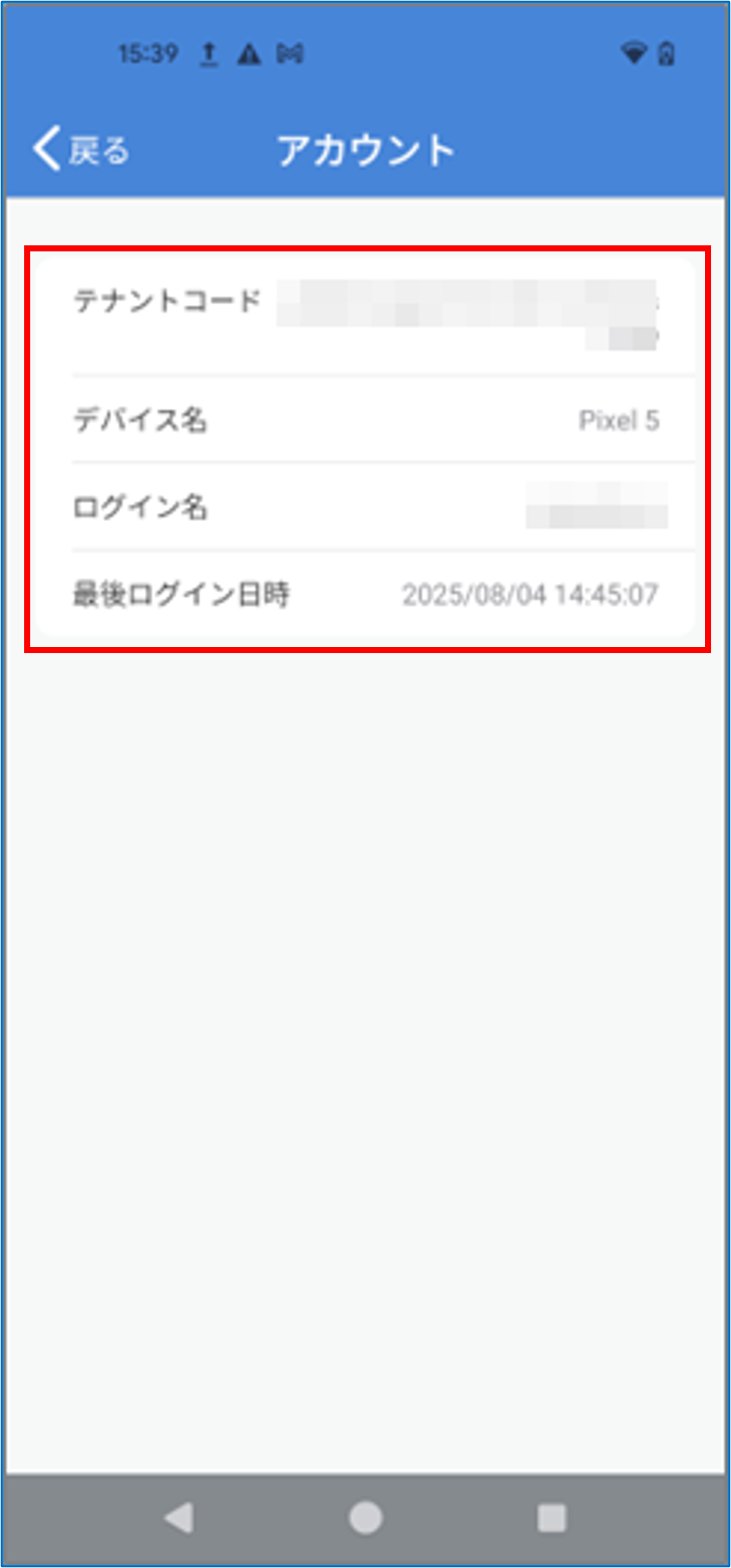
PasswordManagerにログインした際のアカウント情報を確認します。
-
-
PasswordManagerのホーム画面で[アカウント]をタップする
-
-
-
-
表示されたアカウント情報を確認する
-
-
OneGateと同期する
OneGateとの同期を実行し、管理者や利用者ご自身で追加した代理入力サインオン設定をAndroid版PasswordManagerに反映します。
-
-
PasswordManagerのホーム画面で[同期する]をタップする
-
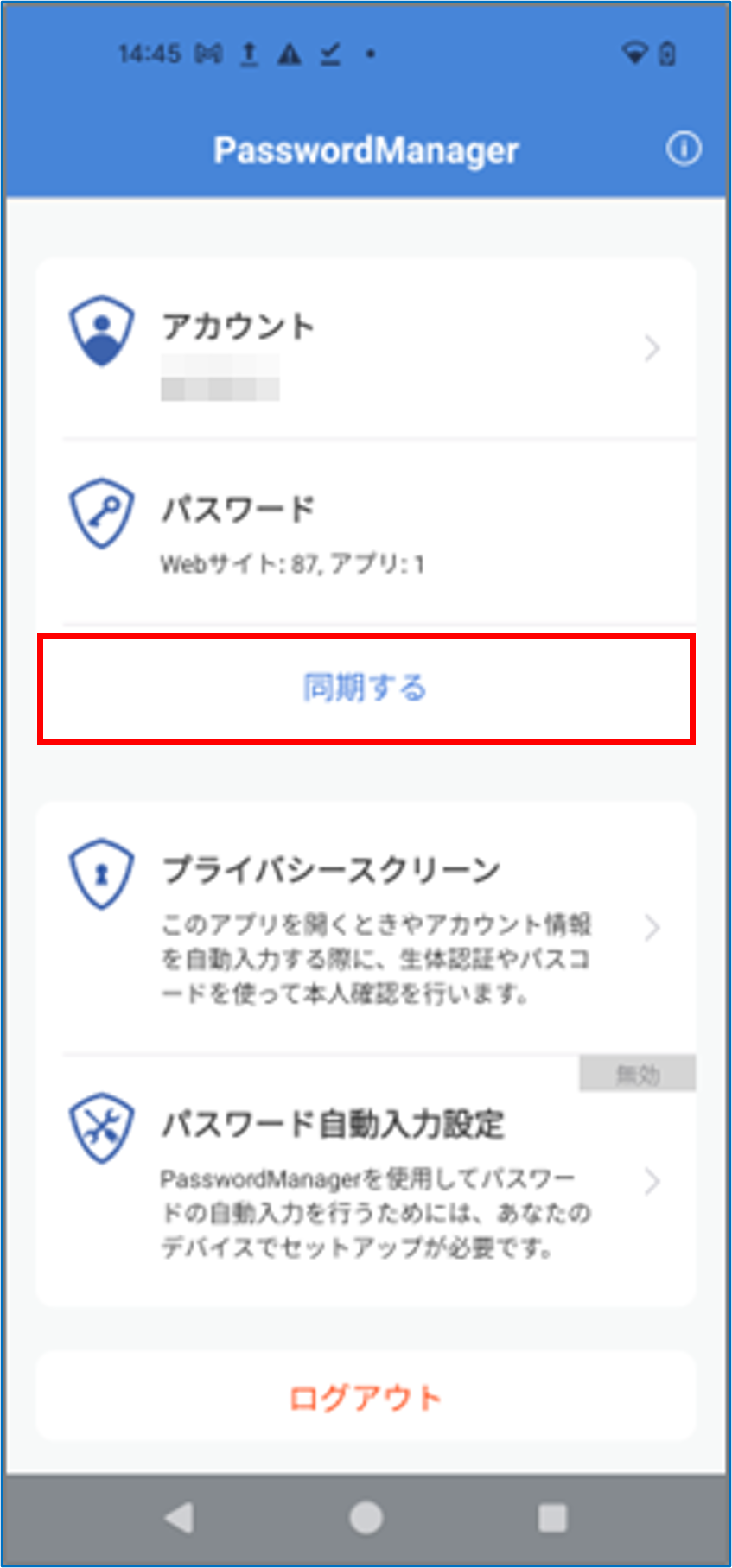
ログイン画面が表示されます。
-
-
-
OneGateのログイン名、パスワードを入力し、[ログイン]をタップする
-
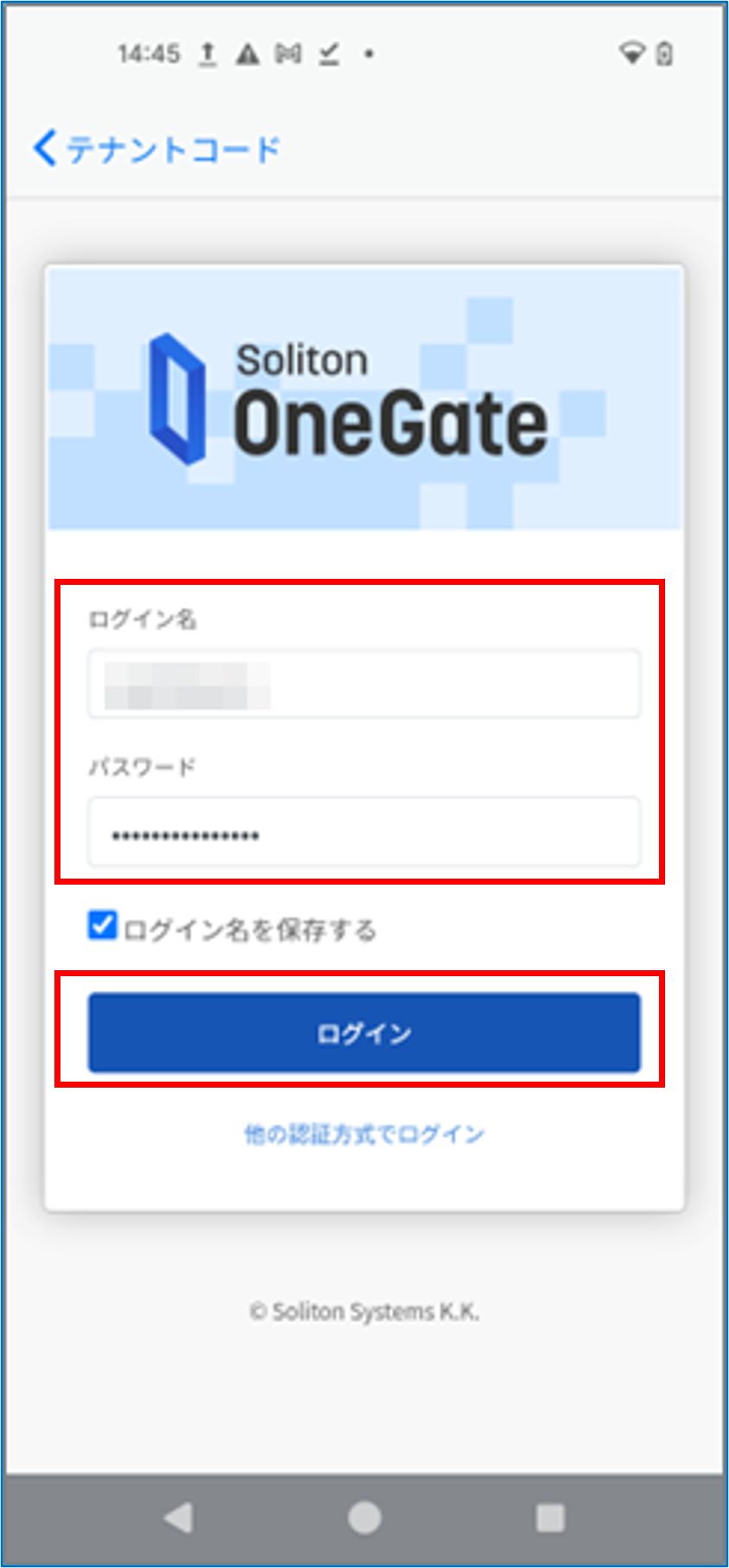
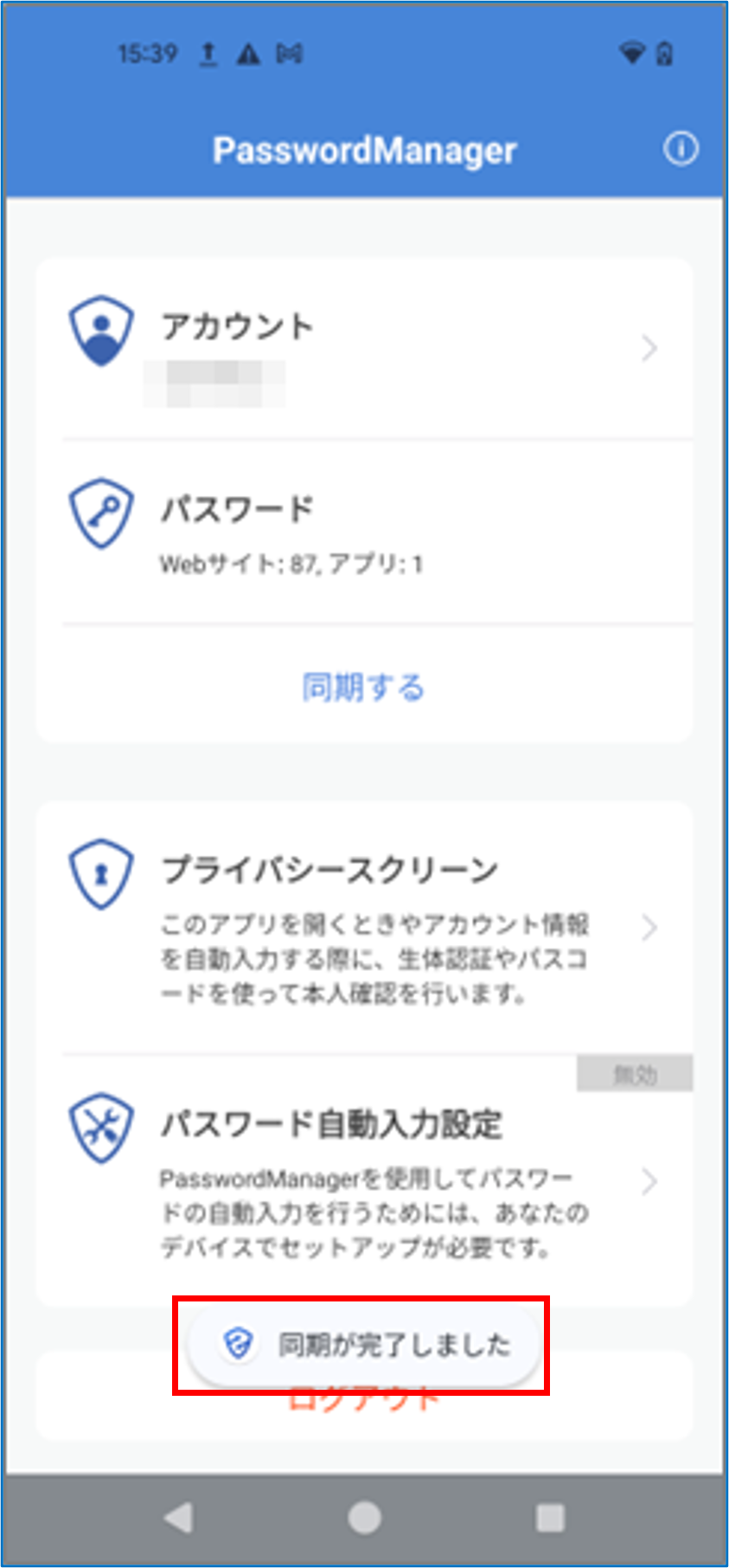
同期に成功すると、「同期が完了しました」のメッセージが表示されます。
-
プライバシースクリーンを有効にする
「プライバシースクリーン」機能を利用して、PasswordManagerを開くときやアプリへの代理入力を行う際に、⽣体認証(または指紋認証など)やパスコードで本人確認を行うように設定できます。
-
-
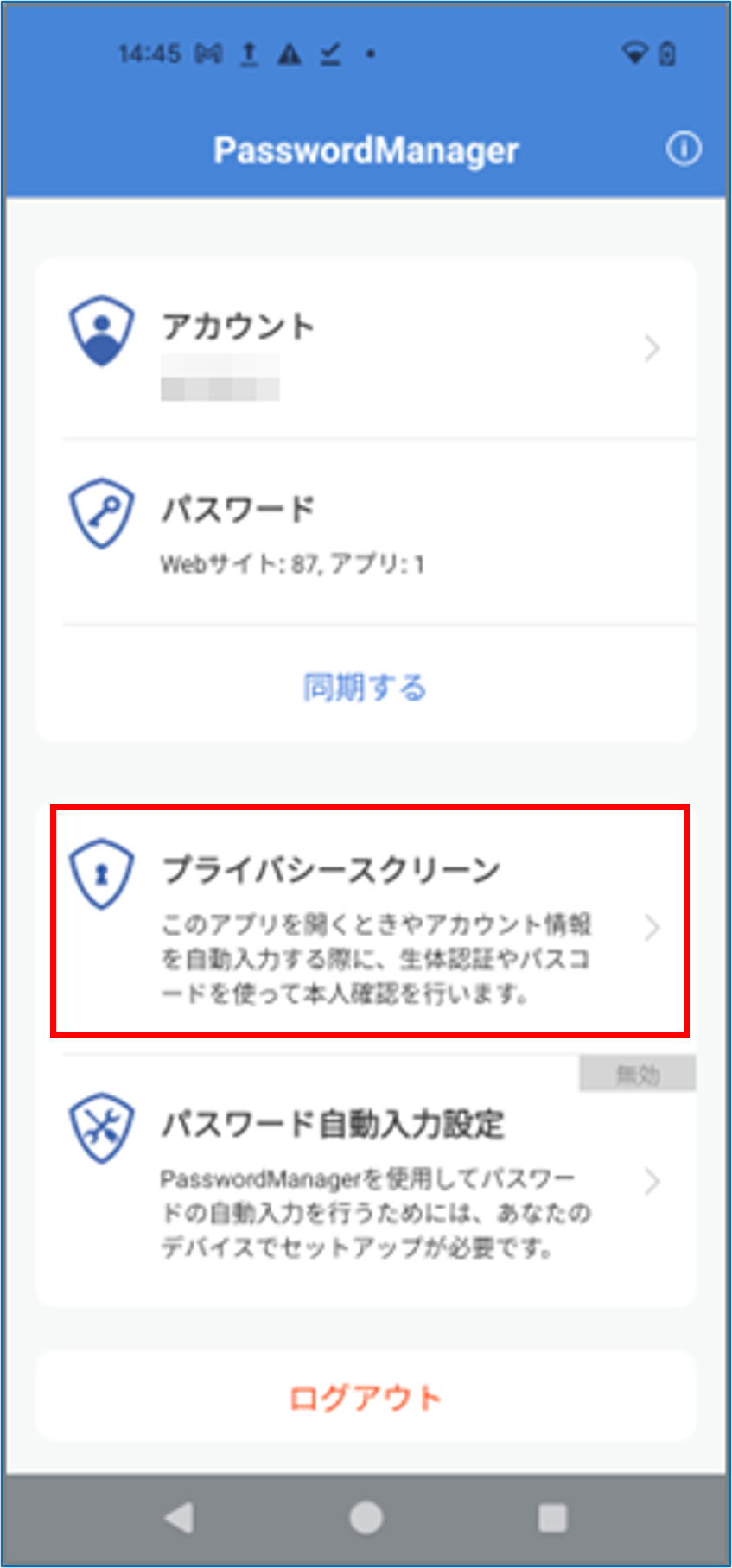
PasswordManagerのホーム画面で[プライバシースクリーン]をタップする
-
-
-
-
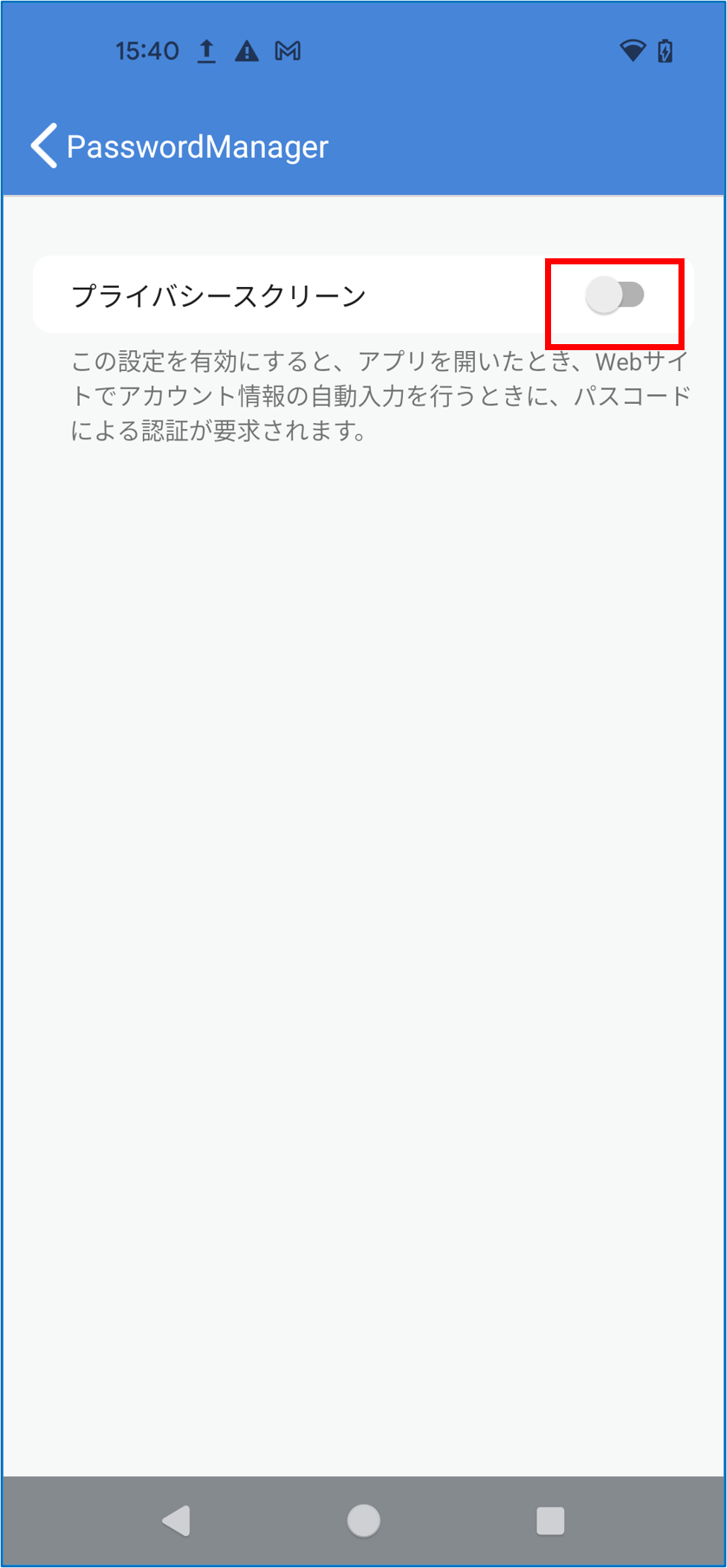
[プライバシースクリーン]のトグルスイッチをタップする
-
パスコードの入力画面が表示されます。
-
-
-
パスワードの入力画面、確認画面にAndroid端末のパスコードを続けて入力する
-
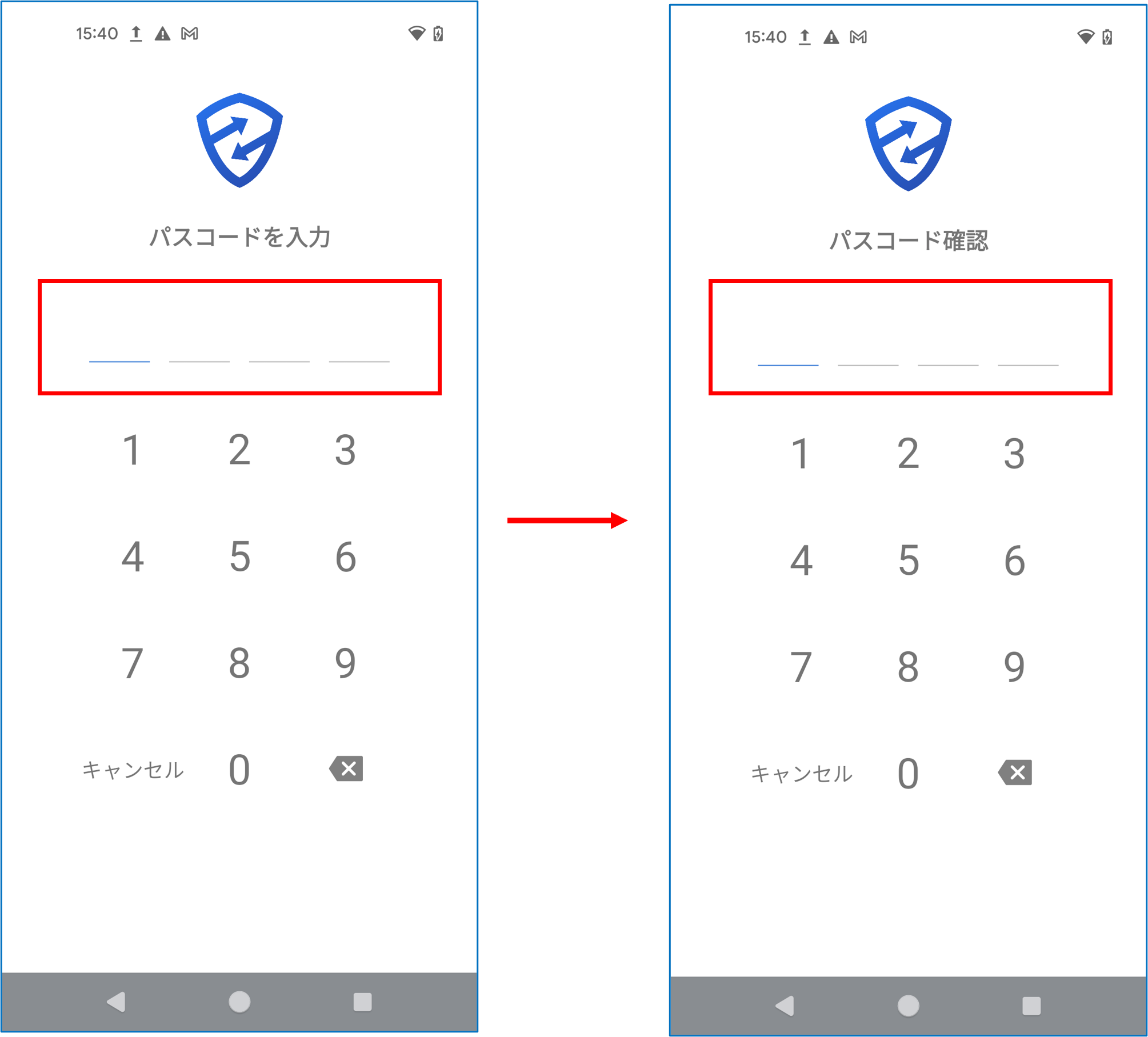
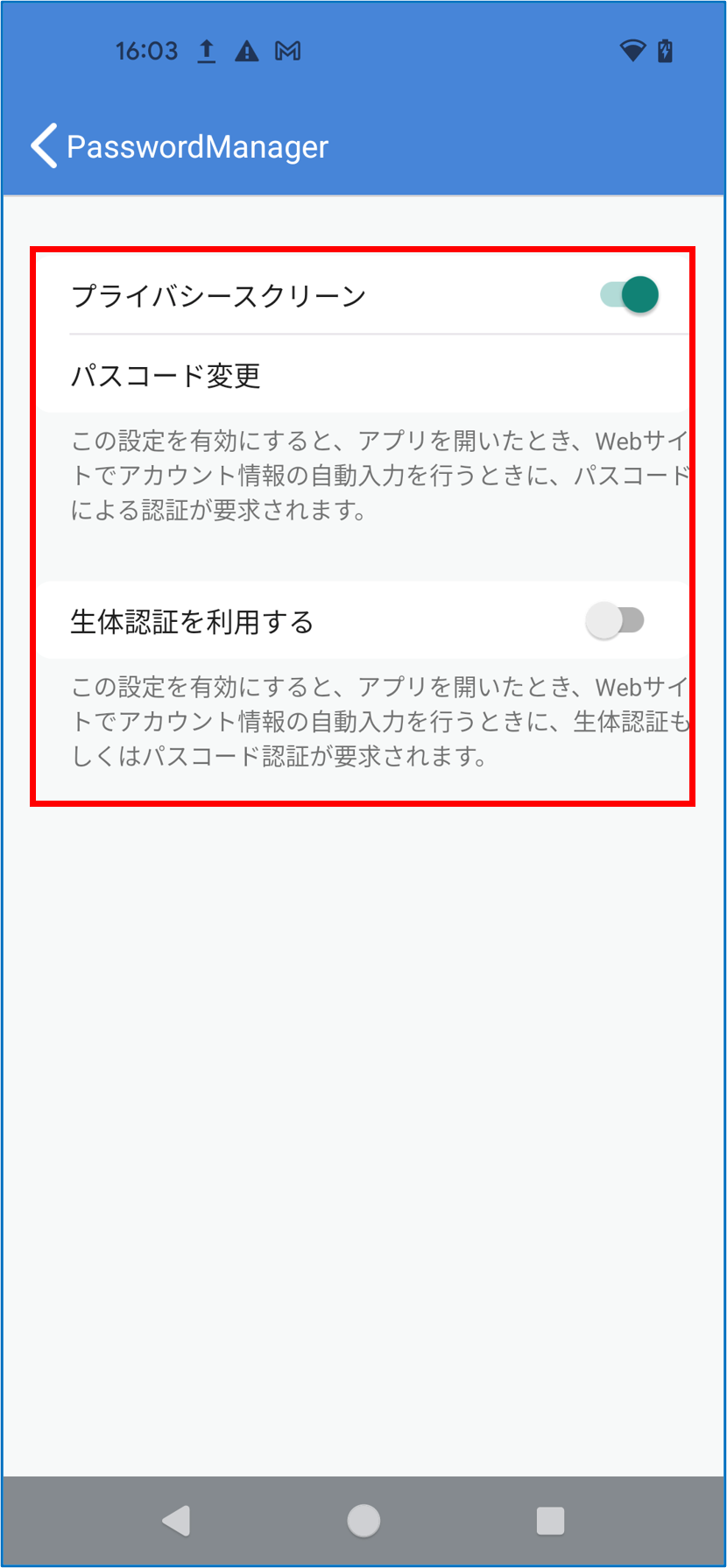
認証に成功すると、[プライバシースクリーン]が有効になり、[パスコード変更]と[生体認証を利用する]がメニューに追加されます。
ポイント
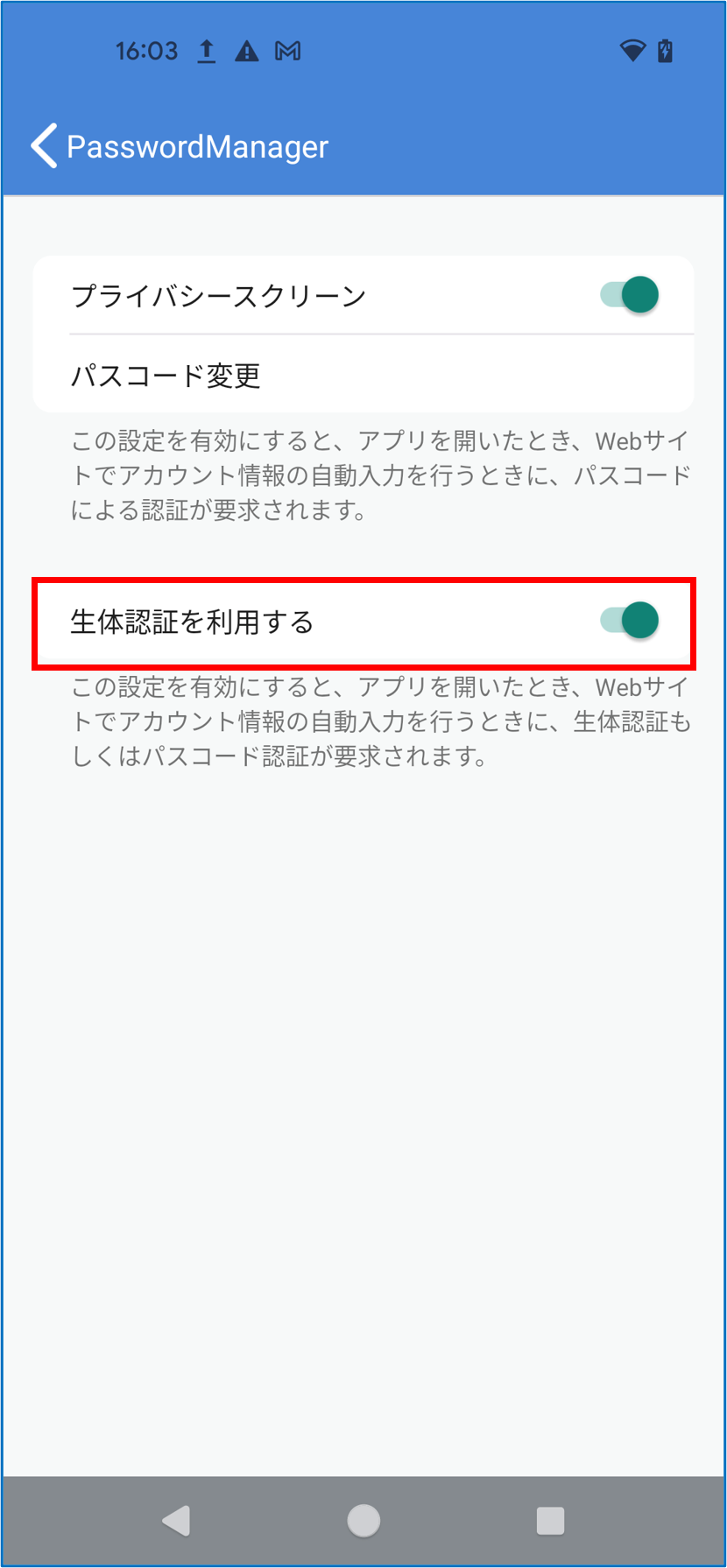
プライバシースクリーンの認証で生体認証を行う場合
[生体認証を利用する]のトグルスイッチをタップして有効にします。
-
パスワードの自動入力設定を行う
代理入力サインオン対象アプリへのログイン時にパスワードの自動入力(代理入力)を実行する場合、PasswordManagerの「パスワード自動入力設定」を有効にする必要があります。
-
-
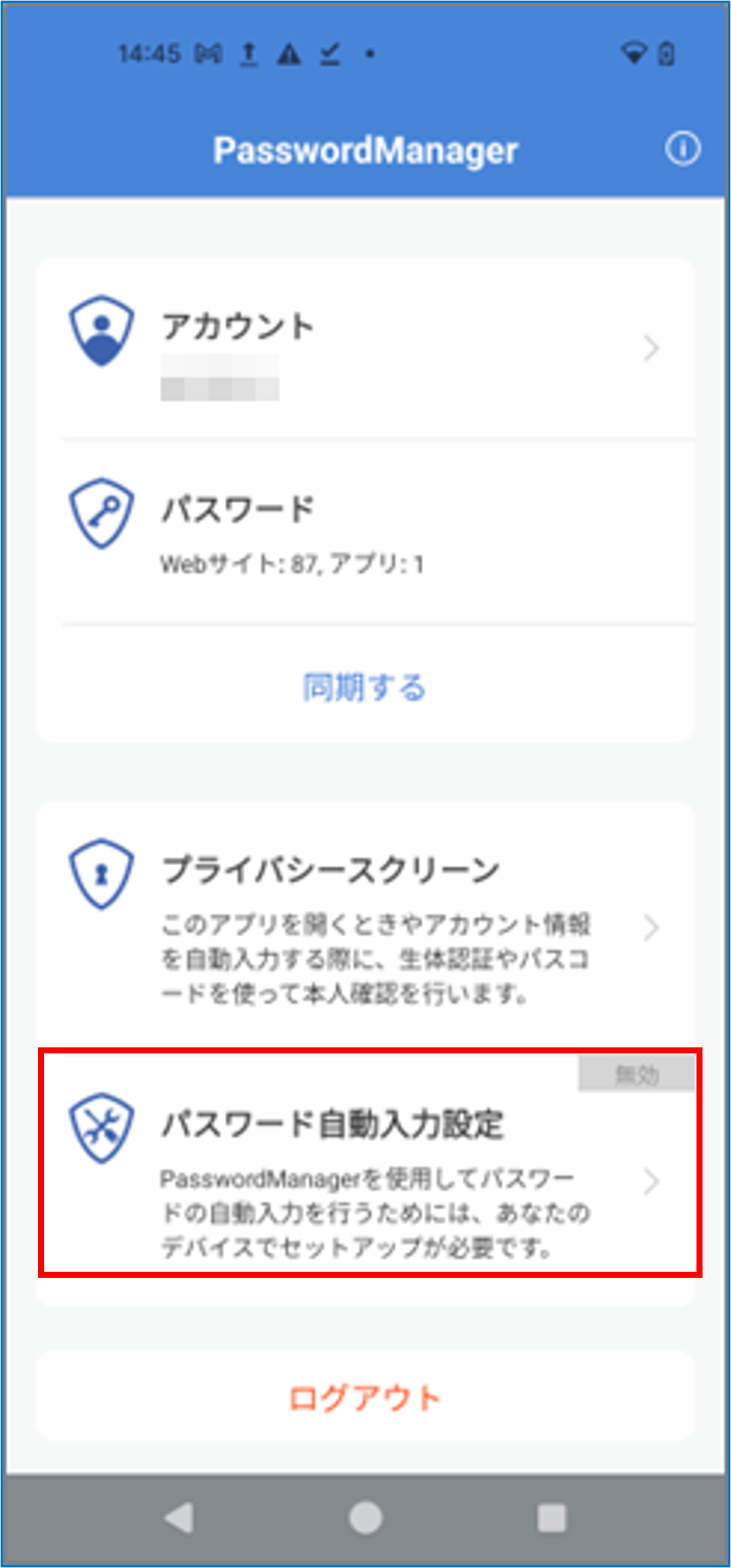
PasswordManagerのホーム画面で[パスワード自動入力設定]をタップする
-
-
-
-
[自動入力サービス]のトグルスイッチをタップして有効にする
-
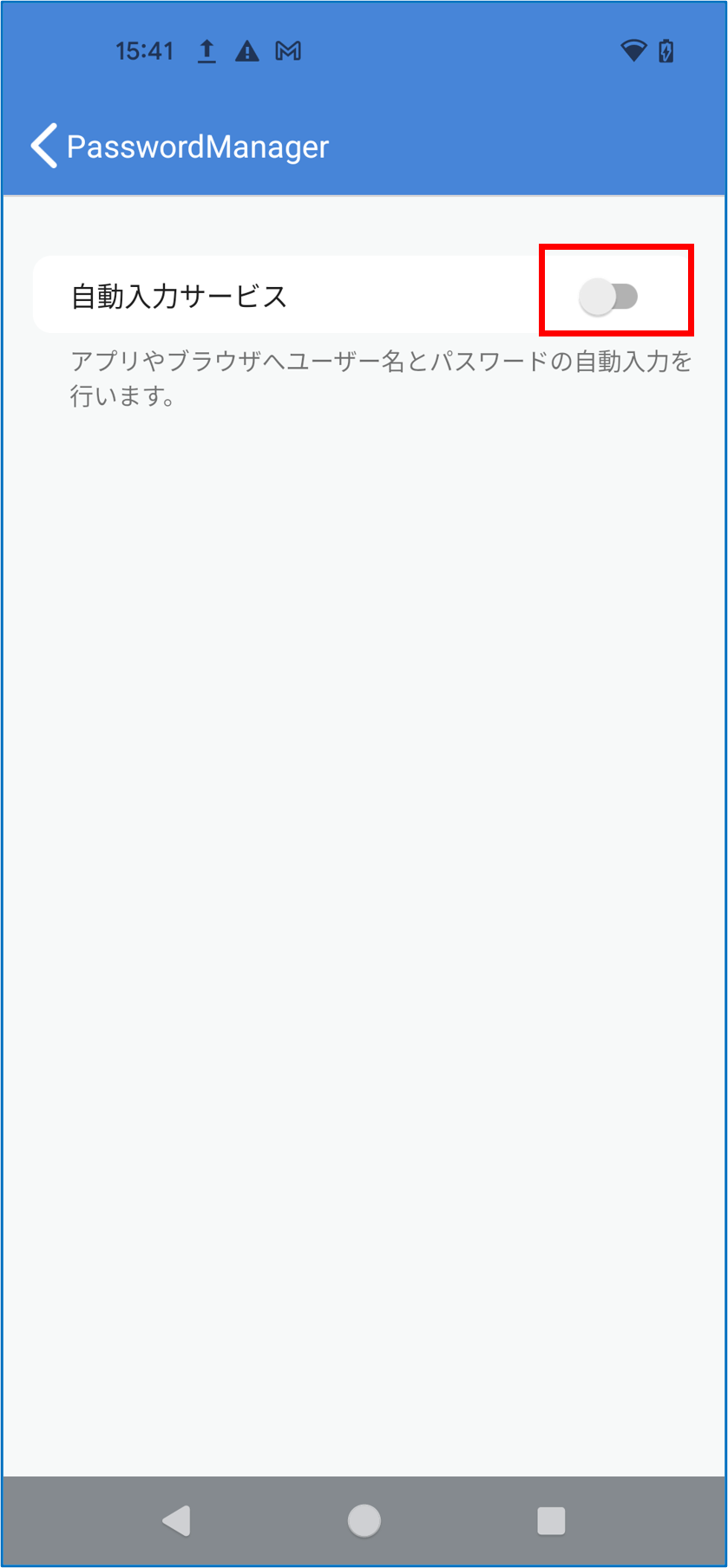
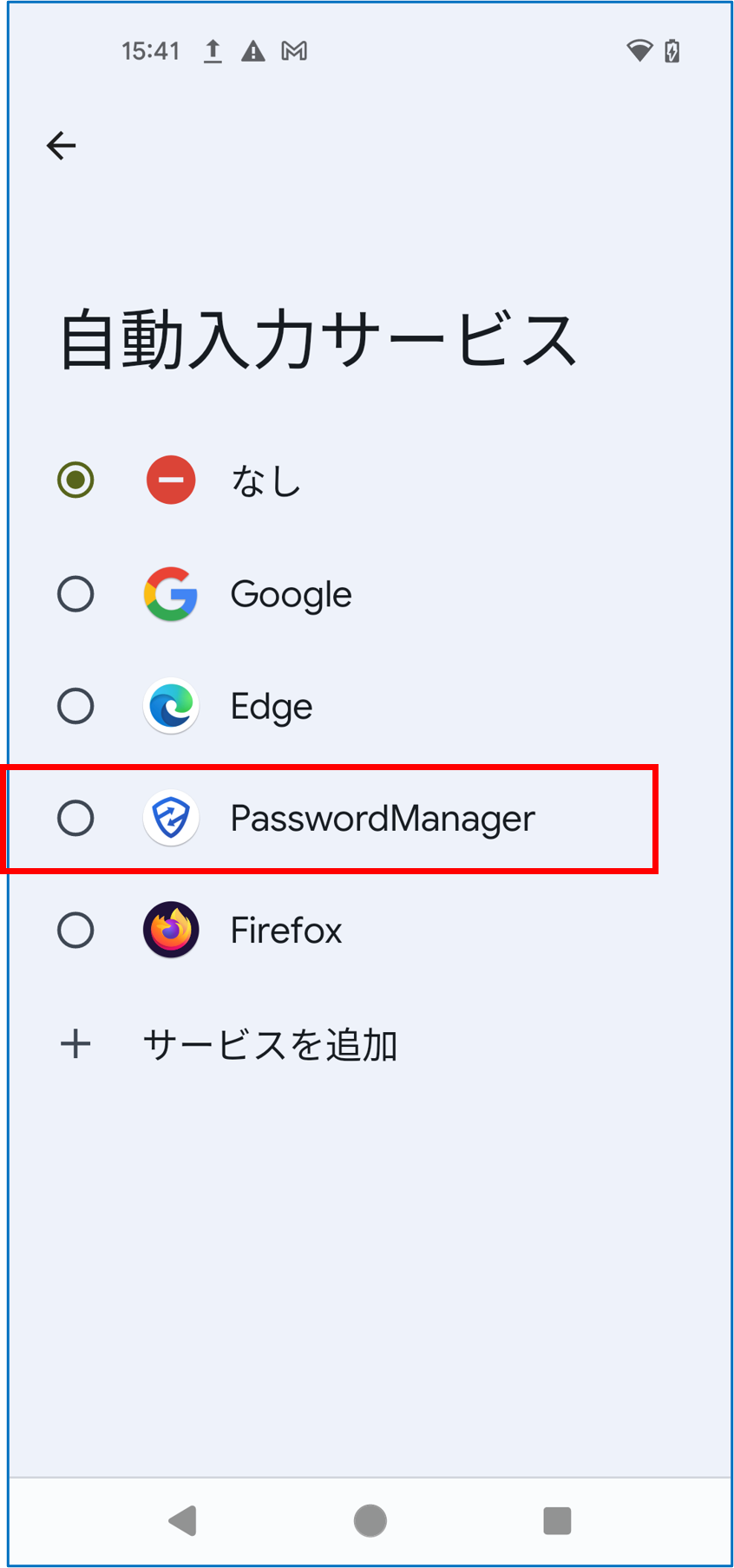
自動入力サービスの一覧が表示されます。
-
-
-
[PasswordManager]をタップする
-
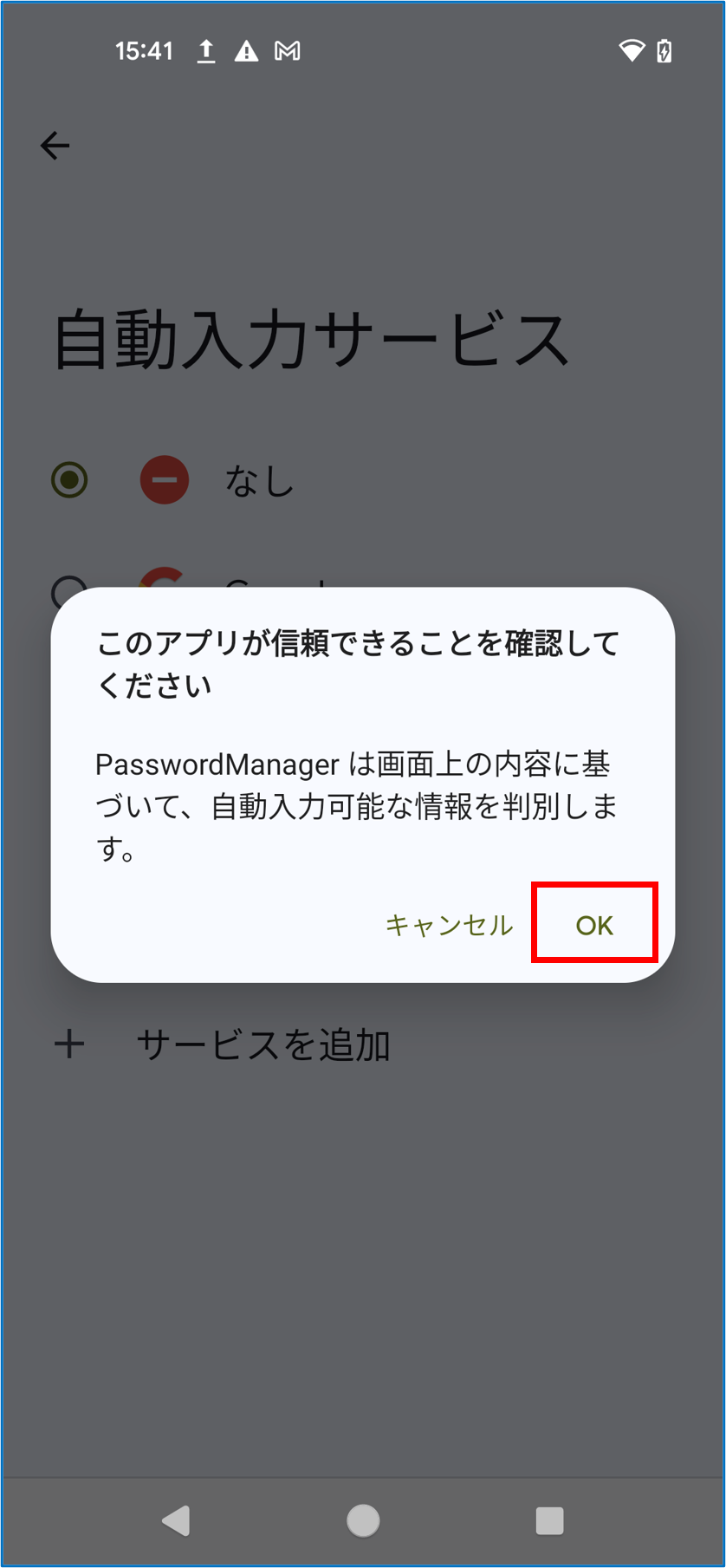
アプリの信頼性を確認するメッセージが表示されます。
-
-
-
[OK]をクリックする
-
-
-
-
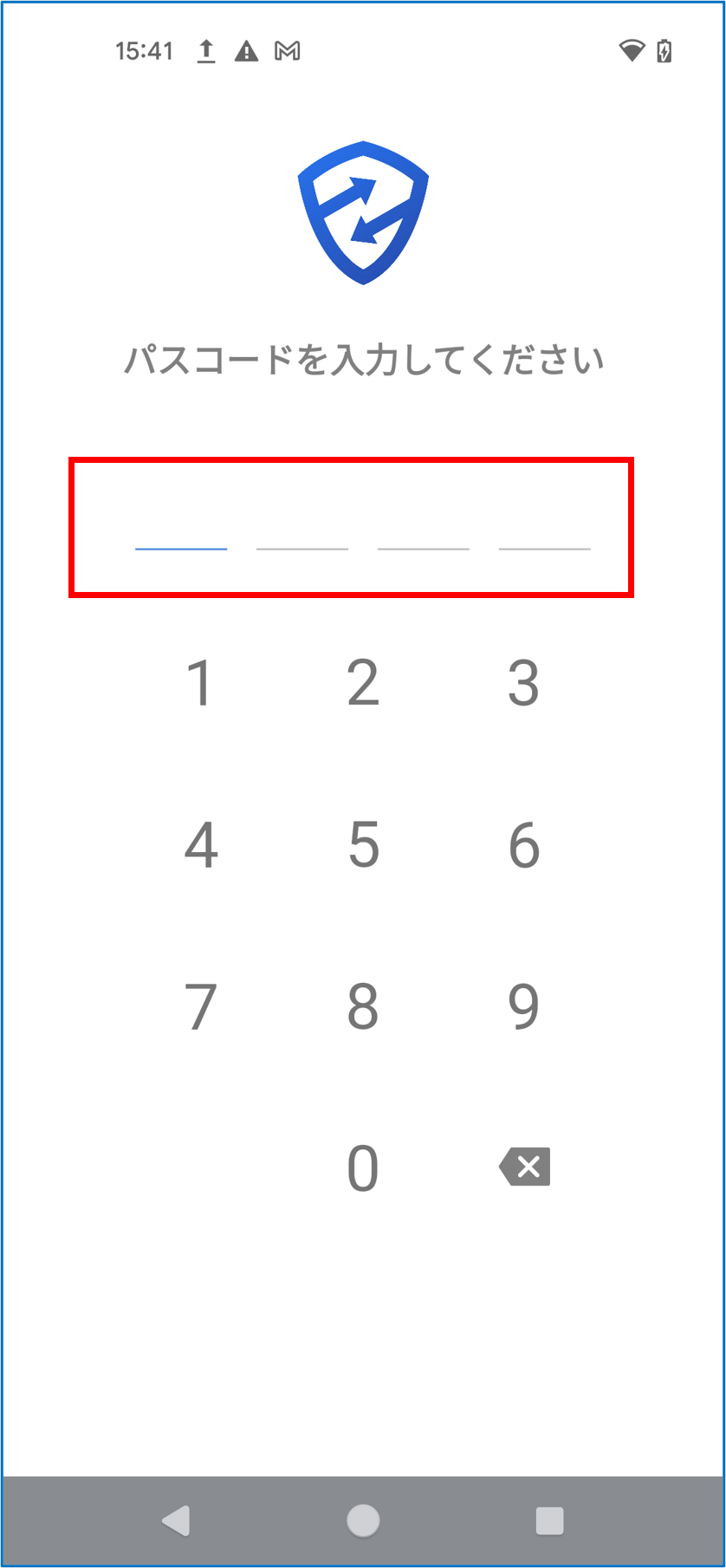
Android端末のパスコードを入力するか、生体認証を行う
-
例:パスコードの入力
-
-
-
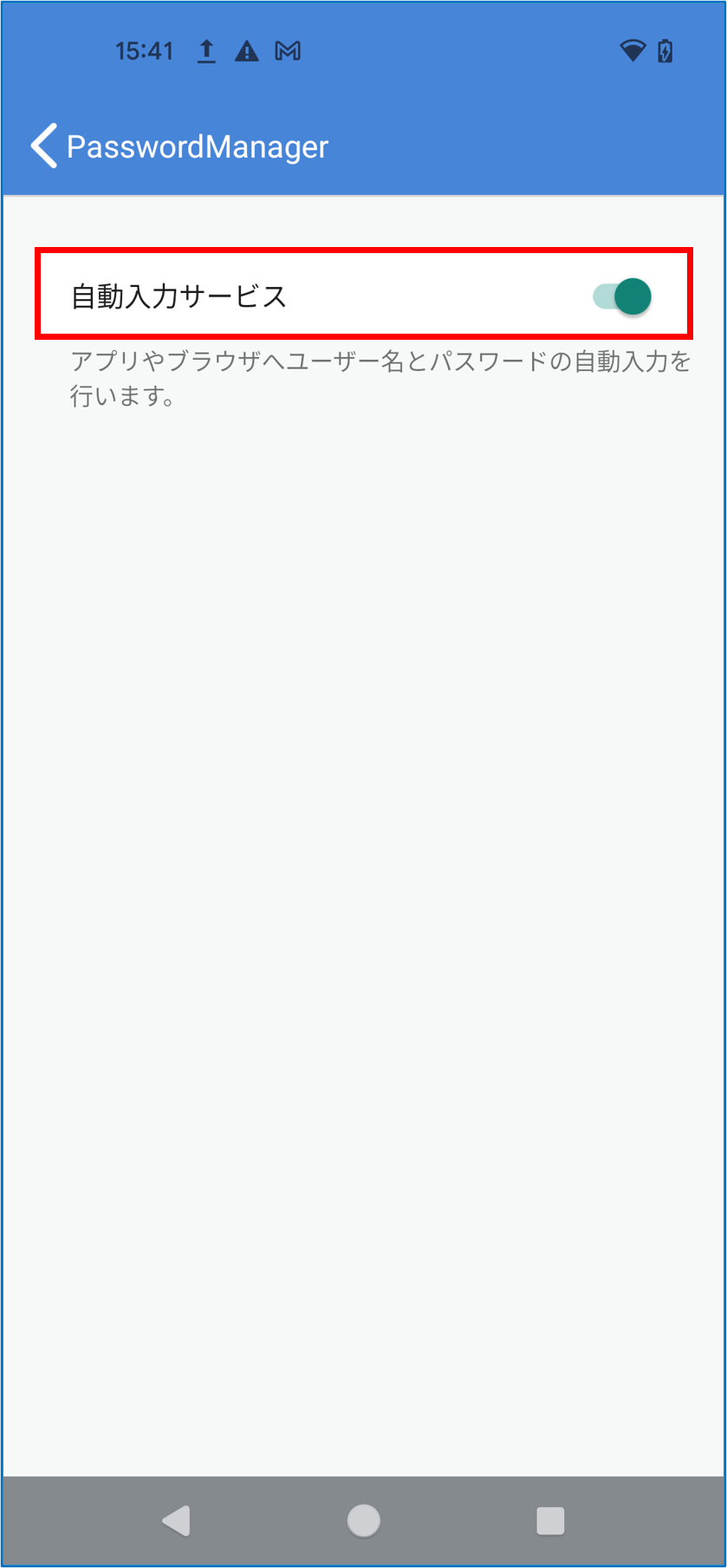
[自動入力サービス]が有効になったことを確認する
-
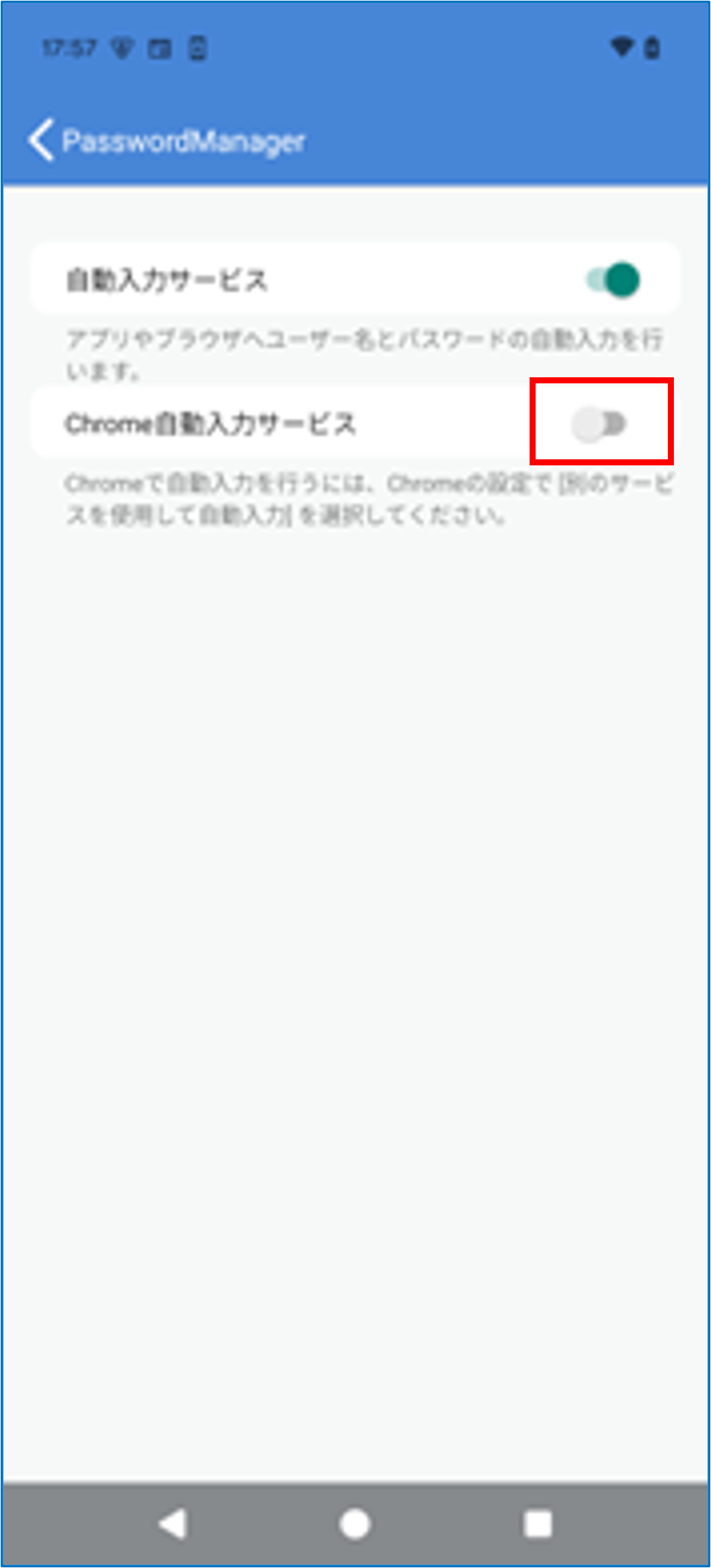
Chromeブラウザで自動入力を行う場合は、続けて手順7~10を行う
-
-
-
[Chrome自動入力サービス]のトグルスイッチをタップして有効にする
-
-
-
-
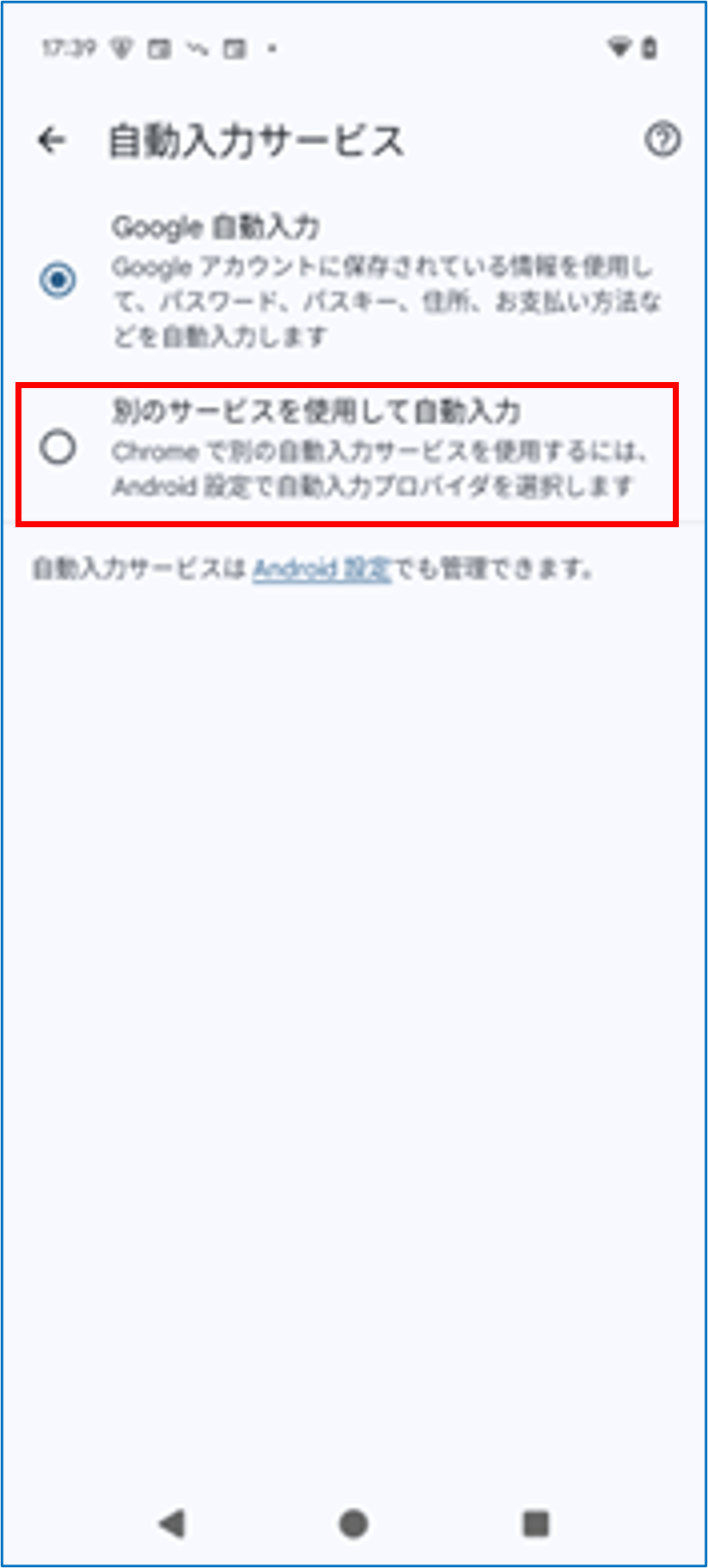
[Chrome自動入力サービス]を選ぶとChromeブラウザに遷移するので、[別のサービスを使用して自動入力] をタップする
-
-
-
-
「自動入力サービスを変更しますか」という確認メッセージが表示されるので、[Chromeを再起動する]をタップする
-
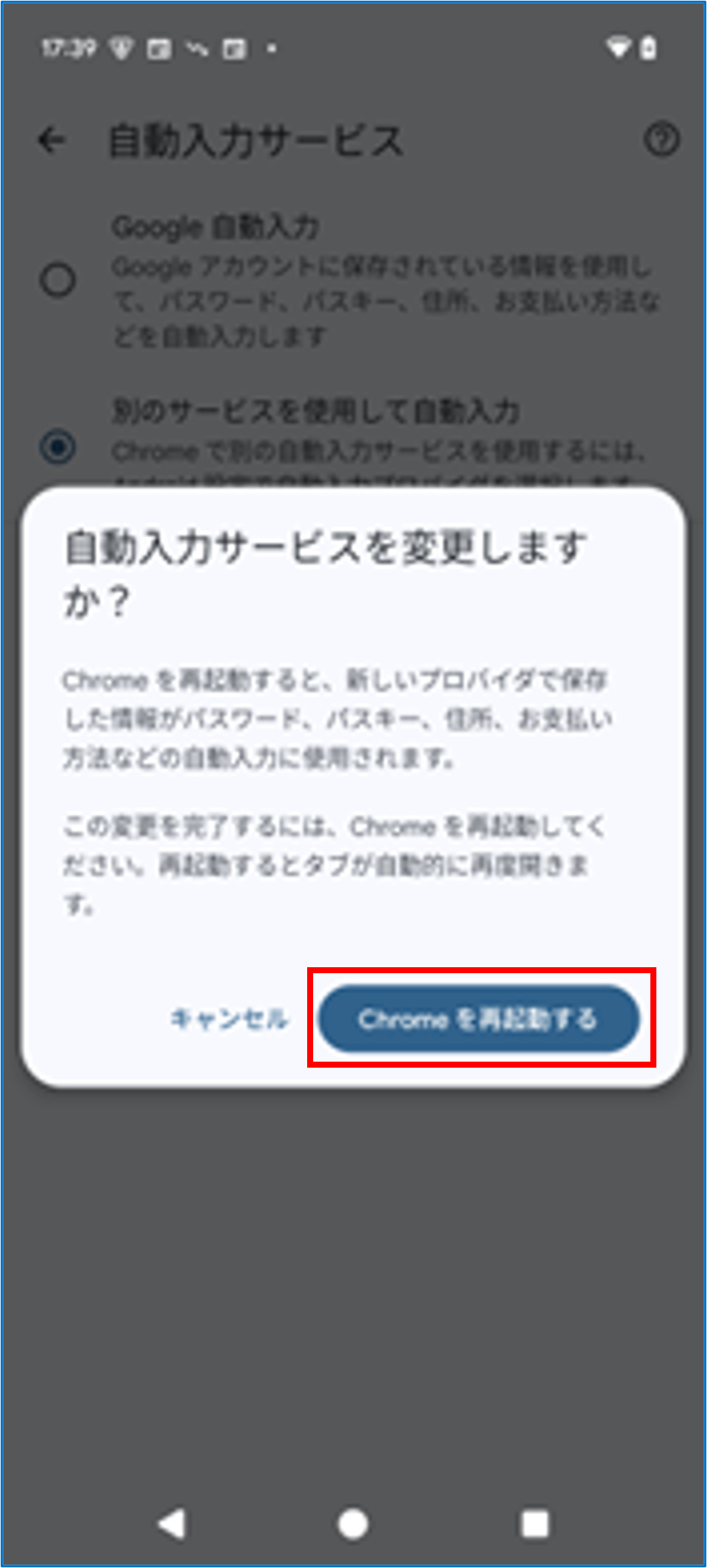
再起動が完了したら設定は完了です。
-
-
-
PasswordManagerアプリを開き、ホーム画面で[パスワード自動入力設定]をタップして[Chrome自動入力サービス]が有効になったことを確認する
-
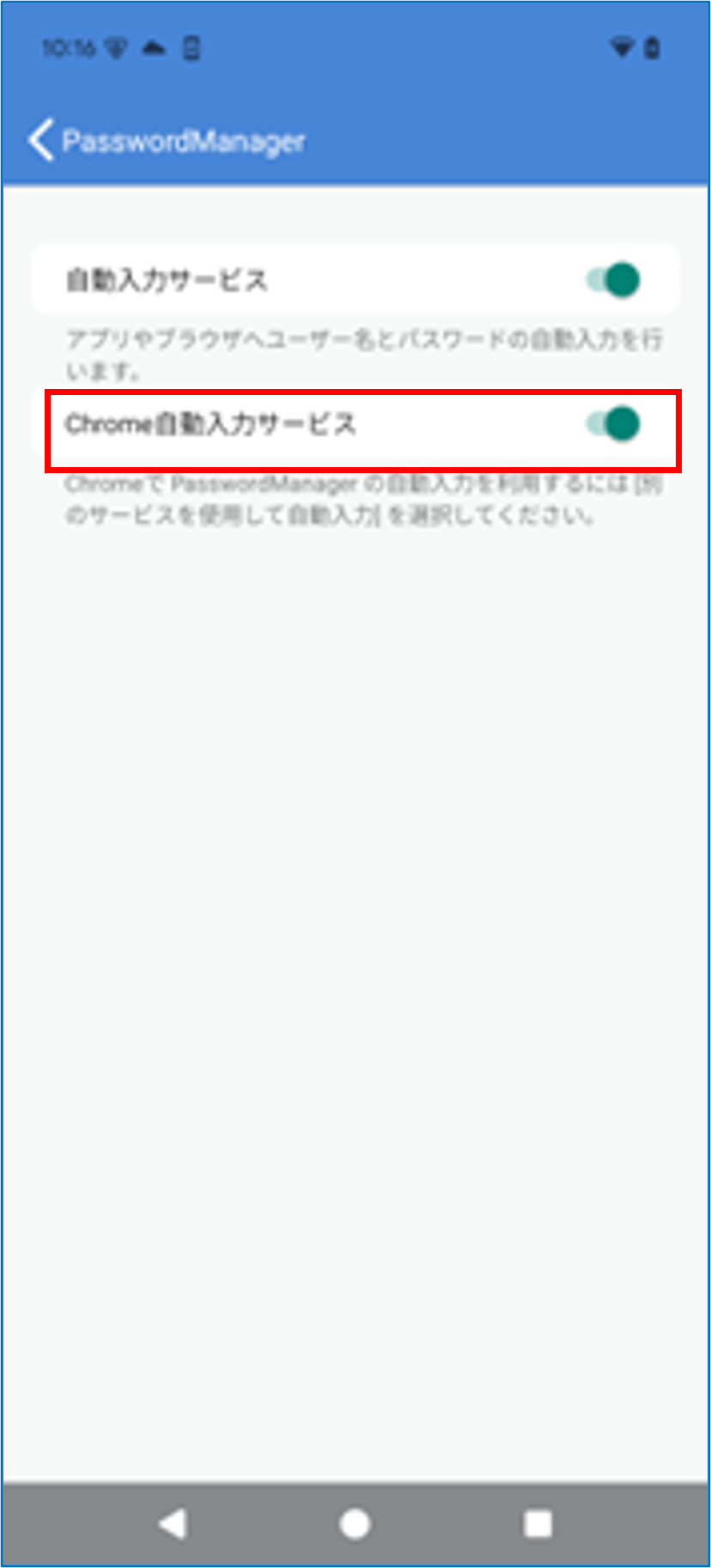
注意
[Chrome自動入力サービス]が有効にならない場合は、以下の公式サイトの手順を参考にChromeを再起動してください。
https://support.google.com/chrome/answer/142063?hl=ja&co=GENIE.Platform%3DAndroid#zippy&zippy=%2Candroid
-
-
-
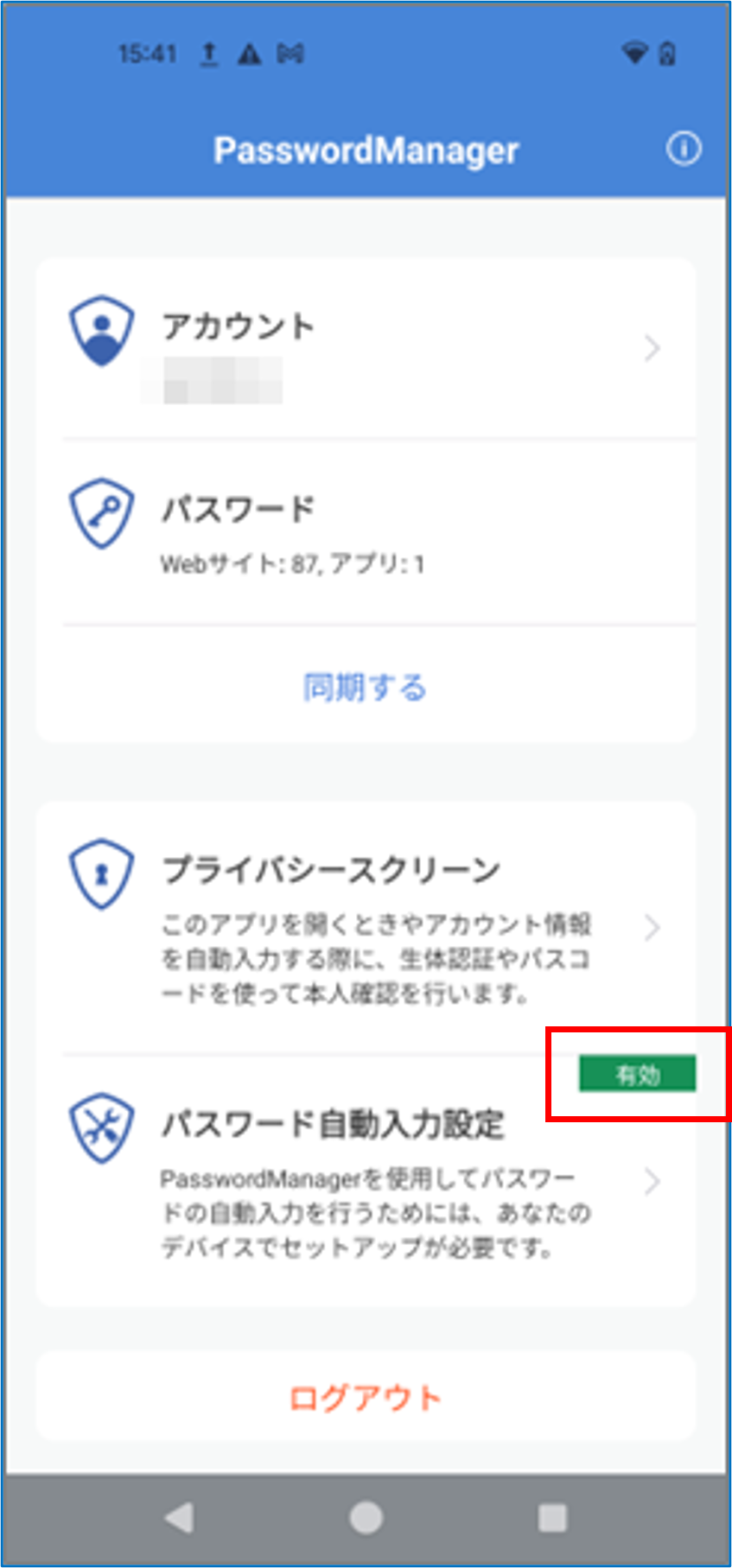
PasswordManagerのホーム画面に戻り、[パスワード自動入力設定]が有効になっていることを確認する
-
ポイント
ホーム画面の[パスワード自動入力設定]には、[自動入力サービス]が有効になっているときに[有効]と表示されます。この[有効]の表示は、[Chrome自動入力サービス]の設定とは無関係です。
-
注意
-
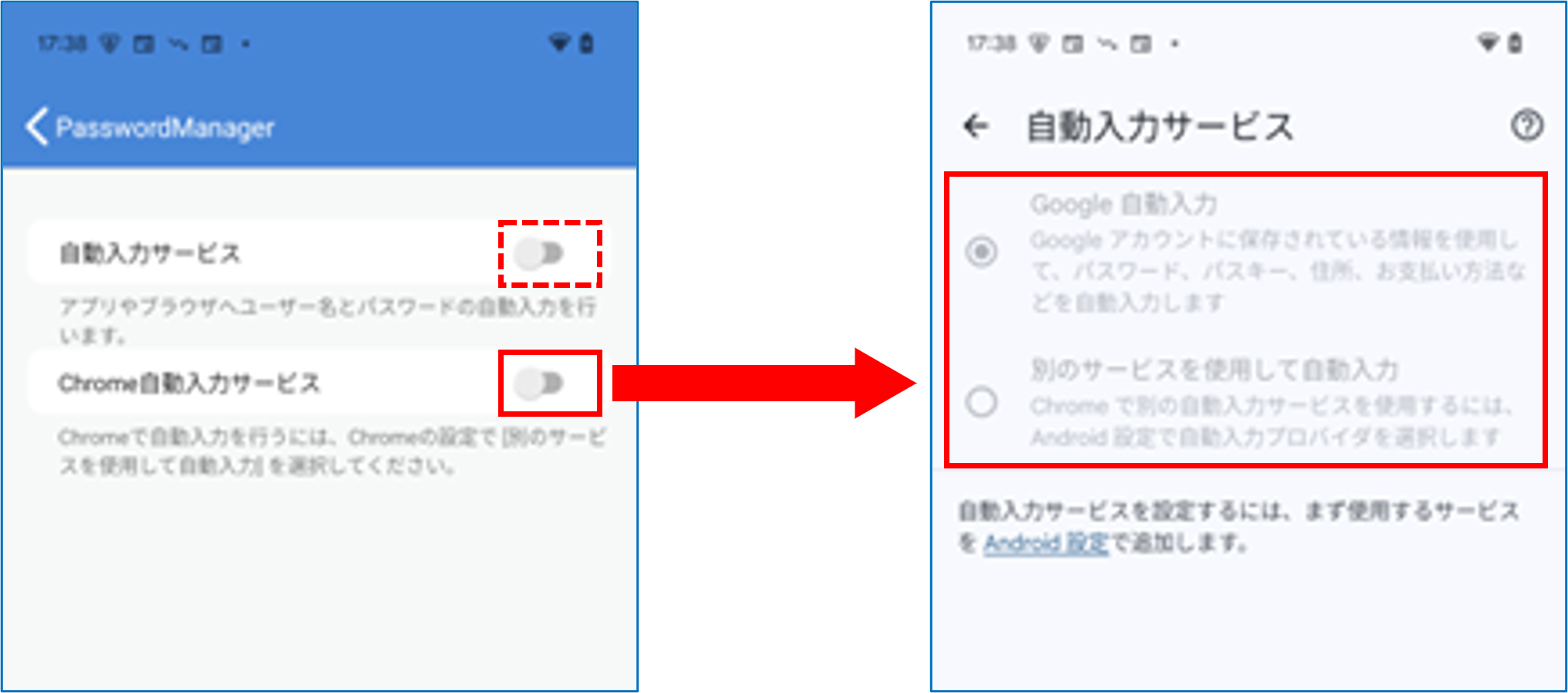
設定を行う場合は、必ず[自動入力サービス]の設定を先に行ってください。
[自動入力サービス]が設定されていない場合、[Chrome自動入力サービス]のトグルスイッチをタップしてChromeの設定画面を開いても、自動入力設定を変更できません。
-
[Chrome自動入力サービス]を有効にした後、[自動入力サービス]を無効にすると、すべての自動入力が使用できなくなります。