
オフライン認証
Windowsサインインでは、インターネットに接続できない環境でも認証を行うことができます。
外出先や移動中など、一時的にネットワークに接続できない場合でも、事前に設定済みの認証方法を利用してWindowsへサインインできます。
ネットワークの接続状況に応じてオンライン認証とオフライン認証を切り替えるため、利用者は通信状態を意識せずにサインインを行うことができます。
注意
一度オンラインで認証成功する必要があります。
オフライン認証では、以下の認証方法を利用できます。
Authenticatorでオフライン認証
-
-
OneGateのログイン画面で[オフライン認証]をクリックする
-

-
-
-
[Solition Authenticator]を選択し、[→]をクリックする
-

-
-
-
スマートフォンのAuthenticatorを起動する
-

-
-
-
該当アカウントをタップする
-

-
-
-
スマートフォンのカメラでPCに表示されているQRコードをスキャンする
-

ポイント
QRコードの有効期限
QRコードの有効期限は5分です。
登録済み認証デバイス一覧に2台以上登録されている場合
登録済み認証デバイス一覧に2台以上登録されている場合は、デバイス名が表示され選択できます。使用するスマートデバイスを選択してください。

-
-
-
Windows画面にPINコードを入力する
-
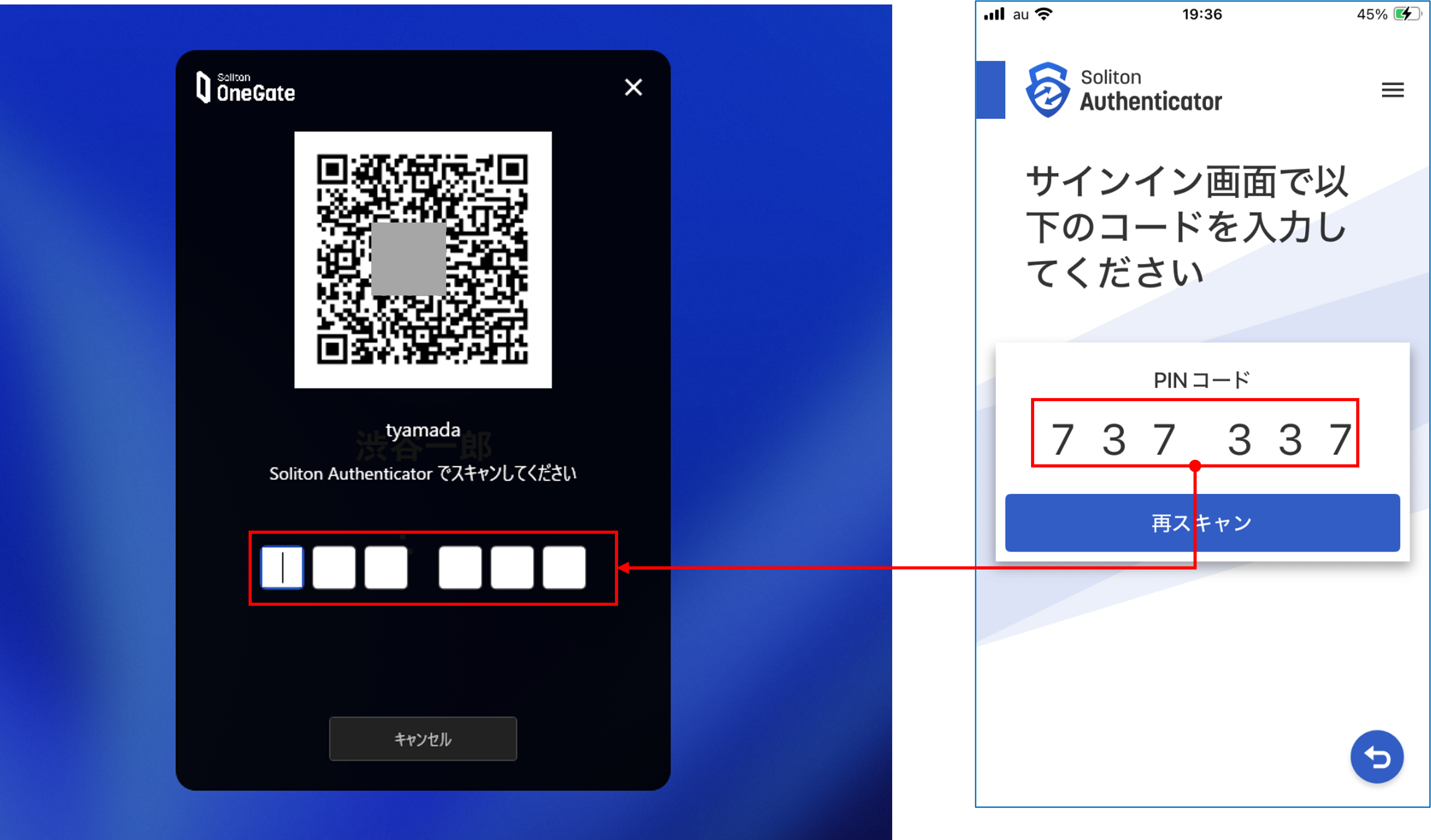
オフライン認証が実行されます。
-
-
-
しばらくすると、デスクトップ画面が表示される
-
-
顔認証でオフライン認証
オフラインの顔認証は、以下の方法で利用できます。
注意
オフライン顔認証を行うためには専用アプリをインストールする必要があります。
オンライン認証画面からオフラインへの自動切り替えで顔認証する
オンライン画面でログインする際に、OneGateにネットワーク接続できない場合は、自動的にオフラインに切り替わり、顔認証を行うことができます。
-
-
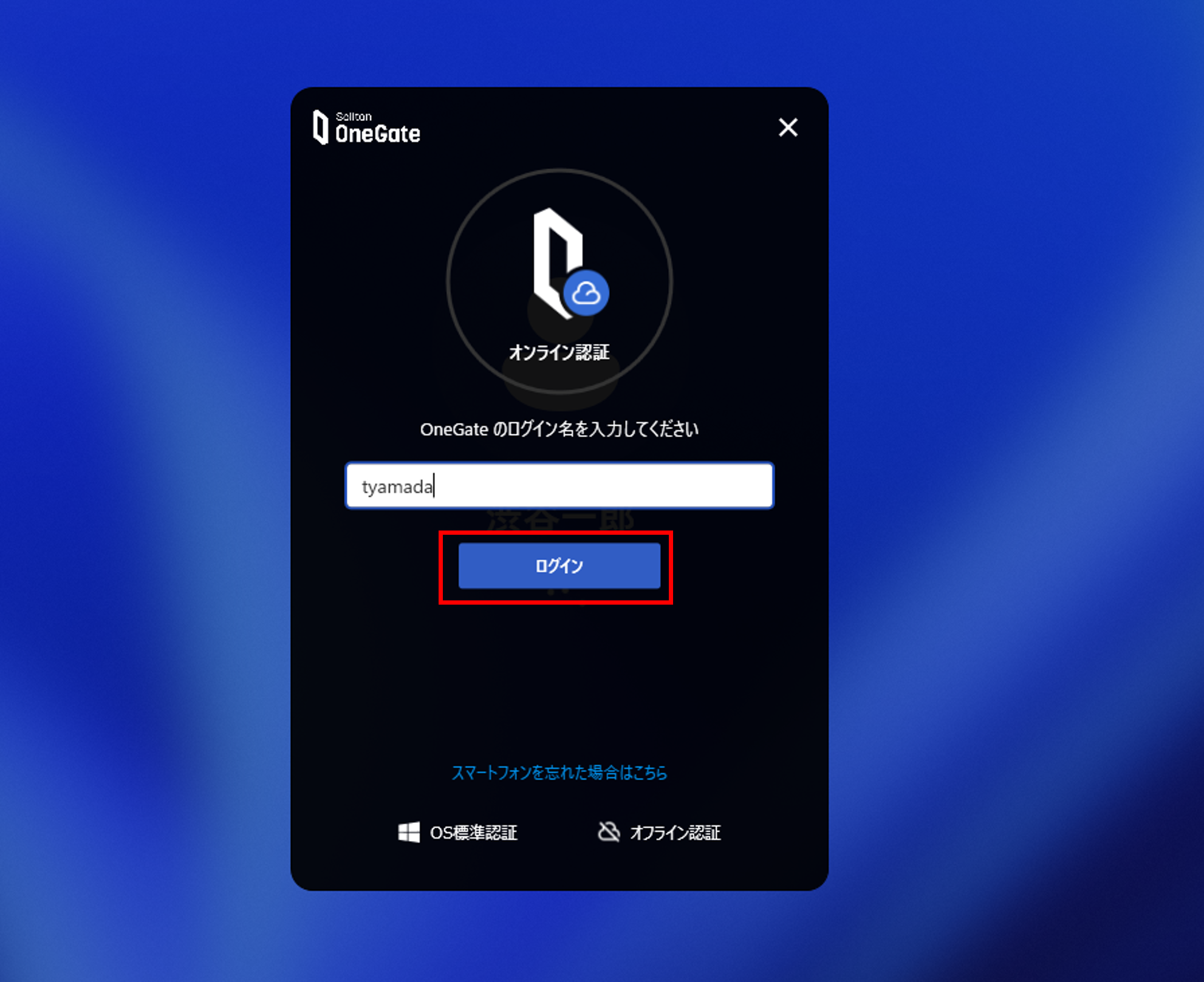
「オンライン認証」画面で[ログイン]をクリックする
-
-
-
-
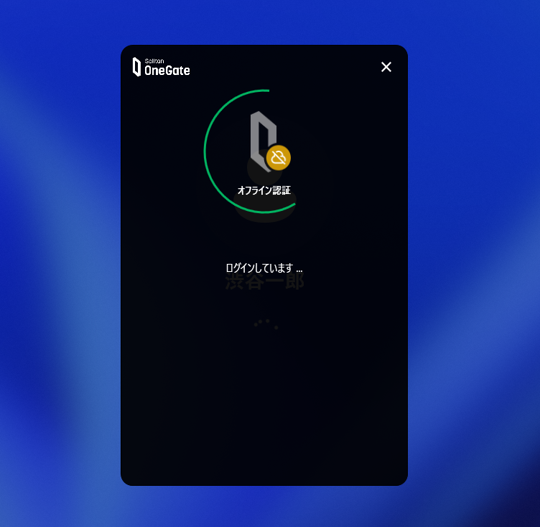
OneGateにネットワーク接続できない場合は、自動的にオフラインに切り替わる
-
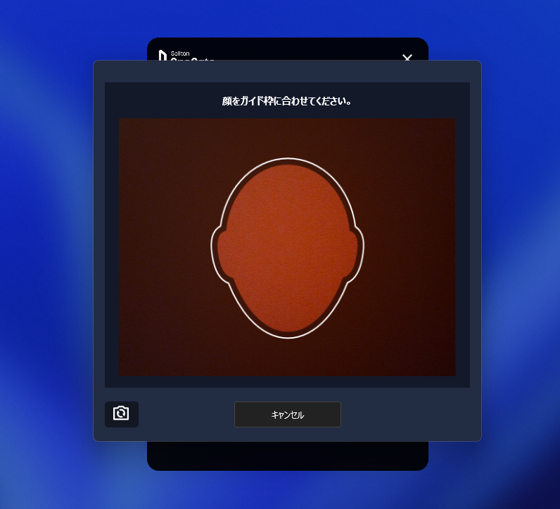
顔認証のガイドが表示されます。
-
-
-
画面に表示されるガイド内に顔が大きく映るように位置を調整して認証する
-
-
-
-
しばらくすると、デスクトップ画面が表示される
-
-
「オフライン認証」を選択して顔認証する
-
-
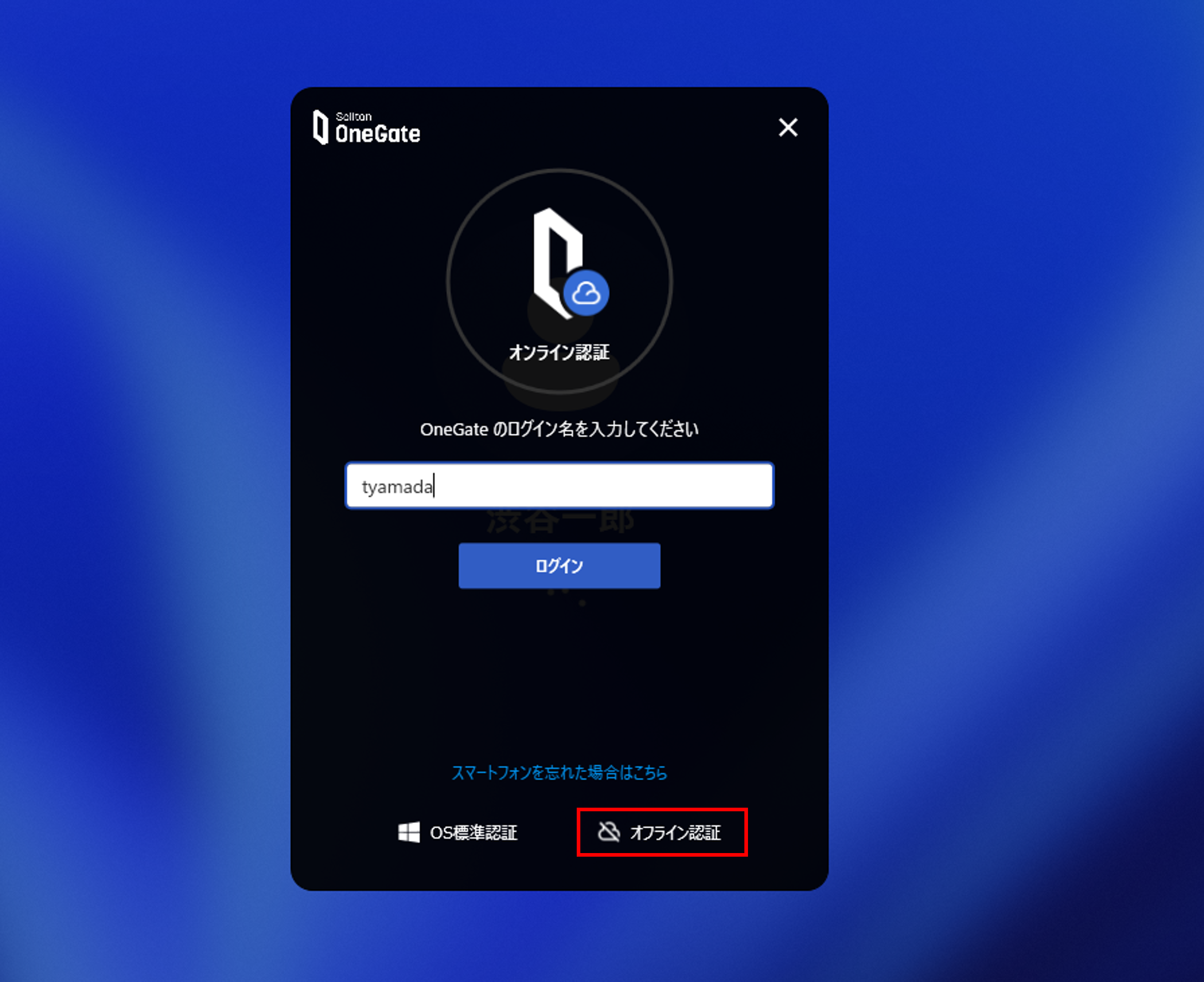
OneGateのログイン画面で[オフライン認証]をクリックする
-
-
-
-
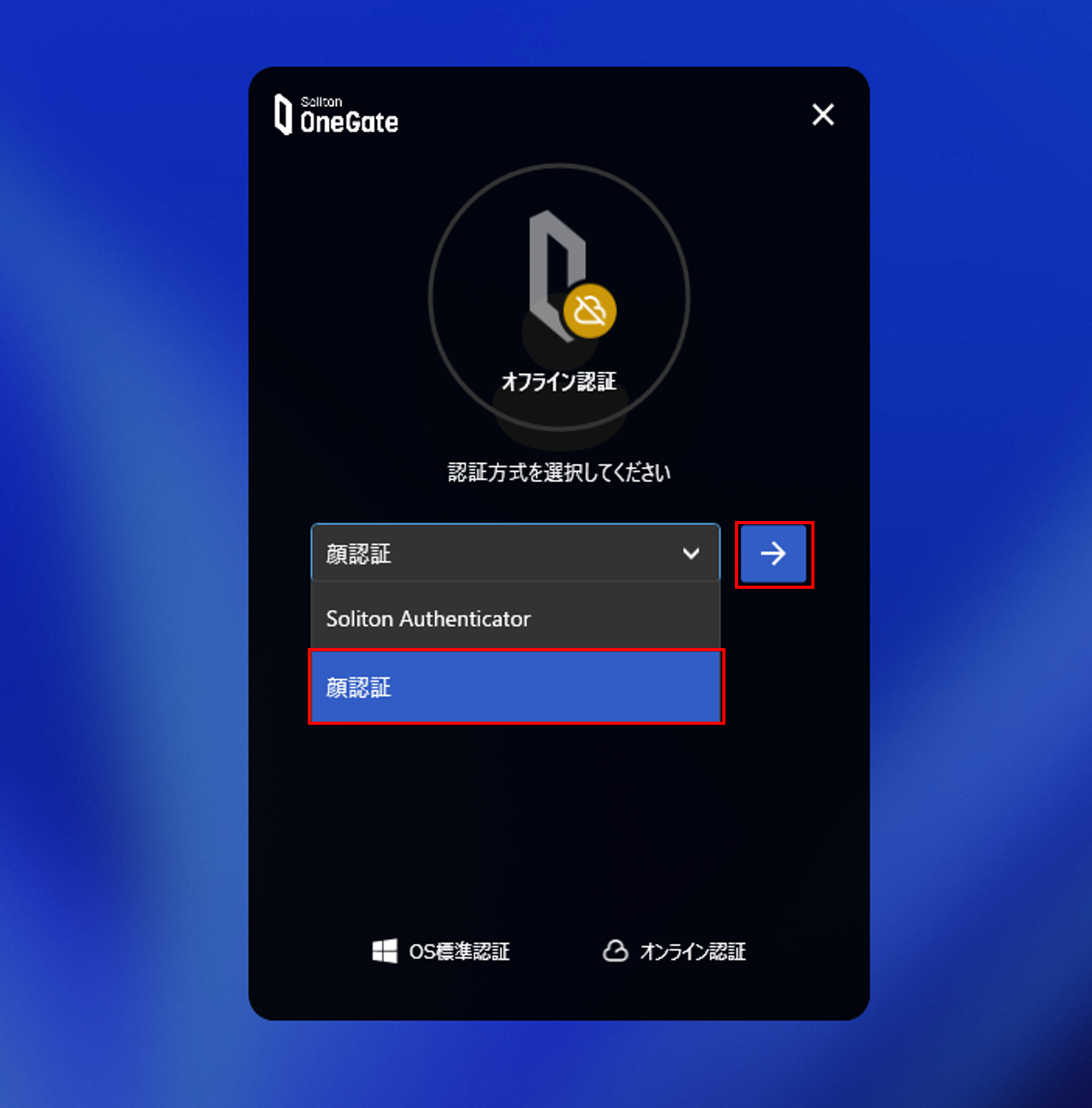
[顔認証]を選択し、[→]をクリックする
-
-
-
-
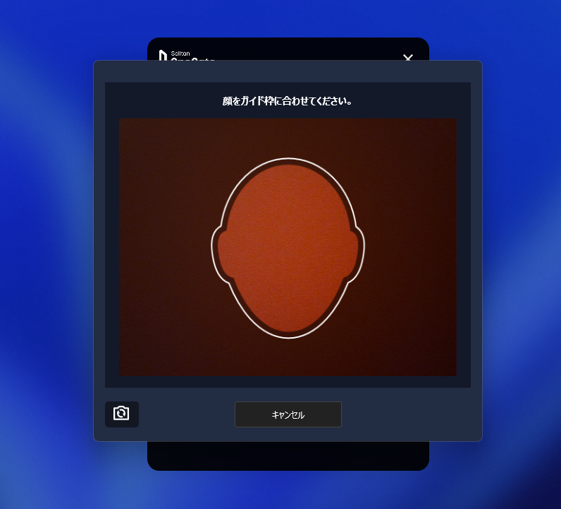
画面に表示されるガイド内に顔が大きく映るように位置を調整して認証する
-
-
-
-
しばらくすると、デスクトップ画面が表示される
-
-