
Windows
デバイス予約によってWindows端末に証明書をインストールします。
証明書のインストールには、KeyManagerを利用します。
KeyManagerをインストールする
-
-
インストールに必要なファイルを以下のURLからダウンロードする
-
-
-
KeyManagerをインストールする
-
-
参照
Windows版KeyManagerのインストールについては、以下をご参照ください。
インストール
クライアント証明書をインストールする
ポイント
用途と証明書のインストール先について
クライアント証明書のインストール先は、証明書の利用用途により異なります。以下URLからご確認ください。
https://faq1.soliton.co.jp/faq/show/13440?category_id=2585&site_domain=sog
証明書の入手方法に合わせて手順を確認してください。
KeyManagerアプリ画面からインストールする
-
-
Soliton KeyManagerアイコンをダブルクリックする
-

Soliton KeyManagerが起動します。
-
-
-
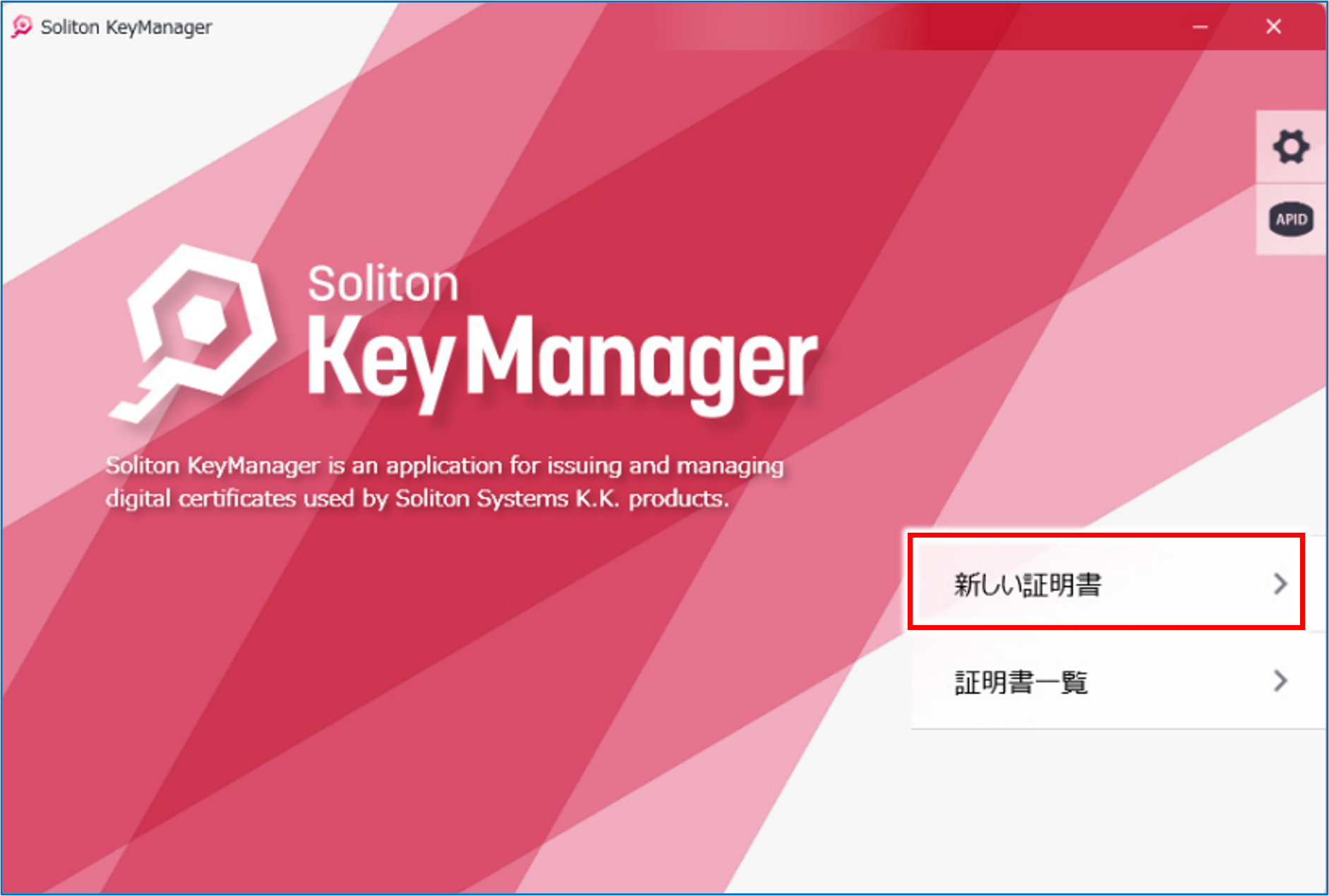
[新しい証明書]をクリックする
-
-
-
-
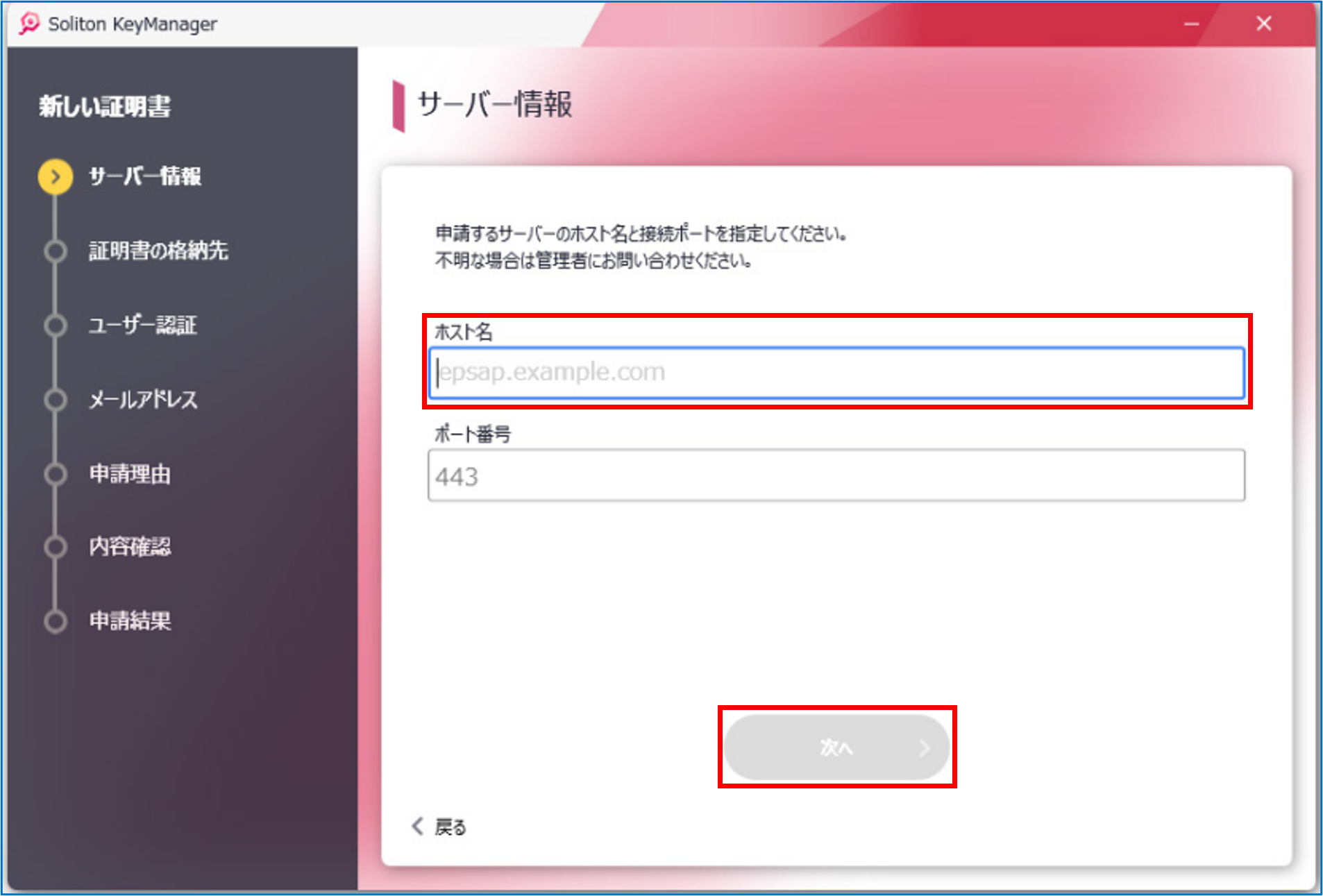
「ホスト名」にOneGateのホスト名を入力し、[次へ]をクリップする
-
-
-
-
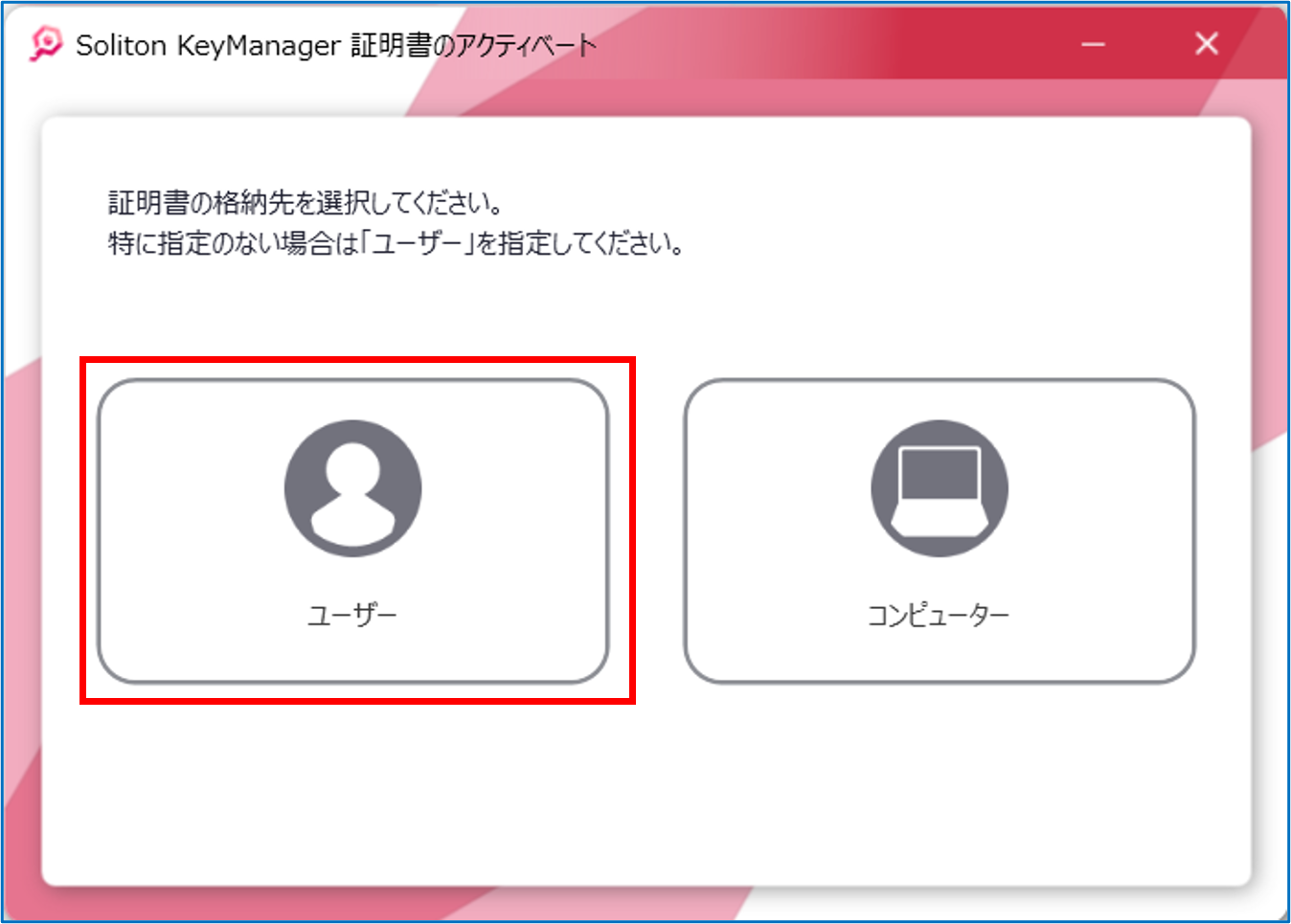
クライアント証明書の用途に合わせ、証明書の格納先を「ユーザー」か「コンピューター」から選択する
-
以降は、「ユーザー」を選択した場合を例に説明します。
ポイント
管理者が証明書の格納先を指定している場合
この画面は表示されず、次の手順の画面が表示されます。
-
-
-
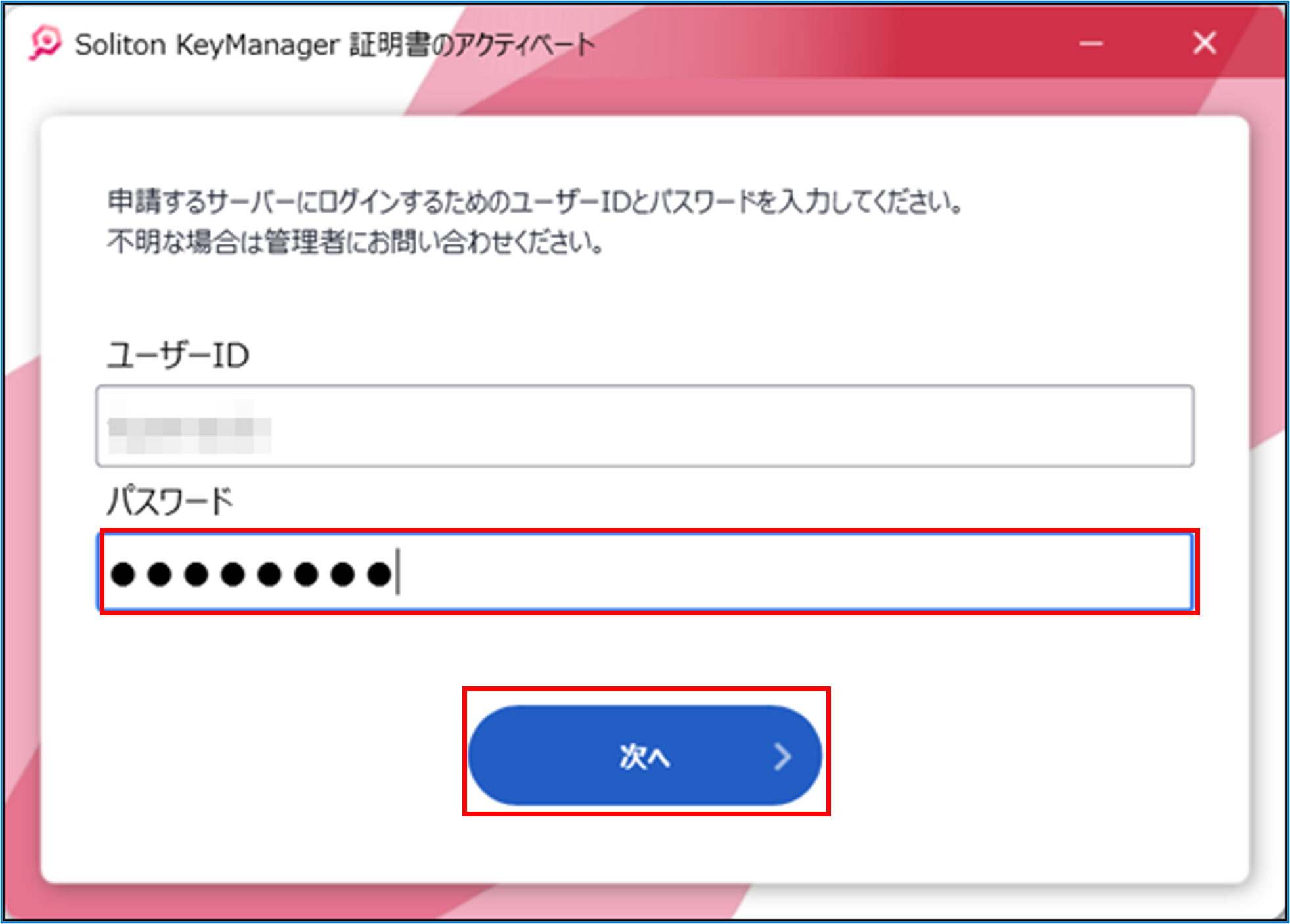
OneGateのパスワードを入力し、[次へ]をクリックする
-
ポイント
管理者がパスワードレス設定を有効にしている場合
この画面は表示されず、証明書のインストールが始まります。
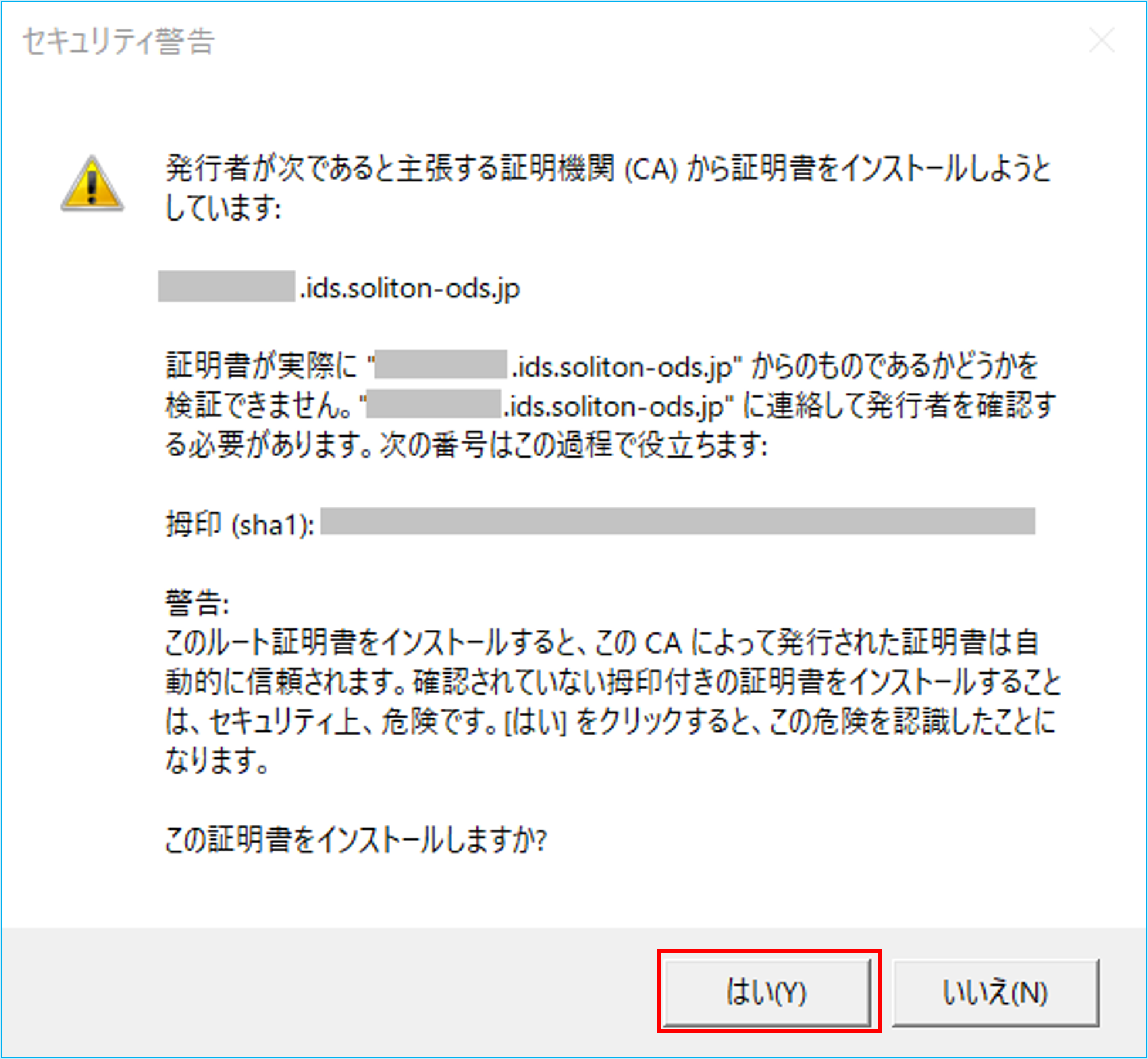
CA証明書がインストールされていない場合
「セキュリティ警告」画面が表示されます。
[はい]をクリックし、画面に従ってCA証明書をインストールします。
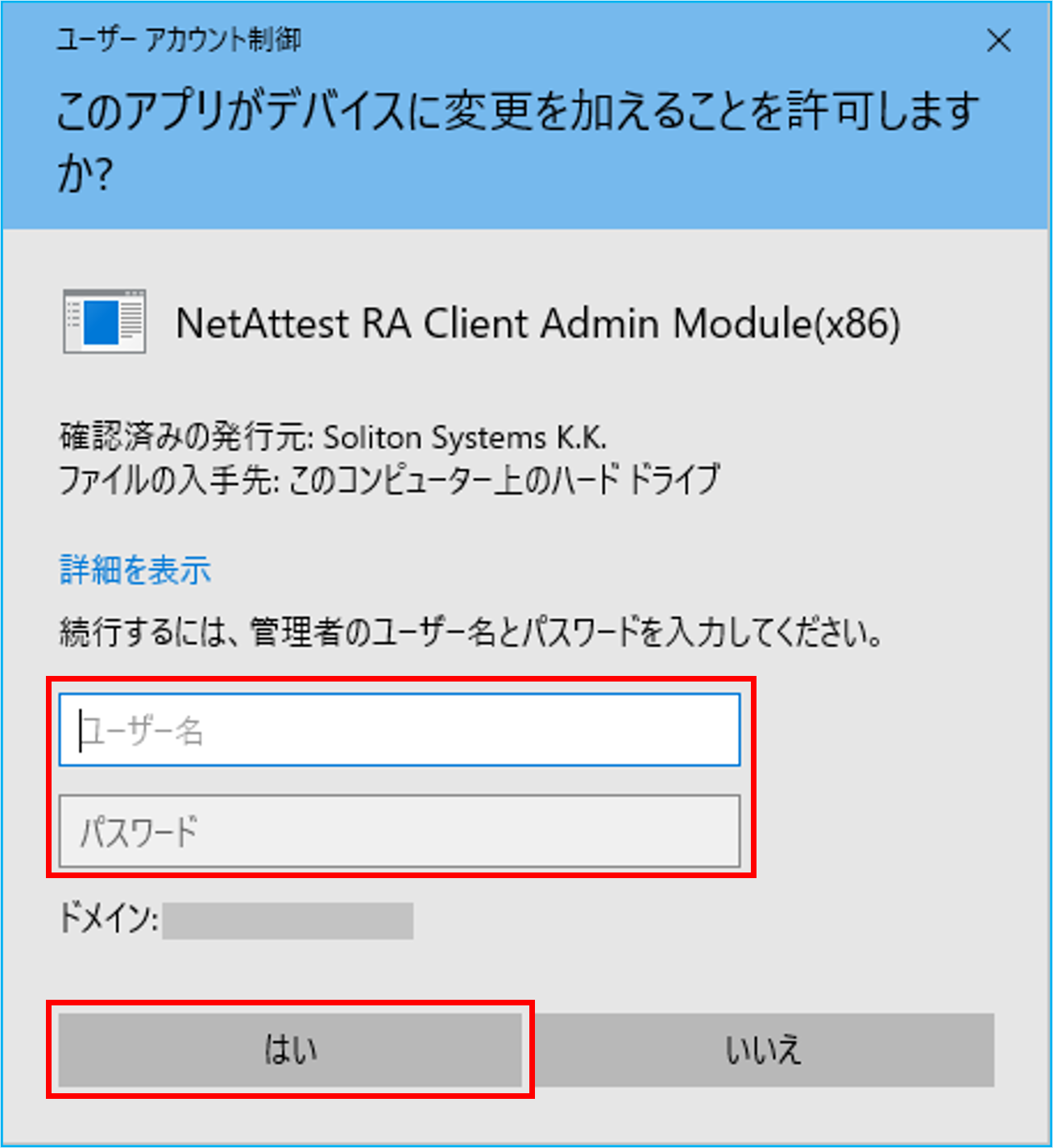
証明書の格納先に「コンピューター」を選択した場合
管理者権限が必要なため、「ユーザーアカウント制御」画面が表示されます。
WindowsOSの管理者ユーザー名/パスワードを入力し、[はい]をクリックして、インストールを許可します。
-
-
-
[アクティベート]をクリックする
-
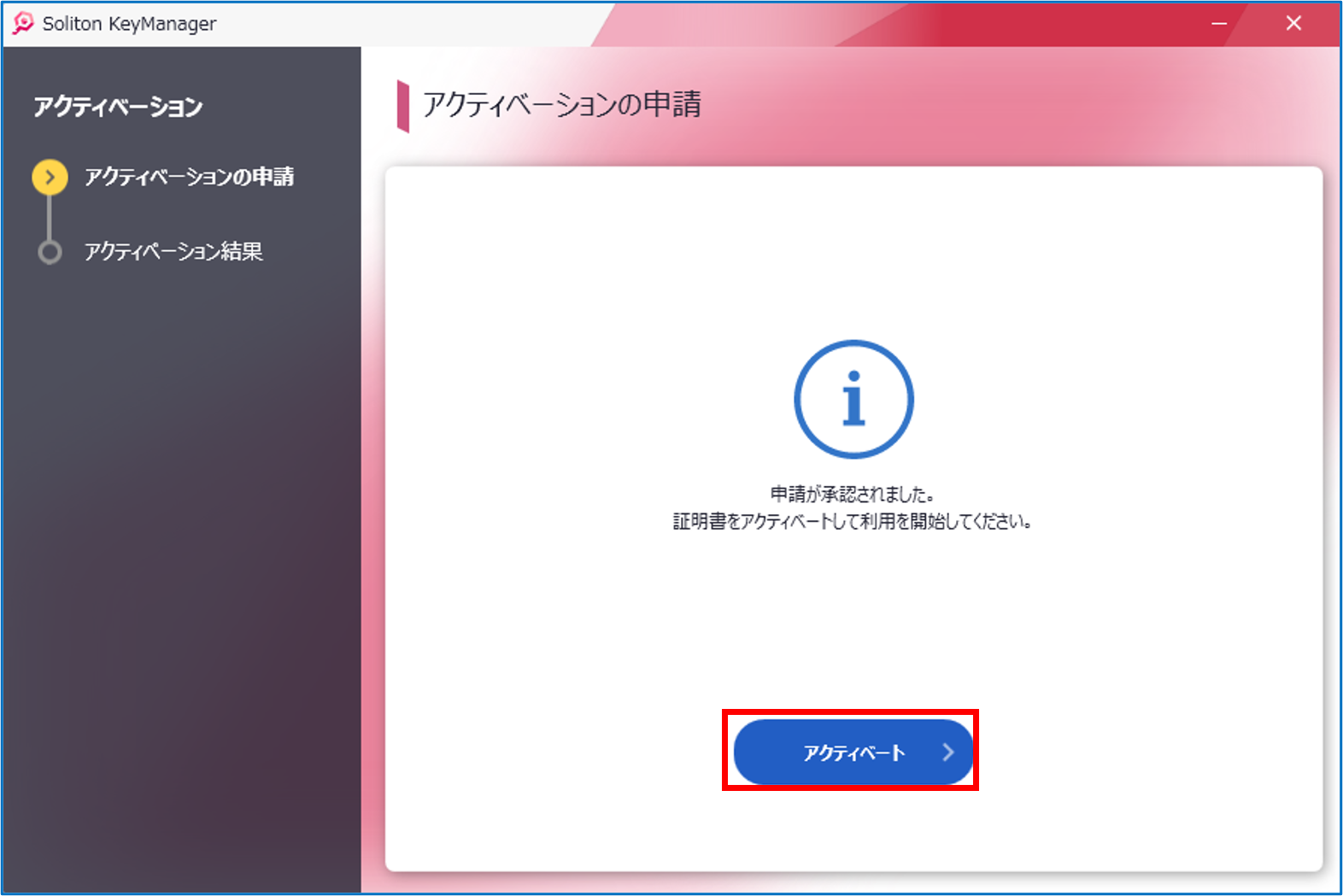
デバイス予約の確認を行われ、問題がなければ証明書のインストールが始まります。
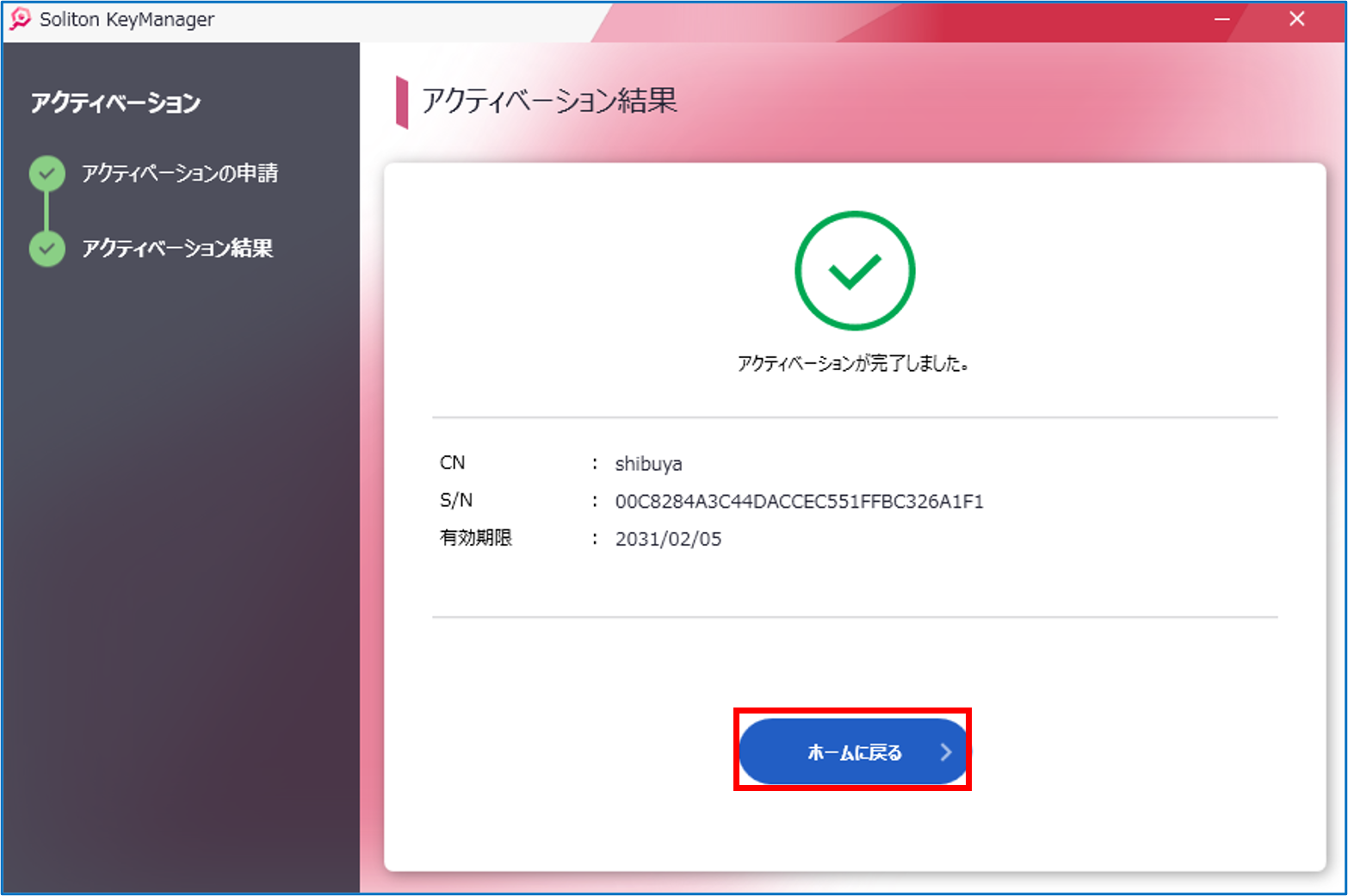
証明書のインストールが完了すると、「アクティベートが完了しました」のメッセージが表示されます。
ポイント
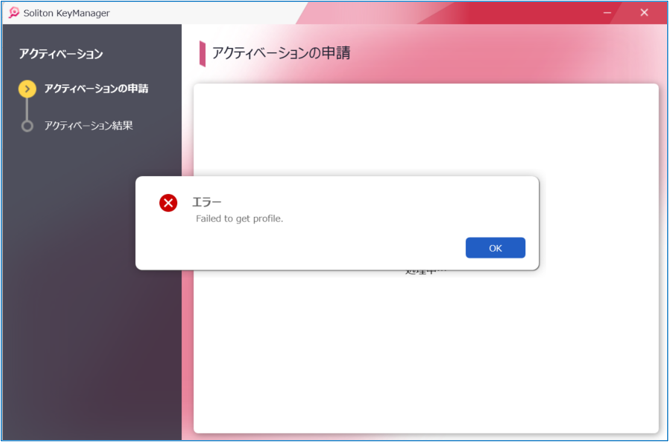
デバイス予約されていない端末識別子から認証した場合、以下のようなエラーが表示されます。
-
-
-
[ホームに戻る]をクリックする
-
-
Windows起動時に自動的にインストールする
管理者が配付した起動スクリプトにより、利用者がWindowsにサインインすることで自動的に証明書がインストールされます。
-
-
Windowsにサインインする
-
デバイス予約の確認を行われ、問題がなければ証明書のインストールが始まります。
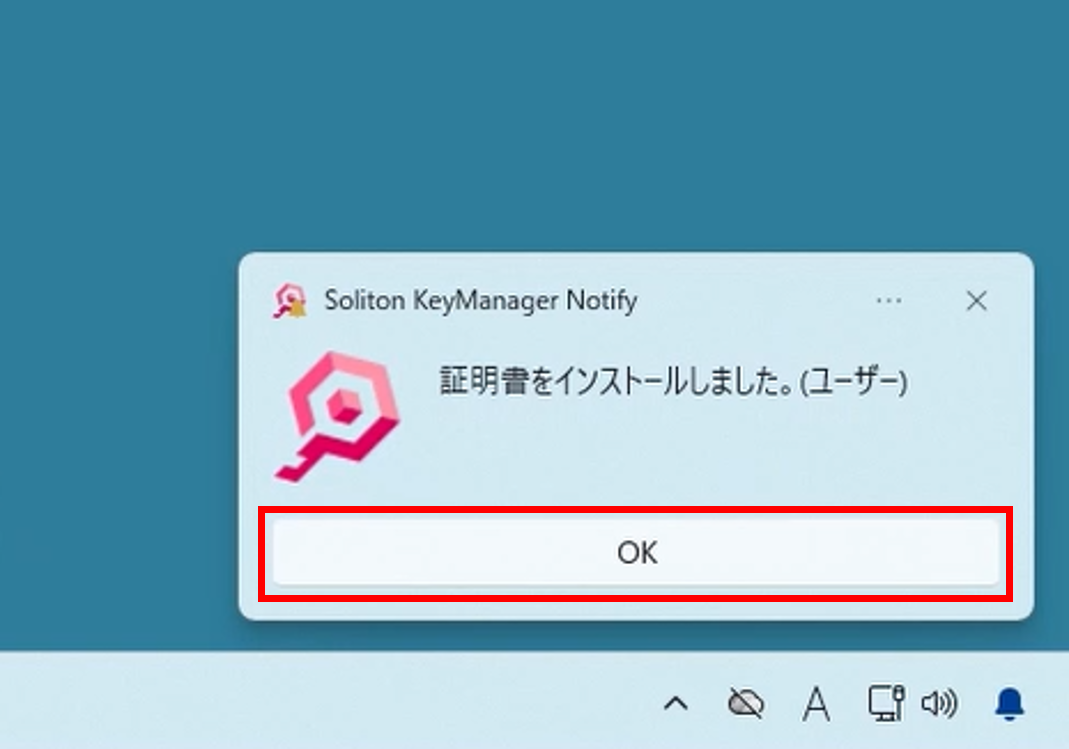
証明書のインストールが完了すると、画面右下に「証明書をインストールしました(ユーザー)」のメッセージが表示されます。
-
-
-
[OK]をクリックする
-
-