
システムツールで通信確認
EPS-edgeからシステムツール(ネットワークコマンド)を使用して通信の確認などを行います。
pingコマンドで確認する
IPアドレスまたはホスト名を指定してpingコマンドを実行し、ネットワークの疎通状況を確認します。
-
-
メニューパネルの[管理]>[システムツール]をクリックする
-
-
-
-
「ping」を選択し、「ターゲット」にIPアドレスまたはホスト名を入力して[実行]をクリックする
-
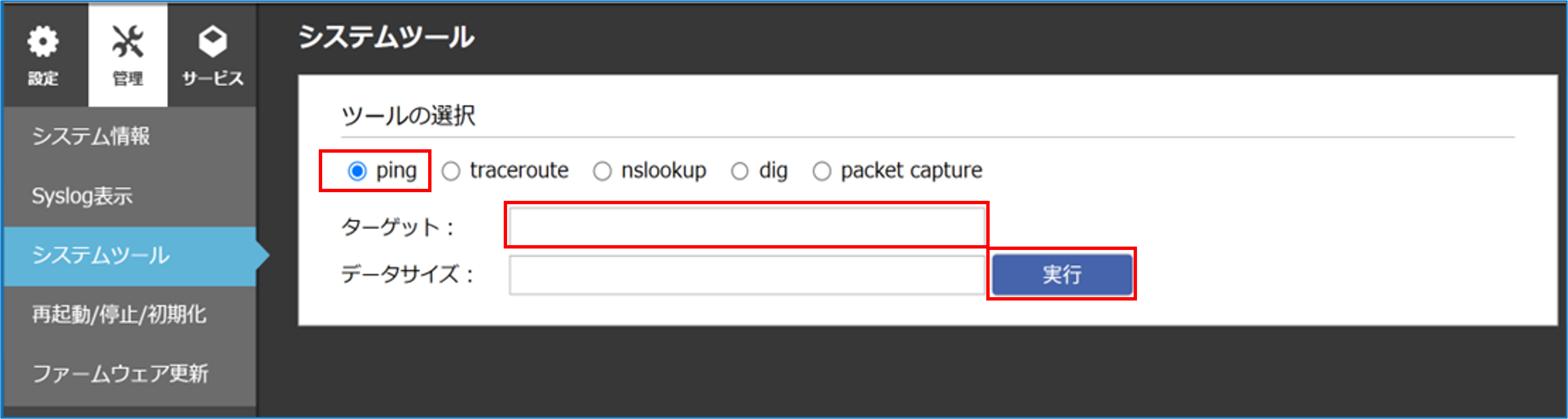
ターゲット<必須>
pingの実行先をIPアドレスまたはホスト名で指定します。
デフォルト:設定なし
使用可能文字:半角英数字、ドット(.)、ハイフン(-)
形式:IPアドレスの場合、10進ドット区切り形式で指定します。ホスト名の場合、ドットで区切られた各ラベルの先頭/末尾には、半角英数字のみ指定できます。
文字数:最大255文字(ホスト名の場合、各ラベルは最大63文字)
データサイズ
必要に応じて、ICMP ECHO_REQUEST パケットのデータ部のサイズを指定します。
デフォルト:56バイト
-
-
-
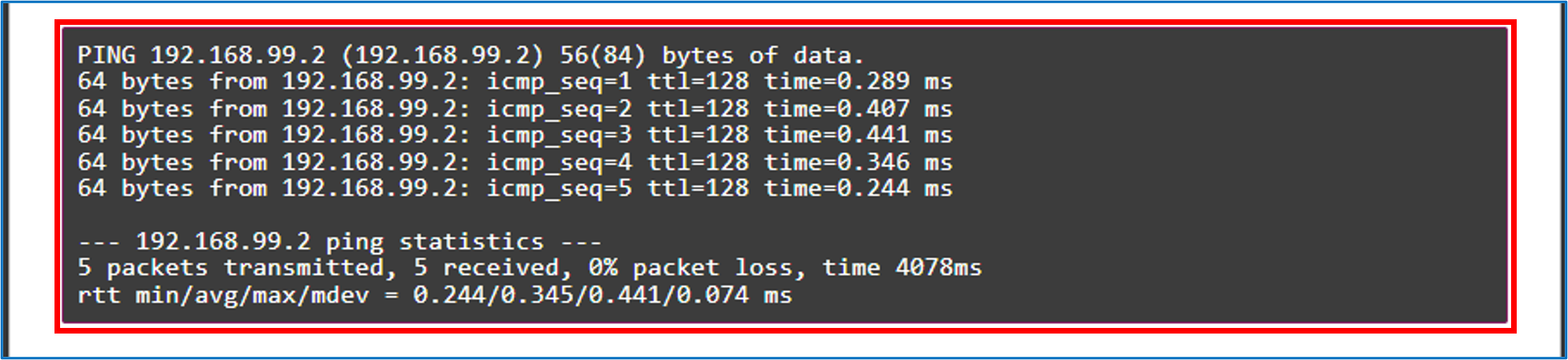
実行結果を確認する
-
-
tracerouteコマンドで確認する
IPアドレスまたはホスト名を指定してtracerouteコマンドを実行し、経路情報を取得します。
-
-
メニューパネルの[管理]>[システムツール]をクリックする
-
-
-
-
「traceroute」を選択し、「ターゲット」にIPアドレスまたはホスト名を入力して[実行]をクリックする
-
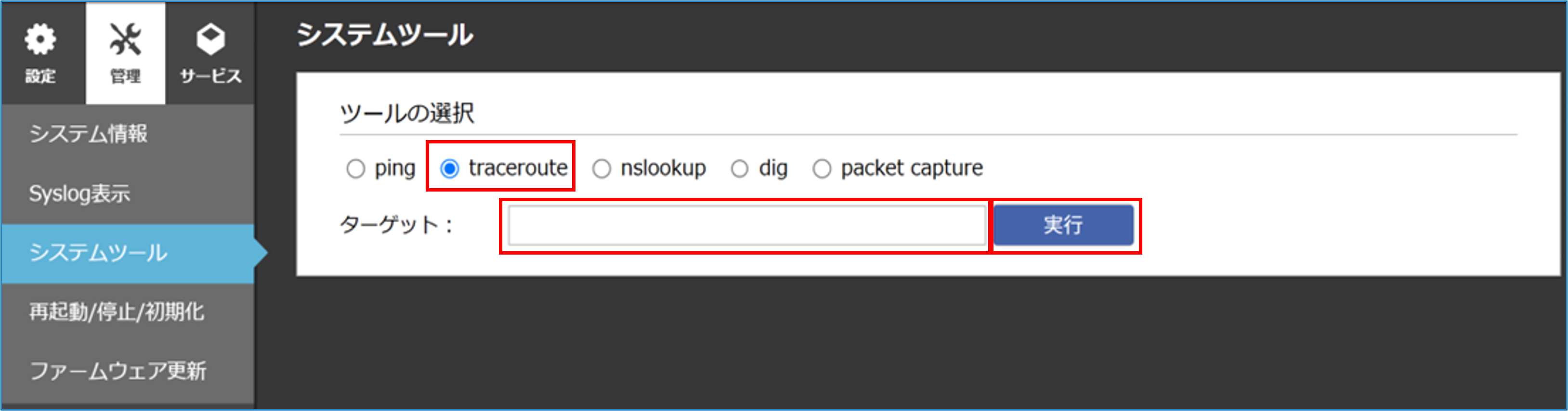
ターゲット<必須>
tracerouteの実行先をIPアドレスまたはホスト名で指定します。
デフォルト:設定なし
使用可能文字:半角英数字、ドット(.)、ハイフン(-)
形式:IPアドレスの場合、10進ドット区切り形式で指定します。ホスト名の場合、ドットで区切られた各ラベルの先頭/末尾には、半角英数字のみ指定できます。
文字数:最大255文字(ホスト名の場合、各ラベルは最大63文字)
-
-
-
実行結果を確認する
-

-
nslookupコマンドで確認する
ドメイン名またはホスト名とDNSサーバーを指定してnslookupコマンドを実行し、名前解決の結果を確認します。
-
-
メニューパネルの[管理]>[システムツール]をクリックする
-
-
-
-
「nslookup」を選択し、以下の項目を設定して[実行]をクリックする
-
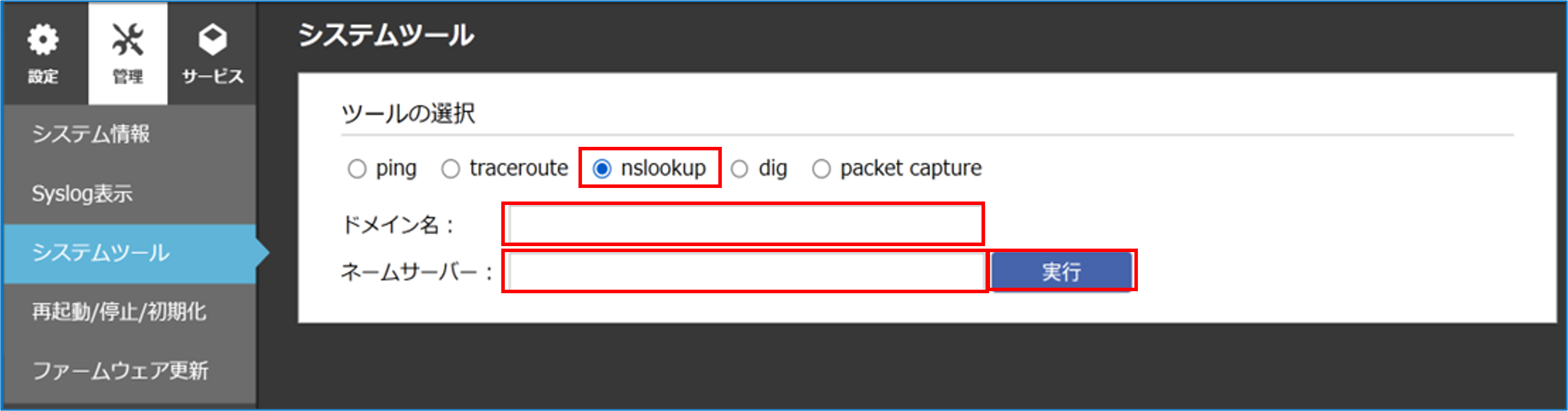
ドメイン名<必須>
名前解決を行うドメイン名またはホスト名を指定します。
デフォルト:設定なし
使用可能文字:半角英数字、ドット(.)、ハイフン(-)
文字数:最大255文字(ホスト名の場合、各ラベルは最大63文字)
ネームサーバー
必要に応じて、名前解決に使用するDNSサーバーのIPアドレスまたはホスト名を指定します。指定しない場合は、EPS-edgeが参照しているDNSサーバーを使用します。
デフォルト:設定なし
使用可能文字:半角英数字、ドット(.)、ハイフン(-)
形式:IPアドレスの場合、10進ドット区切り形式で指定します。ホスト名の場合、ドットで区切られた各ラベルの先頭/末尾には、半角英数字のみ指定できます。
文字数:最大255文字(ホスト名の場合、各ラベルは最大63文字)
-
-
-
実行結果を確認する
-

-
packet captureコマンドでパケットキャプチャを実行する
LAN1またはLAN4を対象にpacket captureコマンドを実行し、キャプチャファイルを取得します。
取得したキャプチャファイルは必要に応じてダウンロードし、ダウンロード後に削除することもできます。
パケットキャプチャを開始/停止する
-
-
メニューパネルの[管理]>[システムツール]をクリックする
-
-
-
-
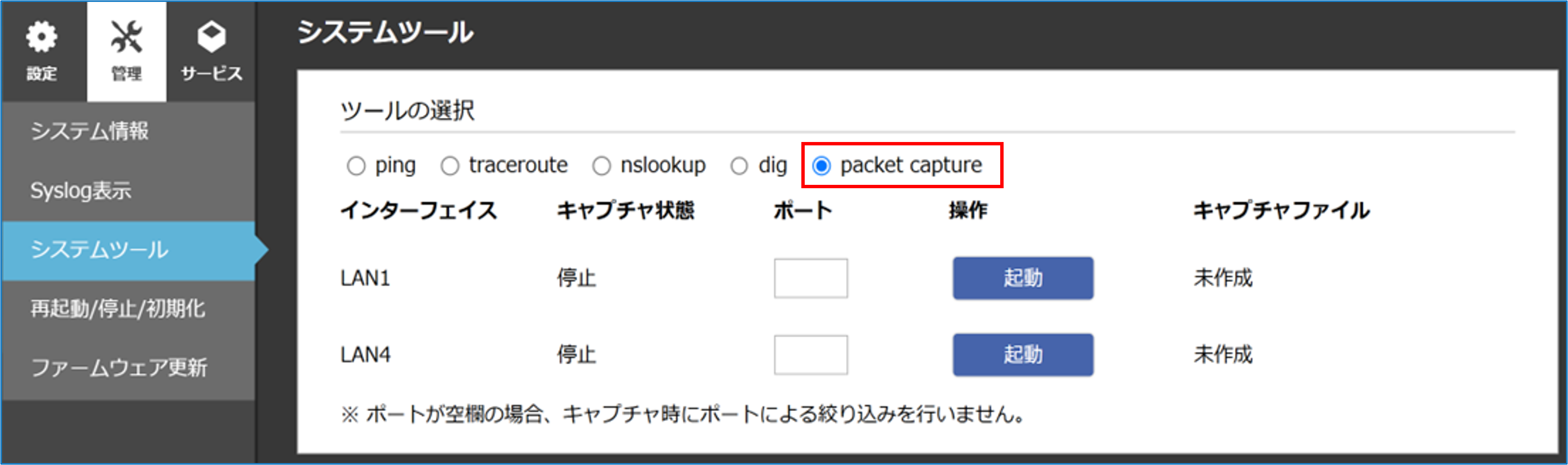
「ツールの選択」で「packet capture」を選択する
-
-
-
-
「LAN1」または「LAN4」の[起動]をクリックする
-
必要に応じて「ポート」を指定することもできます。
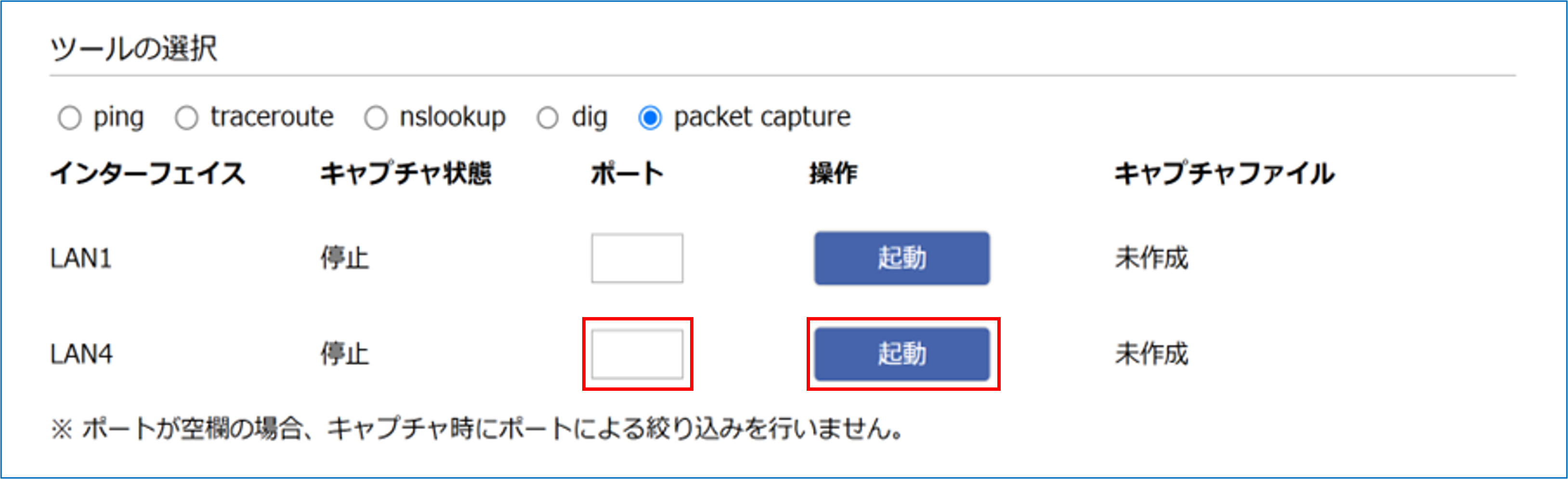
ポート
キャプチャ時にポートの絞り込みを行う場合は指定します。
デフォルト:設定なし
複数のポートは指定できません。
パケットキャプチャが起動し、「キャプチャファイル」欄の表示が「作成中」に変わります。
-
-
-
終了したいタイミングで[停止]をクリックする
-
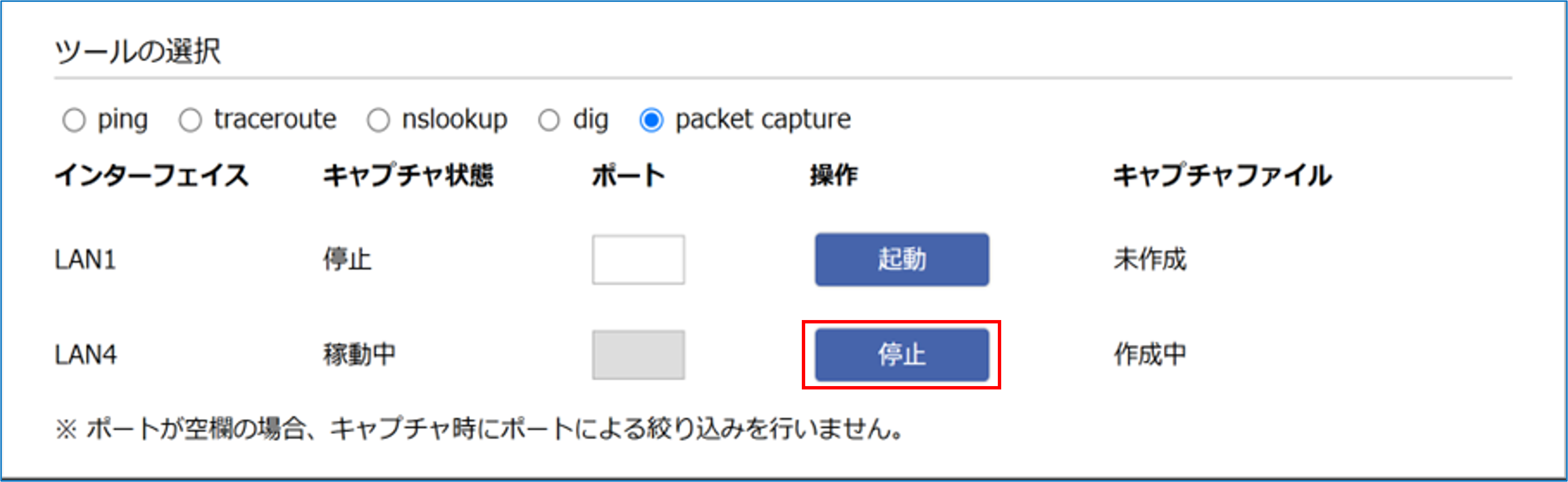
パケットキャプチャが終了し、「キャプチャファイル」に[ダウンロード]が、画面下部に[削除]が表示されます。
-
キャプチャファイルをダウンロードする
「packet capture」の実行で取得されたキャプチャファイルをダウンロードします。
-
-
「キャプチャファイル」の[ダウンロード]をクリックする
-
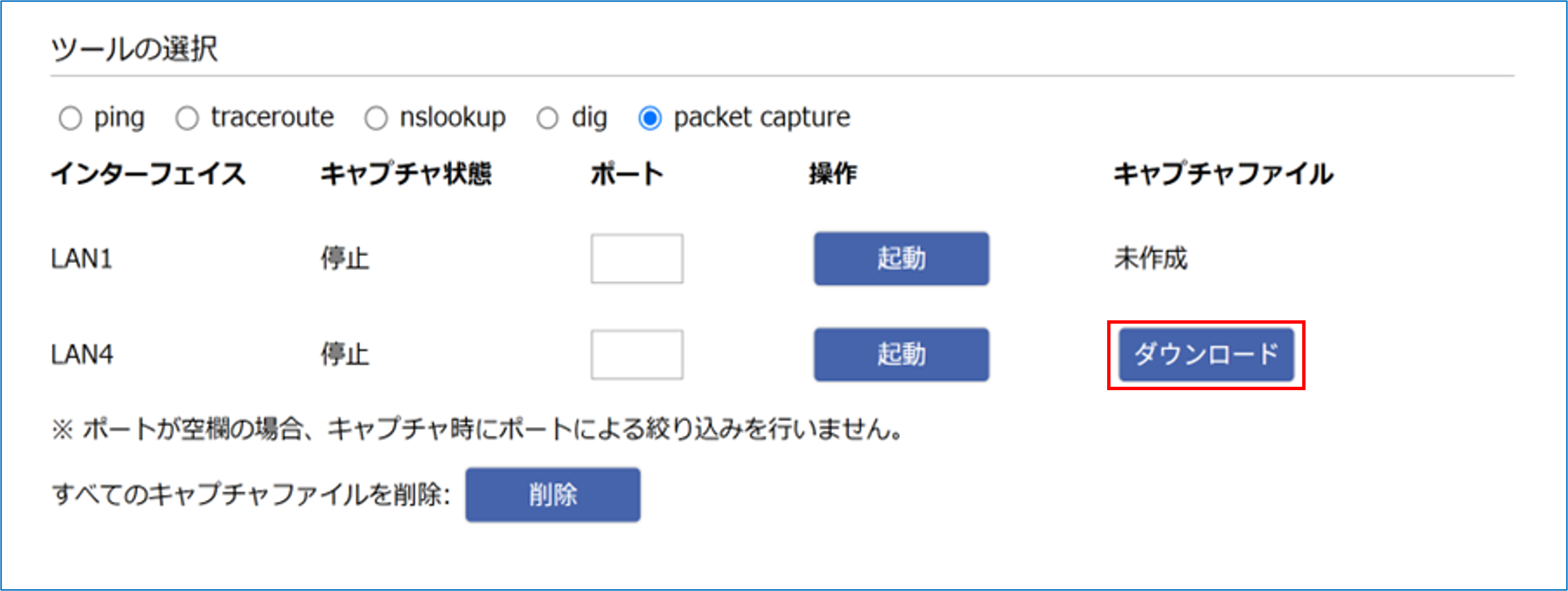
キャプチャファイルが以下のファイル名でダウンロードされます。
LAN1の場合
LAN1_interface.pcap
LAN4の場合
LAN4_interface.pcap
-
キャプチャファイルを削除する
ダウンロード済みなど、不要になったキャプチャファイルをまとめて削除します。
注意
キャプチャファイルの削除は全ファイルまとめて行われます
特定のファイルを選択して削除することはできません。
-
-
画面下部の[削除]をクリックする
-
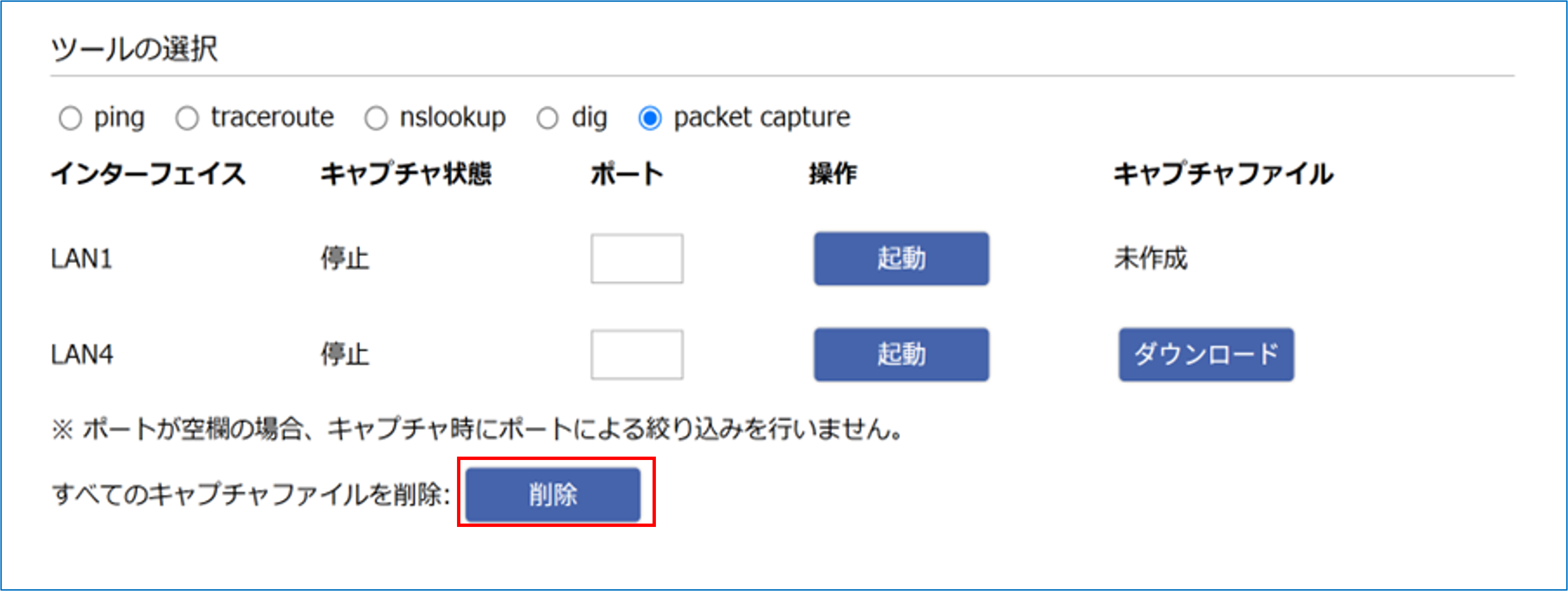
確認画面が表示されます。
-
-
-
[OK]をクリックする
-
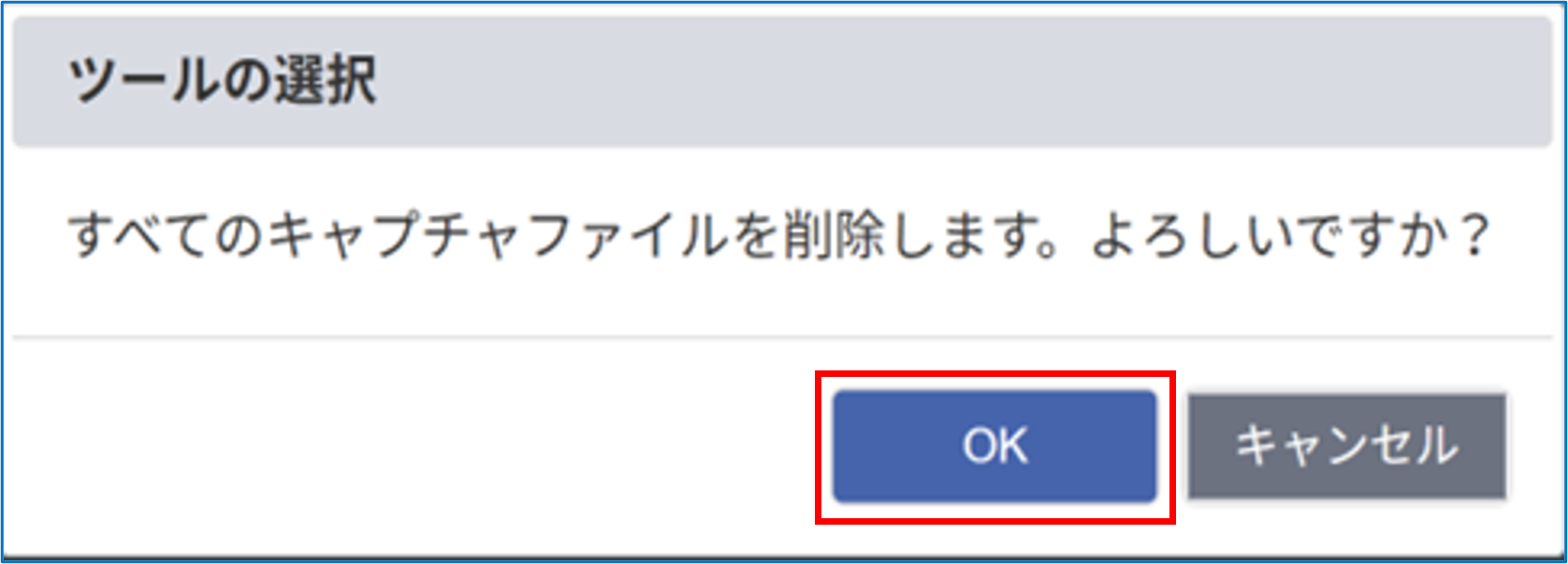
すべてのキャプチャファイルがシステムから削除されます。
-